

如何在 ASUS NUC 和兼容显示器上设置 ASUS Power Sync
ASUS NUC 迷你电脑以超紧凑的外形尺寸,为性能和多功能性树立了新标杆。ASUS Power Sync 是众多 ASUS NUC 机型配备的一项功能,它可以同步 ASUS NUC 与所连接的兼容显示器的电源按钮,让用户只需按下一个按钮,即可同时开启或关闭两台设备。这不仅消除了线缆杂乱,打造出更整洁、高效且美观的桌面环境,还适用于 NUC 或显示器的电源按钮不易触及的 PC 部署场景。
ASUS Power Sync 的实际效益
ASUS Power Sync 为企业和家庭用户提供了许多关键优势。许多人发现,极简且看不到线缆的 PC 设置有助于保持专注。这类用户可能会觉得将 ASUS NUC 安装在兼容 VESA 的显示器背面很有用,但在这种布局下,NUC 的电源按钮可能不易触及。ASUS Power Sync 解决了这一问题,允许用户通过显示器的电源按钮来开启或关闭 ASUS NUC。
在其他使用场景中,如商业、教育或医疗环境,IT 管理人员可能需要在显示器或主机电源按钮不易触及的地方部署 PC 和显示器。例如,医疗机构用于患者登记的触控显示器,通常不应让公众随意接触其电源按钮。ASUS Power Sync 允许工作人员通过 NUC 的电源按钮同时开启和关闭两台设备。
ASUS Power Sync 可造福广泛的用户群体:
.商业用途:为收银机、POS 系统和数字标牌提供稳定的性能,并简化零售环境的设备设置。
.IT 管理人员:简化设备集成,减少杂乱,并为员工提供整洁易用的工作空间。
.专业人士:通过高效的线缆管理,让工作空间更加整洁。
.游戏玩家:利用可同步开机的显示器和电竞 NUC,打造便利且强大的家庭娱乐系统。
.家庭用户:打造整洁、高效的桌面环境,让所有设备在无杂乱的空间中无缝协同工作。
ASUS Power Sync 的工作原理
ASUS Power Sync 功能允许通过 HDMI 连接的设备(如 ASUS NUC)与您的显示器传输控制信号。连接后,您可以同时开启或关闭主机与显示器。
ASUS Power Sync 的功能可通过 MyASUS 应用程序进行自定义。一个常见的使用场景是当 ASUS NUC 已开机并连接至显示器时。当您关闭显示器电源,连接的 ASUS NUC 也会随之关闭:
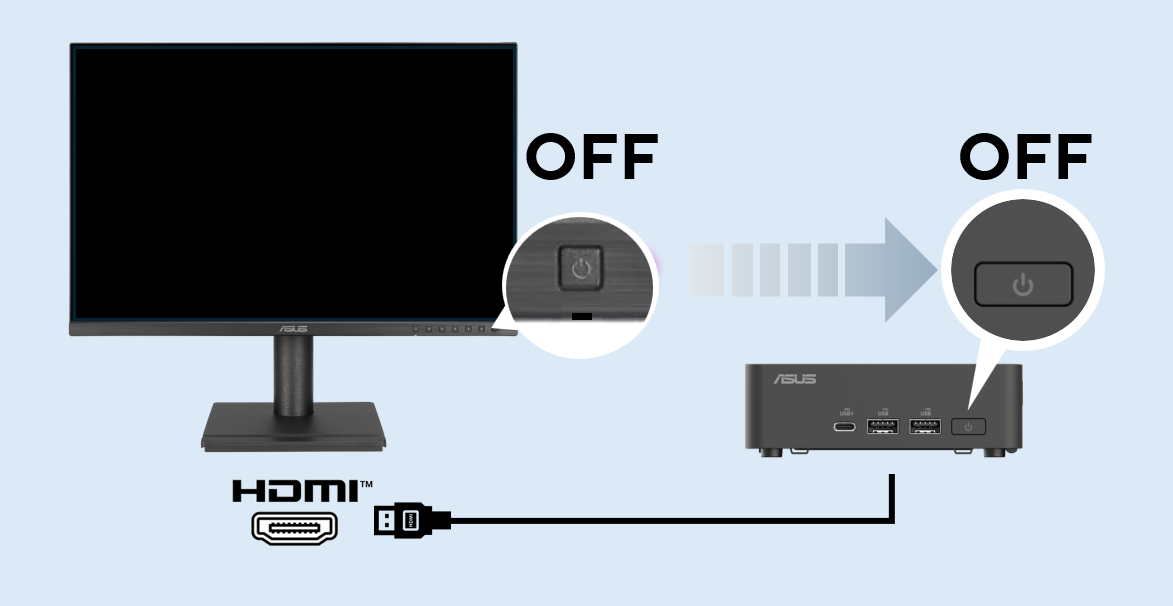
同样地,当 ASUS NUC 处于关机状态并连接至显示器时,若您开启显示器电源,连接的 ASUS NUC 也会随之启动。

如何设置 ASUS Power Sync
请按照以下步骤设置 ASUS Power Sync:
1.检查硬件兼容性: 确保您拥有兼容的 ASUS NUC(例如 NUC 11、NUC 12 或其他支持 ASUS Power Sync 的型号)以及支持 HDMI CEC 的显示器。本文末尾可找到兼容设备列表。
2.连接线缆: 使用 HDMI 线(1.2 版或更高版本)将您的 ASUS NUC 连接至显示器。请确保所有其他必要的线缆(电源、键盘、鼠标等)都已正确连接。
3.调整显示器设置: 检查显示器的屏幕显示 (OSD) 菜单。导航至“系统设置 (System Setup)”并启用 ASUS Power Sync(或 HDMI CEC)功能。
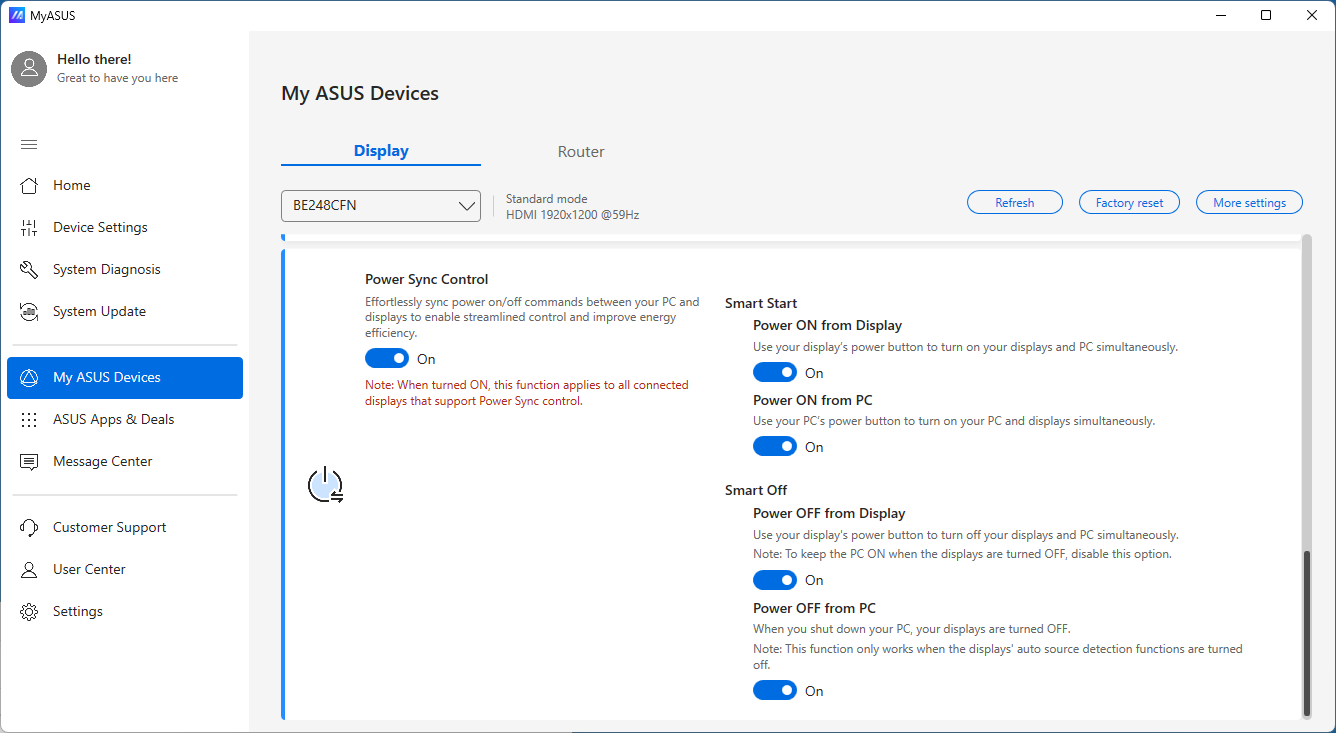
4.在 MyASUS 应用程序中启用 ASUS Power Sync: 在您的 ASUS NUC 上启动“MyASUS”软件。点击左侧的“我的 ASUS 设备 (My ASUS Devices)”按钮。在“显示 (Display)”选项卡中,确保下拉菜单中存在目标显示器的型号名称,然后跳转至 Power Sync Control 部分。启用“Power Sync Control”及任何符合您偏好的子项。启用后,切换按钮将变为蓝色,表示该功能已激活。
5. 调整 Windows 中的电源按钮设置: 打开“控制面板”并选择“电源选项”。点击左上角的“选择电源按钮的功能”。在电源按钮设置中选择“关机 (Shut down)”。这将定义在使用 ASUS Power Sync 时,由显示器电源按钮触发的动作。
支持的 ASUS NUC
| 型号名称 | 不通过 MyASUS 支持 Power Sync | 通过 MyASUS 支持 Power Sync |
|---|---|---|
| NUC 12 Pro | ✓ | |
| NUC 13 Pro | ✓ | ✓ |
| NUC 13 Rugged | ✓ | ✓ |
| NUC 14 Essential | ✓ | ✓ |
| NUC 14 Pro | ✓ | ✓ |
| NUC 14 Pro+ | ✓ | ✓ |
| NUC 14 Pro AI | ✓ | 2025Q3 |
| NUC 14 Pro AI+ | ✓ | 2025Q3 |
| NUC 14 Performance | ✓ | ✓ |
| ROG NUC | ✓ | ✓ |
| NUC 15 Pro | ✓ | ✓ |
| NUC 15 Pro+ | ✓ | ✓ |
| ROG NUC (2025) | ✓ | ✓ |
| NUC 15 Performance | ✓ | ✓ |
支持的 ASUS 显示器
https://www.asus.com.cn/displays-desktops/monitors/all-series/filter?Spec=377039
关于 ASUS Power Sync 与 ASUS 显示器的兼容性,请注意以下几点:
1. 此功能可在系统设置中启用。
2. 支持的型号列表可能会定期更新。如需获取完整且最新的兼容显示器列表,请查阅华硕官方网站或产品文档。
3. Power Sync 目前仅在 PC 关机模式 (Shutdown Mode) 下受支持。这意味着只有当 PC 关机时,显示器才会进入“关闭 (Off)”状态。(换句话说,如果 PC 进入睡眠模式,显示器将不会自动关闭。)
立即使用 ASUS Power Sync,简化并整顿您的 ASUS NUC 设置
使用 ASUS Power Sync,打造整洁、高效且高性能的工作空间将变得前所未有的简单。结合 ASUS NUC 与兼容 ASUS Power Sync 的显示器,能释放设备的全部潜能,让您的日常工作更加井井有条、效率倍增。如果您已准备好简化工作空间并提升生产力,请立即考虑将 ASUS Power Sync 整合到您的设备配置中。