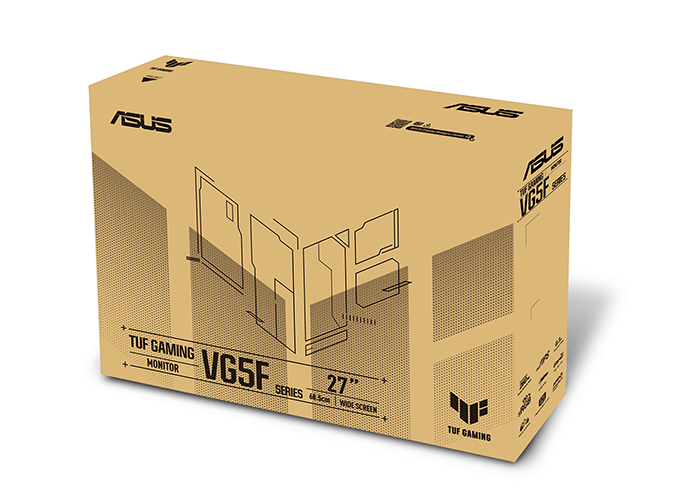
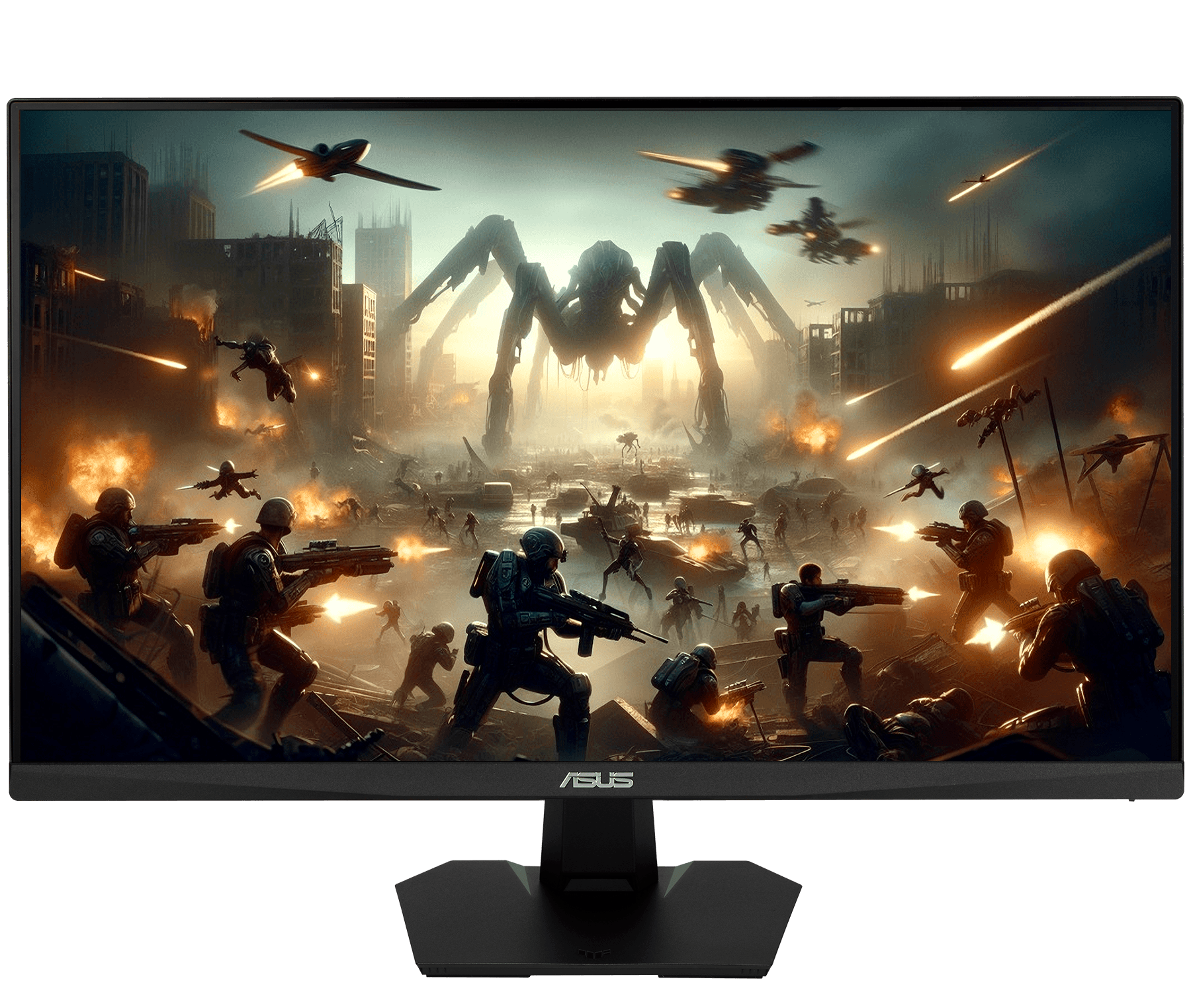
 TUF GAMING 5 系列
  史诗级 TUF 战备升级
* 产品图片仅供参考。不含显示器支架。
TUF GAMING VG27AQM5F-P
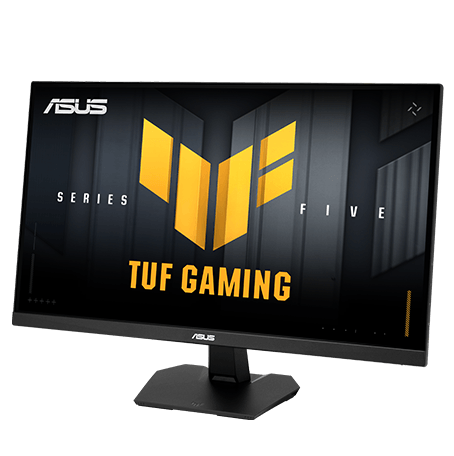
TUF GAMING VG27AQM5F-P 是一款 27 英寸 QHD 显示器,为硬核玩家带来五大先进升级。具备快如闪电的 320Hz 刷新率与 0.3ms 响应时间,并兼容 AMD FreeSync™ Premium 与 NVIDIA® G-SYNC® 技术,可呈现流畅的游戏画面。强化的色彩表现、升级的游戏 AI 功能、以及借助 DisplayWidget Center 软件实现轻松操控,助您在战场上抢占先机。
-

飚速升级

- 0.3ms
响应时间 - 320Hz
刷新率
-
流畅升级


- ELMB SYNC
-

* 产品图片仅供参考。不含显示器支架。
-
游戏 AI 升级
游戏 AI
- 动态十字准星
- 动态暗影增强
- AI VISUAL

-
色彩升级
-
 95% DCI-P3
-
-

 DisplayPort
 HDMI
HDMI
-
操控升级
 DisplayWidget Center人性化界面

飚速升级 出色的游戏体验
Fast IPS 面板提供快速的响应时间、超流畅的游戏体验以及清晰的 2560 x 1440 分辨率视觉效果,让您的游戏体验提升至全新境界。
-
QHD
*产品图片仅供参考。不含显示器支架。

飚速升级 所向披靡的游戏性能
VG27AQ5F 具备 320Hz 刷新率和 0.3ms (min) GTG 响应时间,提供疾速的游戏体验和丝滑的视觉效果。
-
0.3ms
-
320 Hz
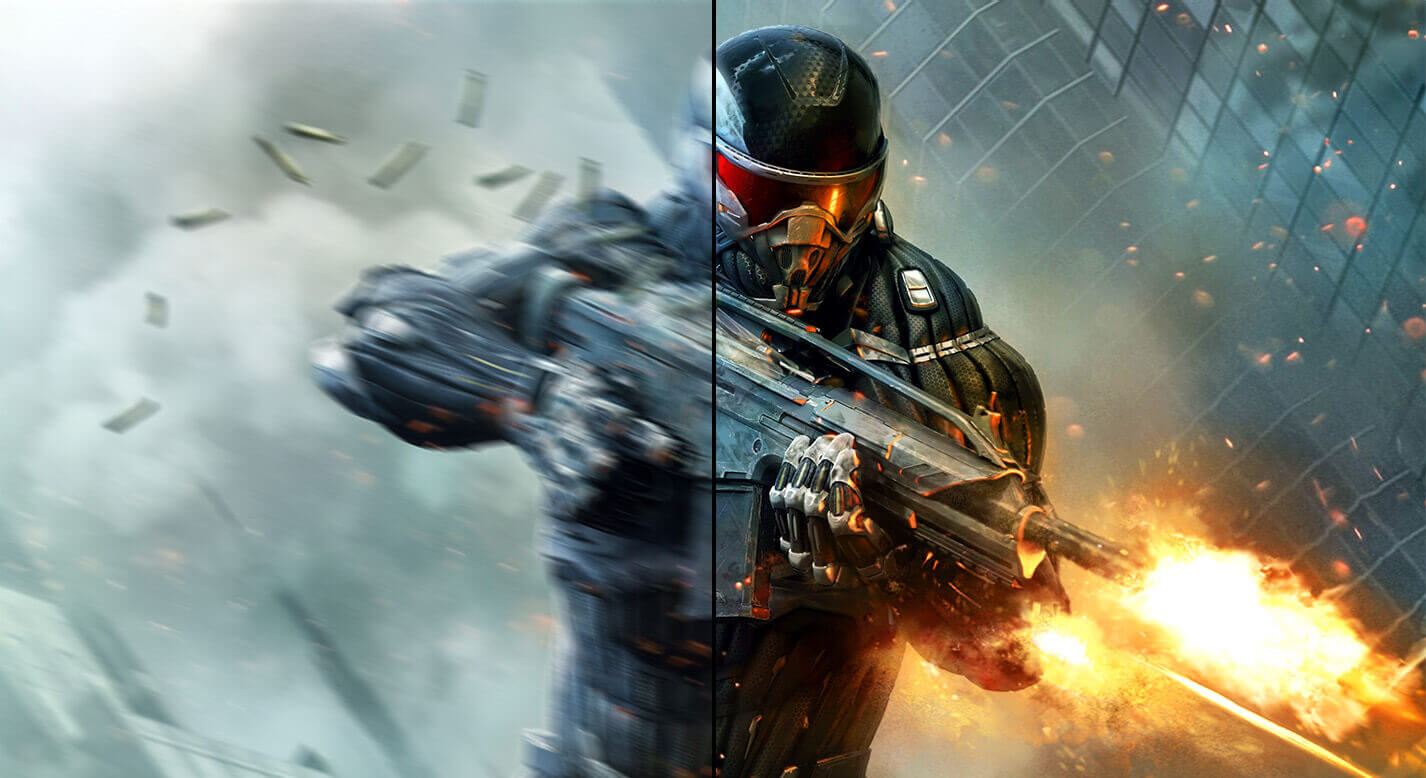
 60 HZ 刷新率 320 HZ 刷新率
流畅升级 游戏不设限
支持 NVIDIA G-SYNC 和 AMD FreeSync Premium 技术,带来流畅、无撕裂的视觉效果。此外,华硕 ELMB Sync 技术可消除高帧频游戏中的拖影现象。
*G-Sync compatible 验证申请中,请查看相应的官方网页了解最新兼容列表。
-
ELMB Sync
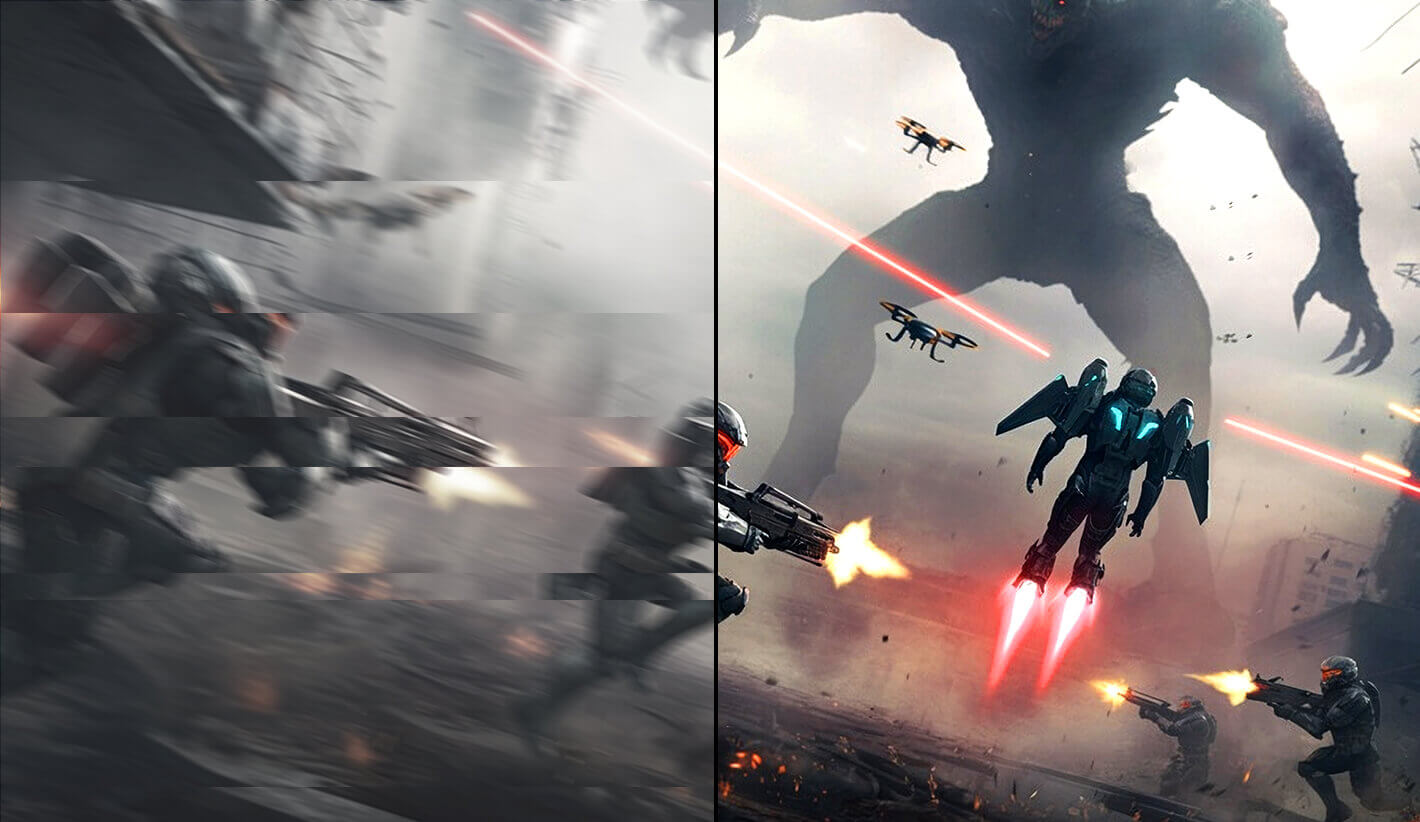 VRR OFF VRR ON
色彩升级 鲜艳色彩,强化游戏体验
95% DCI-P3 让 VG27AQM5F-P 得以展现鲜艳色彩和更深邃的对比度,提供令人惊艳的沉浸式视觉效果。
-
95% DCI-P3


*产品图片仅供参考。不含显示器支架。
游戏 AI 升级 玩转如飞,决胜千里

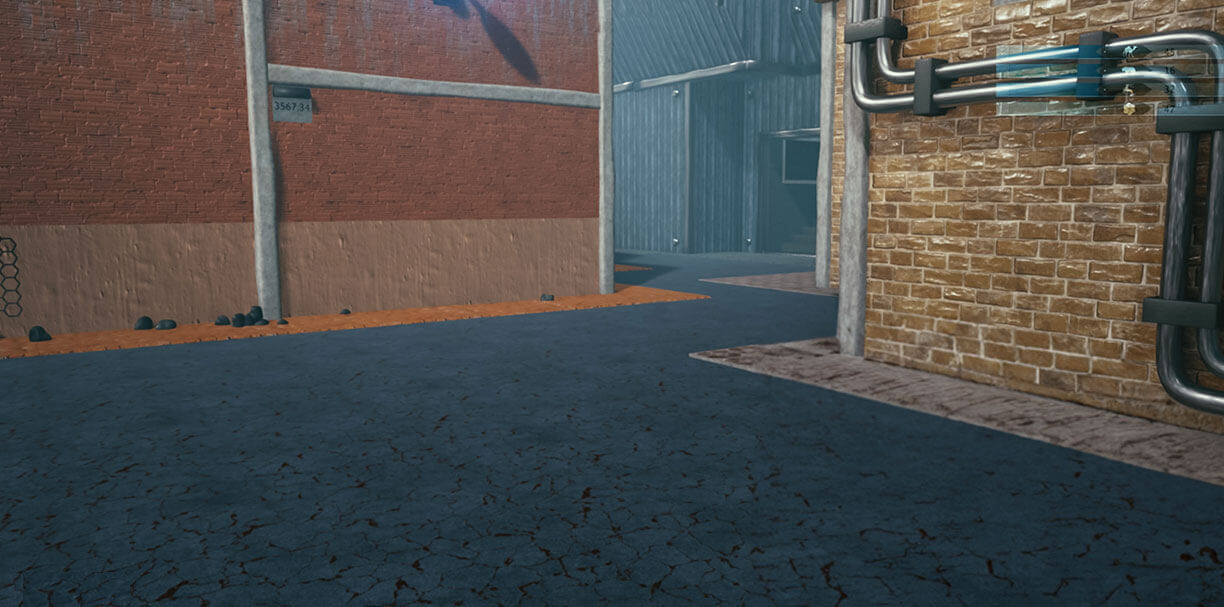
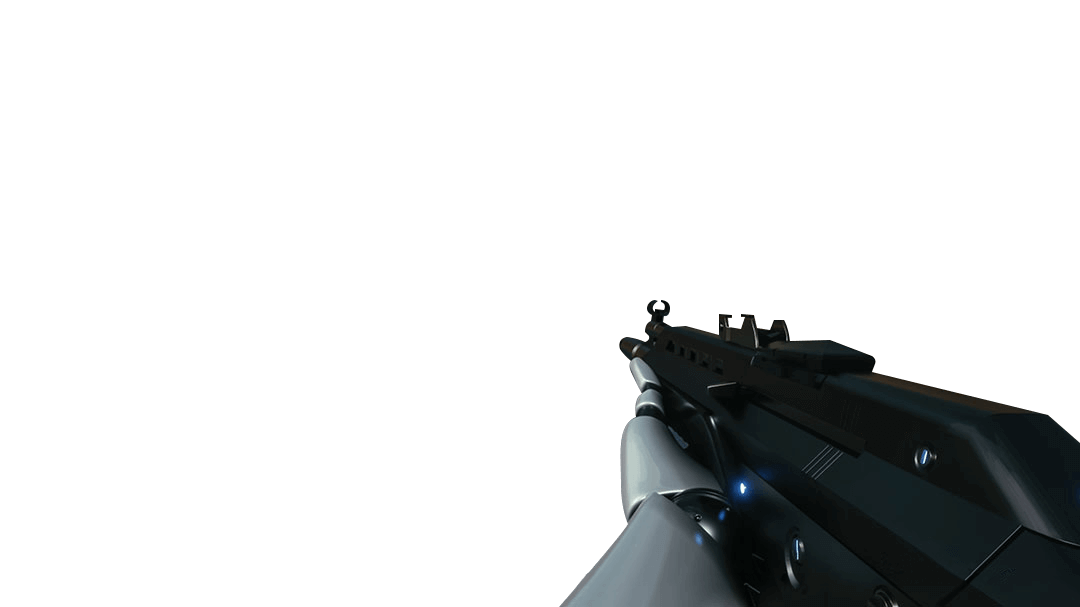
自动将准星颜色调整为与背景对比显著的颜色,使其更加突出,以便更准确地瞄准目标。


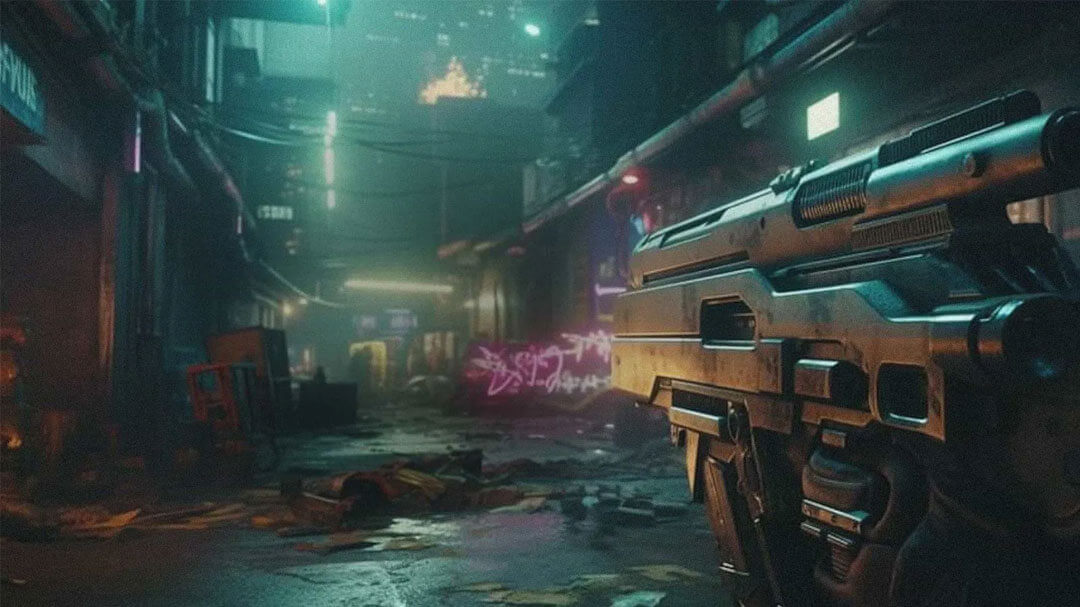
自动增强场景中的暗部,以便更容易发现躲藏在地图昏暗区域中的敌人。


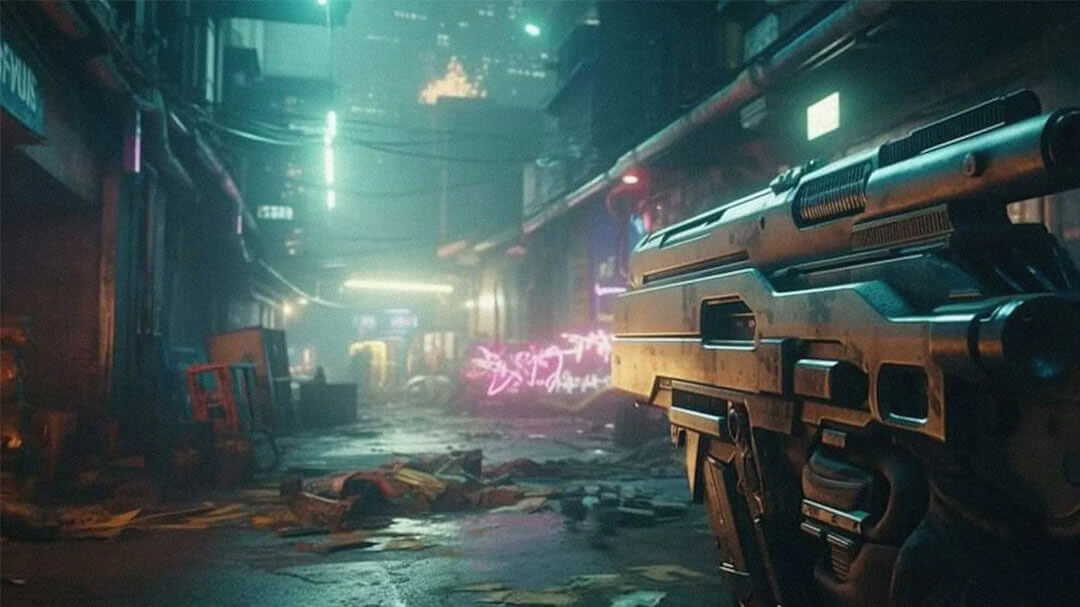
通过 DisplayWidget Center 自动侦测屏幕上的内容并进行调整,以提供上佳的预设或使用者自定义的显示器设置。

操控升级 操控更简易
通过DisplayWidget Center软件,使用鼠标轻松地管理、优化和个性化您的设置。
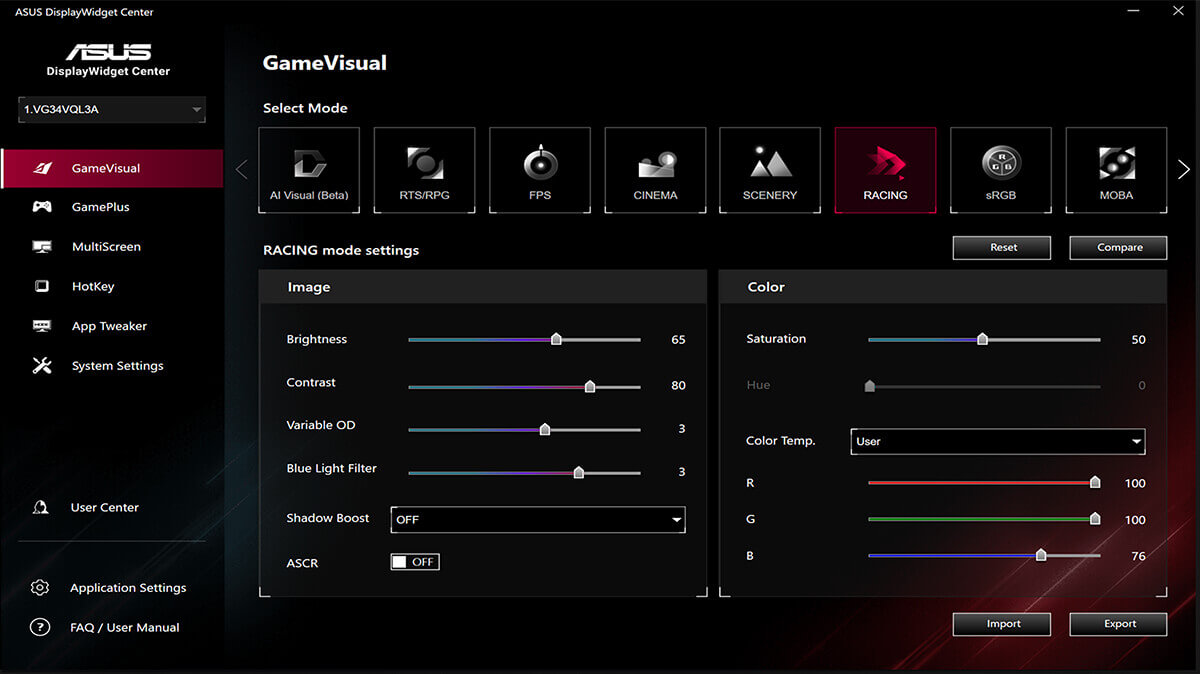
- 固件更新通知
- 自定义显示器设置
- 多屏控制
立即导入专业实况主的配置文件,或将您的理想设定汇出至华硕显示器。
华硕 GameVisual 技术提供八种默认显示模式,可针对各种类型的内容强化视觉效果。通过热键或 OSD 菜单即可轻松切换模式。

GameVisual ON

GameVisual OFF
减少实时赛车与快速度游戏体验的输入延迟。
GameVisual ON
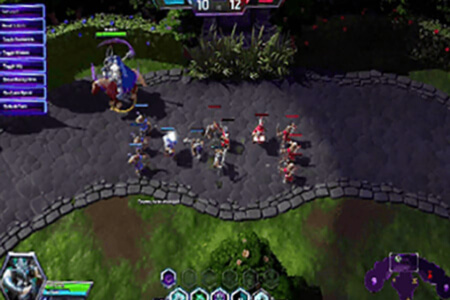
GameVisual OFF
强化对手生命值/魔力值的颜色,让您能够实时反应,率先摧毁敌方主堡。

GameVisual ON

GameVisual OFF
强化对比度和色彩饱和度,呈现生动鲜明的视觉效果,是观赏电影的理想选择。

GameVisual ON

GameVisual OFF
强化色彩饱和度和对比清晰度,为实时战略 (RTS) 或角色扮演 (RPG) 游戏提供更佳、更明亮的色彩和细腻的视觉效果。

GameVisual ON

GameVisual OFF
高对比度设置可强化黑暗场景中的可见度,让您清楚看见敌人。
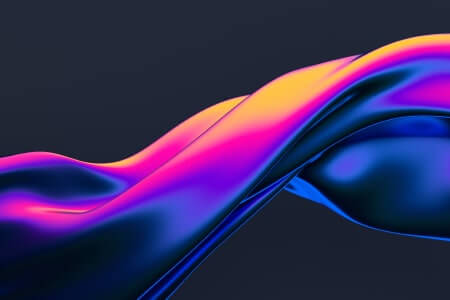
GameVisual ON
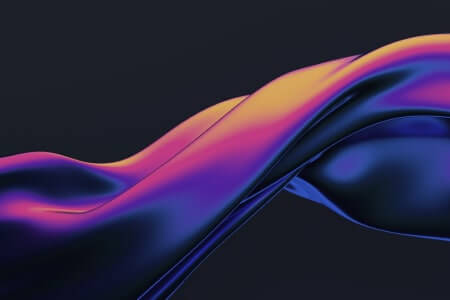
GameVisual OFF
提供观看在线照片和图片的理想设置。

GameVisual ON

GameVisual OFF
提供更宽广的亮度范围并导入更多对比度层次。它会调整绿色和蓝色的色彩饱和度,非常适合观看描绘风景的照片和视频。

GameVisual ON

GameVisual OFF
使用夜视镜模式增强昏暗背景的游戏体验。
华硕 GamePlus 快捷键提供游戏内强化功能,此功能是参考专业游戏玩家提供的建议而共同开发,可让玩家锻炼并提升游戏技能。






工艺设计 连接功能与人体工学
具有多样化的连接选项,包括两个 HDMI 接口和一个DisplayPort™ 接口,轻松接驳各种多媒体设备。
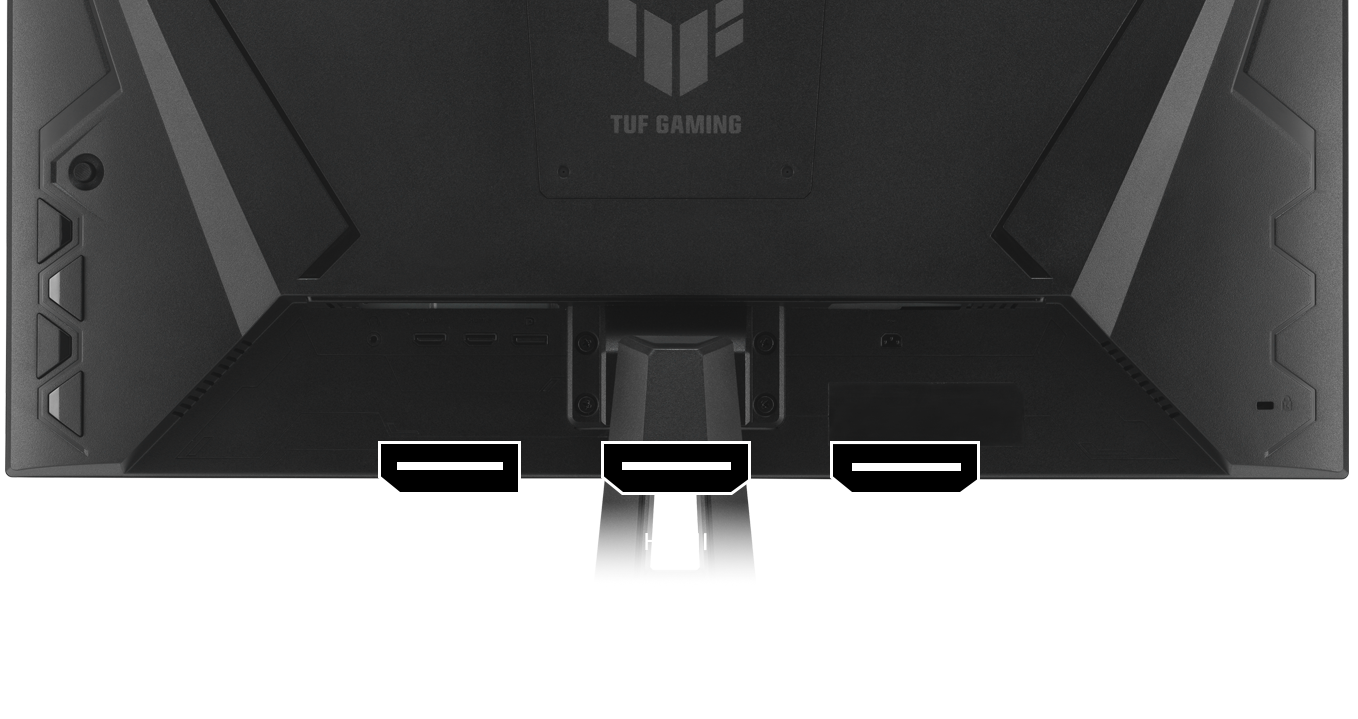
*产品图片仅供参考。不含显示器支架。
EYE CARE EYE CARE 技术
华硕滤蓝光技术可减少有害蓝光,并维持优异的色彩表现。
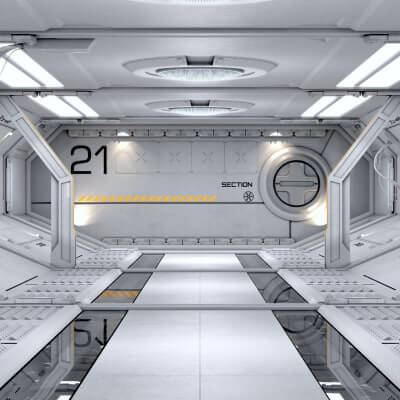
滤蓝光
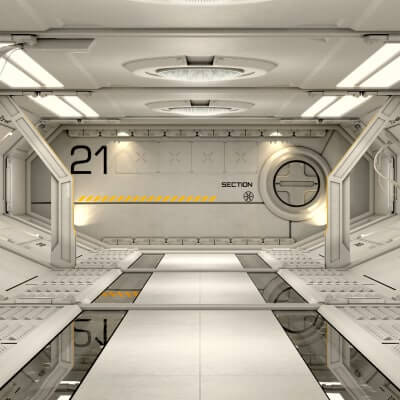
传统蓝光滤镜

不闪屏技术可减少闪烁以减轻眼睛的疲劳,在您进行长时间的游戏时,可提供更高的舒适度。
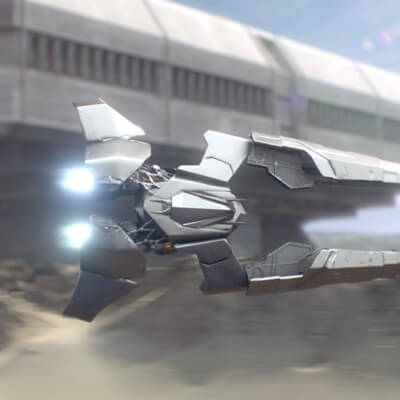
配备不闪屏技术
未配备不闪屏技术
找到您理想的 TUF GAMING 电竞显示器
| 规格 |
|---|
常见问题解答
-
Mac 设备具备高分辨率的视觉输出能力,因此理想的显示器应能够完美呈现高分图像,拥有高像素密度 (PPI) 和广阔的 DCI-P3 色域,并配备支持 96W 供电 (Power Delivery) 的全功能 USB-C 接口。具有 HDMI 连接功能的屏幕也能提供连接其他设备的灵活性,而无需任何转接器。额外的 USB Type-A 和 USB-C 接口也能够支持 USB 盘或外接硬盘。具有高度、前后倾斜和水平旋转调整功能的显示器也能为用户提供舒适且符合人体工学的观看位置,这在长时间工作时尤其有用。
-
这是一种色温,旨在确保 macOS 设备(MacBook、MacBook Pro 等)和 ProArt 显示器之间的色彩一致性。
-
每台 ProArt 显示器都在出厂时均经过独立校准,以实现 Delta E<2 的色彩准确度。显示器的每个色域标准(sRGB, DCI-P3)也都经过校准,因此开箱即可使用。
-
是的,PA249CGV 的 USB-C 接口支持 96W PD 供电,仅需单根 USB-C 线缆即可为 MacBook 或 Windows 笔记本电脑充电。USB-C 接口能够传输音频、视频以及数据。
-
KVM 切换器允许用户通过单个键盘和鼠标控制两个连接的笔记本电脑或 PC。这有助于优化桌面空间、更有效率地管理多个系统并降低成本。
-
其中一台主机设备必须通过 USB-C(支持 DP Alt 模式)连接;另一台设备则需通过 HDMI 或 DisplayPort 连接(传输视频信号),并搭配 USB-C 转 USB-A 或 USB-C 转 USB-C 线缆以建立上行链路数据连接。最后,将键盘或鼠标接收器插入 ProArt 显示器,即可通过单各键盘与鼠标,无缝切换并控制两个输入来源设备。
-
1连接第一台显示器:使用 USB-C 数据线将笔记本电脑/PC 连接到第一台显示器的 USB-C 端口,该端口标有 96W 及笔记本电脑图标。如果您使用的是 DisplayPort 线缆,请连接至标有“DisplayPort in”图标的接口。
2以菊花链连接第二台显示器:将第一台显示器的 DisplayPort 输出接口连接至第二台显示器的 DisplayPort 输入接口。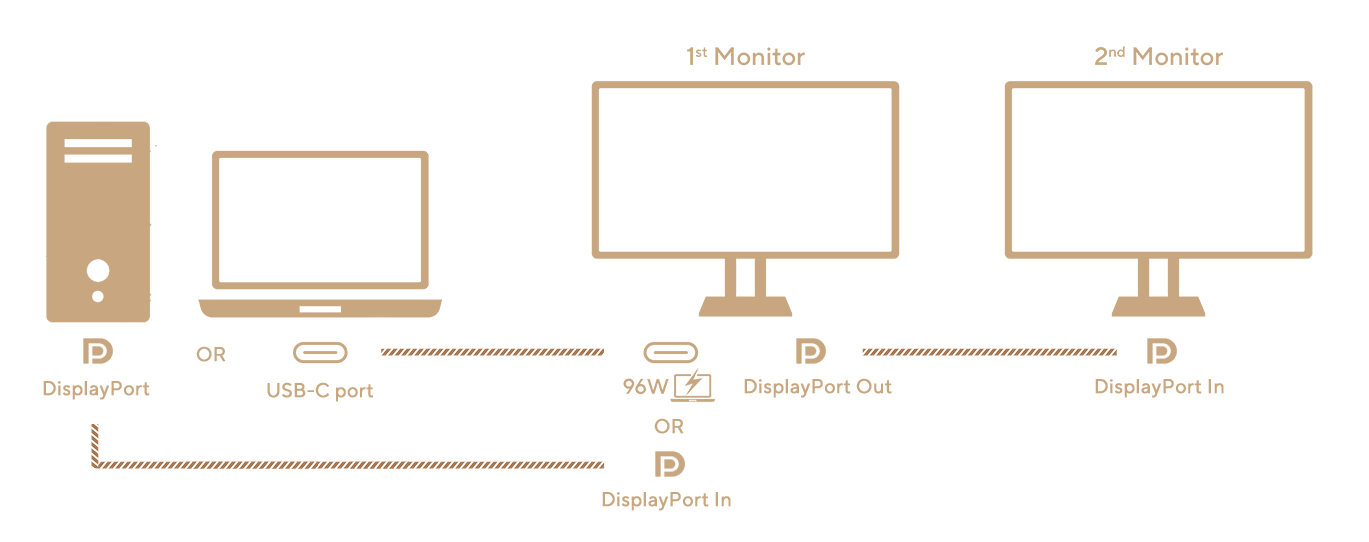

共创可持续
未来

环保包装
华硕显示器采用 100% 再生纸板制成的包装。此包装的设计旨在将重量和体积降至最低,有助于节约自然资源,并让单个货运货柜能运送更多设备。