[无线路由器] 如何在华硕无线路由器上设置DHCP手动指定 IP地址?
默认状态下,只要您的设备连接到华硕路由器后,就会通过华硕路由器的DHCP功能自动获取一组随机的虚拟IP地址 (如192.168.1.3),因此同一个设备每次获得的虚拟IP地址不一定会相同。
华硕路由器支持指定固定的IP地址给特定设备,例如当您使用网络存储设备(NAS)连接到华硕路由器后,会经常输入网络存储设备(NAS)的IP地址去访问数据,此情境下就可以在华硕路由器为设备设置固定的IP地址。
注意事项:
1. 无线网络部份功能会因固件版本不同而有所差异。
2. 若您要使用华硕路由器App,请先在智能手机上安装华硕路由器App,并确保您的华硕路由器App更新至最新版本。
有关如使用华硕路由器App,请参考以下内容
[无线路由器] 如何使用华硕路由器App设置路由器上网?(QIS快速设置)
[无线路由器] 如何在华硕路由器App中管理多个华硕路由器?
3. 建议更新您的华硕路由器固件至最新版本。有关如何升级固件的,请参考以下内容
[无线路由器] 如何更新华硕无线路由器的固件?(Web GUI)
您可以通过华硕路由器App 或华硕路由器Web GUI(网页控制页面)设置DHCP手动指定IP地址。
A. 华硕路由器App
步骤1. 进入路由器App,点击[设置] >[内部网络(LAN)] > [IP绑定] >[IP绑定列表]。

步骤2. 点击右上角的[+]号后,可选择[通过设备列表选择]或[手动设置] 两种方式指定IP地址。

步骤3. 以下使用手机ROG-Phone为例设置指定IP地址。
[通过设备列表选择]
(1) 点击设备名称。
(2) 会自动带入一组IP地址,您也可以手动输入您想指定的IP地址。
注意:您输入的IP地址网段需与您的DHCP服务器的网段相同,如您的DHCP服务器网段为192.168.50.2~192.168.50.254 则您可以输入在此网段之间的任一IP地址,如下图所示为192.168.50.195。
(3) 完成后按下[确定]。
(4) 在[IP绑定列表]看到设备信息表示已完成。

[手动设置]
(1) 点击[手动设置]
(2) MAC地址:输入设备的MAC地址。
注意:输入MAC地址时格式为六组十六进制的字符,每组两个,以冒号分隔。 (例如,12:34:56:AA:BC:DE)
IP地址:手动输入您想指定的IP地址。
注意:您输入的IP地址网段需与您的DHCP服务器的网段相同,如您的DHCP服务器网段为192.168.50.2~192.168.50.254 则您可以输入在此网段之间的任一IP地址,如下图所示为192.168.50.195。
(3) 完成后按下[确定]。
(4) 在[IP绑定列表]看到设备信息表示已完成。

步骤4. 若要删除列表中的设备,以下图为例,在[IP绑定列表]点击设备名称 > 点击[删除]图示 > 点击[确认]即完成。

B. 华硕路由器Web GUI
步骤1. 将电脑/手机通过有线或无线连接路由器的网络,开启浏览器输入您的路由器IP地址或路由器网址http://www.asusrouter.com 进入华硕路由器登录页面。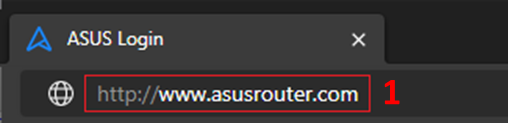
步骤2. 输入您的华硕路由器账号和密码后,点击[登录]。
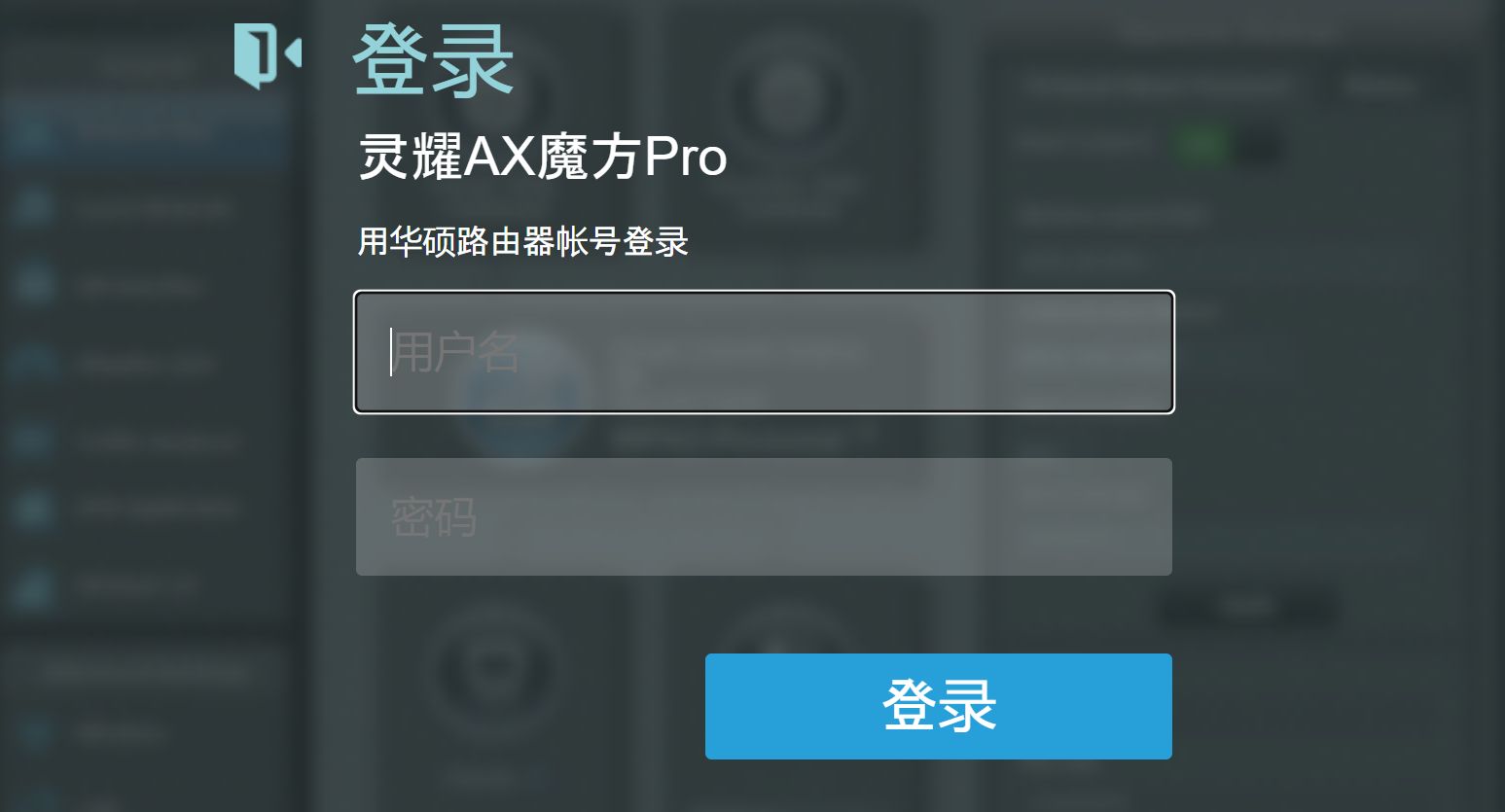
注意: 若忘记您设置的账号密码,需要将路由器恢复为出厂默认状态后再重新设置密码。
关于如何将路由器恢复为出厂默认状态,请参考:[无线路由器]如何将华硕路由器恢复原厂设置?
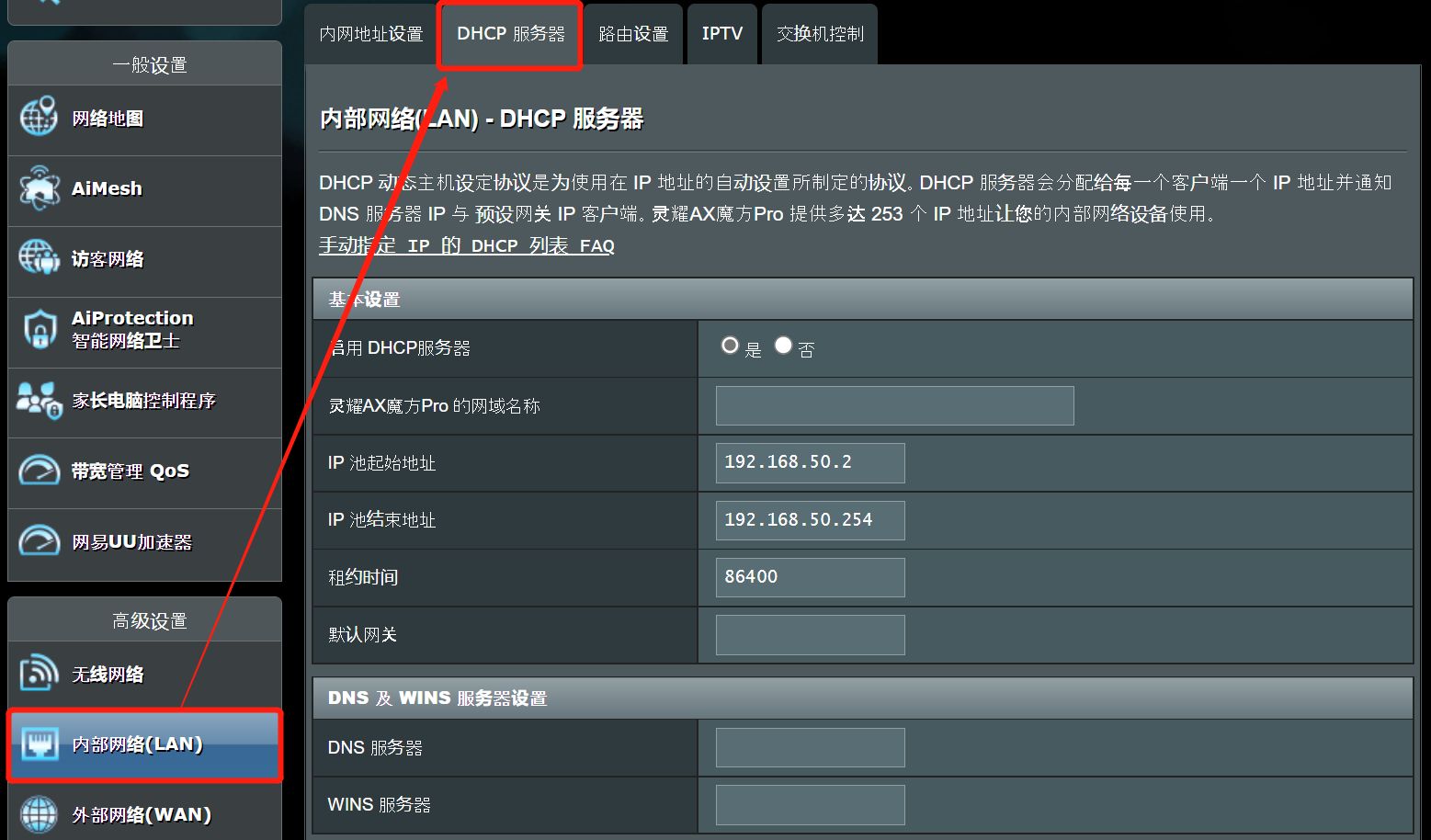
步骤3. 进入路由器设置页面后,点击 [内部网络(LAN)] > [DHCP服务器]
以下图为例,您可以看到您目前的IP地址网段为192.168.50.2~192.168.50.254
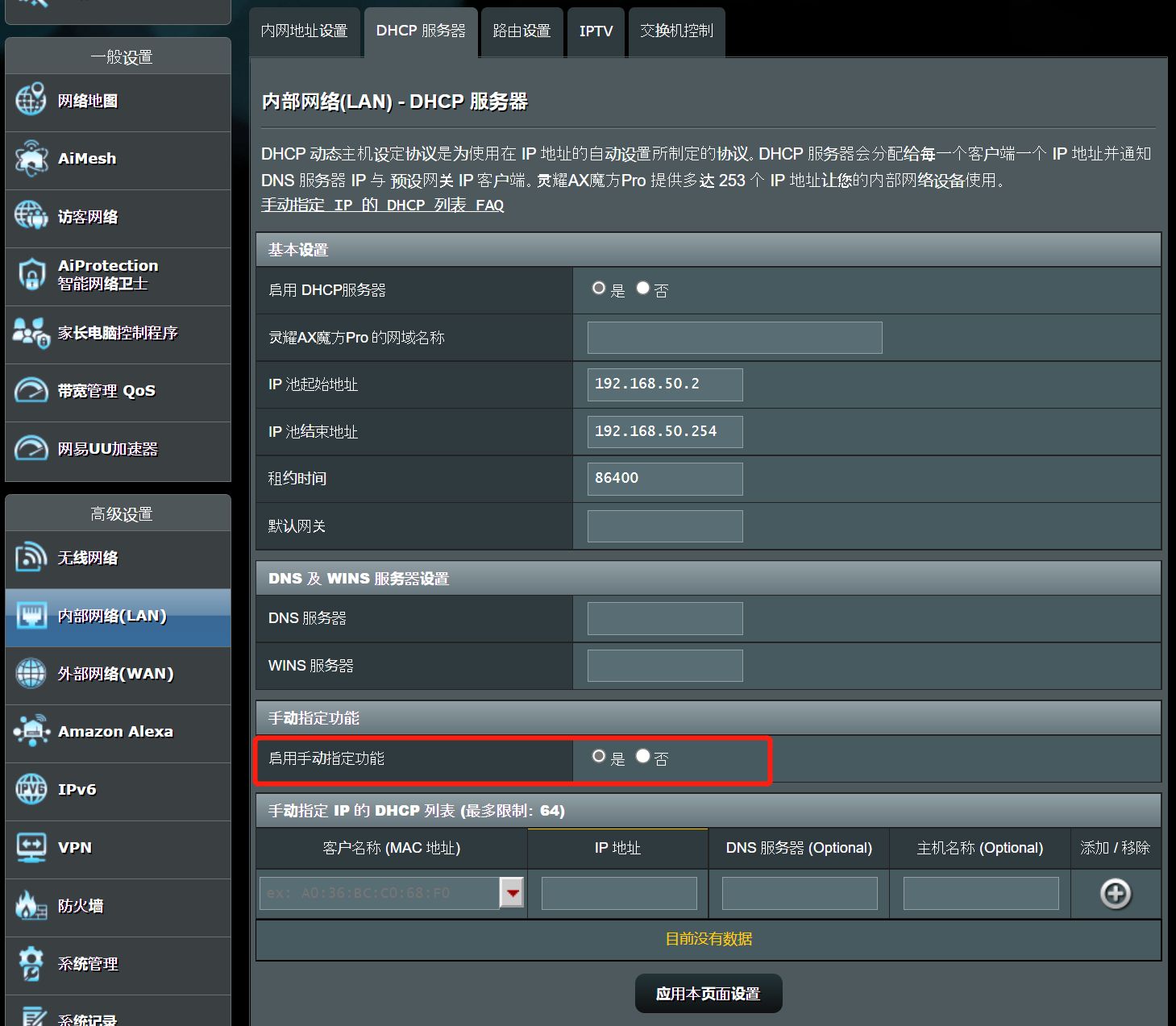
步骤4. 下拉页面,找到 [启用手动指定功能],点击[是]启用手动指定功能后,点击[应用本页面设置]来保存。
步骤5. 手动指定IP的DHCP清单
客户名称 (MAC地址):您可以点击箭头即会自动带出设备的MAC地址,您也可以手动输入设备的MAC地址。
注意:输入MAC地址时格式为六组十六进制的字符,每组两个,以冒号分隔。 (例如,12:34:56:AA:BC:DE)
IP地址:会自动带入一组IP地址,您也可以手动输入您想指定的IP地址。
注意:您输入的IP地址网段需与您的DHCP服务器的网段相同,如您的DHCP服务器网段为192.168.50.2~192.168.50.254 则您可以输入在此网段之间的任一IP地址,如下图所示为192.168.50.58。
DNS 服务器 (Optional):默认为空白即可。您也可以手动输入您想指定的DNS服务器IP地址。
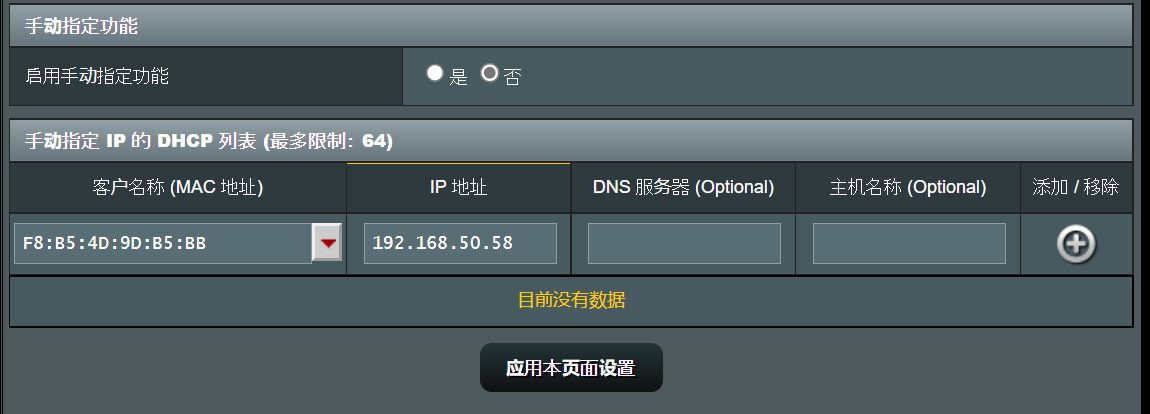
步骤6. 设置完成后点击 + 号,会看到您设置的设备及IP地址出现在下方,再点击 [应用本页面设置]。
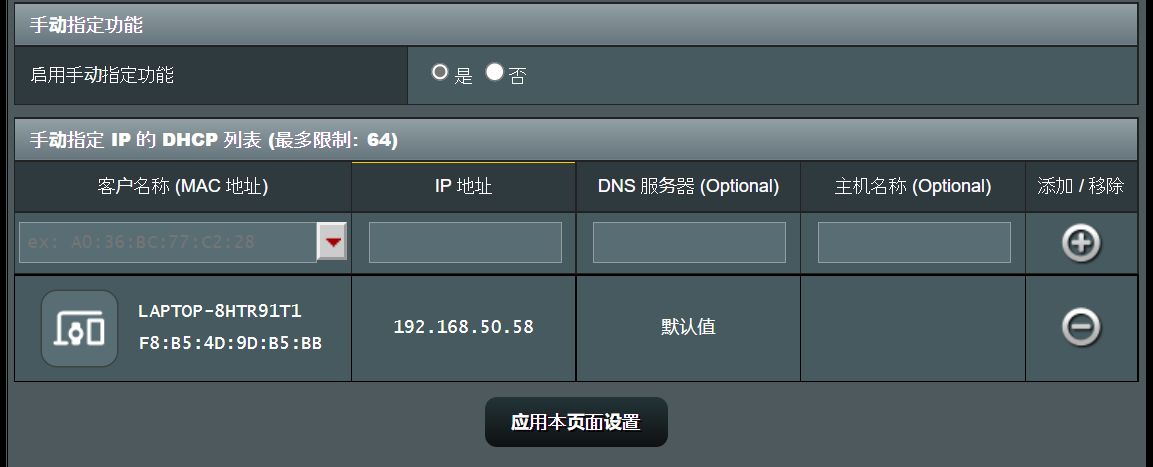
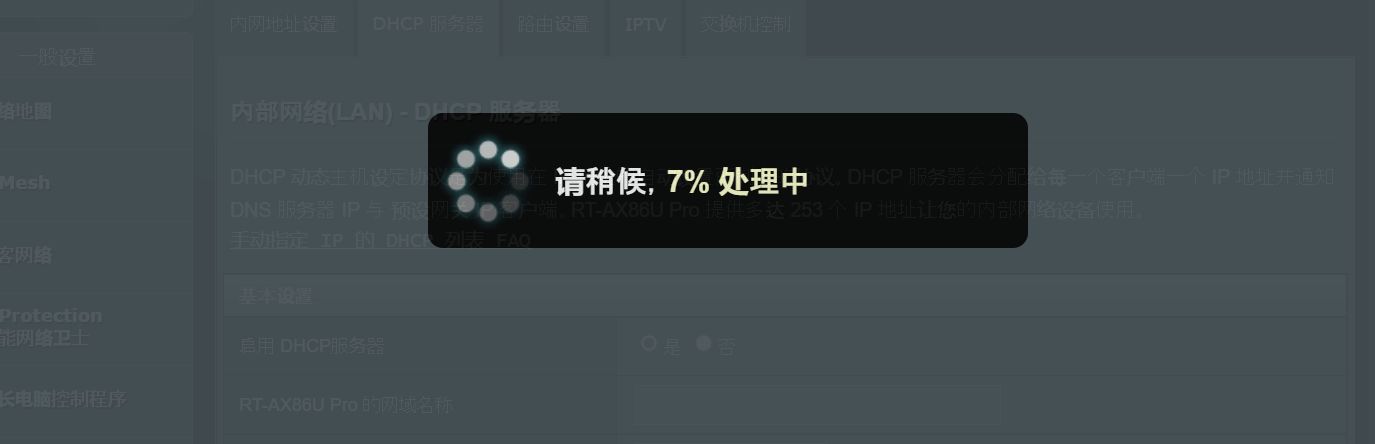
点击后,会显示路由器设置的进度条,如下图所示
步骤7. 等待完成后,会回到原画面,此时请确认您刚才设置的设备相关信息是否有正确出现在清单中,若有,即代表设置成功。
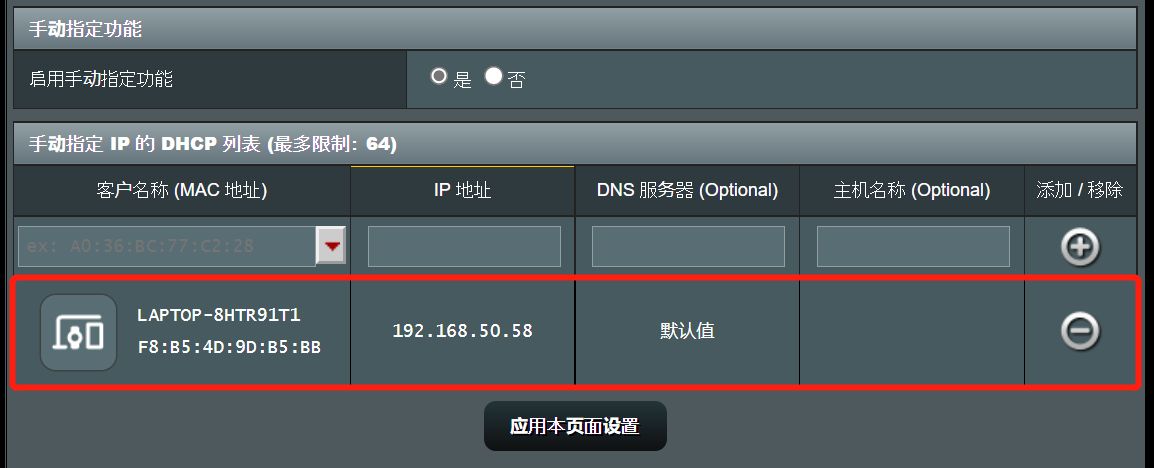
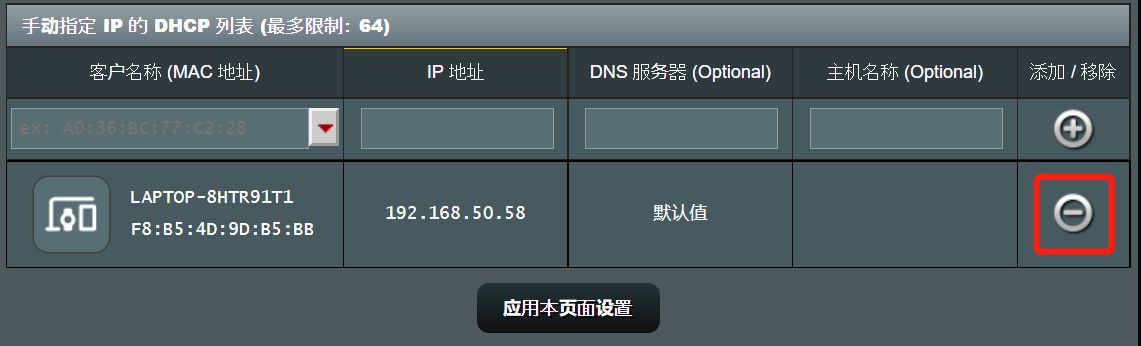
若要删除列表中的设备,如下图,在设备右侧点击[删除]图标,然后点击[应用本页面设置]。
常见问题
Q1. 什么是 DHCP服务器?
A1. 动态主机配置协议(Dynamic Host Configuration Protocol, DHCP)提供用户的设备动态虚拟IP 地址、子网掩码(Subnet mask)、默认网关(Default gateway)、DNS 服务器的 IP 地址等信息,让用户无需自行设置 IP 地址,并能避免手动设置发生错误。
Q2. 如果按照本文操作后,仍无法成功指定IP给您的设备,该怎么做?
A2. 请按以下步骤排查
(1)确认在该功能页面中,是否有将您设置的规则保存成功
(2)确认您设置的设备MAC地址是否正确
(3)确认您设置的设备的IP是自动获取
(4)将路由器恢复原厂设置(RESET)后,再按本文内容重新设置。
相关内容请参考:
更新路由器固件:[无线路由器]如何将华硕路由器恢复原厂设置?
路由器恢复原厂默认值:[无线路由器]如何将华硕路由器恢复原厂设置?
Q3. 完成设置后,是否能从现有的规则中直接修改指定的IP地址?
A3. 请按以下步骤操作:
a. 在路由器App中可以修改IP地址,如下图,在[IP绑定列表]点击设备名称 > 点击[编辑] 图标 > 修改后按下 [确认]即完成。

b. 华硕路由器Web GUI不支持修改IP地址,只能直接点击删除钮移除此规则, 点击 [应用本页面设置],再按本文步骤内容设置。
Q4. 如何在客户端设备内建的网卡设置固定IP?
A4. 关于您设备的内建网卡该如何设置,不同产品的设置方式略有不同,请联系设备厂商或参考以下说明。
- Windows系统计算机相关设置请参考:Windows 中的基本网络设置和任务 - Microsoft 支持
- Apply产品请参考:iPhone - 官方 Apple 支持
- Android 系统设备 : 请先连到WiFi网络后,点击「已连接的WiFi名称」图标,在右上角找到「编辑」图标, 点击 [高级选项], 然后在[IP设置]选择[静态],会出现设置IP地址的栏位,设置后点击[保存]即完成。
如何获取(Utility / Firmware)?
您可以在华硕下载中心获取最新的软件、手册、驱动程序和固件。
如果您需要有关华硕下载中心的更多信息,请参考此链接。