[无线路由器] 如何在华硕路由器启用Time Machine(时间机器)备份功能?
什么是Time Machine备份?
Time Machine是一种备份功能,此功能可以将您在Mac计算机中的数据,例如: 文件、照片、音乐、App…等备份留存。华硕路由器支持透过有线或无线来使用Time Machine备份功能。
本文介绍如何设置启用华硕路由器Time Machine备份功能
注意:从 macOS 26 (Tahoe) 开始,Time Machine 不再支持在 USB 连接的储存装置上建立新的备份。然而,先前已设定的现有 Time Machine 磁盘驱动器仍可兼容,并可继续用于备份与回复。
提醒:
a. 在备份您的档案之前,我们建议您使用Mac系统中的硬盘扫描功能检查硬盘,确认硬盘状态是否正常。
b. 初次备份时建议您使用网络线连接计算机与华硕路由器。
c. 初次备份需要等待的时间会依据 OSX容量而定。建议您可以在晚上开始初次备份,即可在夜间完成备份。
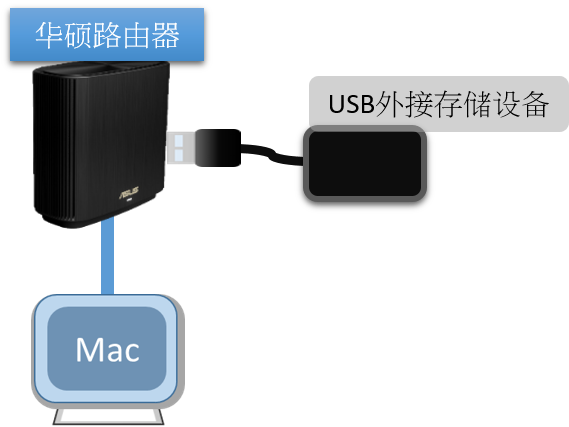
d. 请先将您的USB外接存储设备连接到华硕路由器(如下示意图),关于在华硕路由器如何连接USB外接存储设备。
请参考FAQ [无线路由器] 如何管理连接华硕路由器的USB外接存储设备?
示意图
请按以下步骤设置:
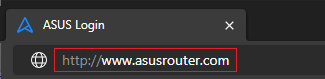
步骤1. 电脑通过有线或无线连接路由器网络,开启浏览器输入http://www.asusrouter.com 进入华硕路由器登录页面
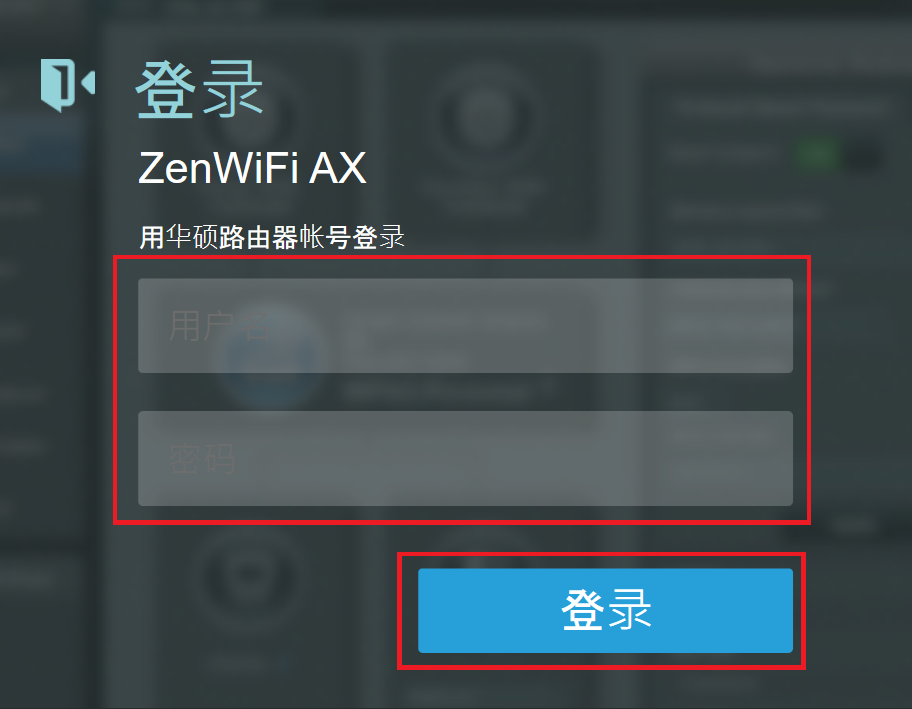
步骤2. 输入您的华硕路由器登录账号密码后,点选[登录]
注意:若您忘记路由器账号密码,请将路由器恢复原厂默认值。可参考:[无线路由器]如何将华硕路由器恢复原厂设置?
步骤3. 点击[USB 相关应用] > [Time Machine]
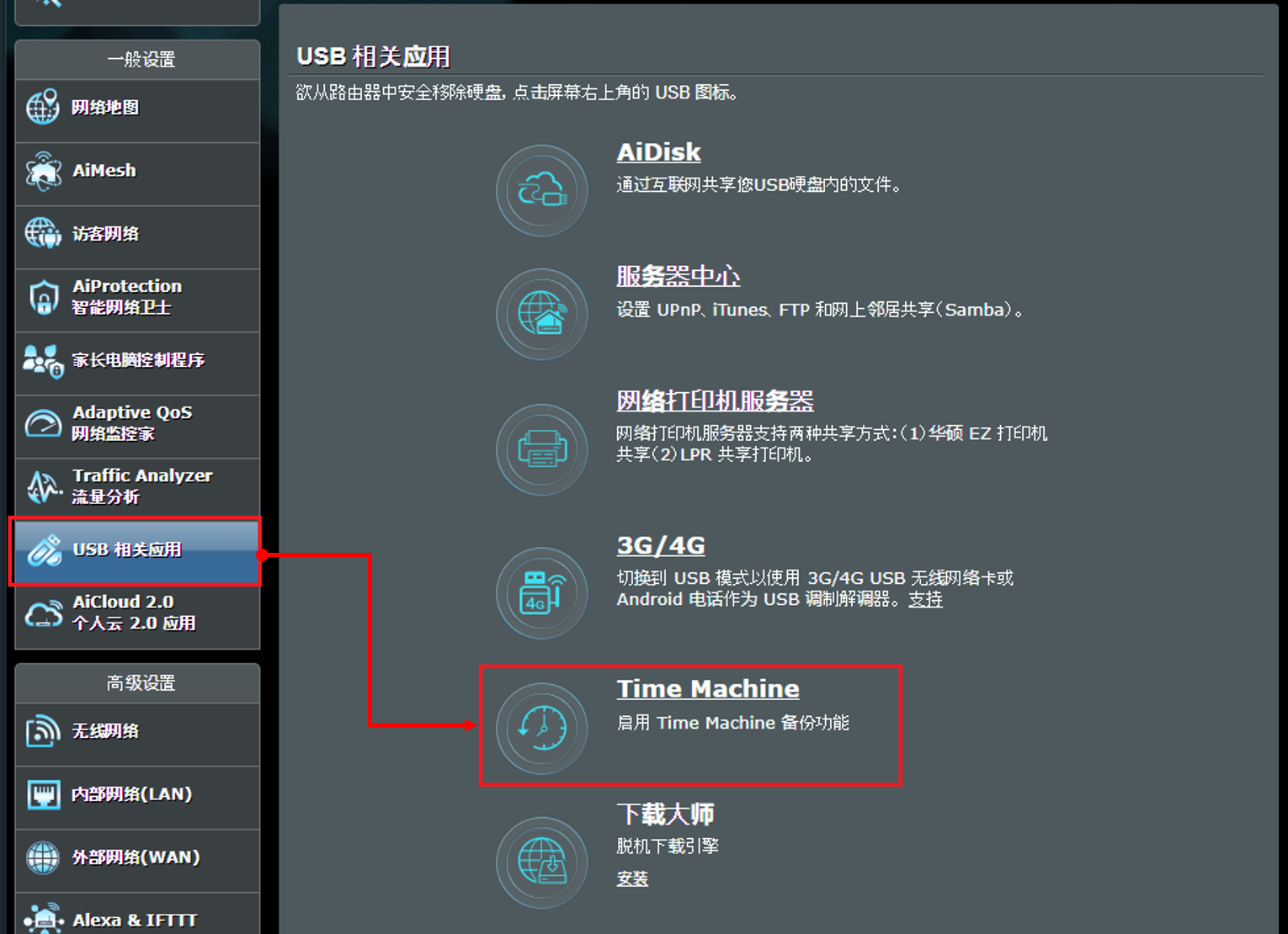
步骤4. 在开启Time Machine的按钮点击[ON]启用功能(默认为OFF关闭)
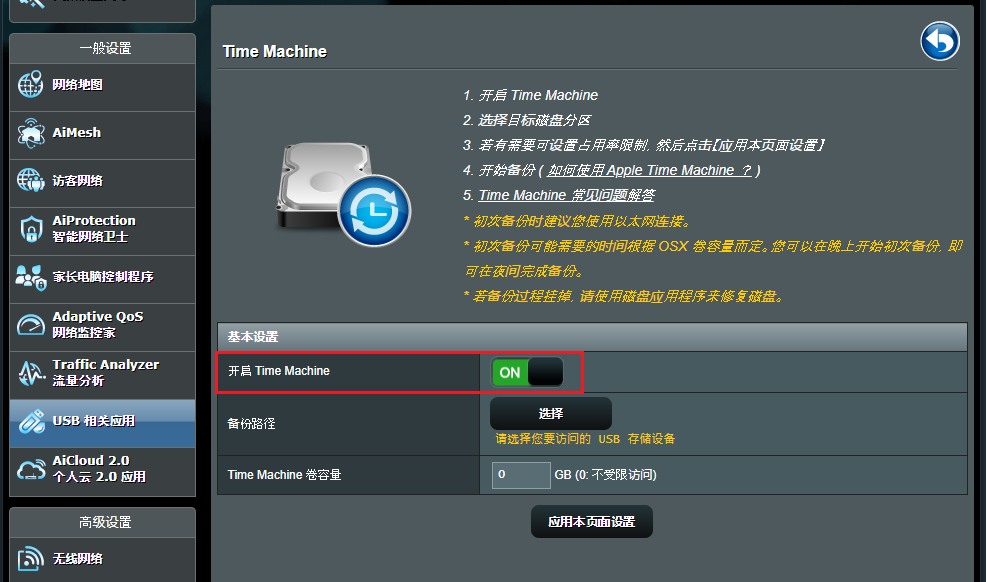
步骤5. 在备份路径点击[选择] > 点击USB存储设备
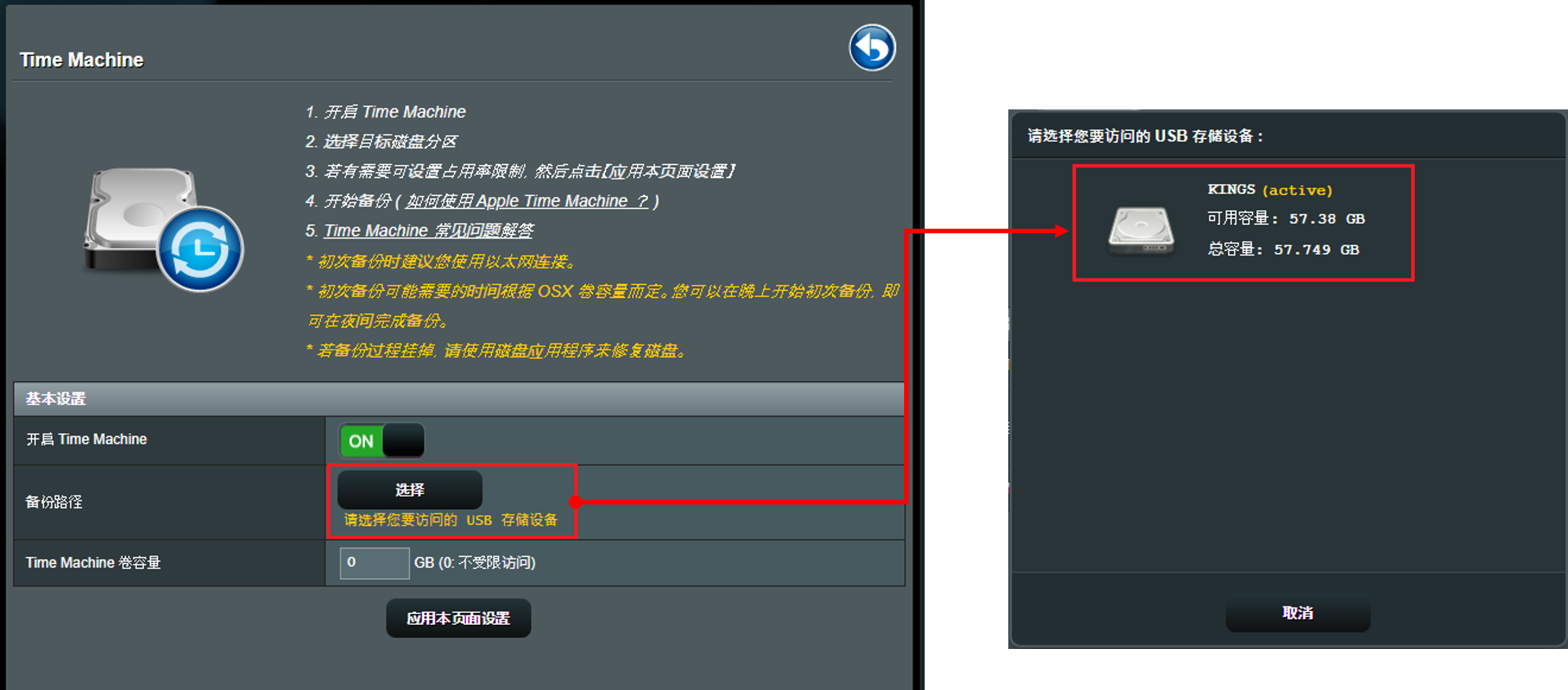
步骤6. 在Time Machine卷容量,设置存储空间大小(预设0 代表无上限),您也可以参考[可用容量]的大小来设置存储空间的上限。
注意:华硕路由器上的USB外接存储设备的存储空间必须大于Mac电脑的存储空间。
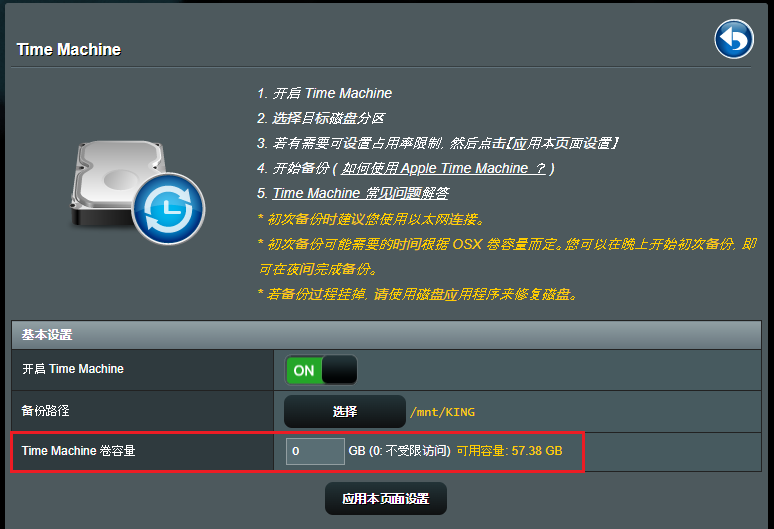
步骤 7. 点击[应用本页面设置],即可完成在路由器上的设置。

步骤8. 在Mac计算机上使用Time machine备份的操作方式,请参考Apple官网说明使用“时间机器”备份你的 Mac - 官方 Apple 支持 (中国)
注意: 您需要先在华硕路由器启用Time machine备份功能(如上述步骤),再到Mac电脑中操作。
常见问题
1. 为什么在Mac电脑上启用Time Machine时看不到连接在华硕路由器上USB外接存储设备的名称?
a. 请确认您已将USB外接存储设备接入华硕路由器,请参考:[无线路由器] 如何在路由器控制页面管理外接USB存储设备?
b. 华硕路由器支持的硬盘格式有:EXT2、EXT3、NTFS和HFS+(推荐HFS+),请确认您的硬盘格式有支持,请参考:华硕路由器磁盘支持列表
c. 尝试更换另外一个USB外接存储设备连接到路由器确认是否可以使用。
d. 请确认您使用最新的路由器固件版本,如何确认与更新您的路由器固件版本,请参考:[无线路由器] 如何更新华硕无线路由器的固件?(Web GUI)
e. 若还是有问题,请将无线路由器还原至原厂设置后,再依照本篇说明完成设置。 还原华硕路由器至原厂设置的方式,请参考:[无线路由器]如何将华硕路由器恢复原厂设置?
2. 如何排除无法在Mac电脑执行Time Machine备份?
a. 请确认Mac计算机上输入华硕路由器的账号和密码是否正确。注意: 此为登录华硕路由器的账号和密码,并非无线网络(WiFi)的名称(SSID)和密码
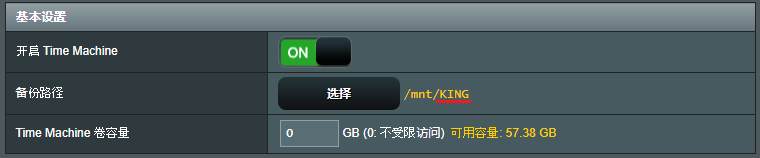
b. 请确认在Mac计算机上选择的硬盘名称是否正确。如下图为例,华硕路由器中的USB外接存储设备名称为KING。
3. 华硕路由器不支持APFS格式。是否计划未来会在韧体更新中增加APFS格式?
不支持, 目前设计不会从固件更新中增加APFS格式。华硕路由器支持的硬盘格式有:EXT2、EXT3、NTFS和HFS+
如何获取(Utility / Firmware)?
您可在华硕下载中心取得最新的软件、手册、驱动程序和固件。
如果您需要有关华硕下载中心的更多信息,请参考此链接。