Windows 11/10 - 如何进入安全模式
适用产品:笔记本电脑、台式电脑、All-in-One 电脑、电竞掌机、MiniPC
安全模式会以基本状态(使用有限的文件和驱动程序)启动 Windows。如果在安全模式中没有发生问题,这表示默认设置与基本设备驱动程序不会造成问题。在安全模式中观察窗口可让您缩小问题来源,也可协助您排查问题。安全模式有两个版本:“安全模式”和“安全模式(含网络功能)”。使用含网络功能的安全模式会新增您要访问互联网和网络上其他设备所需的网络驱动程序和服务。
如果您的设备无法进入系统时,请参考无法进入系统时,如何进入安全模式。
请根据您设备当前的Windows操作系统版本,前往相应的操作说明:
Windows 11操作系统
- 点击任务栏上的[开始]
 图标①,然后点击[设置]
 ②。
②。 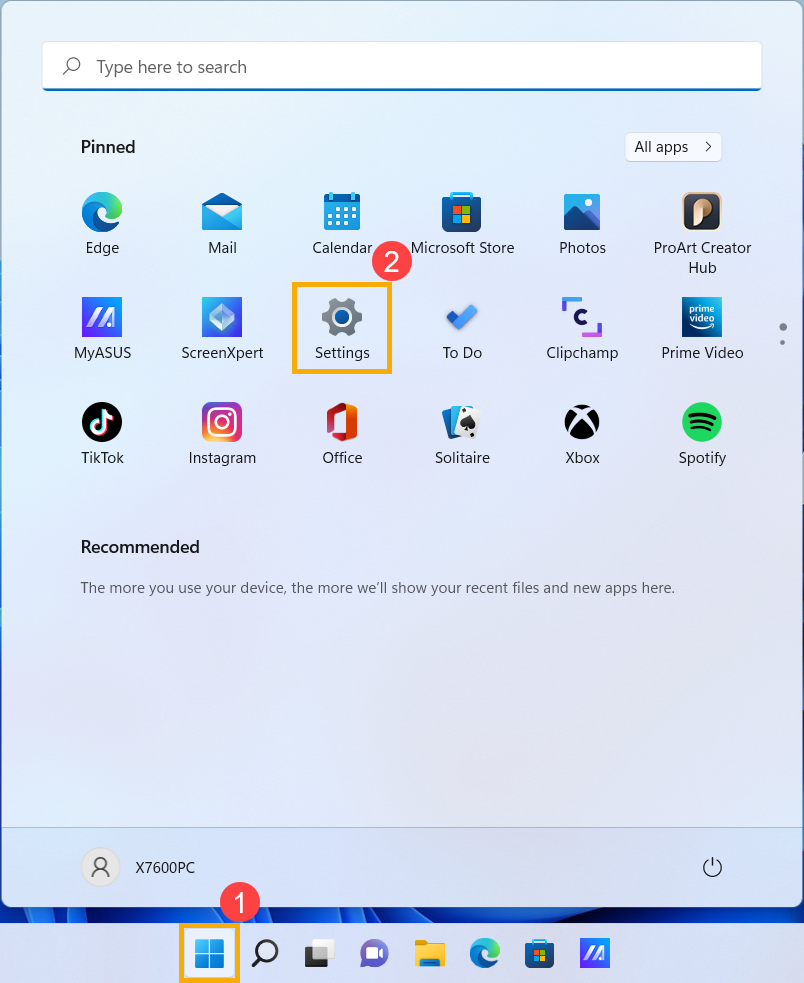
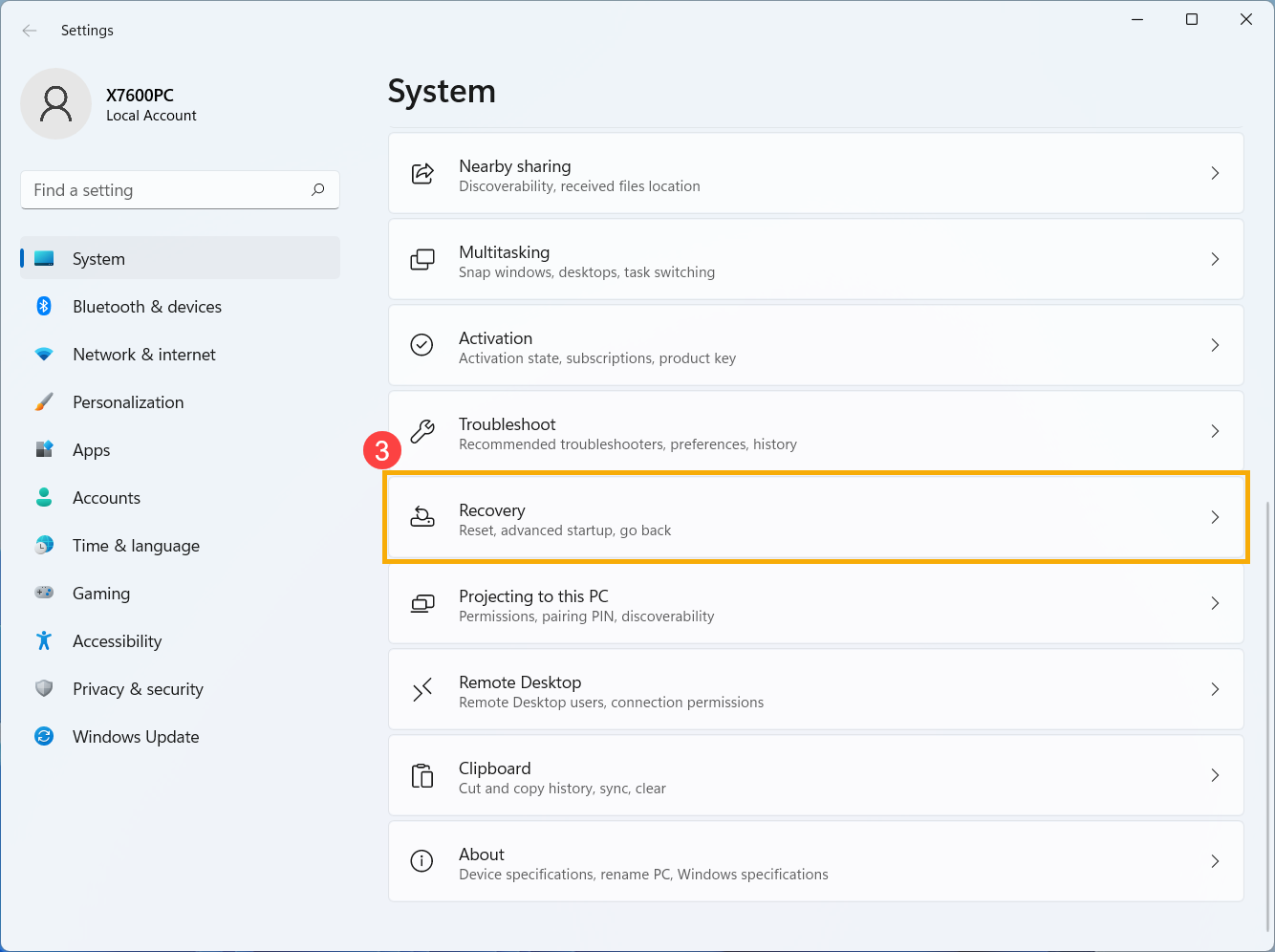
- 点击[恢复]③。
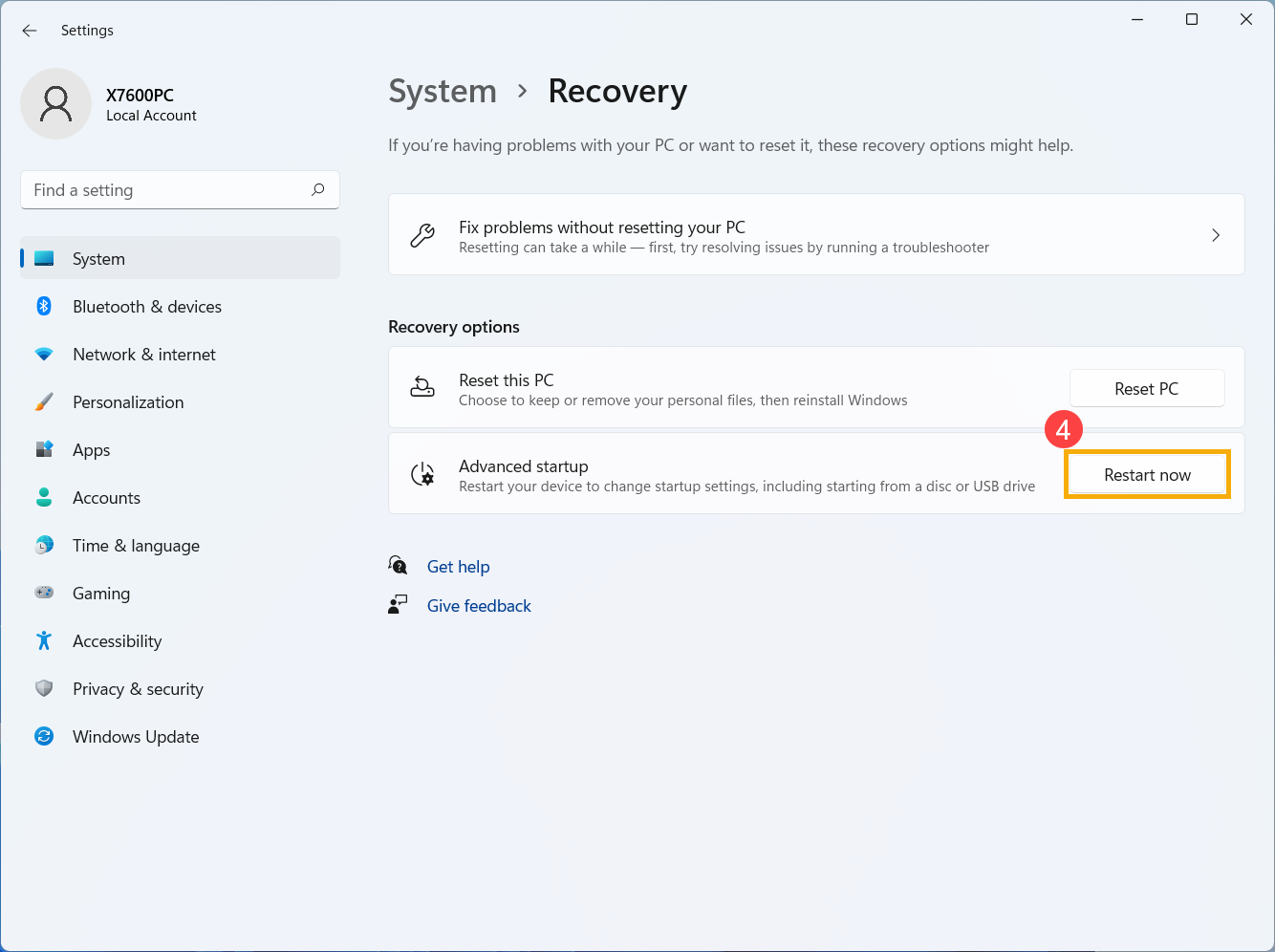
- 在恢复选项中,点击[立即重新启动]④。
- 点击[立即重新启动]⑤,电脑将会重启。
注:如果您有尚未保存的工作,请务必先将其保存,然后再继续。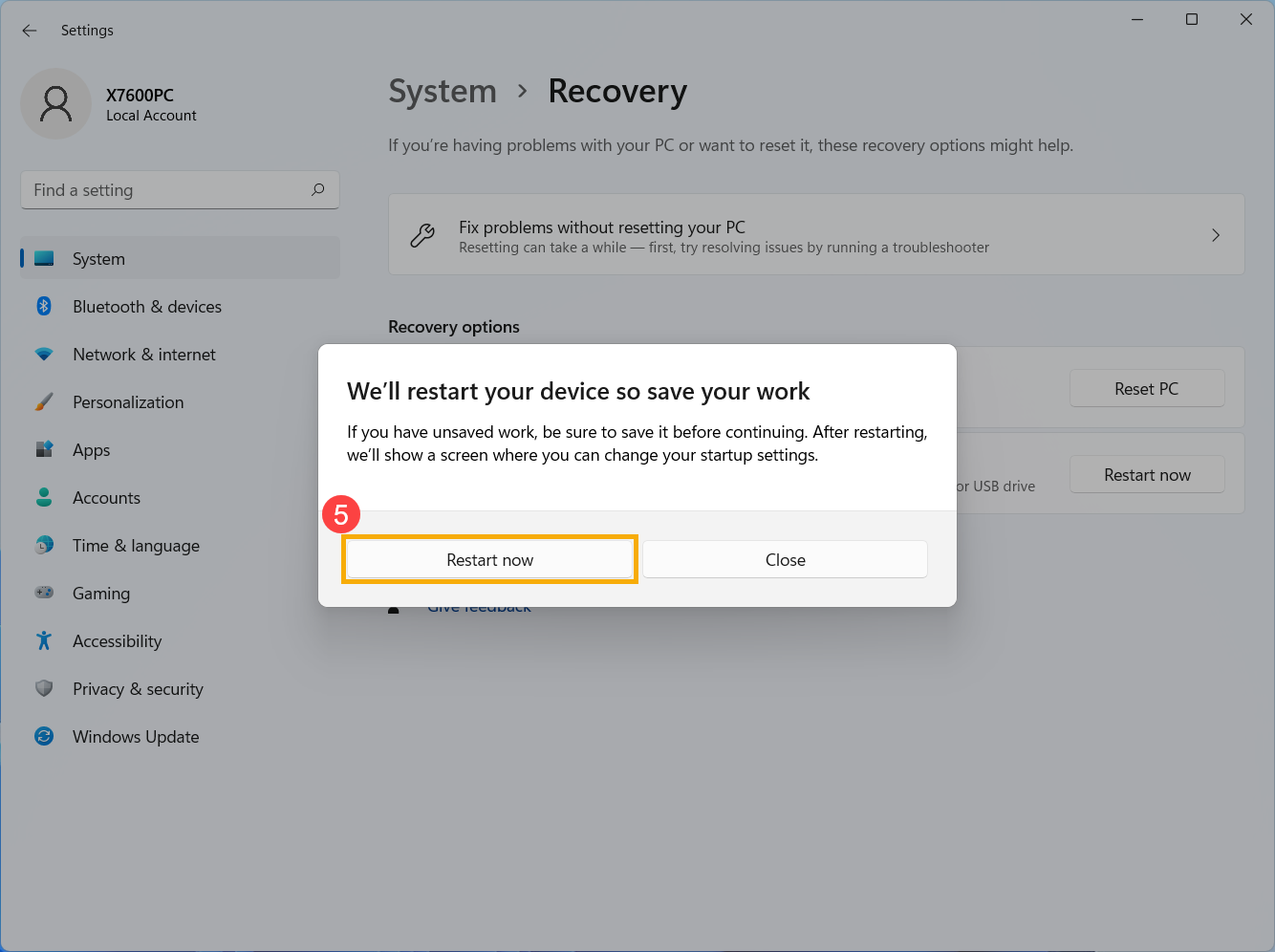
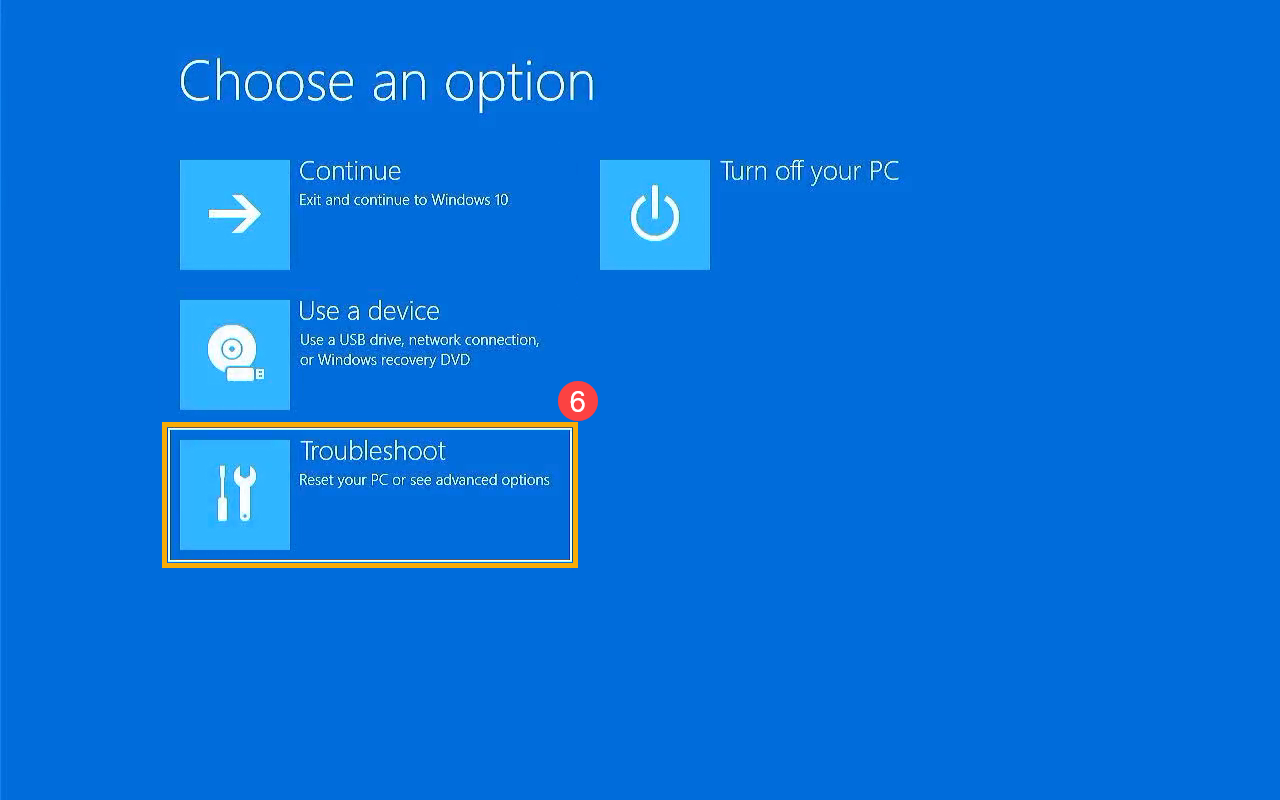
- 重启后电脑会进入Windows恢复环境(Windows Recovery Environment, WinRE),点击[疑难解答]⑥。
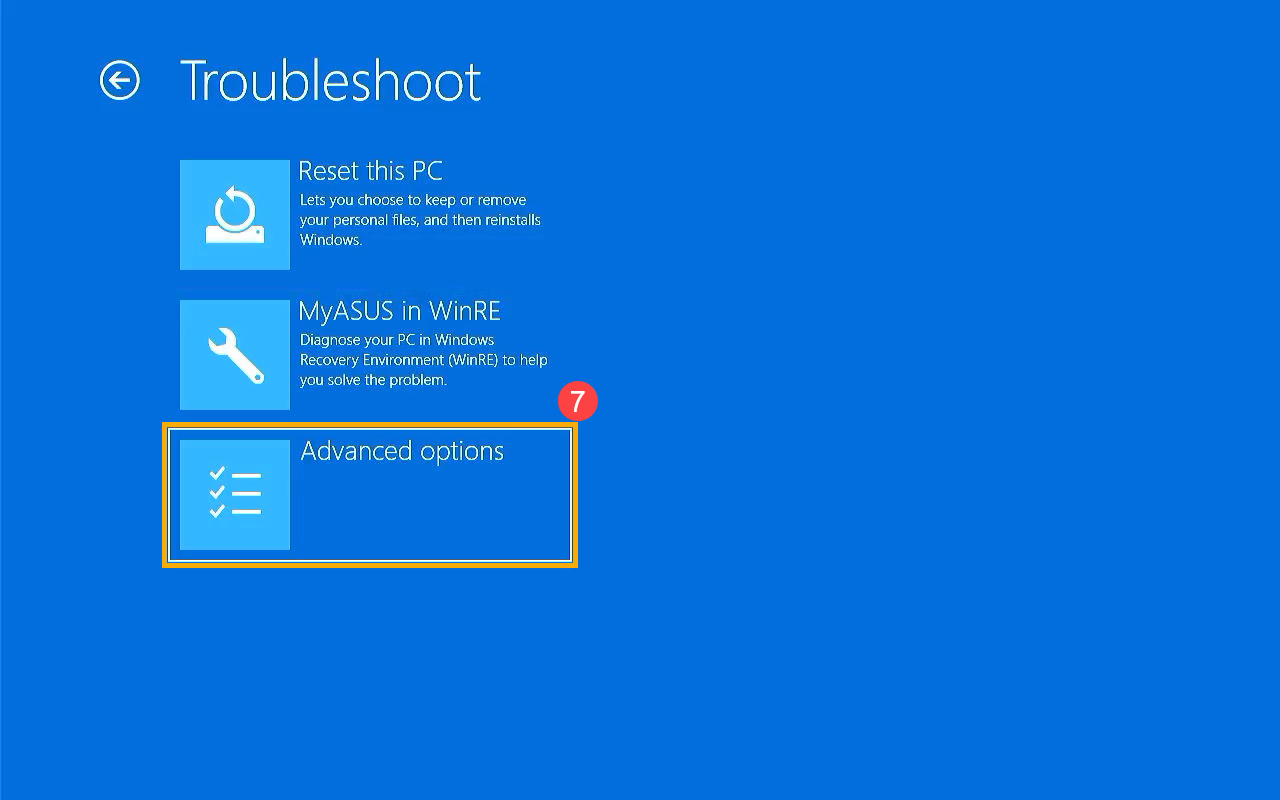
- 点击[高级选项]⑦。
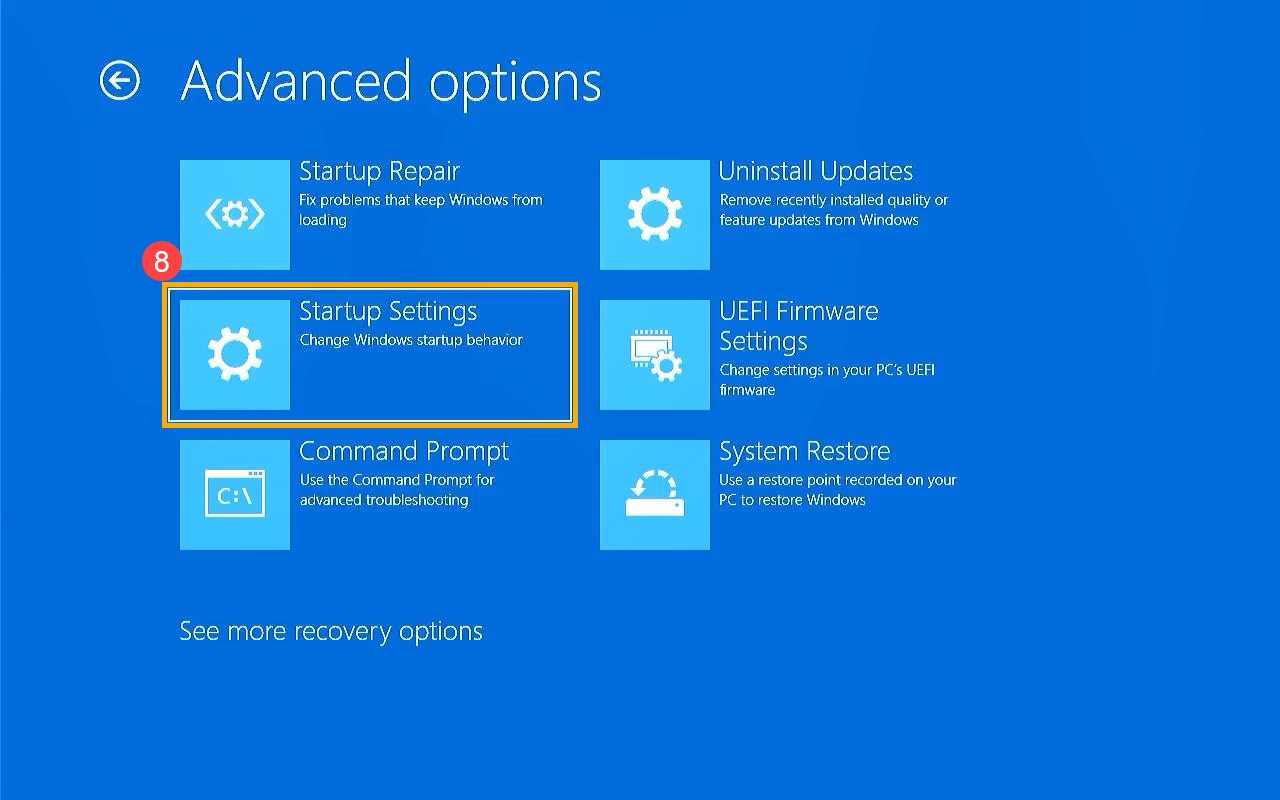
- 点击[启动设置]⑧。
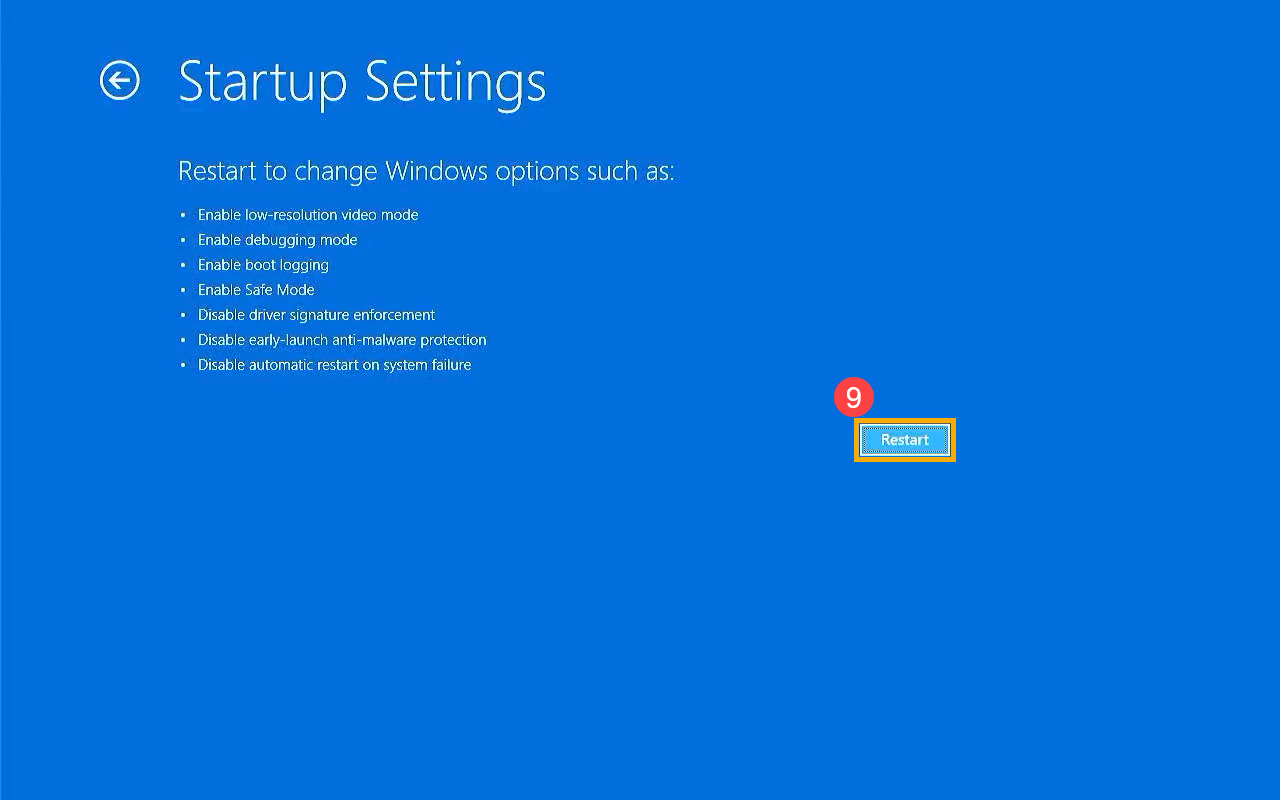
- 点击[重新启动]⑨。
- 按压键盘上的数字键或功能键F1-F9,以选择要进入的安全模式环境,一般状态下建议选择[4)启用安全模式]⑩。
如果您需要访问互联网和网络上其他设备所需的网络驱动程序和服务,请选择5)启用安全模式(含网络功能)。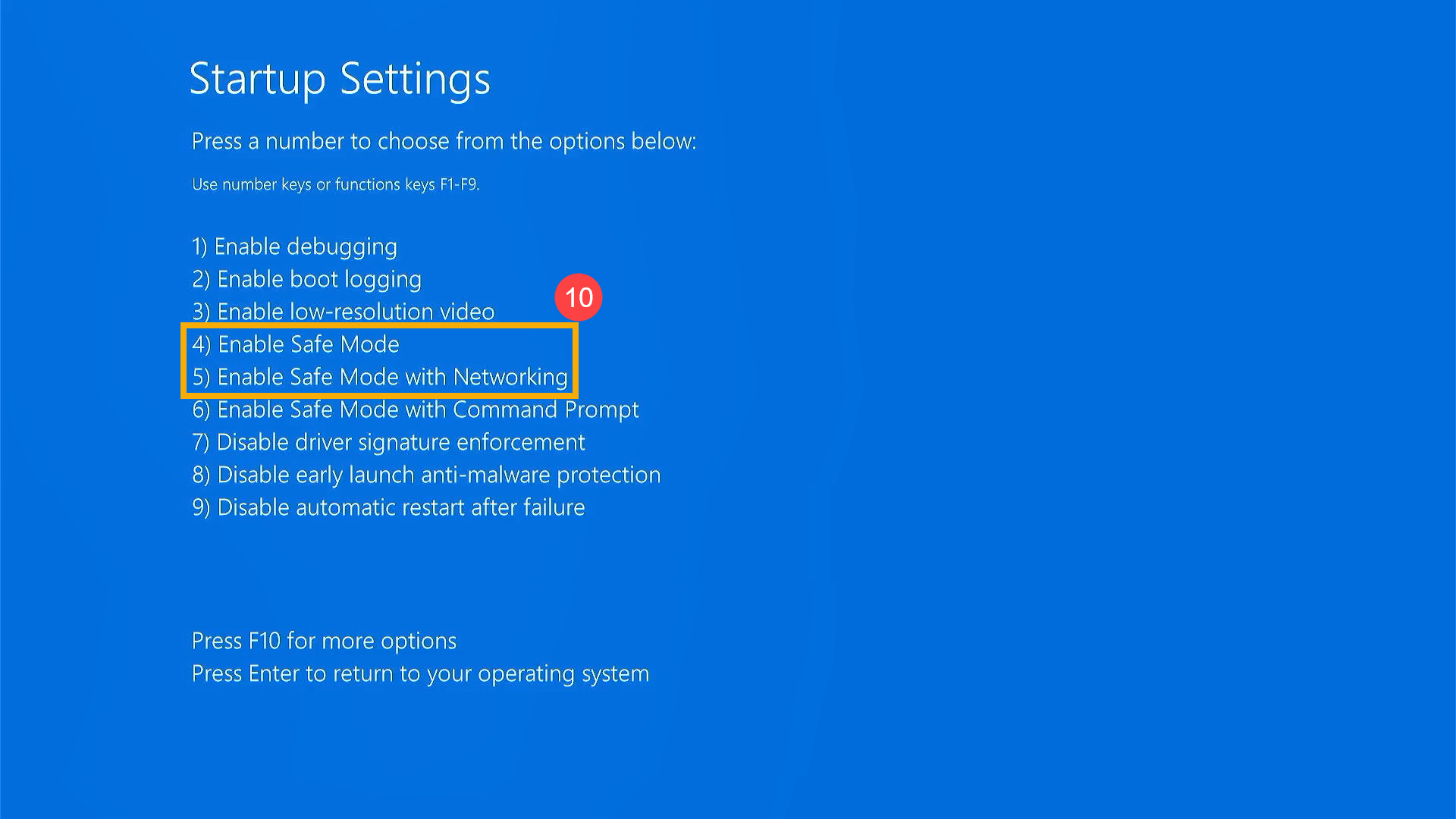
- 选择后设备将会进入安全模式(屏幕的角落将会出现安全模式的字样)。

Windows 10操作系统
- 点击任务栏上的[开始]
 图标①,然后点击[设置]
 ②。
②。 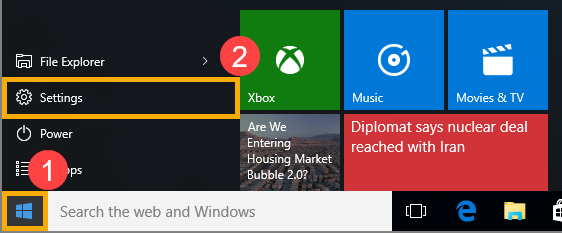
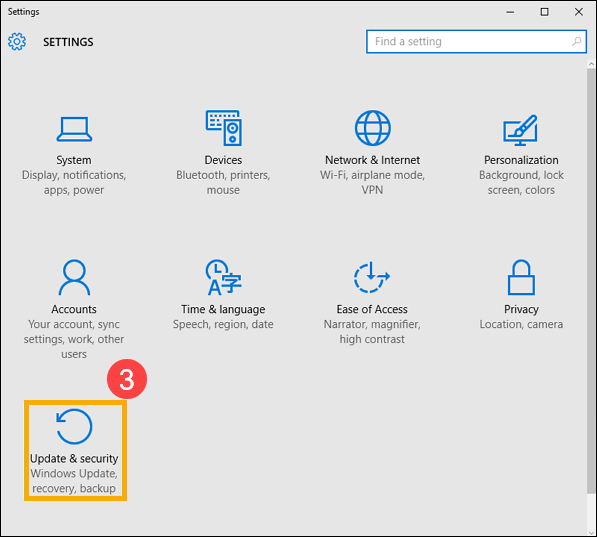
- 点击[更新与安全]③。
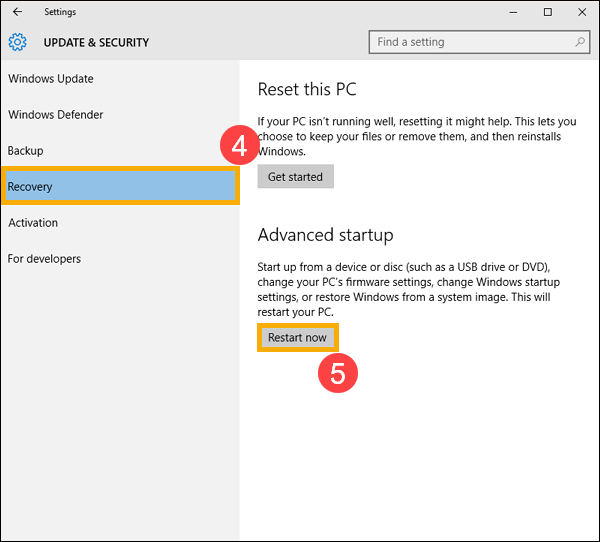
- 点击[恢复]④,然后点击[立即重新启动]⑤。
- 重新重启后,电脑将会进入Windows恢复环境(Windows Recovery Environment, WinRE),点击[疑难解答]⑥。
- 点击[高级选项]⑦。
- 点击[启动设置]⑧。
- 点击[重新启动]⑨。
- 按压键盘上的数字键或功能键F1-F9,以选择要进入的安全模式环境,一般状态下建议选择[4)启用安全模式]⑩。
如果您需要访问互联网和网络上其他设备所需的网络驱动程序和服务,请选择5)启用安全模式(含网络功能)。 - 选择后电脑将会进入安全模式(屏幕角落将会出现安全模式的字样)。

无法进入系统时,如何进入安全模式
如果您的电脑无法正常进入系统时,您需要从开机时直接进入Windows恢复环境(Windows Recovery Environment, WinRE)。若是当系统启动失败两次时,第三次启动电脑后,系统将会引导至Windows恢复环境。
- 电脑开机后,按住电源按钮15秒以强制关闭设备。
- 再次按电源按钮以开启电脑。
- 首次出现ASUS logo在屏幕上时,按住电源按钮15秒以强制关闭电脑。
- 再次按电源按钮以开启电脑。
- 当Windows重新启动时,按住电源按钮15秒以强制关闭电脑。
- 再次按电源按钮以开启电脑。
- 您的电脑将会完全重新启动并进入Windows恢复环境。
- 进入Windows修复环境后,点击[疑难解答]①。
註:如果進入Windows修復環境後沒有出現疑難排解的選項,則可能是作業系統檔損壞造成的。我們建議您將該設備發送到您當地的華碩服務中心,以進一步檢查。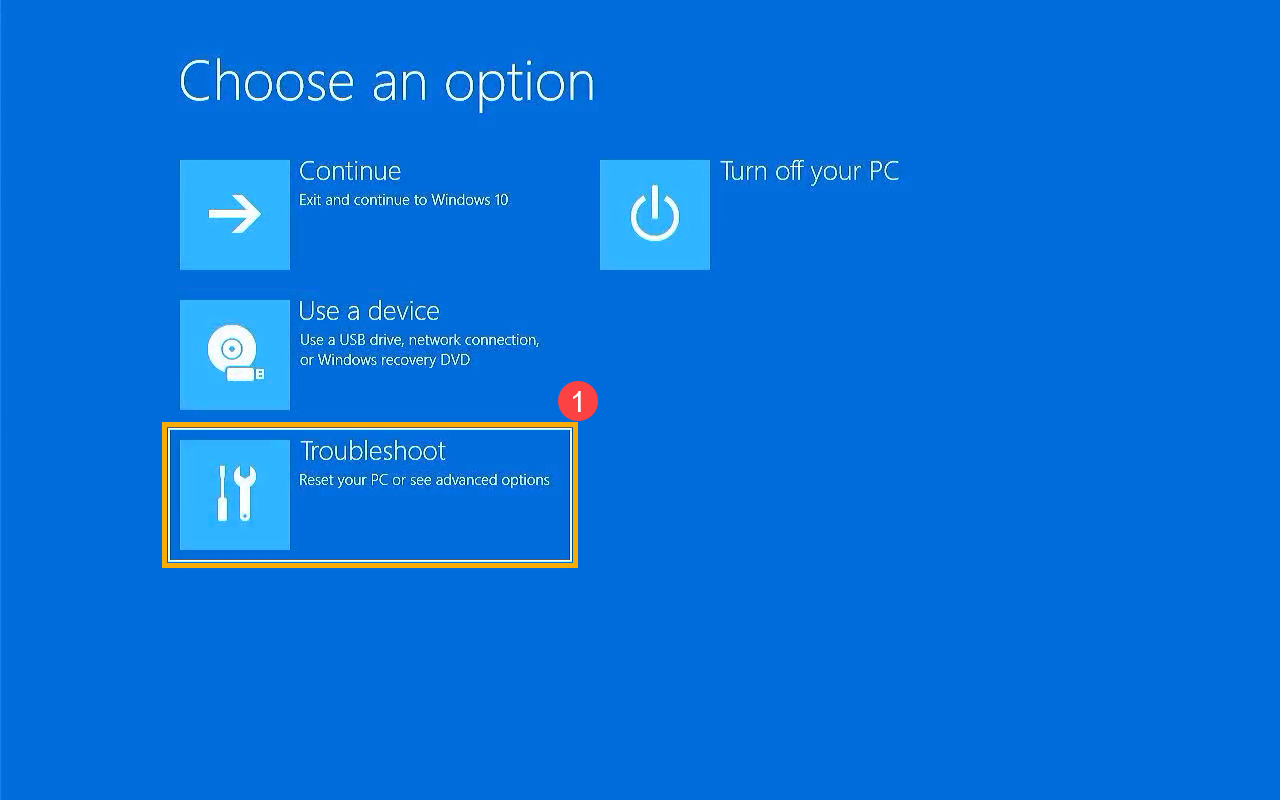
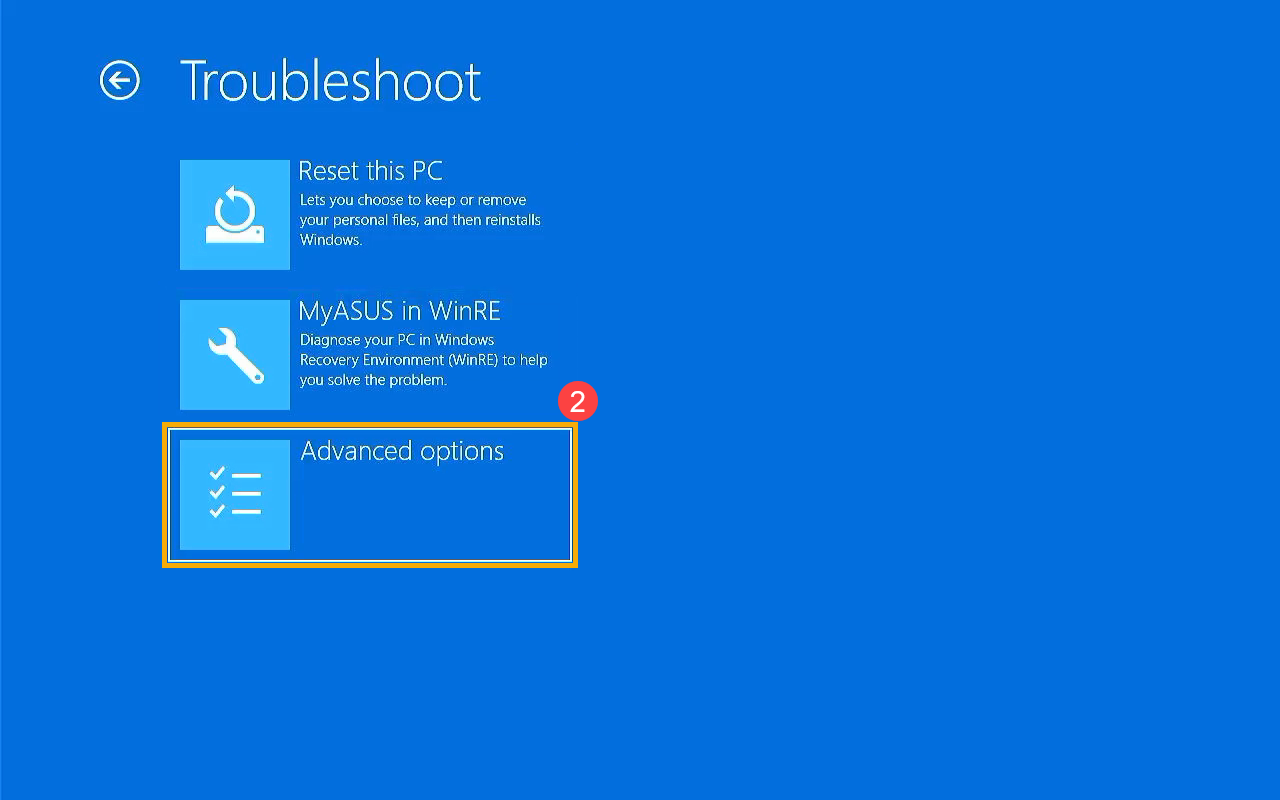
- 点击[高级选项]②。
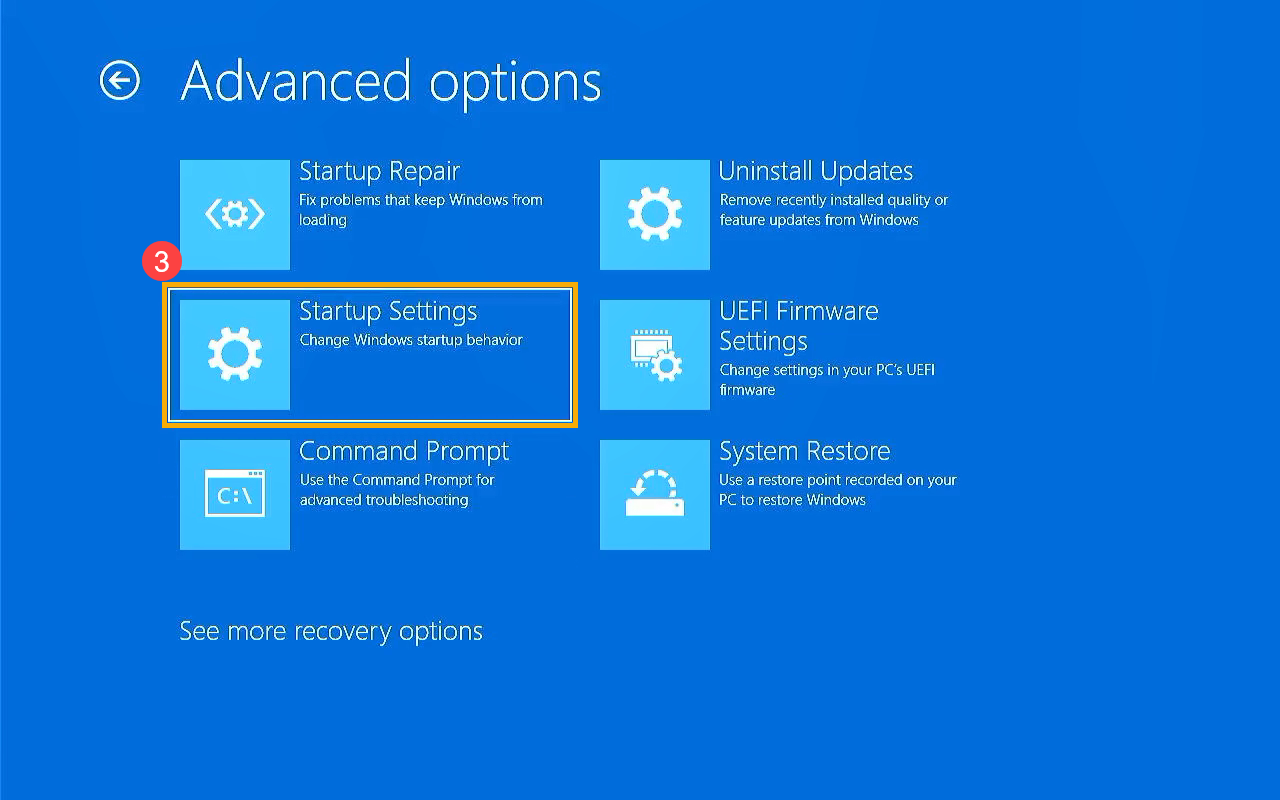
- 点击[启动设置]③。
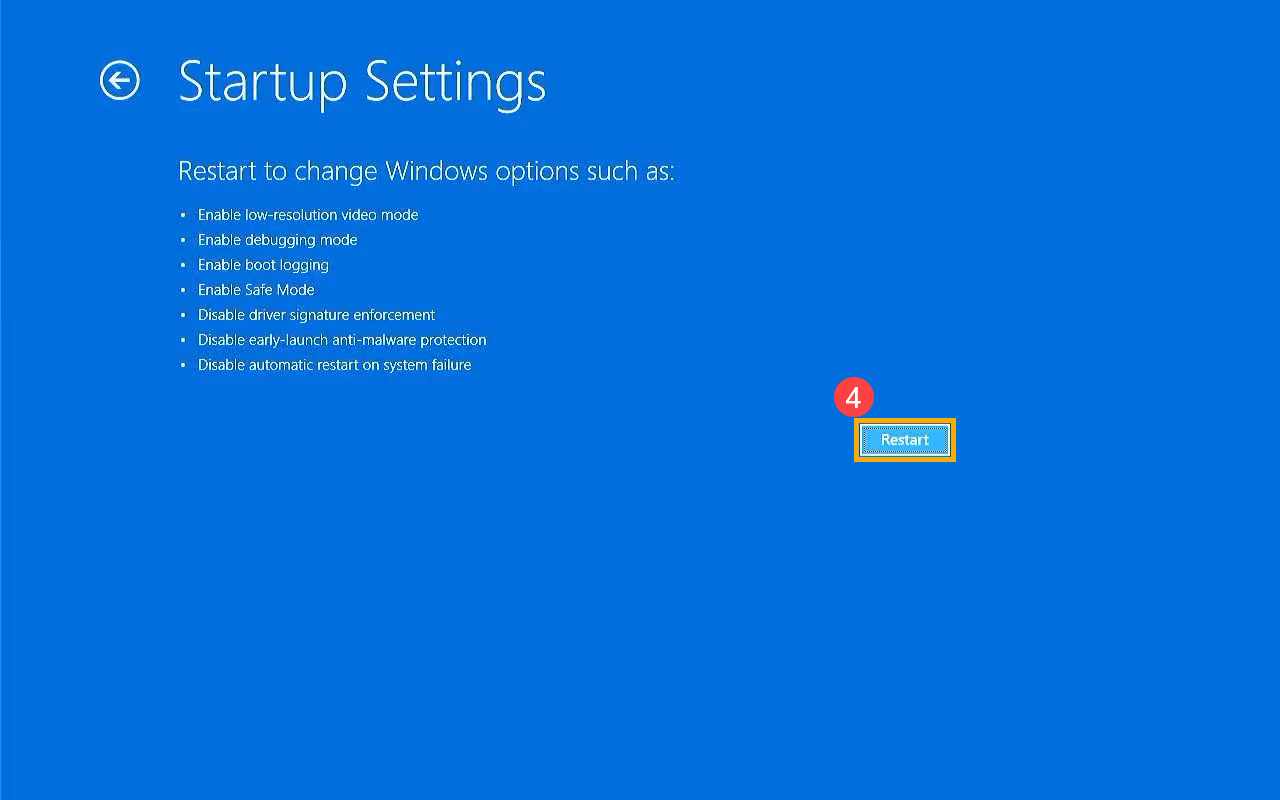
- 点击[重新启动]④。
- 按压键盘上的数字键或功能键F1-F9,以选择要进入的安全模式环境,一般状态下建议选择[4)启用安全模式]⑤。
如果您需要访问互联网和网络上其他设备所需的网络驱动程序和服务,请选择5)启用安全模式(含网络功能)。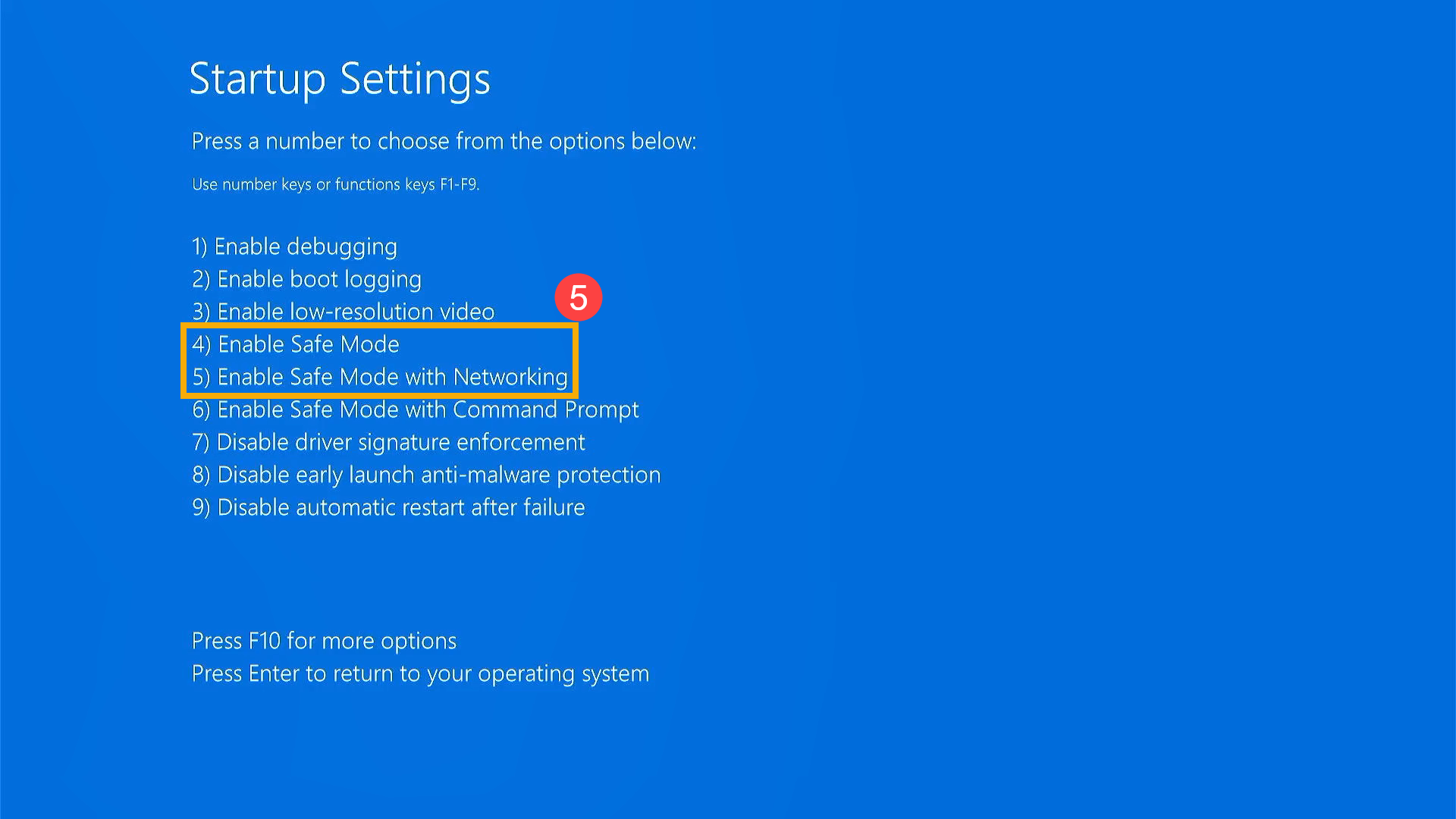
- 选择后电脑将会进入安全模式(屏幕角落将会出现安全模式的字样)。