[无线路由器] 如何将路由器设置为无线接入点(AP)模式?
什么是无线接入点(AP)模式?
如果您的网络架构中只提供有线网络连接,但您有无线的联机需求;或您想扩大您原先无线信号覆盖的范围,让更多的终端设备如手机、电脑等通过WiFi联机。您可以通过设置路由器为无线接入点(AP)模式,使用有线连接的方式增加一个无线网络,提供设备可以通过无线接入点(AP)模式连接上网。
注意:在无线接入点(AP)模式中,防火墙、IP共享NAT功能默认都是关闭的,所以后端设备(包含路由器本身)的IP地址都是由前方路由器或调制解调器(光猫)的DHCP服务器所配发,并非由无线接入点(AP)模式的路由器配发管理。
请先下载并安装ASUS Device Discovery程序,有关ASUS Device Discovery的更多内容,请参考:[ASUS Device Discovery] 如何从Windows操作系统装置找到无线路由器的IP地址

路由器的操作模式有哪些?
华硕路由器支持多种操作模式以满足不同的需求。
| 操作模式 | 无线路由器模式 |
| 中继 (Repeater)模式 | |
| 无线接入点(AP)模式 | |
| 无线桥接(Media Bridge)模式 |
注意:如果您的路由器型号规格表中没有或设置中没有上表项目,则没有支持。
您可以通过华硕路由器Web GUI 设置无线接入点模式(AP)模式:
步骤1: 电脑通过有线或无线连接路由器网络,开启浏览器输入您的路由器LAN IP地址或路由器网址http://www.asusrouter.com 进入路由器登录页面。

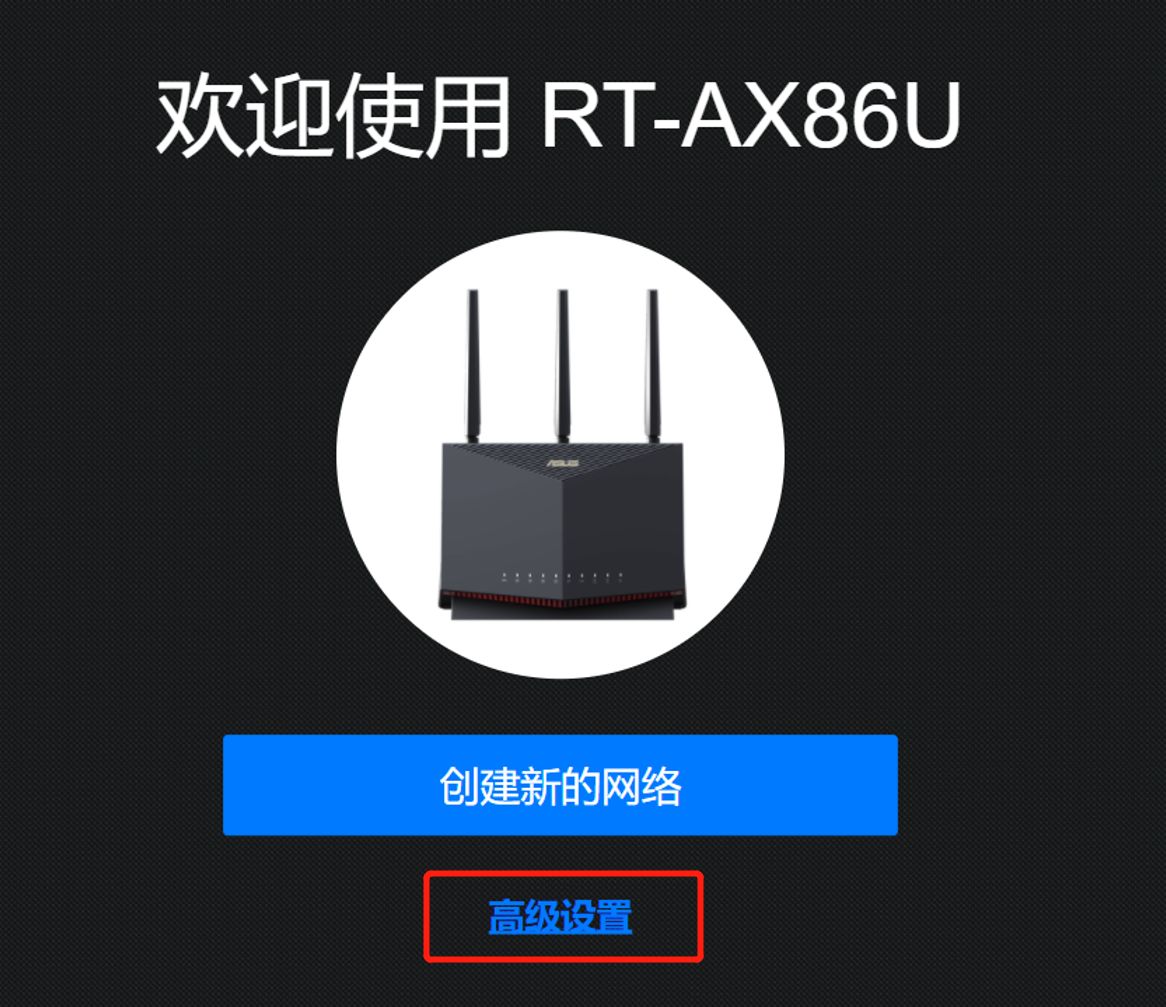
步骤2: 若您是初次设置路由器或重置路由器后进入路由器管理页面, 会 通过网络设置向导(QIS)引导您进行设置,请点击[高级设置]
若要从路由器管理页面变更操作模式为无线接入点(AP)模式,请参考下方常见问题说明。
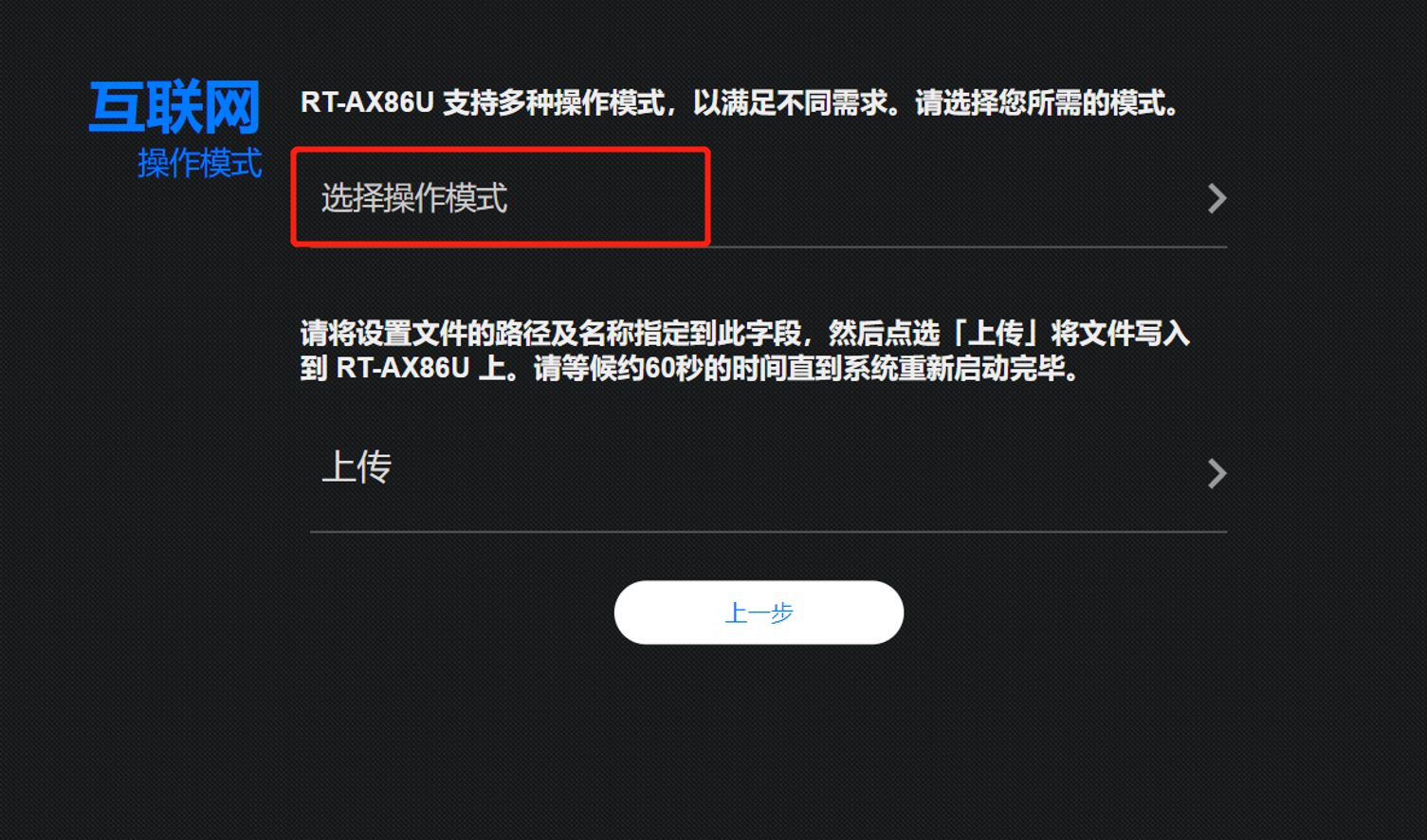
步骤3: 点击[选择操作模式]
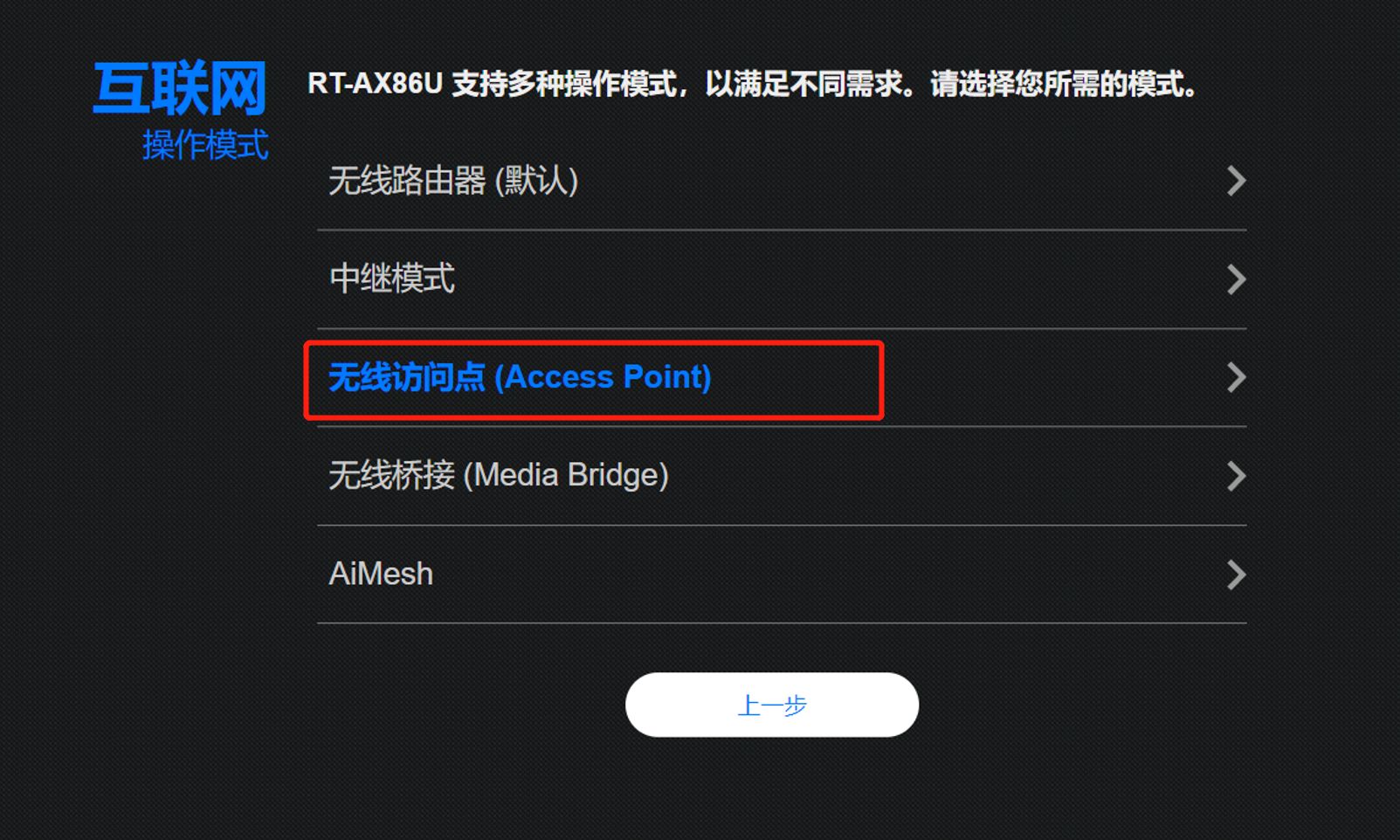
步骤4: 选择 [无线访问点 (Access Point) ]
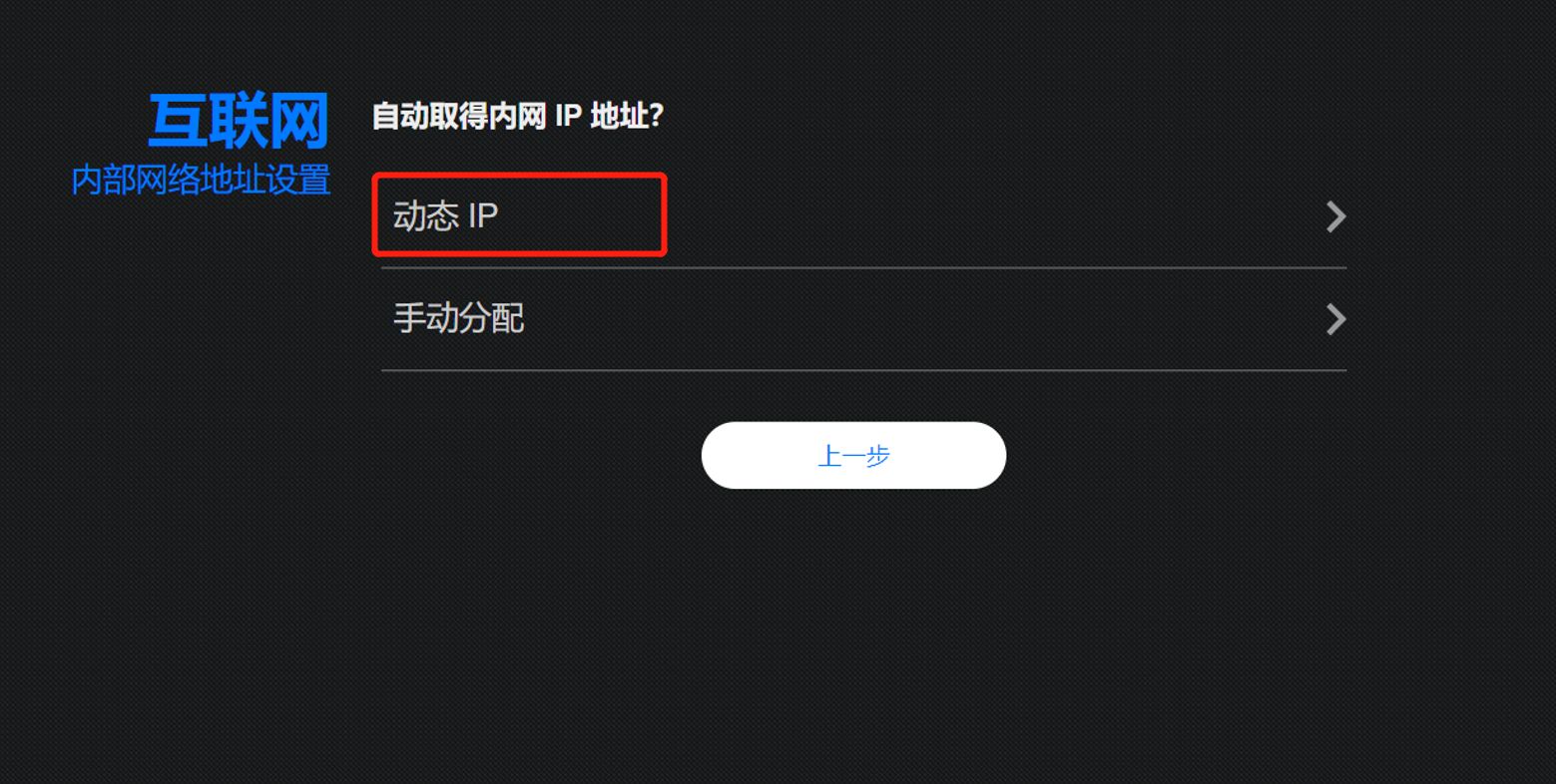
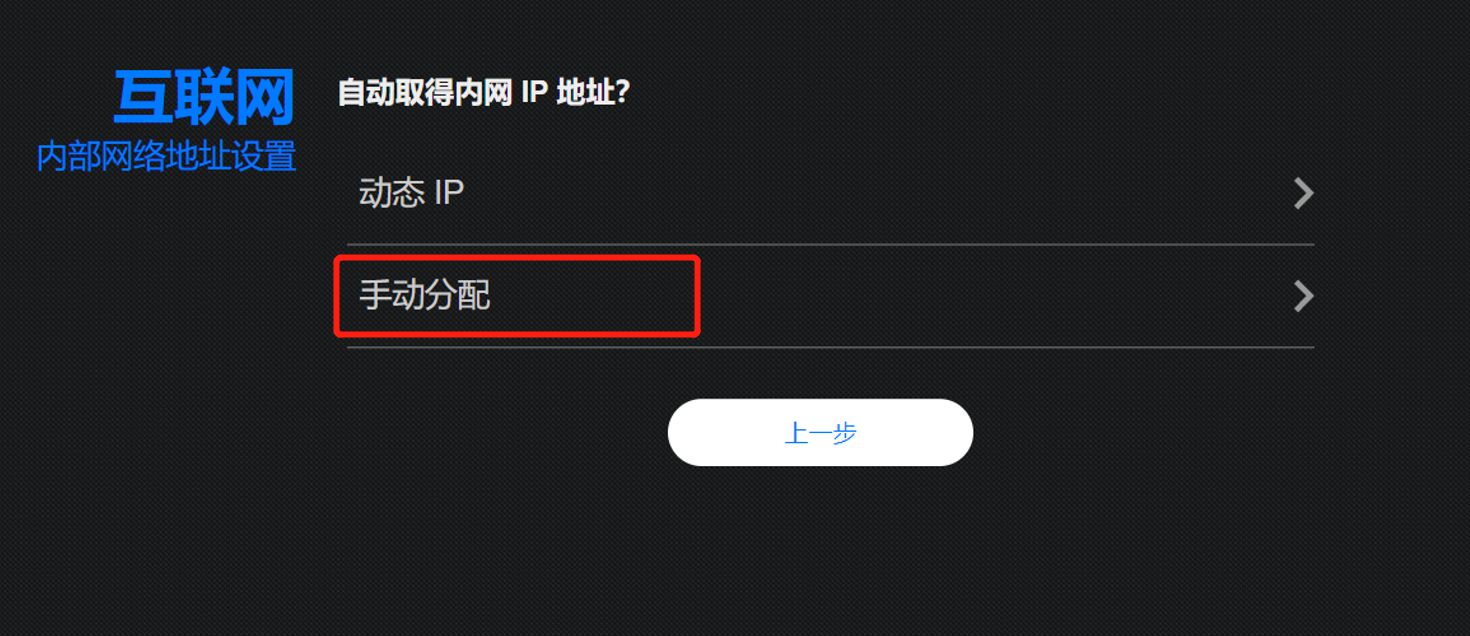
步骤5: 系统会询问是否要自动取得内网IP地址, 建议您可直接点选 [动态IP] 即可 ,若您想要自行设置内网IP地址的话,请点选[手动分配]
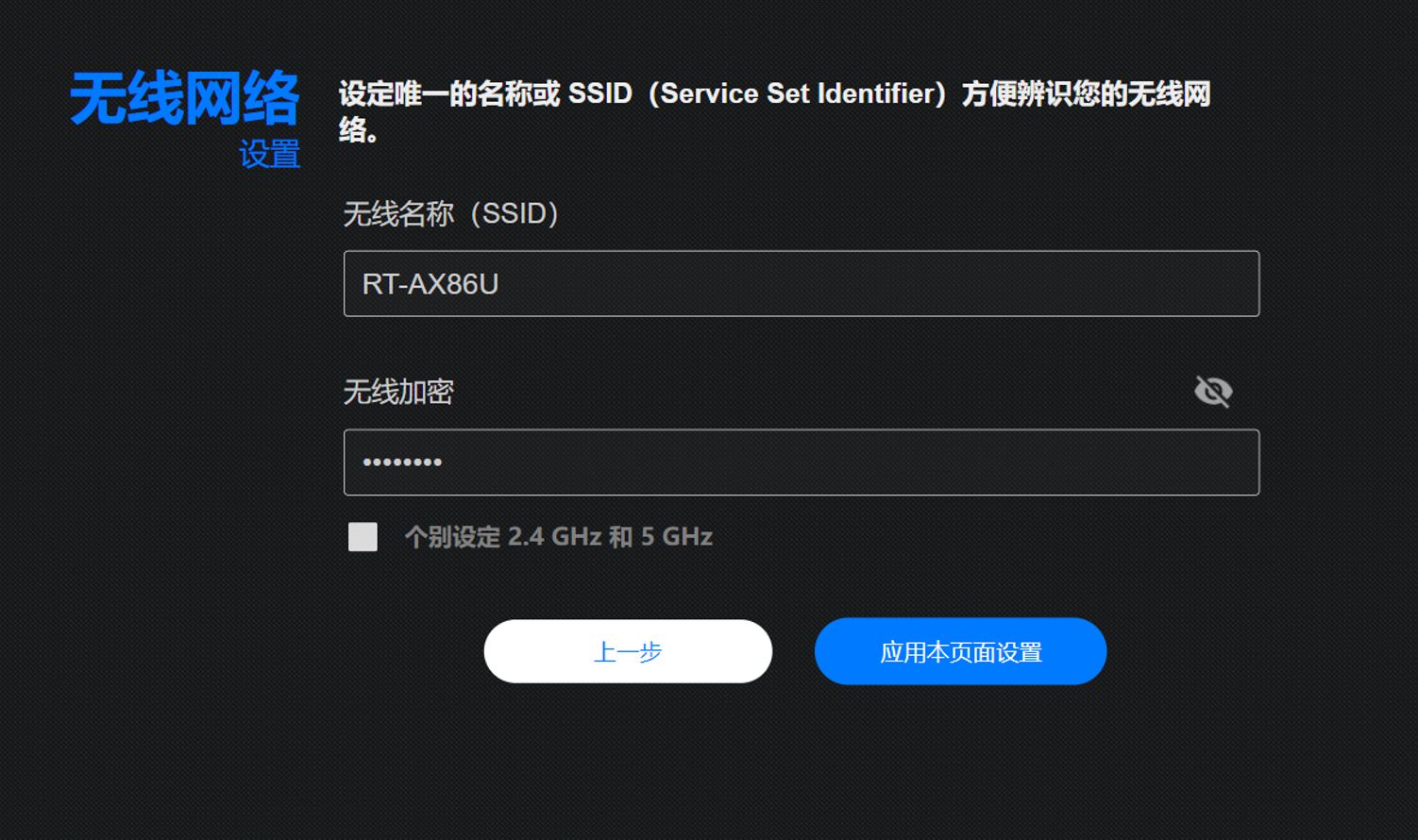
步骤6: 输入您的无线网络名称(SSID) 及无线网络密码后,点选[应用本页面设置]
若您的华硕路由器型号有支持两个频段,则您可以在此分开设置2.4GHz和5GHz的无线网络名称与密码。
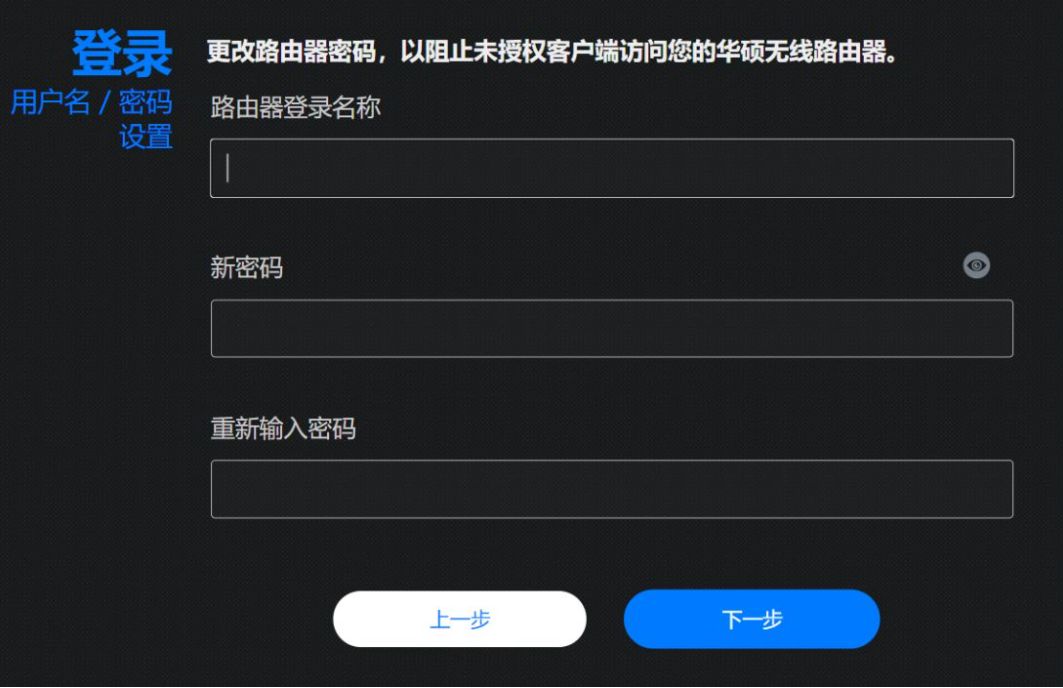
步骤7: 输入您的路由器管理页面登录名称及密码,填写完毕后再点击 [下一步]
步骤8: 将前端设备(如:光猫/调制解调器或其他上网路由器)通过网线连接到作为AP模式的路由器WAN或LAN接口。
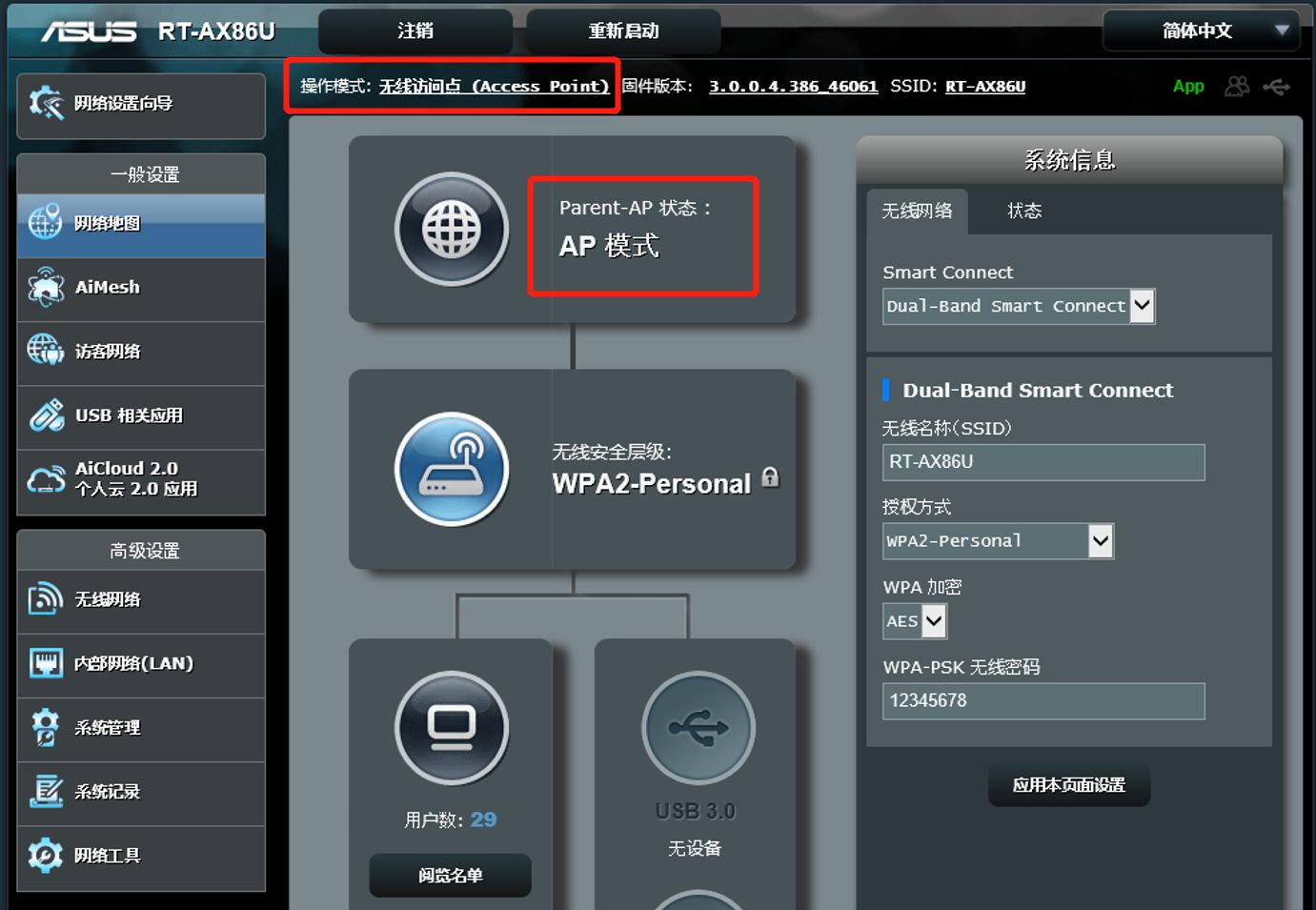
步骤9:完成后,您可以再次回到路由器管理页面登录后,检查目前的操作模式是否为 [无线接入点 (Access Point)]
注意:设置为无线接入点模式后,请使用[ASUS Device Discovery]程序查询作为AP模式的无线路由器IP地址。
有关ASUS Device Discovery的更多内容,请参考:[无线路由器] 如何使用ASUS Device Discovery找到华硕路由器的IP地址
注意: 目前只有部份路由器型号有支持在华硕路由器App设置无线接入点模式(Access Point)的功能。
App的设置路径为: 登录华硕路由器App,点击[设置] >[系统设置] > [操作模式] > 选择[无线接入点模式(Access Point)] > 点击[应用]然后按App上的说明完成设置。
常见问题
Q1. 将路由器设置为无线接入点(AP)模式后,要如何进入路由器管理页面(Web GUI)?
A1. 设置为无线接入点(AP)模式之后,您可以通过ASUS Device Discovery 软件找到您的无线接入点路由器。
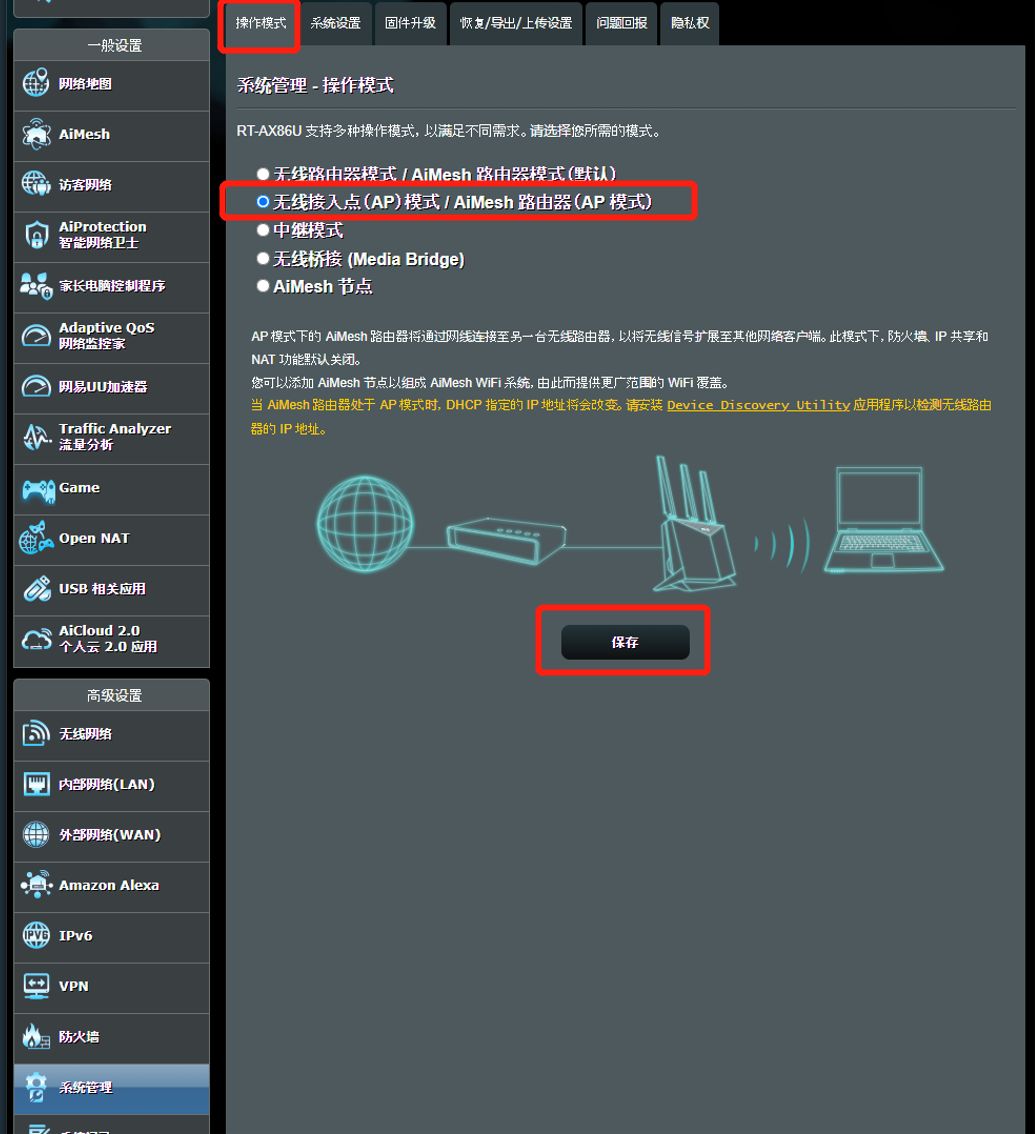
Q2. 如何从路由器管理页面(Web GUI)中,更改操作模式为无线接入点(AP)模式?
A2. 登录路由器Web GUI后,点击高级设置中的 [系统管理], 接着选择 [操作模式] > [无线接入点 (AP)模式/ AiMesh 路由器(AP模式)] > 点击[保存] 即完成设置。
Q3. 是否可以手动指定无线接入点(AP)路由器的内部网络IP地址?
A3. 可以的,您可以选择下述任一方式手动设置内网IP地址。
方式1:在执行QIS网络设置向导时,选择手动分配内网IP地址。
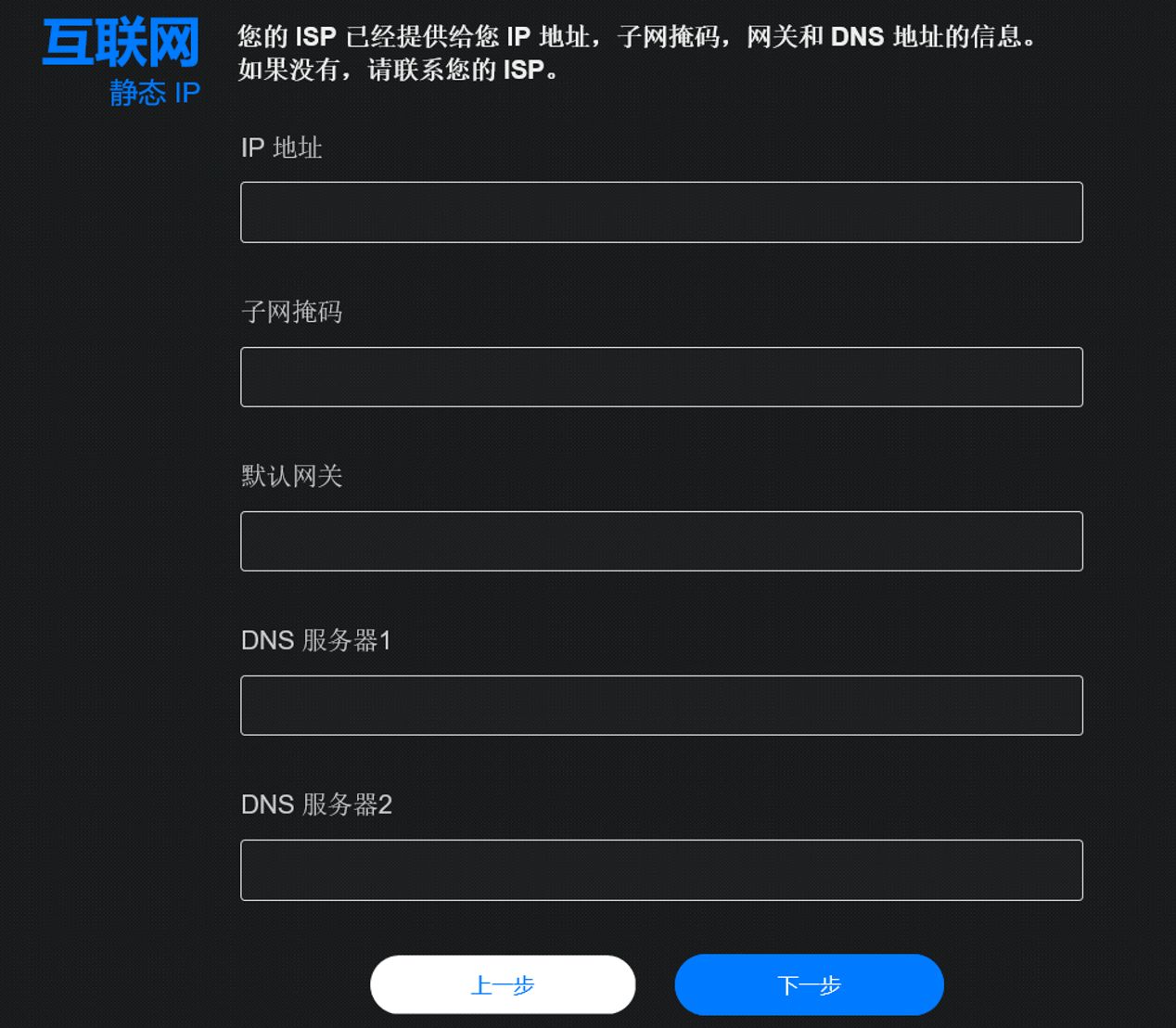
接着输入您想分配的内部IP地址、子网掩码、默认网关、DNS服务器。
注意:您输入的IP地址网段需与您的前端设备的DHCP服务器的网段相同。如您的DHCP服务器网段为192.168.88.2~192.168.88.254, 则您可以输入在此网段之间的任一IP地址,如192.168.88.19。
若您不确定前端设备的DHCP服务器网段或其他需填入的信息,请先进入前端设备的管理页面确认,或是联系前端设备厂商或提供者。
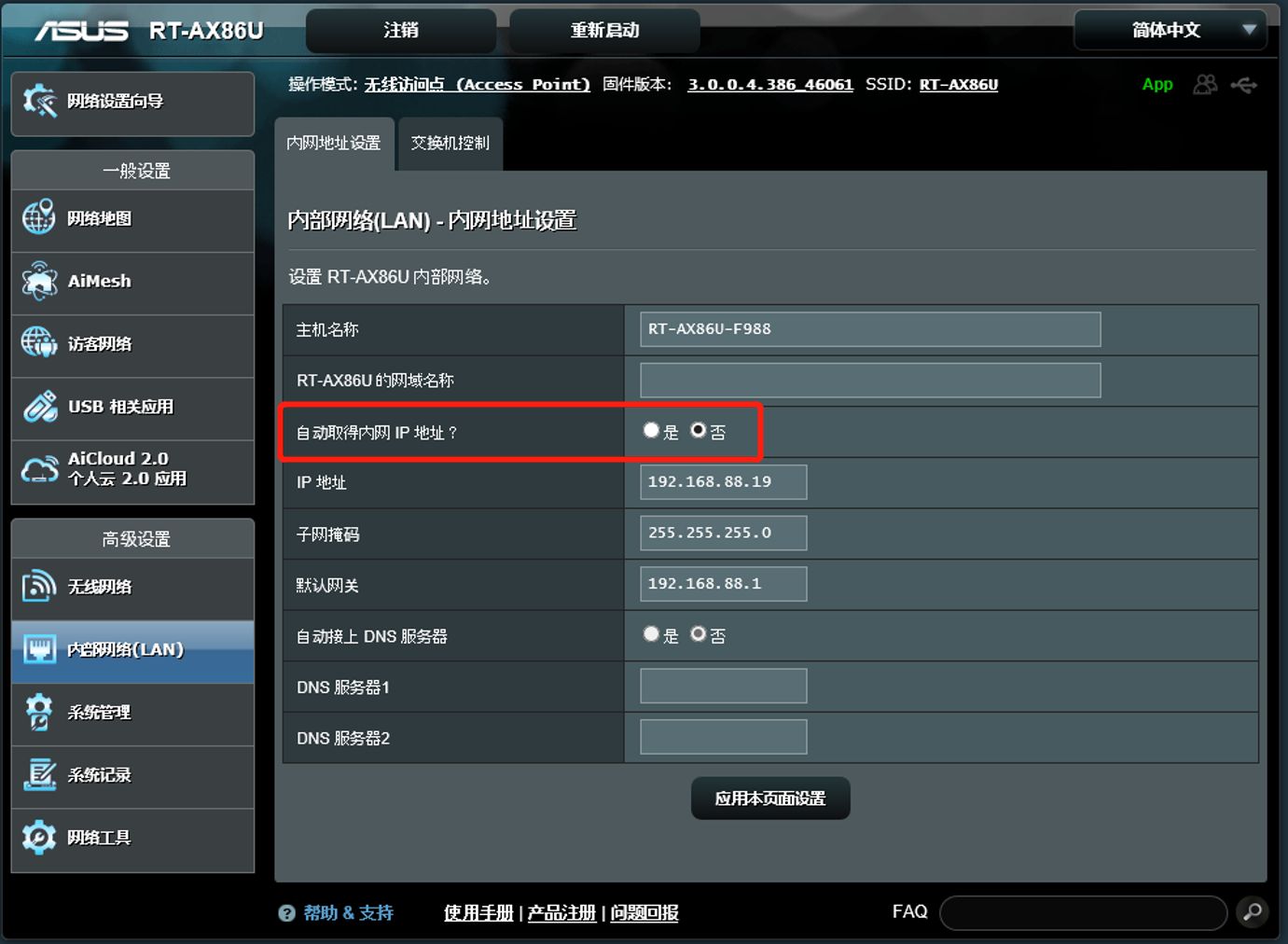
方式2:您也可以通过进入无线接入点(AP)的路由器管理页面后,点击[内部网络(LAN)]>将[自动取得内网IP地址]更改为[否]
手动更改完毕内网IP地址后, 点击 [应用本页面设置]即完成。
Q4. 若华硕路由器(AP模式)没有连接主路由器时,可以进入无线接入点(AP)模式的华硕路由器管理页面(WebGUI)吗?
A4.不能,当华硕路由器(AP模式)没有连接主路由器时,因为路由器与连接的设备都拿不到由主路由器分配的IP,所以无法进入华硕路由器管理页面(WebGUI)。
需要将路由器恢复为原厂默认状态后再重设, 关于如何将路由器恢复为原厂默认状态,请参考FAQ [无线路由器] 如何在华硕无线路由器上恢复原厂设定值
如何取得(Utility / Firmware)?
您可以在华硕下载中心取得最新的软件,手册,驱动程序和固件。
如果您需要有关华硕下载中心的更多信息,请参考此链接。