[Windows 11/10] 开始功能表
适用产品:笔记本电脑、台式电脑、All-in-One PC(一体机)、电竞掌机
请依照您设备目前的 Windows 操作系统版本,前往相对应的操作说明:
Windows 11带来全新的使用界面,并且移除了Windows 10的动态磁贴功能,取而代之的是全新的小工具功能。
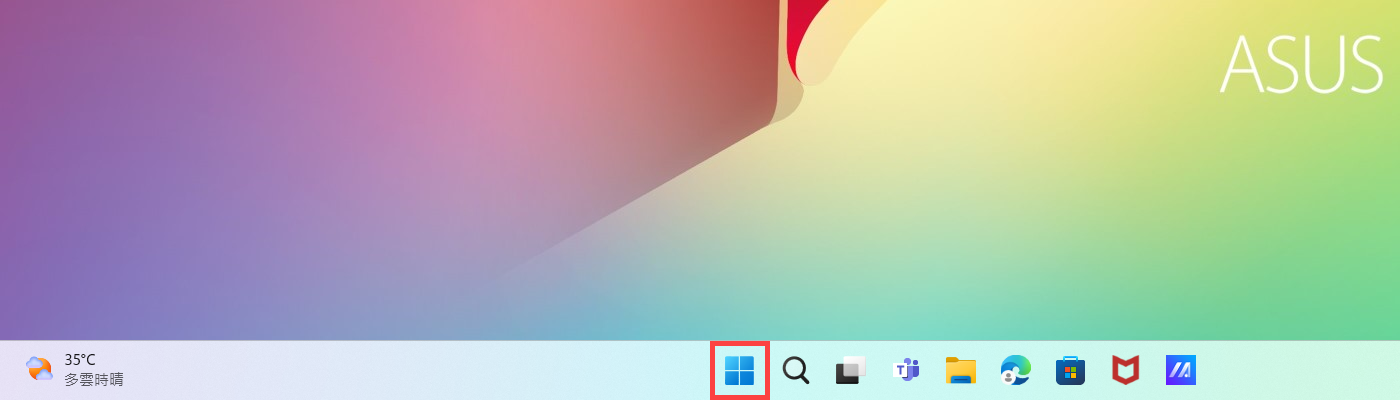
您可以使用鼠标点选任务栏中间的 [开始]  图标,或是按下键盘上的Windows标志键
 来开启 [开始] 功能表。
目录:
[开始]功能表上的项目
在开始菜单中可以打开您喜爱的应用程序、最近的文档,以及用于寻找任何项目的强大搜索方块。以下将会依序说明各个项目/功能的介绍。
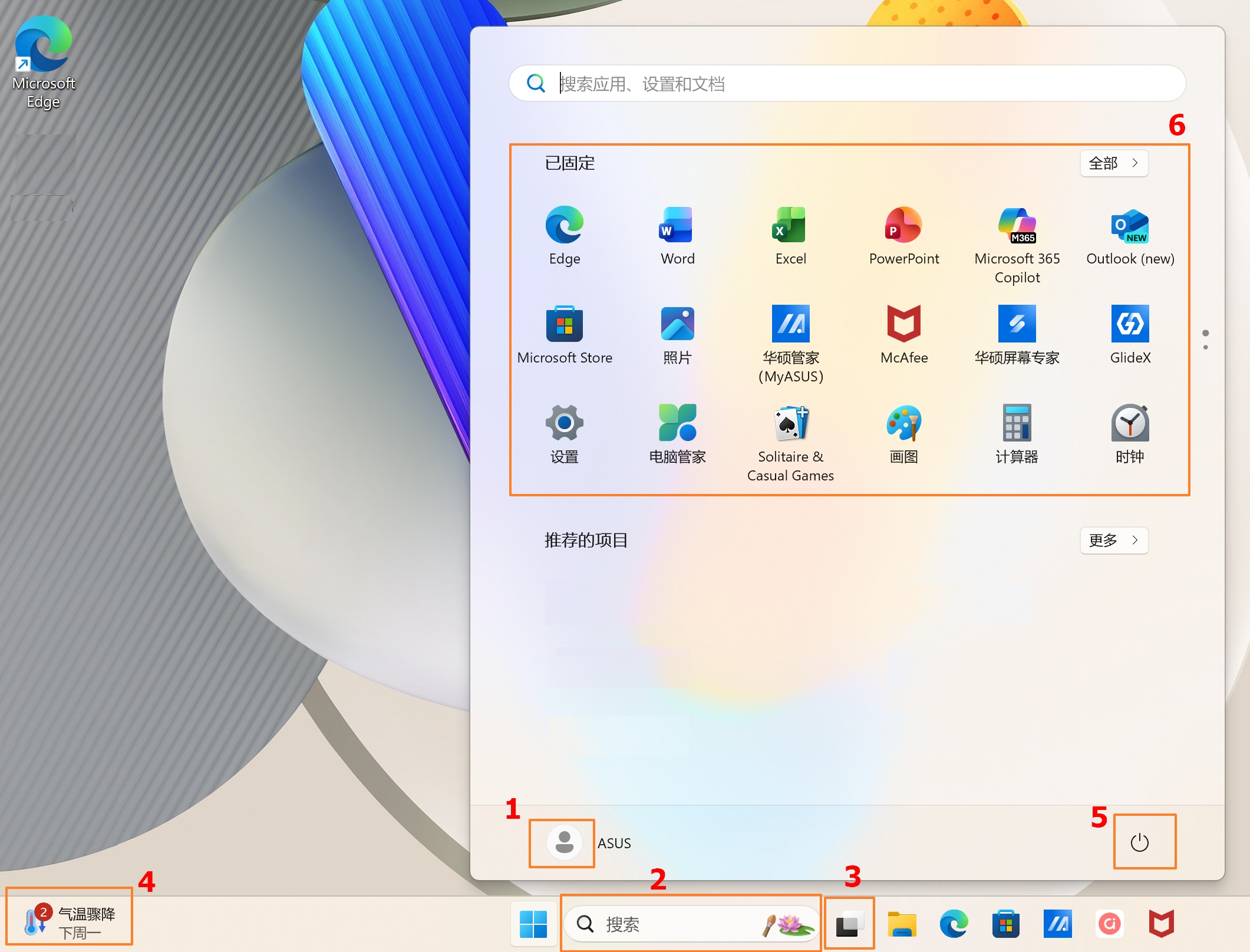
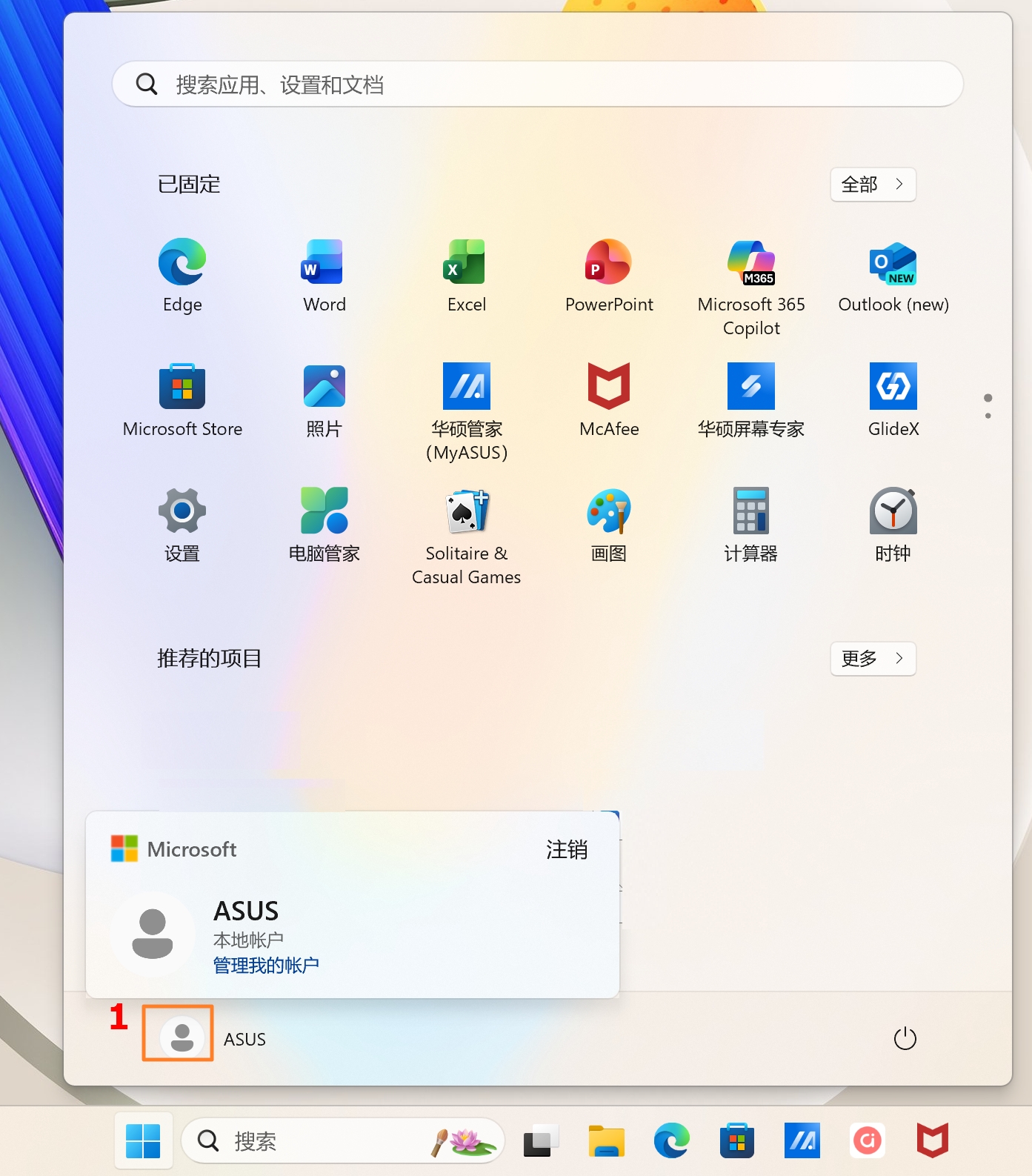
- 帐户
 ①:管理我的帐户,可以更改帐户设置、锁定或注销退出。
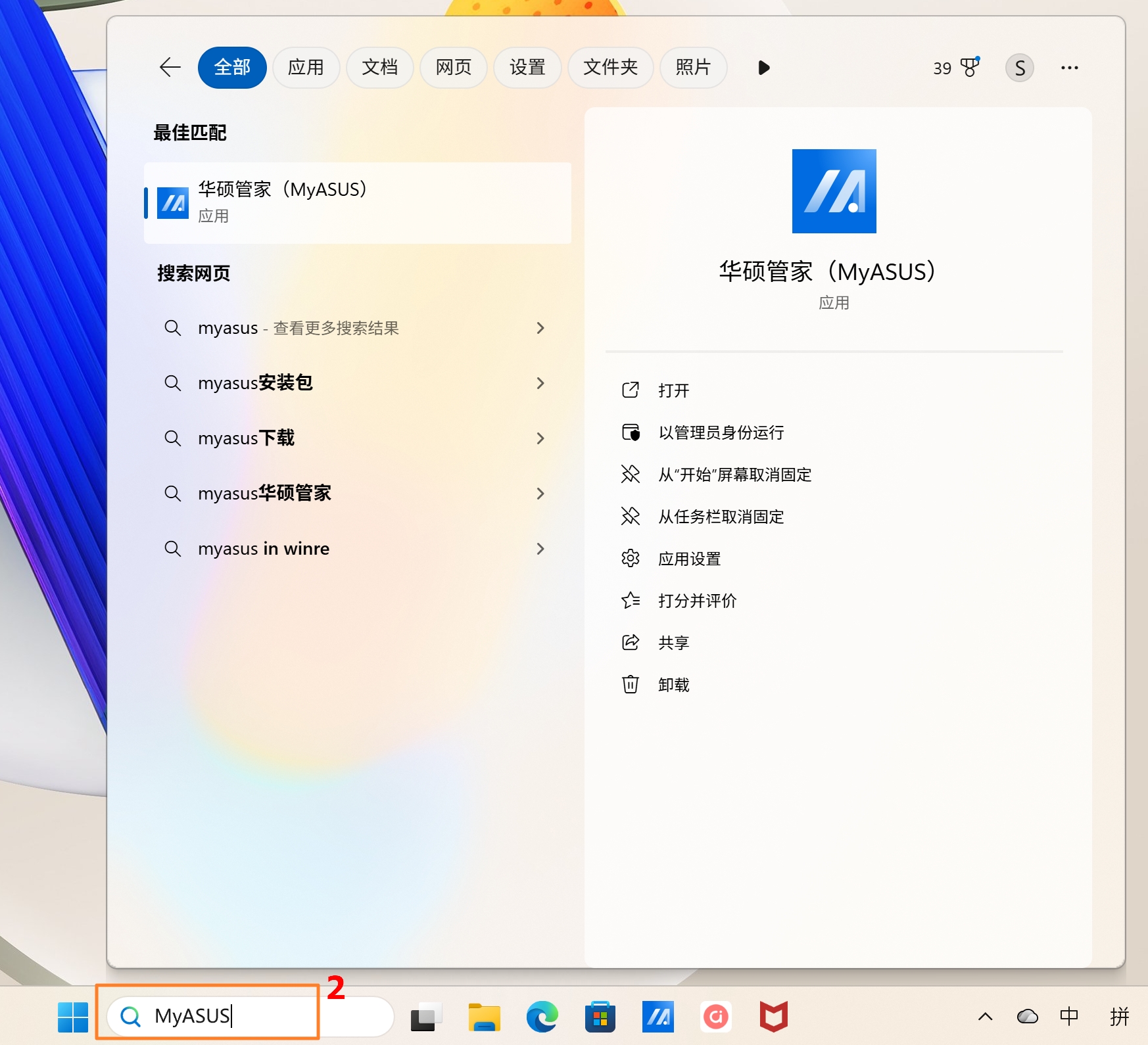
- 搜索
 ②:在这里输入文字来搜索应用程序、文件或设置。了解更多搜索应用程序、文件、设置等项目。
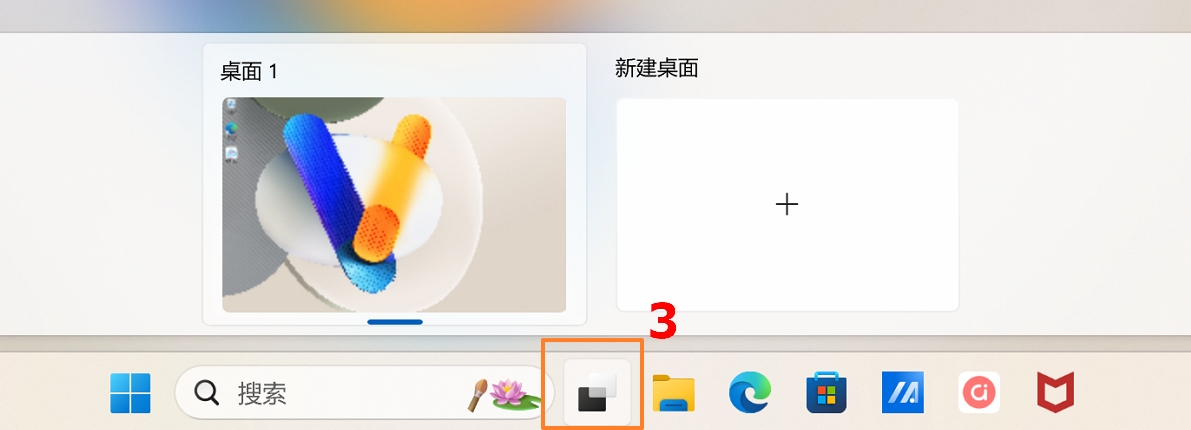
- 工作检视
 ③:透过工作检视功能,可以快速在已开启的应用程序间切换,您也可以使用工作检视功能切换桌面。了解更多虚拟桌面的介绍。
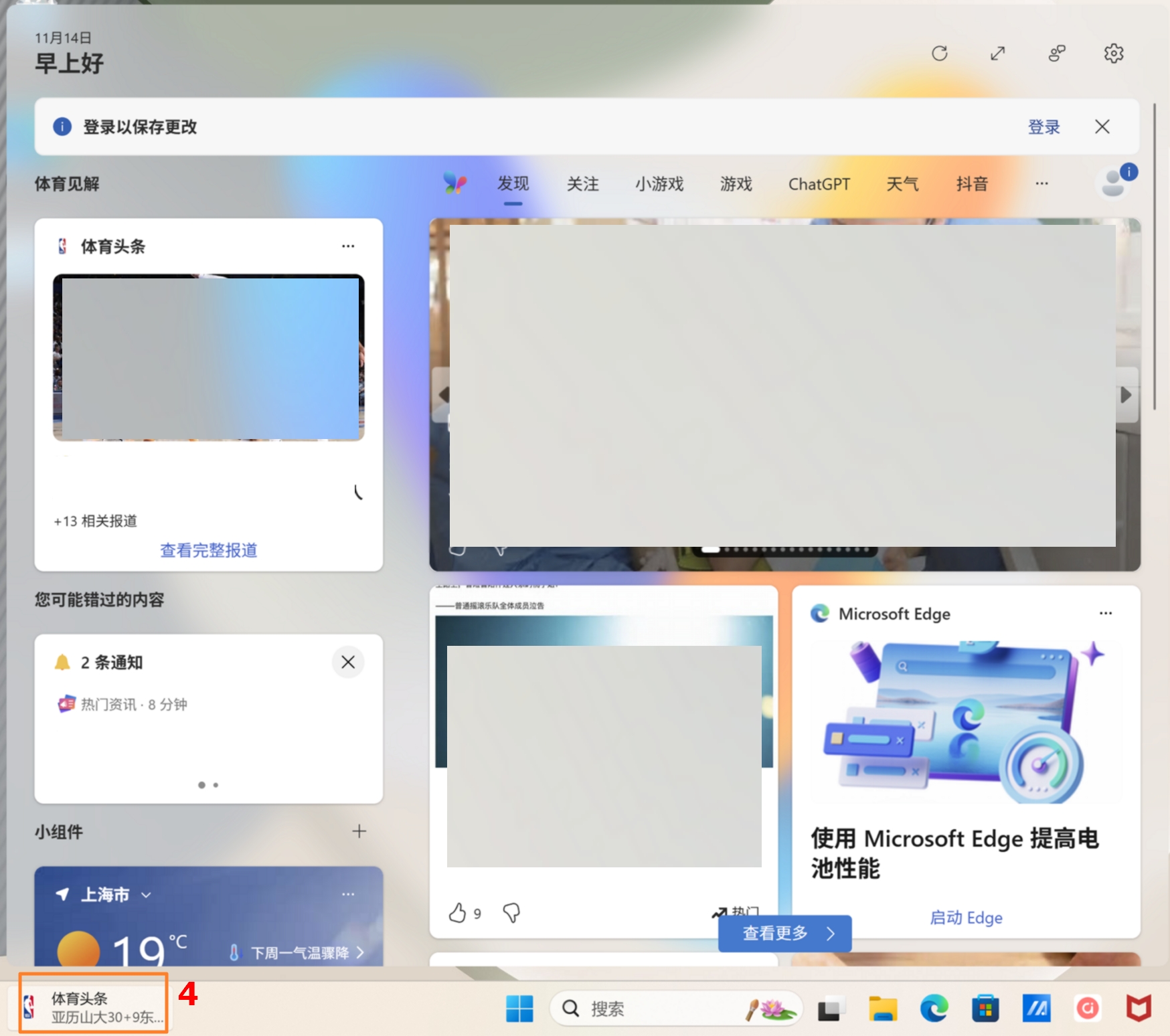
- 小工具
 ④:透过小工具视窗,可以显示您桌面Windows资讯、汇集您最爱的App和感兴趣的新闻来源。了解更多Windows 11小工具介紹。
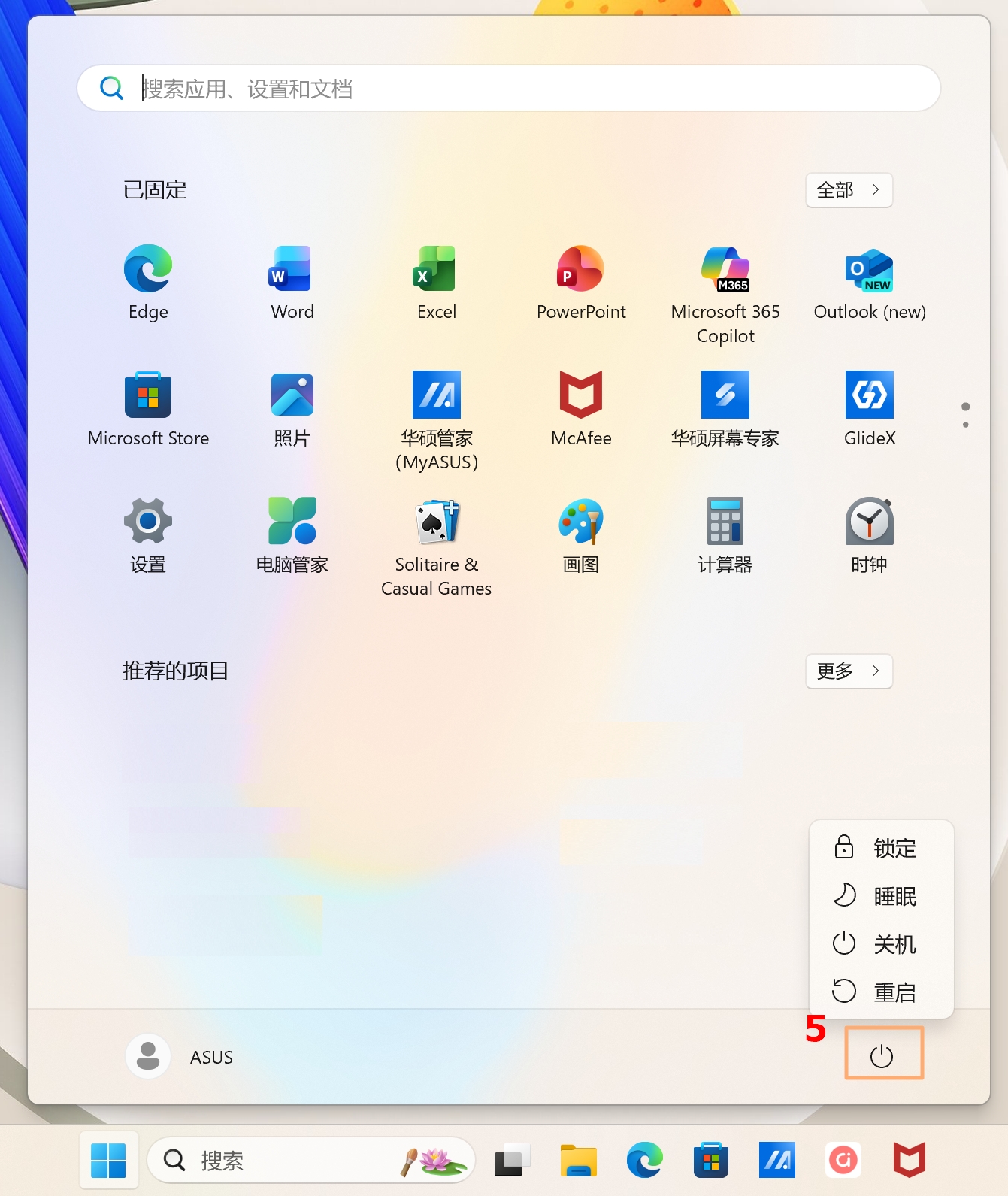
- 电源
 ⑤:关机、重新启动或让设备进入睡眠模式。了解更多三种关闭电脑的方式 - 关机、睡眠与休眠。
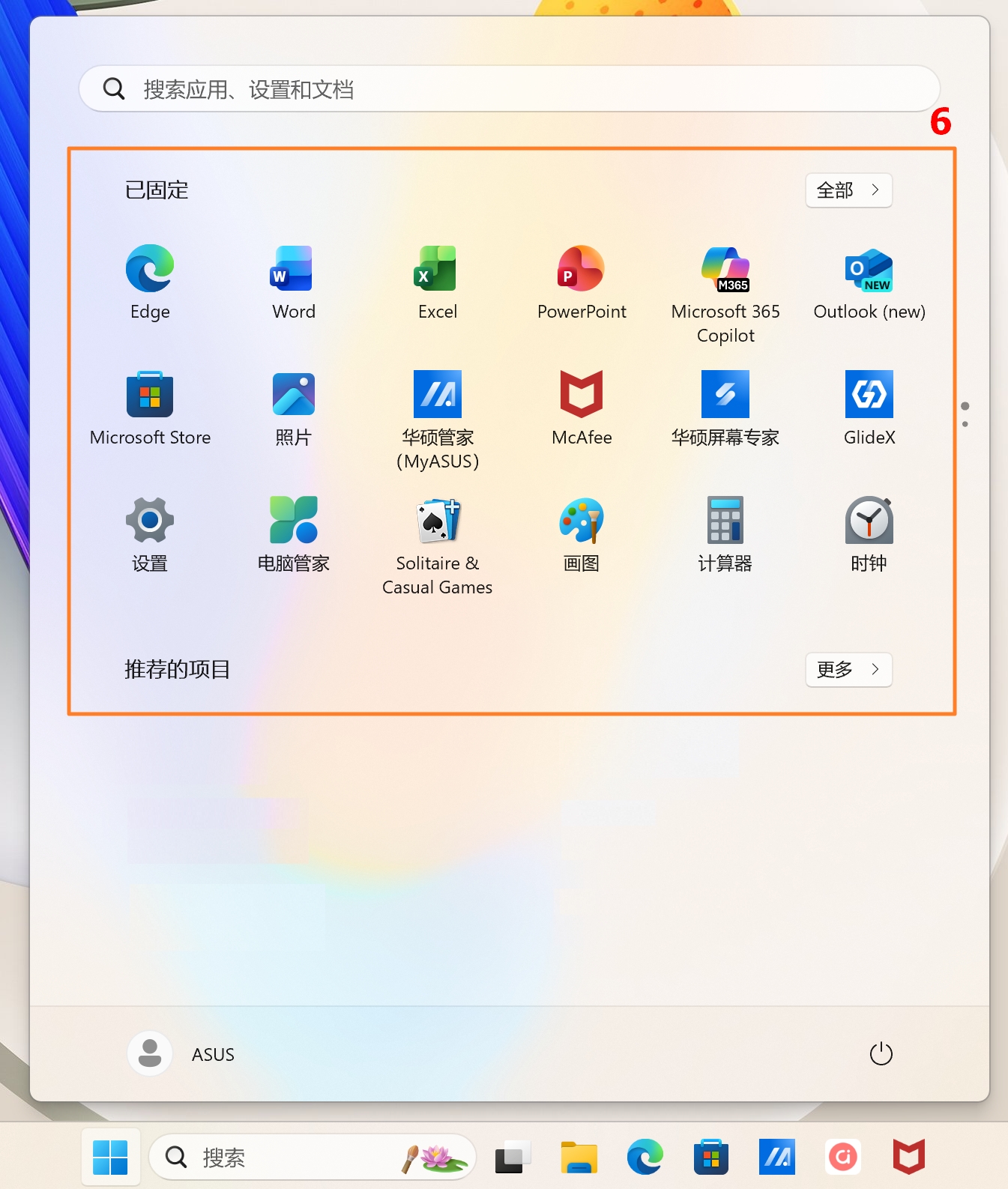
- 已固定的应用程序⑥:在开始菜单中可以看到许多固定在画面中的应用程序。
-
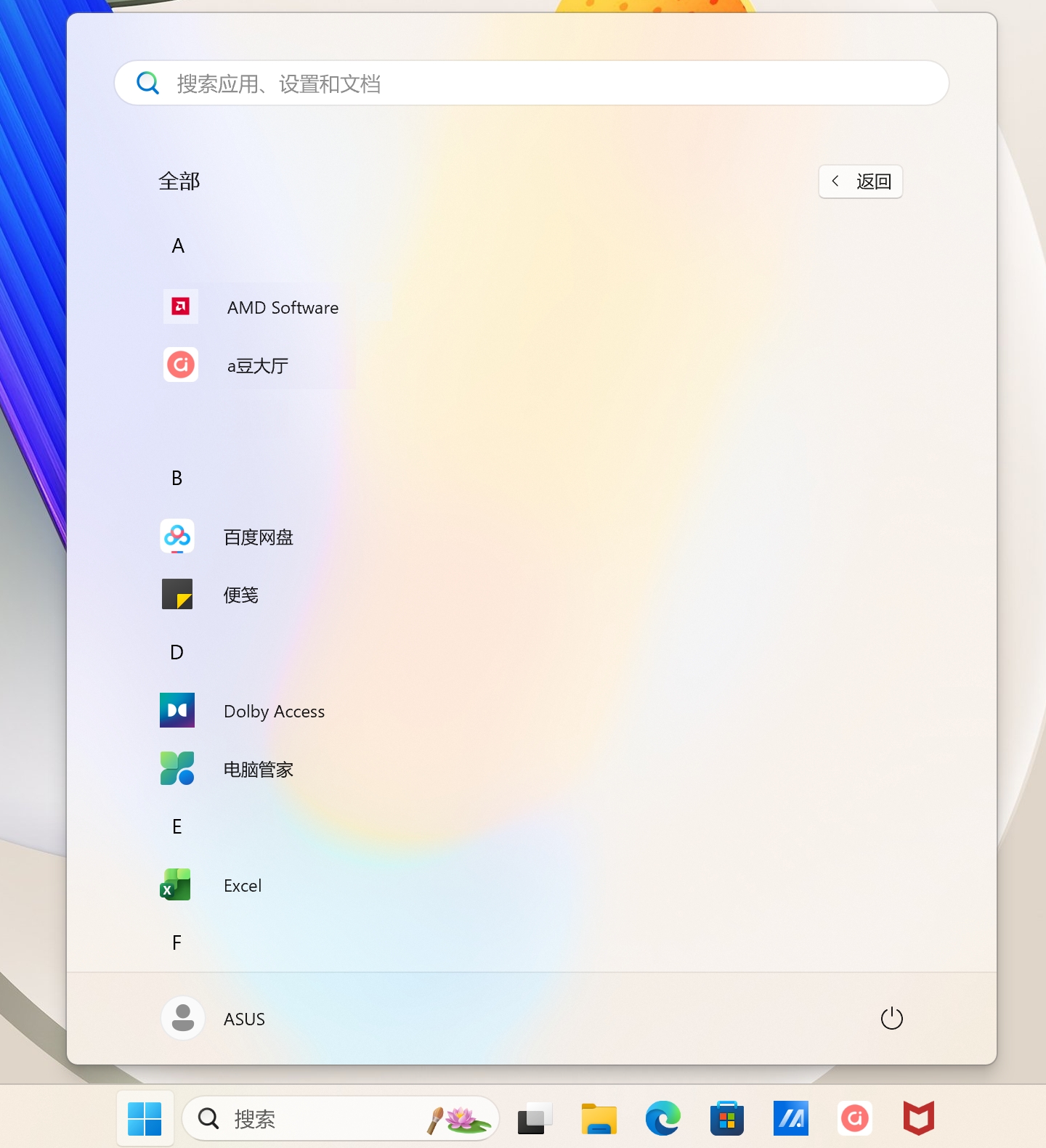
您也可以点选右上角的所有应用程序,将会依照字母顺序显示所有的应用程序。
-
如果您想要将应用程序加入开始功能表中的已固定,您可以在所有应用程序中点击鼠标右键,然后选择固定到【开始】。 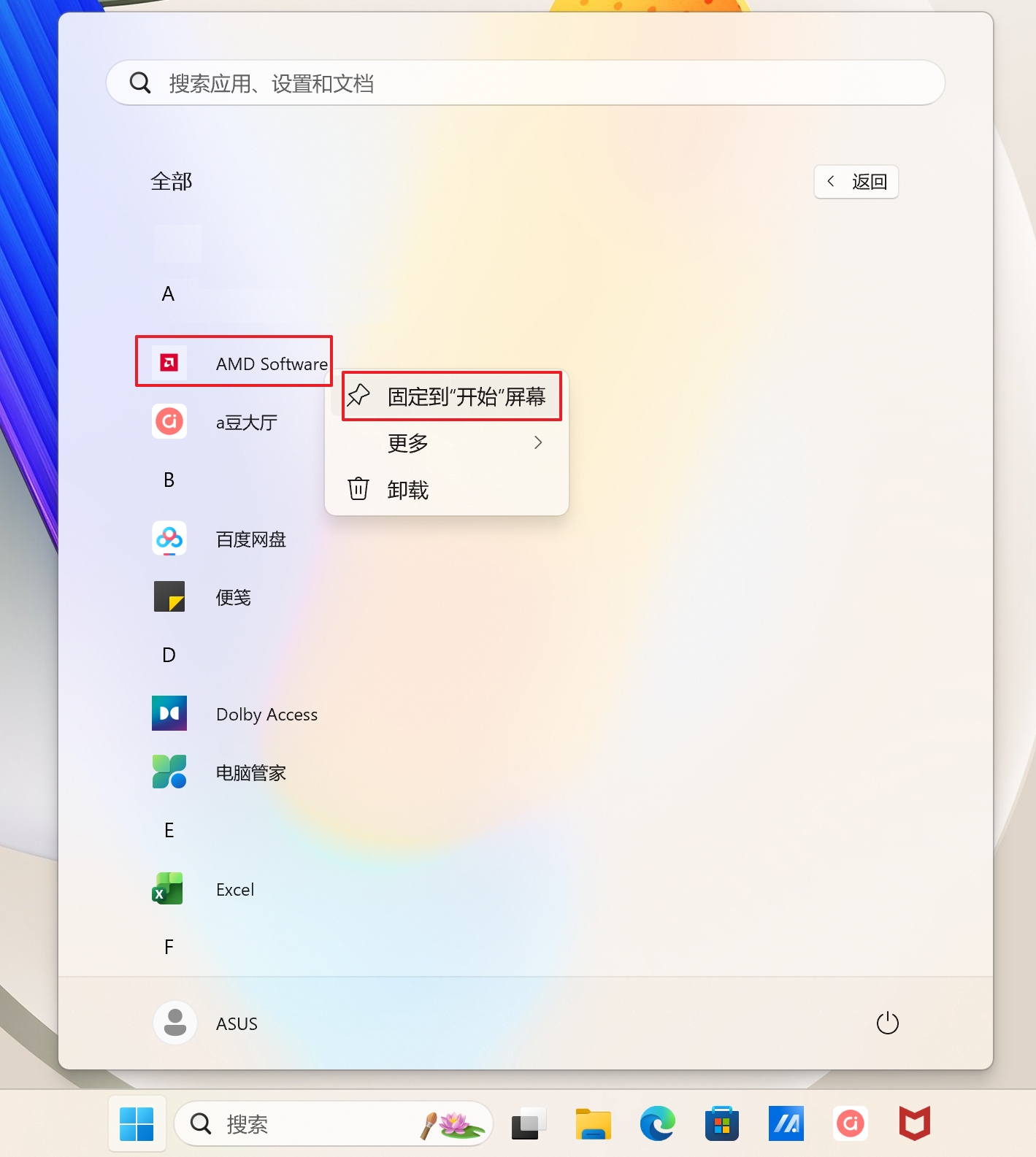
个性化[开始]功能表
- 如果您想要针对 [开始] 功能表的显示进行更改,请在Windows搜索栏位输入[开始设置]①,然后点击[打开]②。
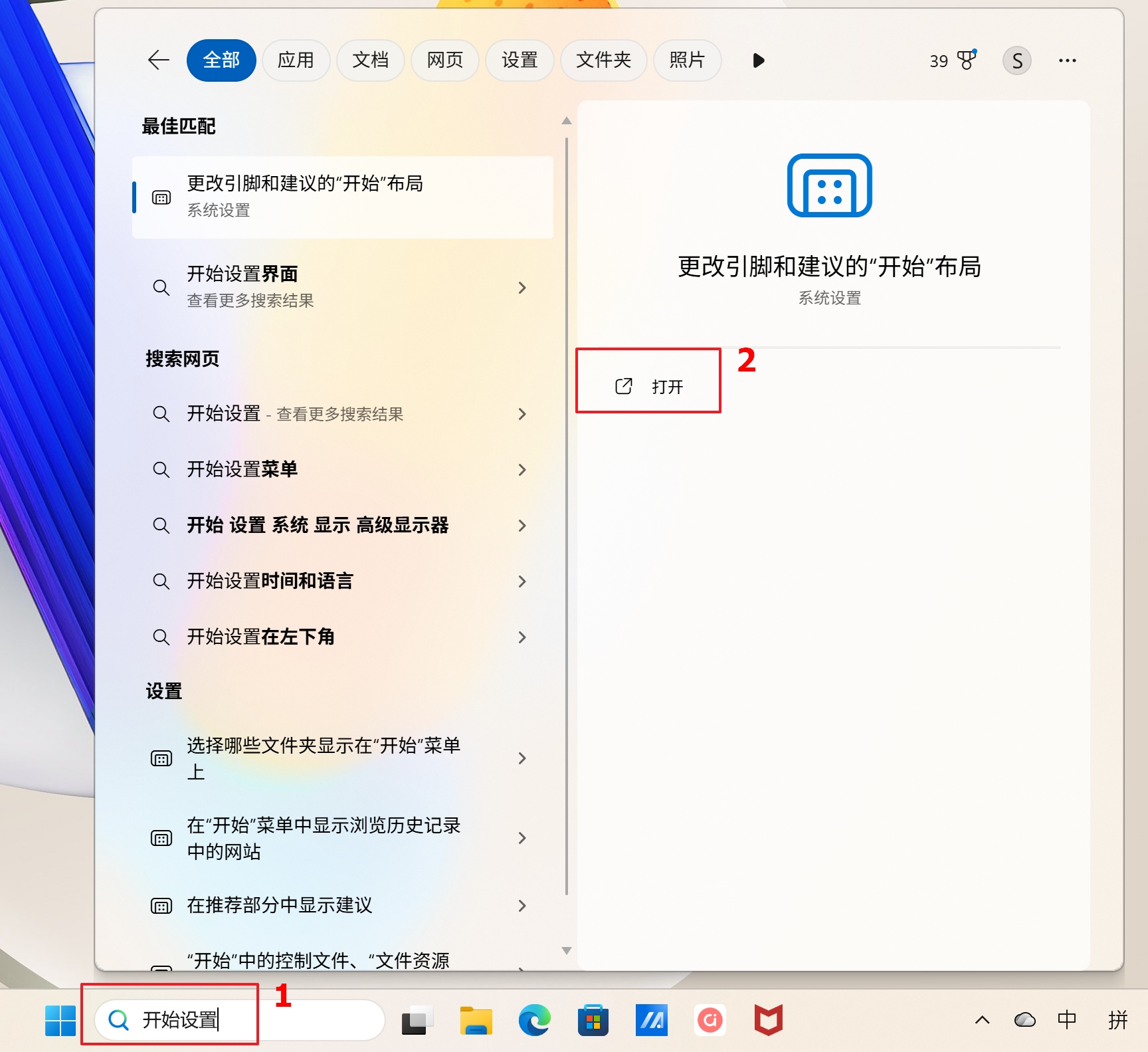
- 您可以开启/关闭在「开始」菜单中想要显示的信息③。另外您也可以点选[文件夹]④,以选择要显示在电源按钮旁的文件夹。

在此文件夹设置中,您可以开启/关闭要显示在电源按钮旁「开始」菜单的文件夹⑤。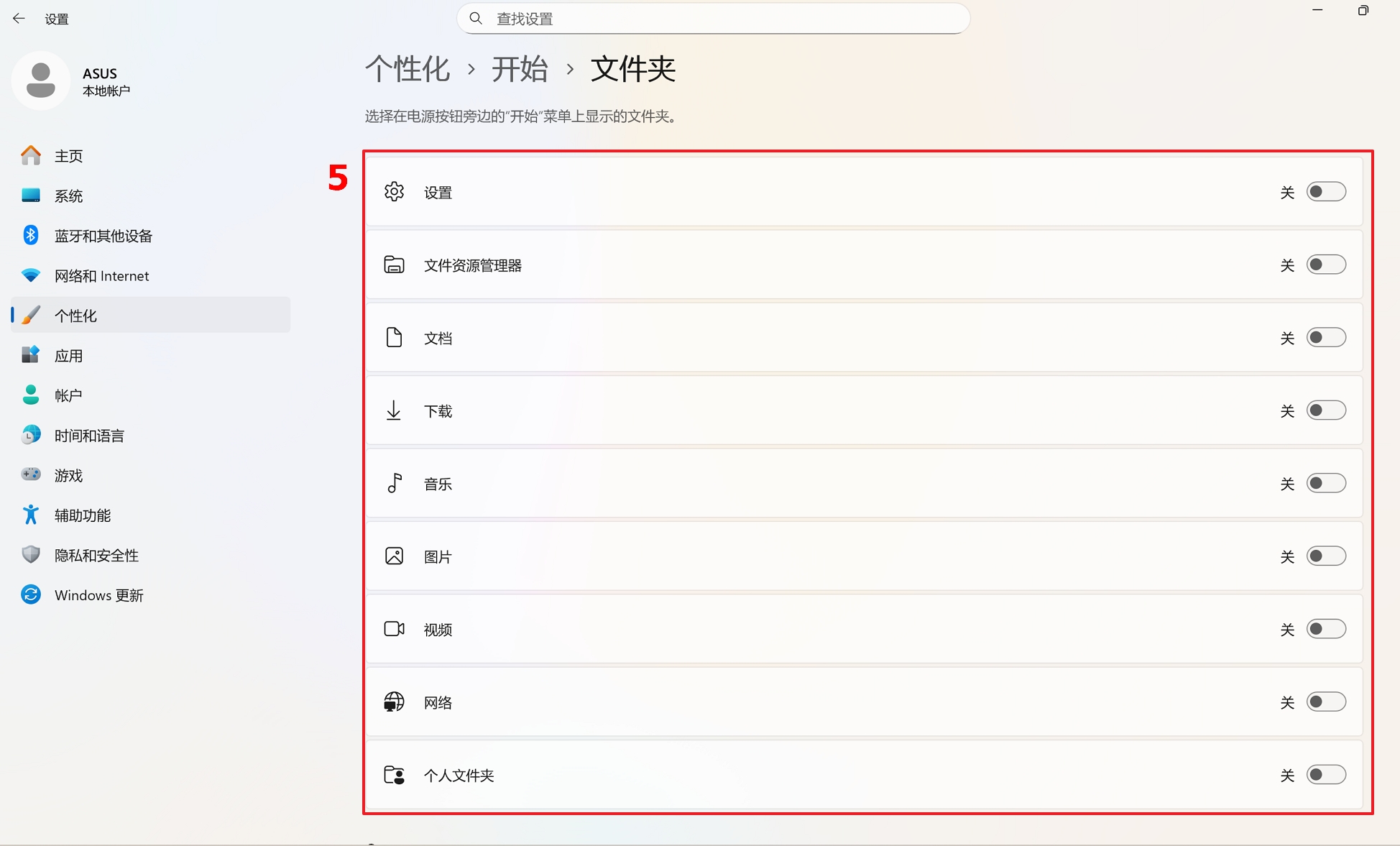
个性化 [任务栏]
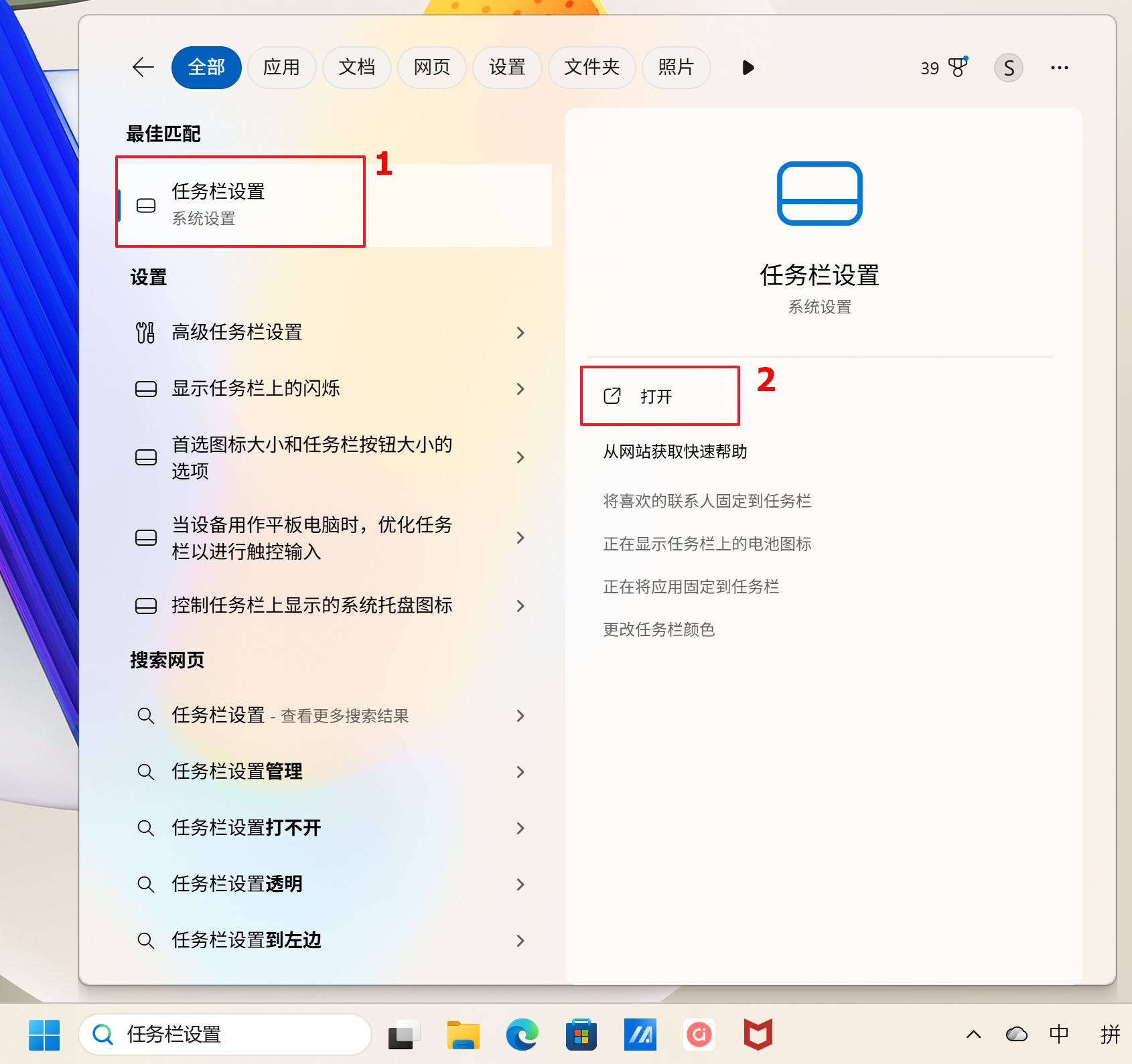
- 如果您想要针对 [任务栏 ] 的显示进行更改,请在Windows搜索栏输入[任务栏设置]①,然后点选[打开]②。
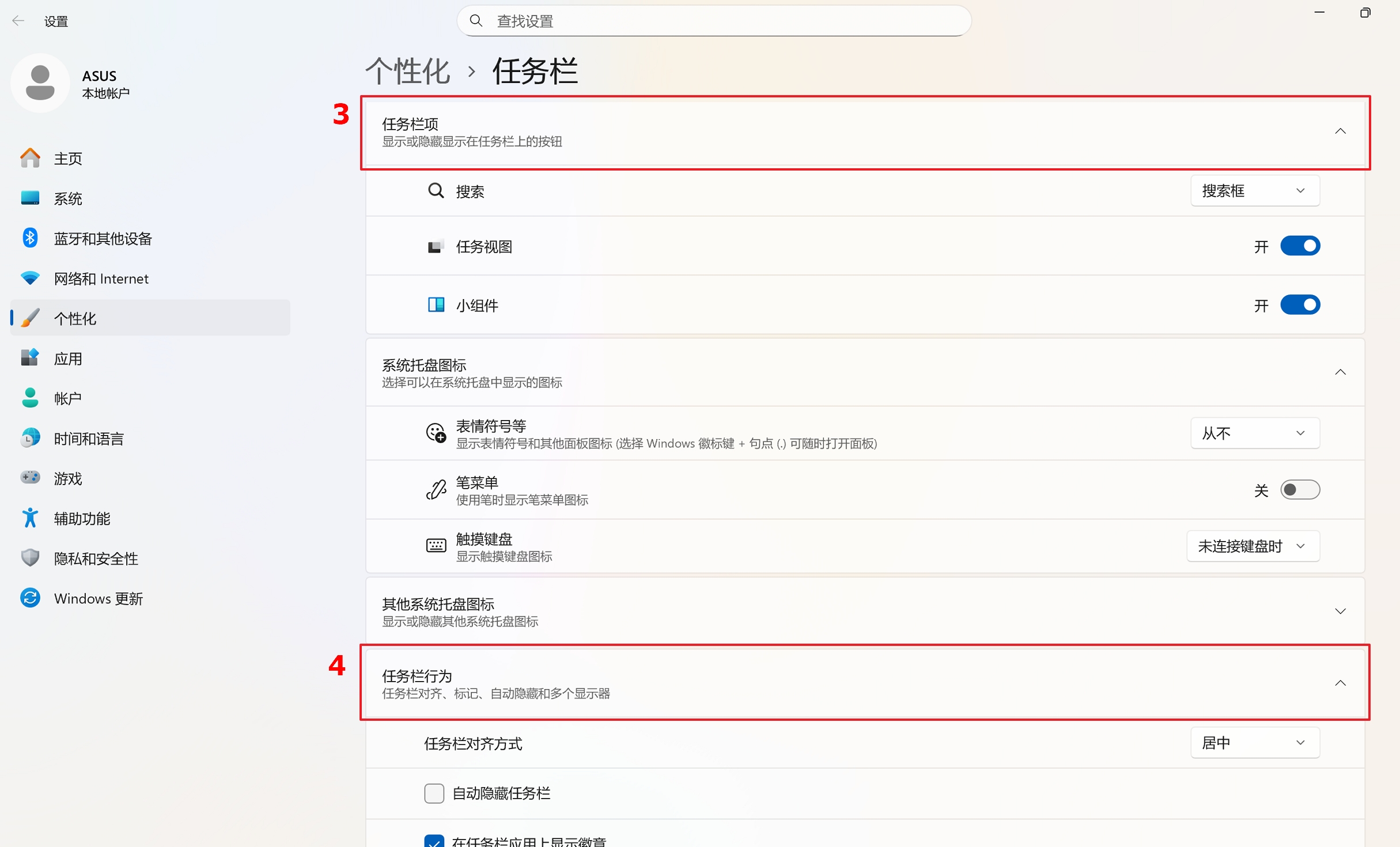
- 您可以开启/关闭在「任务栏」中想要显示的按钮③。另外您也可以点选[任务栏行为]④,以调整更多任务栏的设置。
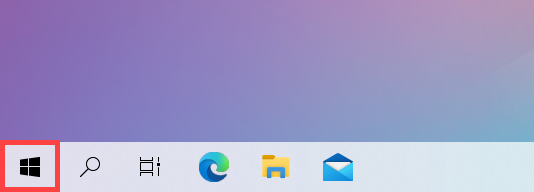
您可以使用鼠标点选任务栏最左边的[开始] 图标,或是按下键盘上的Windows标志键来开启[开始]功能表。
目录:
[开始]功能表上的项目
在开始菜单中可以存取设备应用程序、Windows应用程序、文件夹以及设置选项。以下将会依序说明各个项目/功能的介绍。
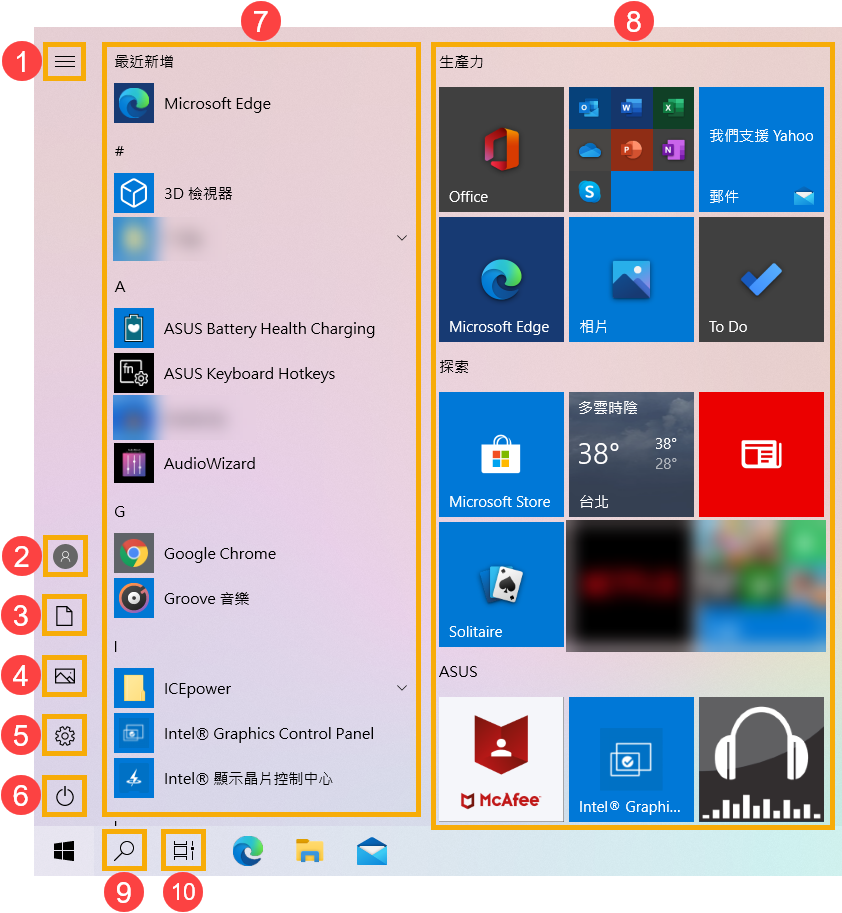
- 功能表
 ①:展开以显示所有菜单项的名称。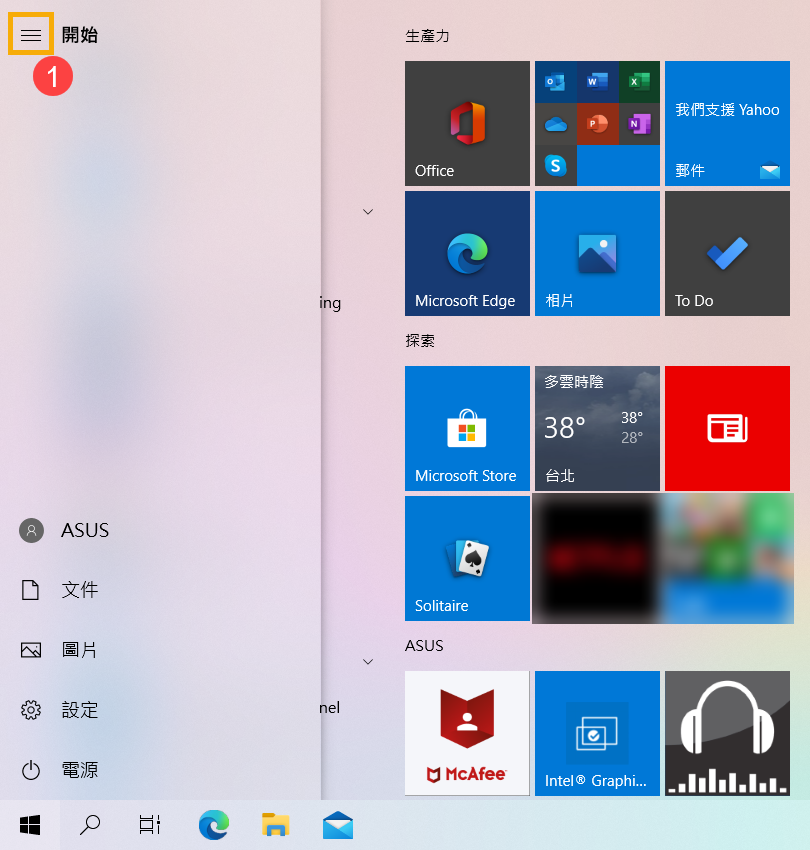
- 帐户
 ②:变更帐户设置、锁定或从您的帐户注销退出。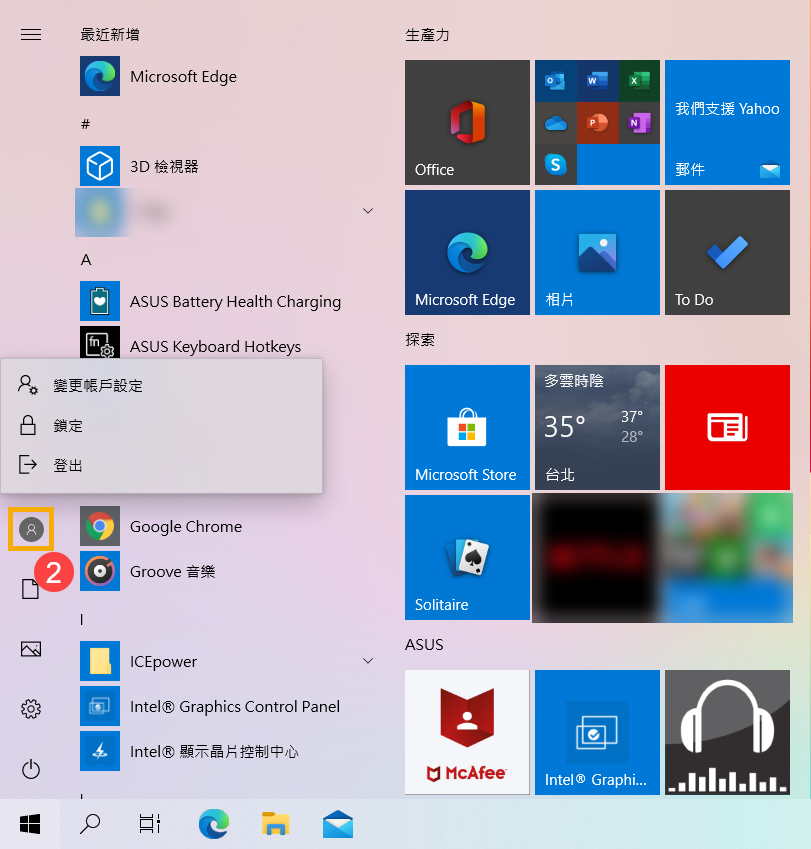
- 文件
 ③:打开文件夹。
- 图片
 ④:打开图片文件夹。
- 设置
 ⑤:打开设置选单。
- 电源
 ⑥:关机、重新启动或让设备进入睡眠模式。了解更多三种关闭电脑的方式 - 关机、睡眠与休眠。
- 应用程序列表⑦:依照字母顺序显示所有的应用程序。
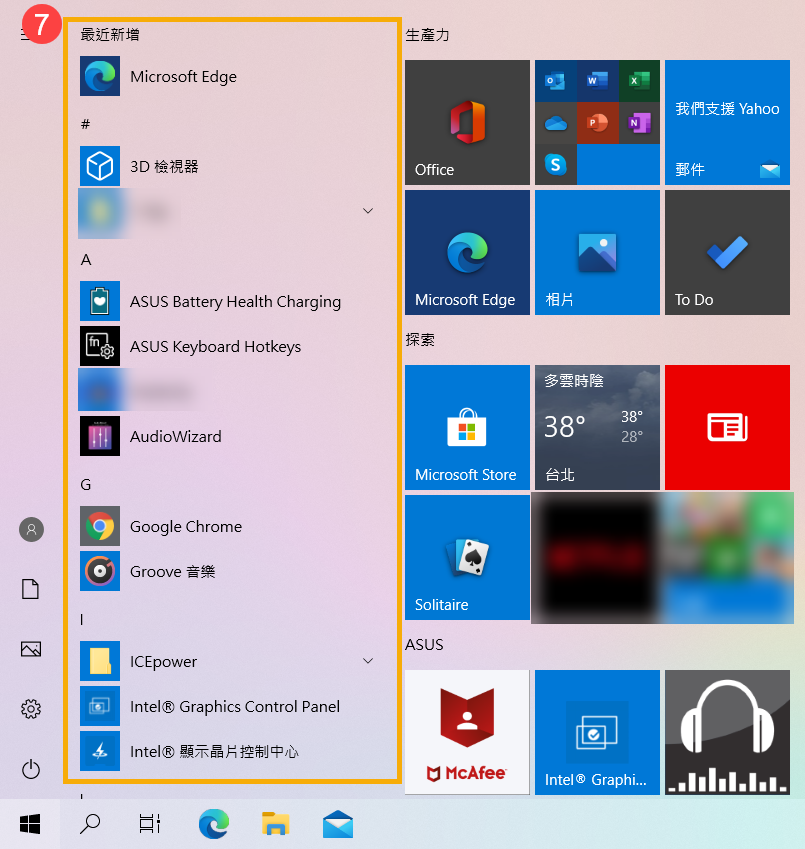
如果您想要将应用程序加入至右侧的动态磁贴,您可以在应用程序上点击鼠标右键,然后选择固定到[开始]。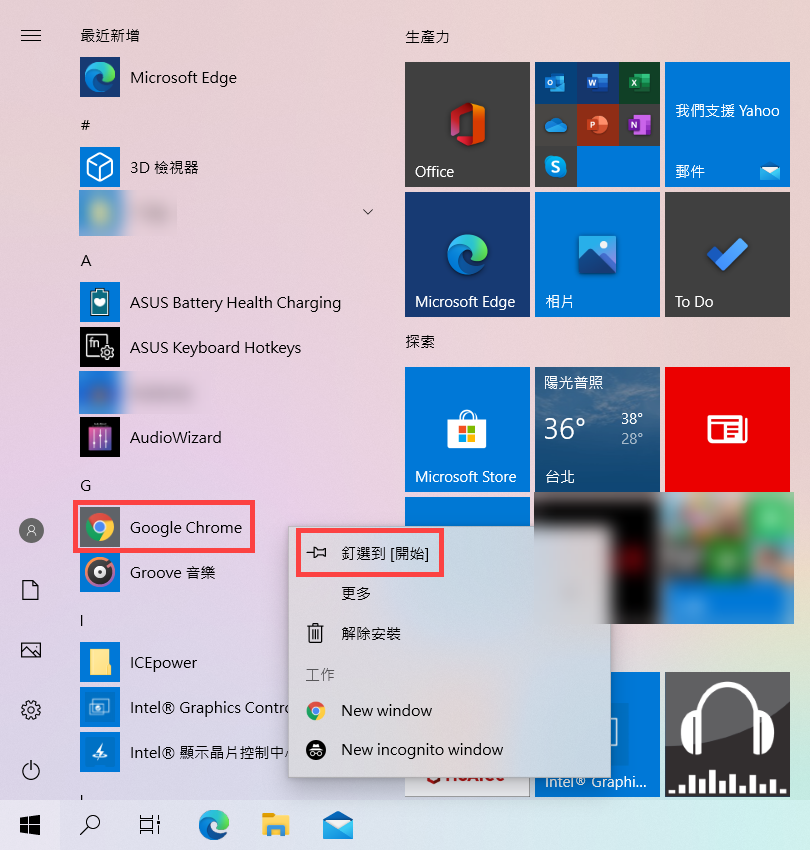
- 动态磁贴⑧:您可以将程序或文件固定在开始菜单,甚至透过动态磁贴取得实时信息,这样就不用再花时间寻找程序。
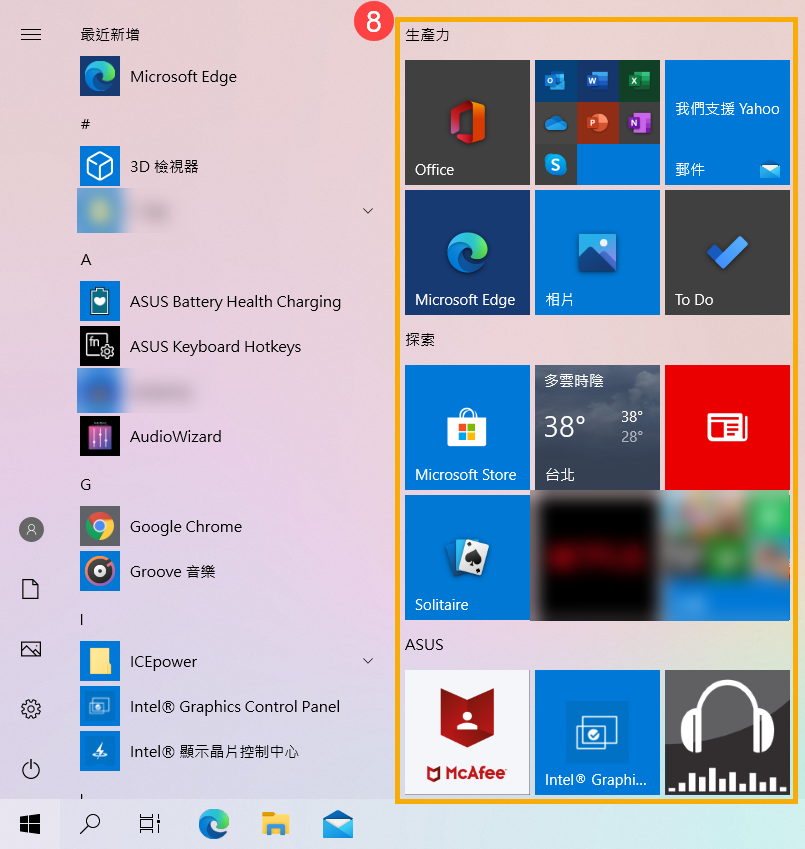
如果您想要移除右侧的动态磁贴,可以在应用程序上点击鼠标右键,然后选择[开始]取消固定。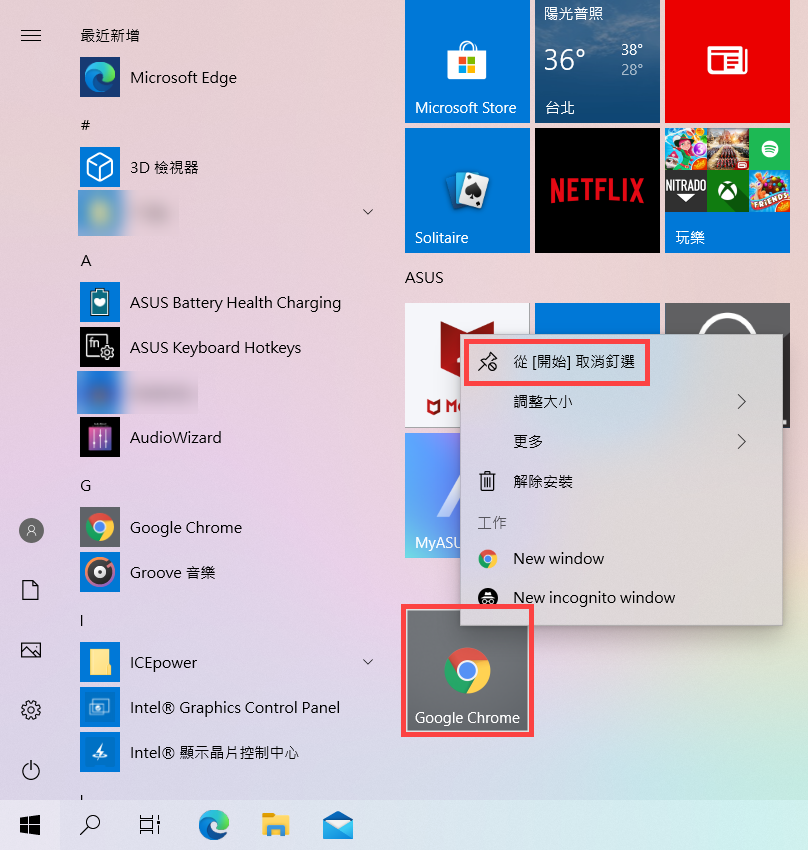
- 搜索
 ⑨:在这里输入文字来搜索应用程序、文件或设置。了解更多搜索应用程序、文件、设置等项目。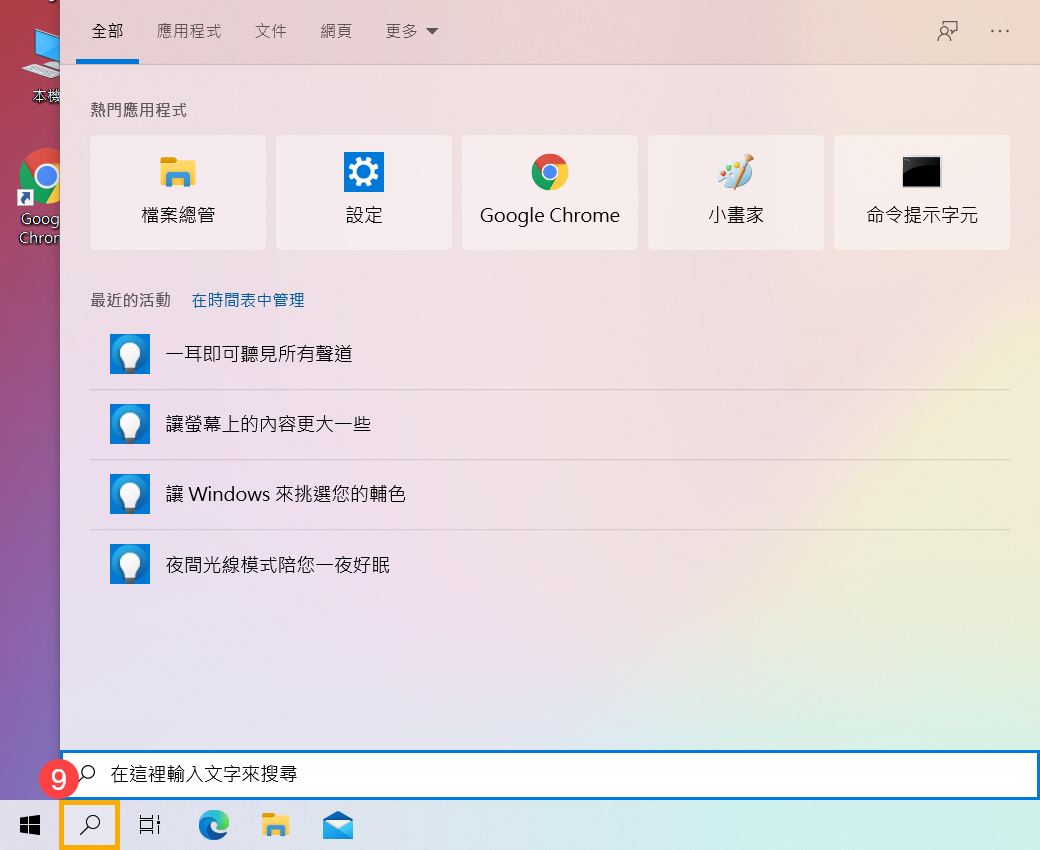
- 工作检视
 ⑩:透过工作检视功能,可以快速在已开启的应用程序间切换。了解更多虚拟桌面的介绍。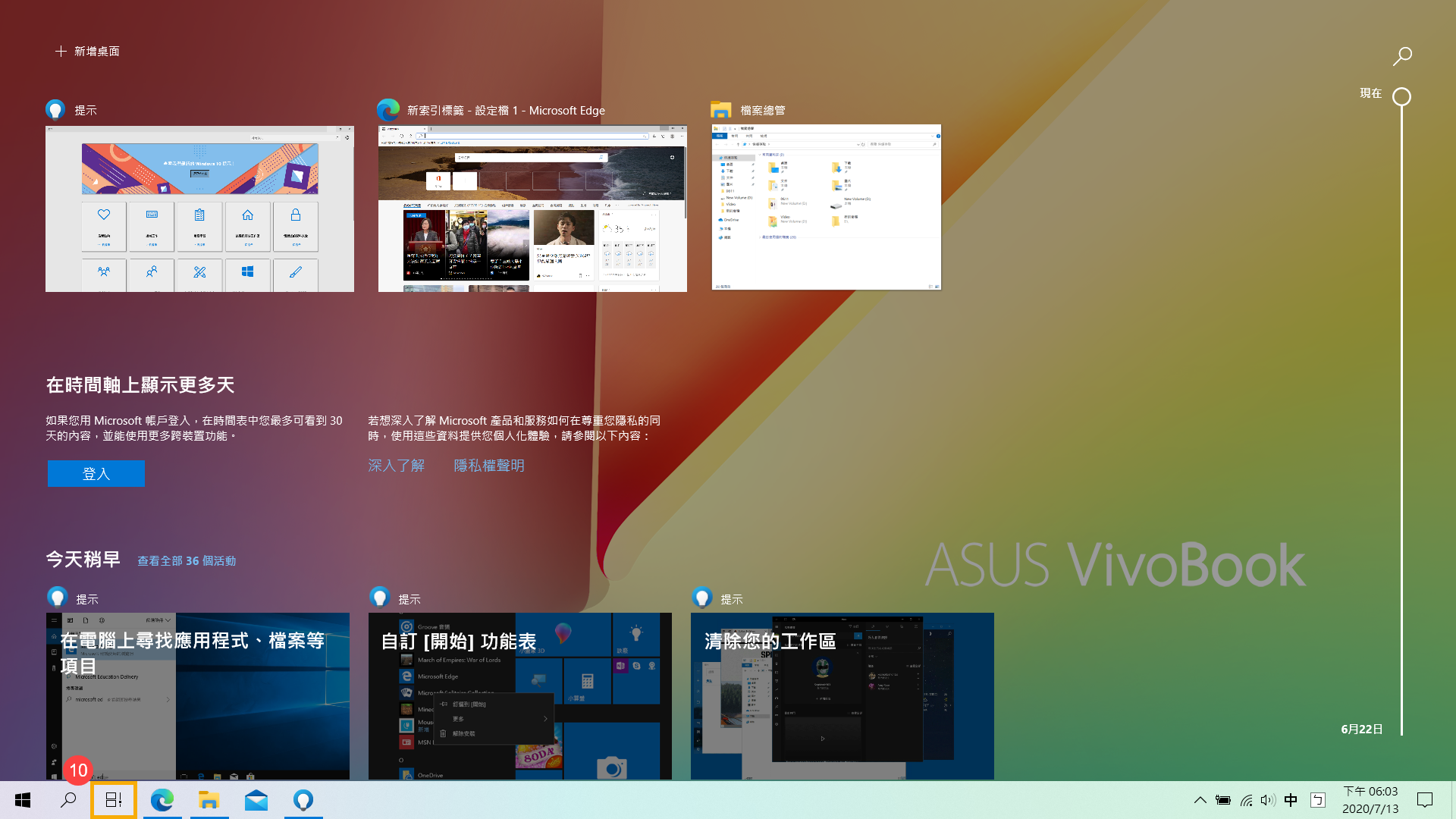
个性化 [开始] 功能表
- 如果您想要针对 [开始] 菜单的显示进行变更,请在Windows搜索字段输入[开始设置]①,然后点击[打开]②。
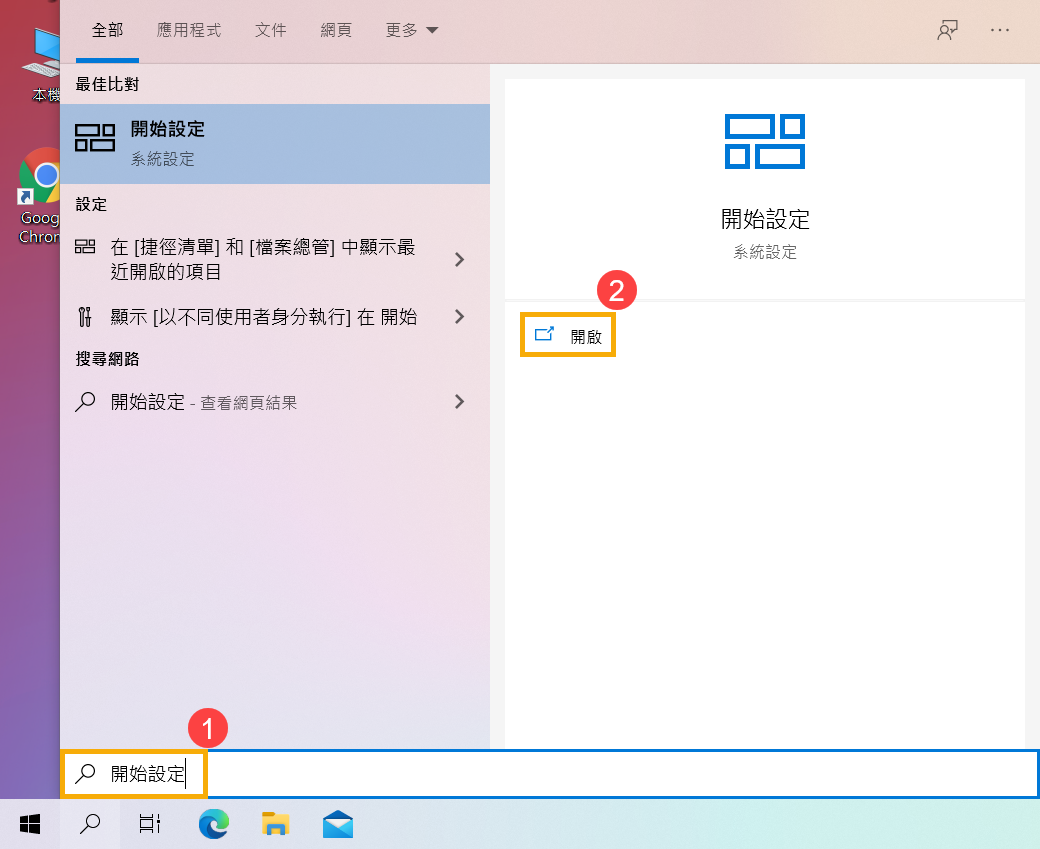
- 您可以开启/关闭在 [开始] 功能表中想要显示的资讯③。另外您也可以点选[选择要显示在[开始]上的文件夹]④。
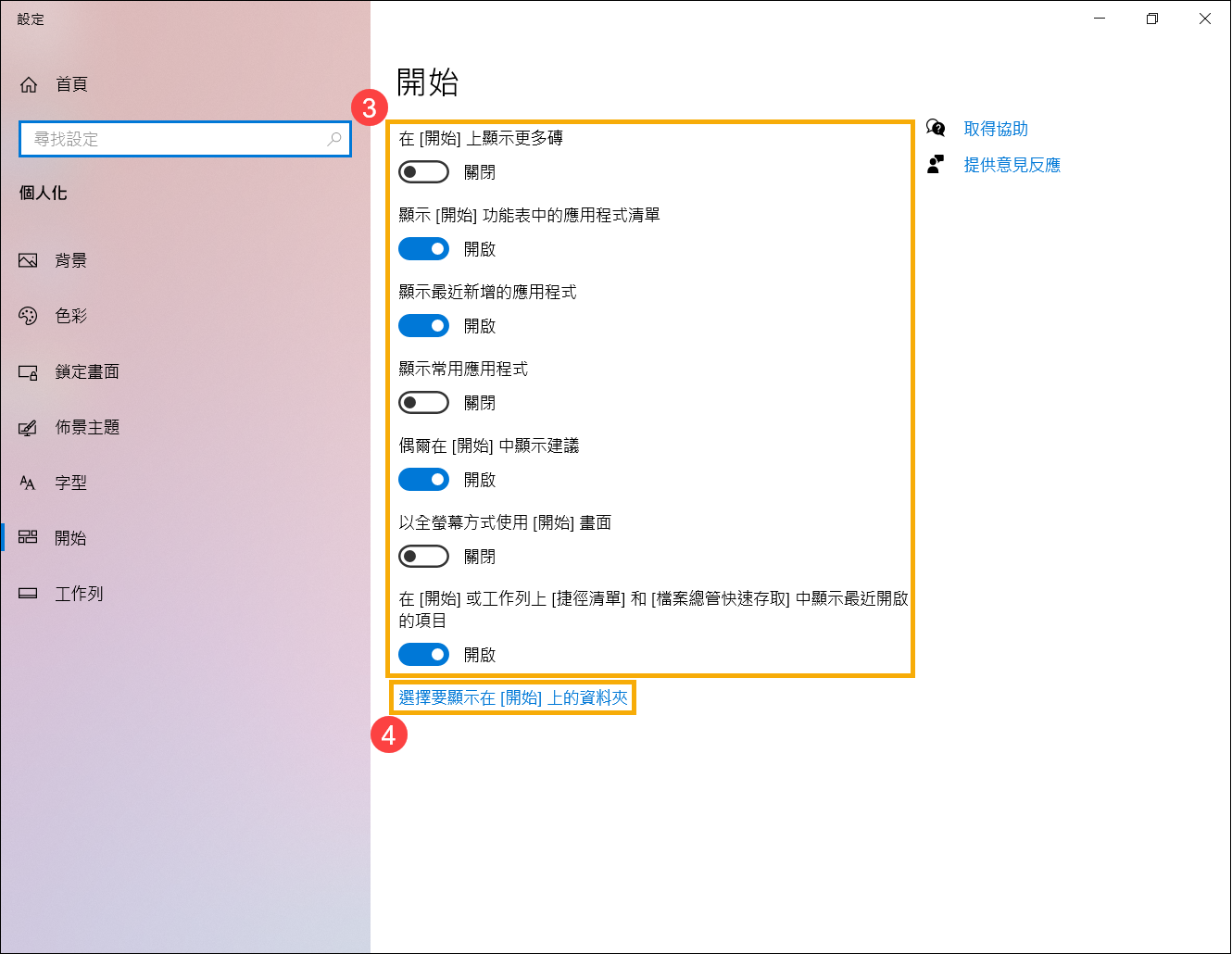
在选择要显示在[开始]上的文件夹设置中,您可以开启/关闭在[开始]的左侧功能表中想要显示的项目⑤。
个性化 [任务栏]
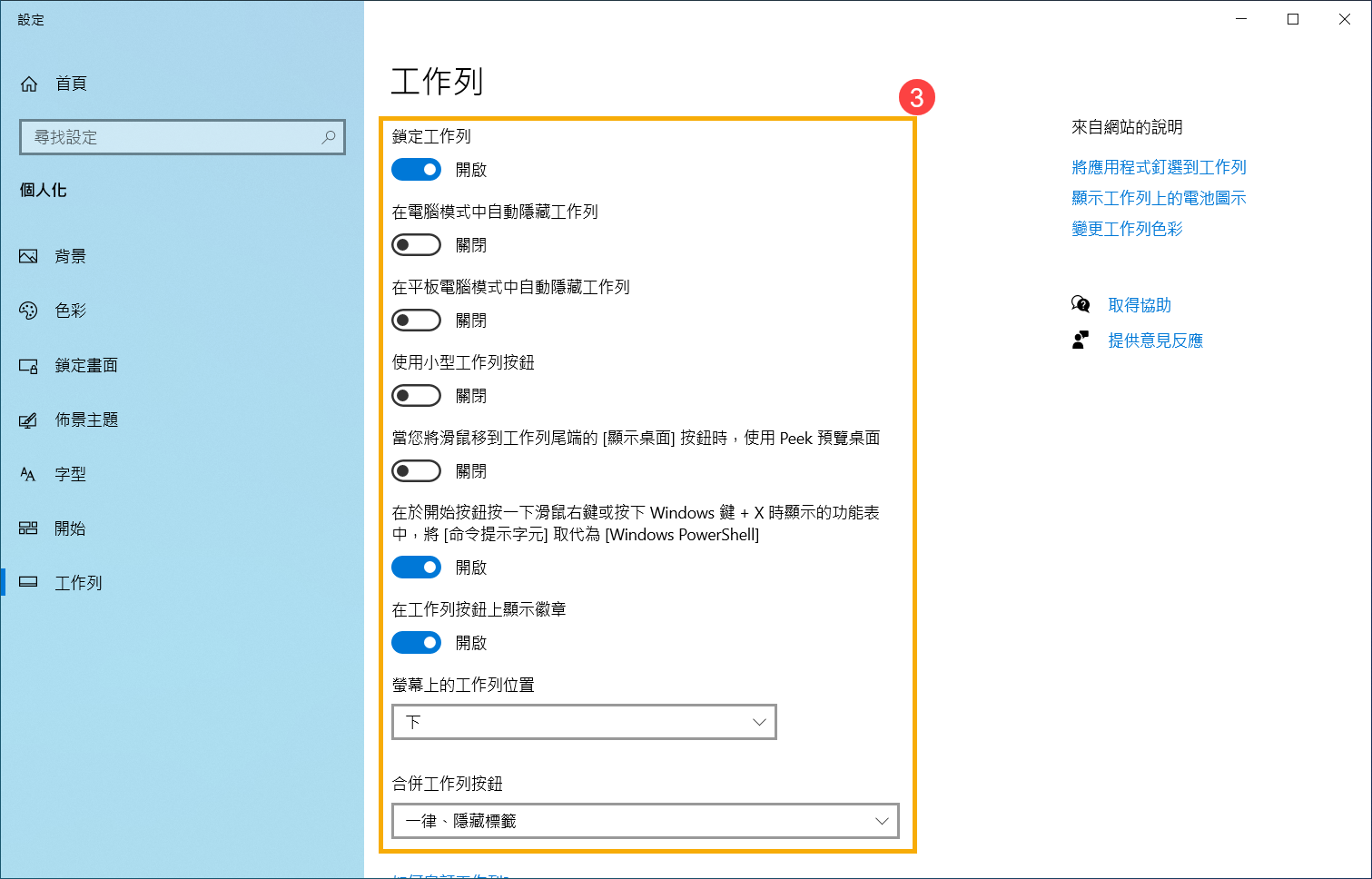
- 如果您想要针对 [任务栏] 的显示进行更改,请在Windows搜索栏输入[任务栏设置]①,然后点击[打开]②。
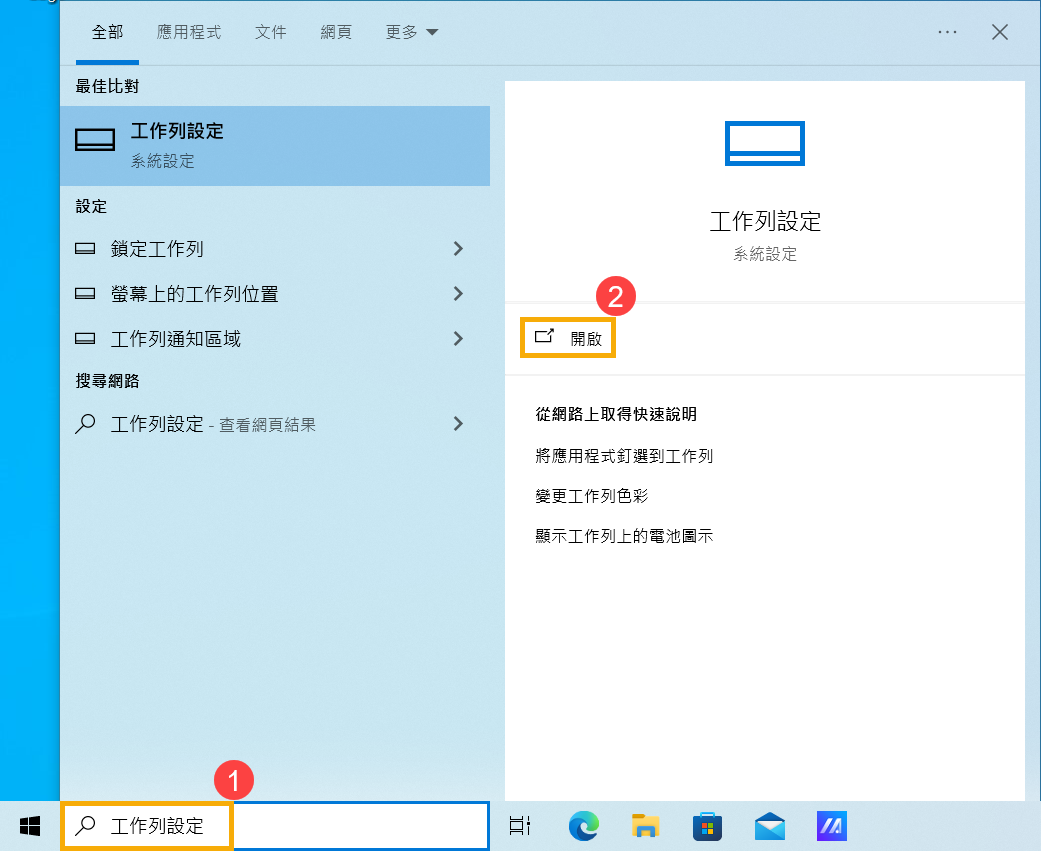
- 您可以开启/关闭在 [任务栏] 中想要显示的信息及调整更多任务栏的设置③。