相关主题
[Windows 11/10] 设备加密与标准BitLocker加密
设备加密有助于保护您的数据,任何Windows版本都有提供这项功能。如果开启设备加密,则只有已获授权的人员才能存取设备上的数据。如果您的设备无法使用设备加密,您或许可以开启标准BitLocker加密来替代。部分设备同时具备这两种类型的加密。
注:设备加密透过BitLocker加密进行保护,且当您完成设备加密后BitLocker密钥将会自动备份于您的Microsoft账户。您可以参考Windows的BitLocker设备加密概观,以了解更多信息。若要找到您Microsoft账户中的BitLocker密钥,请参考https://www.asus.com.cn/support/FAQ/1042922。
请依照您设备目前的Windows操作系统版本,前往相对应的操作说明:
Windows 11操作系统
目录:
了解您的电脑是否可以使用设备加密
1.在Windows搜索栏输入[系统信息]①,然后点选[以管理员身份运行]②。 
2.在系统信息窗口底部,找到[设备加密支持]③。如果值显示为[满足先决条件]④,表示设备加密可以在您的设备上使用。如果无法使用,您可以改用标准BitLocker加密。 
开启设备加密
1.在Windows搜索栏输入[设备加密设置]①,然后点选[打开]②。 
2.部分设备默认已开启设备加密,若您的设备已使用Microsoft帐户登入,表示已完成此设备的加密。
如果您未登入Microsoft帐户,请确认设备加密开启③,然后点选[登入]④。 
3.进入您的信息设定后,请点选[改用Microsoft帐户登录]⑤。了解更多Microsoft账户说明。 
4.使用Microsoft账户登入后,即可完成此设备的加密。 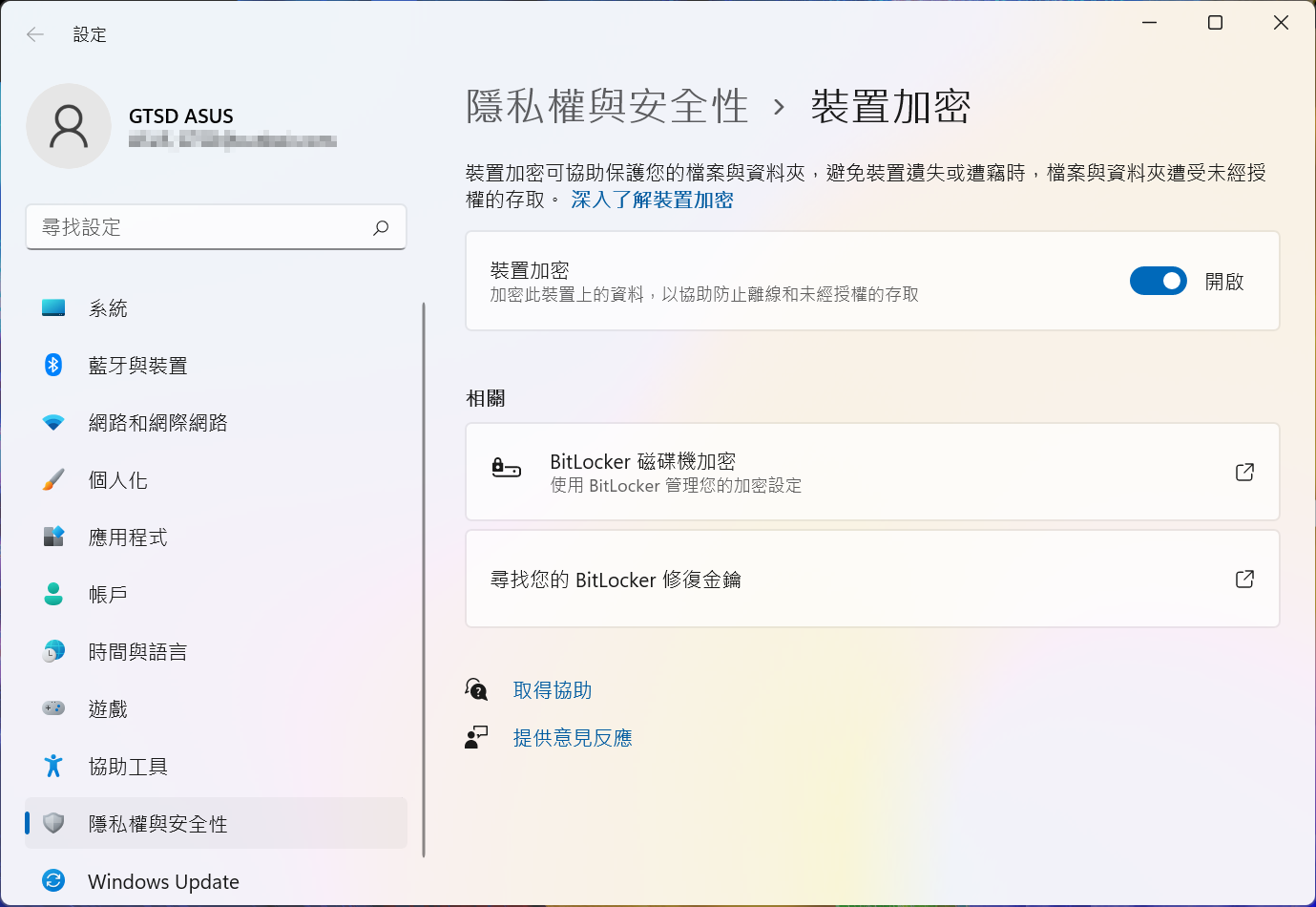
5.您可以发现该磁盘驱动器多了一个锁头的图标,表示此磁盘驱动器受设备加密保护。(下图为目前磁盘驱动器为解锁状态)


标准BitLocker加密
BitLocker是内置于Window系统中的磁盘加密功能以保护数据安全,只有获得授权的人可以存取您上的数据。
注:Windows 11家庭版没有支持标准BitLocker加密。
1.在Windows搜索栏输入[管理 BitLocker]①,然后点选[打开]②。 
2.在您想要设置BitLocker加密的磁盘驱动器点击[启用 BitLocker]③。(以下我们以磁盘驱动器D为例)

3.勾选[使用密码解锁驱动器]并输入您想要使用的密码④,然后点选[下一步]⑤。如果您有智能卡的话也可以选择使用智能卡来解除磁盘驱动器。 
4.选择保存恢复密钥的方式⑥,然后点选[下一步]⑦。
恢复密钥是一个唯一的48位数字密码,当您忘记所设置的密码时,可以透过恢复密钥来存取磁盘驱动器。或是当Windows侦测到可能是未经授权并尝试存取数据的不安全状况时,就会要求BitLocker修复密钥。 
5.依据您的需求选择要加密的磁盘驱动器大小⑧,然后点选[下一步]⑨。 
6.选择您要使用的加密模式⑩,然后点选[下一步]⑪。 
7.确认您所选择的加密设定是否正确,点选[开始加密]⑫将会执行加密磁盘驱动器。 
8.加密完成,点选[关闭]⑬。 
9.您可以发现该磁盘驱动器多了一个锁头的图标,表示此磁盘驱动器受BitLocker加密。(下图为目前磁盘驱动器为解锁状态) 
如果为金色锁头,表示目前磁盘驱动器为锁定状态,您需要输入密码才可以存取磁盘驱动器资料。
注:若您的磁盘驱动器为解锁状态,当电脑重新启动后,将会再次自动锁定磁盘驱动器。 
关闭BitLocker加密
1.在Windows搜索栏输入[管理 BitLocker]①,然后点选[打开]②。 
2.在您想要解除BitLocker加密的磁盘驱动器点击[关闭 BitLocker]③。 
3.如果磁盘驱动器目前为锁定状态,您需要先点选[解锁驱动器]并输入密码才可以关闭BitLocker。 
4.确认您是否要将磁盘驱动器解密,点选[关闭 BitLocker]④将会开始执行磁盘驱动器解密,您的磁盘驱动器将不再受保护。 
如何设置BitLocker开机时搭配TPM与PIN验证机制
为提升设备数据安全性,Windows提供BitLocker磁盘驱动器加密功能。部分使用者可能希望在开机时除了透过TPM(Trusted Platform Module,可信任平台模块)外,额外设置PIN确认身份,以进一步强化保护机制。以下将说明如何设置BitLocker搭配TPM + PIN的使用方式。

1.使用快捷键WIN +R开启「执行」窗口,输入[gpedit.msc]①,然后点击[确定]②。
2.在[本地组策略编辑器]窗口中,前往以下路径:电脑设置 → 系统管理模板 → Windows 组件 → BitLocker 磁盘驱动器加密 → 操作系统磁盘驱动器③。 
3.找到并点选[启动时需要其他验证]④。 
4.将[启动时需要其他验证]设定为[已启用]⑤,设定[允许启动PIN搭配TPM]⑥,点击[套用]⑦并关闭窗口。 
5.在Windows搜索栏输入[管理 BitLocker]⑧,然后点击[开启]⑨。 
6.在「BitLocker磁盘驱动器加密」窗口中,点击[变更开机时解锁驱动器的方式]⑩。 
6.点选[输入 PIN]⑪。 
7.输入您要使用的PIN⑫,然后点击[设置PIN]⑬,即可完成BitLocker的TPM + PIN开机验证。 
注:若您想移除PIN,请再次开启[变更开机时解锁磁盘驱动器的方式],然后选择[让BitLocker自动解锁我的磁盘驱动器],即可移除BitLocker的TPM + PIN开机验证。 
Windows 10操作系统
目录:
了解您的电脑是否可以使用设备加密
1.在Windows搜索栏输入[系统信息]①,然后点选[以管理员身份运行]②。 
2.在系统信息窗口底部,找到[设备加密支持]③。如果值显示为[满足先决条件]④,表示设备加密可以在您的设备上使用。如果无法使用,您可以改用标准BitLocker加密。 
开启设备加密
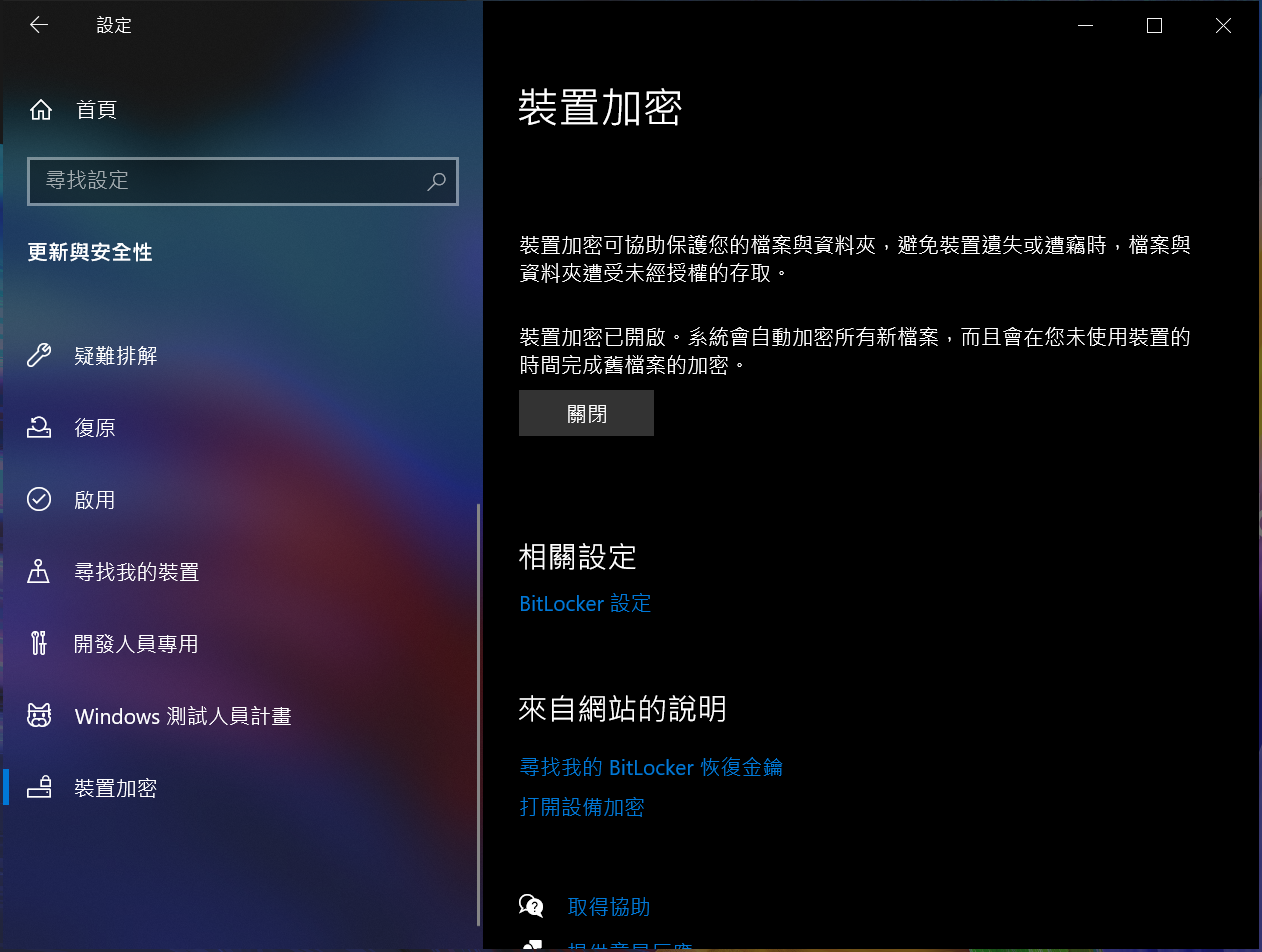
1.在Windows搜索栏输入[设备加密设置]①,然后点选[打开]②。 
2.部分设备默认已开启设备加密,若您的设备已使用Microsoft帐户登入,表示已完成此设备的加密。
如果您未登录Microsoft帐户,请点选[改用Microsoft帐户登录]③。 
3.进入您的信息设置后,请点选[改用Microsoft账户登录]④。了解更多Microsoft账户说明。

4.使用Microsoft帐户登录后,即可完成此设备的加密。
5.您可以发现该磁盘驱动器多了一个锁头的图标,表示此磁盘驱动器受设备加密保护。(下图为目前磁盘驱动器为解锁状态) 


标准BitLocker加密
BitLocker是内置于Window系统中的磁盘加密功能以保护数据安全,只有获得授权的人可以存取您设备上的数据。
注:Windows 10家庭版没有支持标准BitLocker加密。
1.在Windows搜索栏输入[管理 BitLocker]①,然后点选[打开]②。 
2.在您想要设置BitLocker加密的磁盘驱动器点击[启用 BitLocker]③。(以下我们以磁盘驱动器D为例)

3.勾选[使用密码解锁驱动器]并输入您想要使用的密码④,然后点选[下一步]⑤。如果您有智能卡的话也可以选择使用智能卡来解除磁盘驱动器。
4.选择保存恢复密钥的方式⑥,然后点选[下一步]⑦。
恢复密钥是一个唯一的48位数字密码,当您忘记所设定的密码时,可以透过恢复密钥来存取磁盘驱动器。或是当Windows侦测到可能是未经授权并尝试存取数据的不安全状况时,就会要求BitLocker修复密钥。 
5.依据您的需求选择要加密的磁盘驱动器大小⑧,然后点选[下一步]⑨。 
6.选择您要使用的加密模式⑩,然后点选[下一步]⑪。 
7.确认您所选择的加密设置是否正确,点选[开始加密]⑫将会执行加密磁盘驱动器。 
8.加密完成,点选[关闭]⑬。

9.您可以发现该磁盘驱动器多了一个锁头的图标,表示此磁盘驱动器受BitLocker加密。(下图为目前磁盘驱动器为解锁状态) 
如果为金色锁头,表示目前磁盘驱动器为锁定状态,您需要输入密码才可以存取磁盘驱动器资料。
注: 若您的磁盘驱动器为解锁状态,当电脑重新启动后,将会再次自动锁定磁盘驱动器。 
关闭BitLocker
1.在Windows搜索栏输入[管理 BitLocker]①,然后点选[打开]②。 
2.在您想要解除BitLocker加密的磁盘驱动器点击[关闭 BitLocker]③。 
3.如果磁盘驱动器目前为锁定状态,您需要先点选[解锁驱动器]并输入密码才可以关闭BitLocker。

4.确认您是否要将磁盘驱动器解密,点选[关闭 BitLocker]④将会开始执行磁盘驱动器解密,您的磁盘驱动器将不再受保护。 
如何设定BitLocker开机时搭配TPM与PIN验证机制
为提升设备数据安全性,Windows提供BitLocker磁盘驱动器加密功能。部分使用者可能希望在开机时除了透过TPM(Trusted Platform Module,可信任平台模块)外,额外设定PIN确认身分,以进一步强化保护机制。以下将说明如何设定BitLocker搭配TPM + PIN的使用方式。
1.使用快捷键WIN +R开启「执行」窗口,输入[gpedit.msc]①,然后点击[确定]②。
2.在[本地组策略编辑器]窗口中,前往以下路径:电脑设置 → 系统管理模板 → Windows 组件 → BitLocker 磁盘驱动器加密 → 操作系统磁盘驱动器③。
3.找到并点选[启动时需要其他验证]④。
4.将「启动时需要其他验证」设定为[已启用]⑤,设定[允许启动PIN搭配TPM]⑥,点击[套用]⑦并关闭窗口。
5.在Windows搜寻栏输入[管理 BitLocker]⑧,然后点击[开启]⑨。 
6.在「BitLocker磁盘驱动器加密」窗口中,点击[变更开机时解除锁定磁盘驱动器的方式]⑩。
7.点选[输入 PIN]⑪。
8.输入您要使用的PIN⑫,然后点击[设定PIN]⑬,即可完成BitLocker的TPM + PIN开机验证。
注:若您想移除PIN,请再次开启「变更开机时解除锁定磁盘驱动器的方式」,然后选择[让BitLocker自动解除锁定我的磁盘驱动器],即可移除BitLocker的TPM + PIN开机验证。