产品
ELMGR7093DX4, ELMGR7093DX6, ELMGR709HXX4, ELMGR709HXX6, GR70, MINIPC PB50, MINIPC PB60V, MINIPC PB61V, MINIPC PB62, MINIPC PN52, MINIPC PN80, PA90, PB40, PB40-B, PB50, PB50-B, PB60, PB60-B, PB60G, PB60S, PB60S-B, PB60V, PB61S, PB61V, PB61V-B, PB61V-H, PB62, PB62-B, PB63, PB63-B, PB63V, PB64, PB64-B, PL63, PL63-A, PL63-B, PL64, PL64-B, PL64-D1, PL64-D1-B, PN30, PN40, PN40Q, PN41, PN41-A, PN41-B, PN41-S1, PN41-S1-B, PN41-S1-M, PN41-S1-MI, PN42, PN42-B, PN42-E1, PN42-E1-B, PN42-M, PN42-S, PN42-S-B, PN43, PN43-B, PN43-S, PN43-S-B, PN50, PN50-B, PN50-E1, PN50-E1-B, PN50-F, PN50F2, PN50-S1, PN51, PN51-B, PN51-E1, PN51E1-B, PN51-S1, PN51-S1-B, PN52, PN52-B, PN53, PN53-B, PN53-S1, PN53-S1-B, PN54, PN54-B, PN54-S1, PN54-S1-B, PN60, PN60-B, PN60-R, PN61, PN61-B, PN61S, PN61T, PN62, PN62-B, PN62S, PN63, PN63-B, PN63-S1, PN63-S1-B, PN64, PN64-B, PN64-E1, PN64-E1-B, PN64-M, PN65, PN65-B, PN80, PN865
[Windows 10] 任务视图及时间轴
目錄:
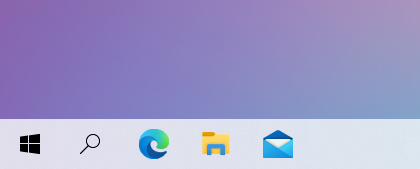
- 您可以使用光标点选任务栏的[任务视图]
 图标①,或是按下键盘上的Windows键
 + tab键来开启「任务视图」。

如果您的任务栏中没有任务视图的图标,有可能是被隐藏了,您可以通过以下方法显示工作检视按钮。
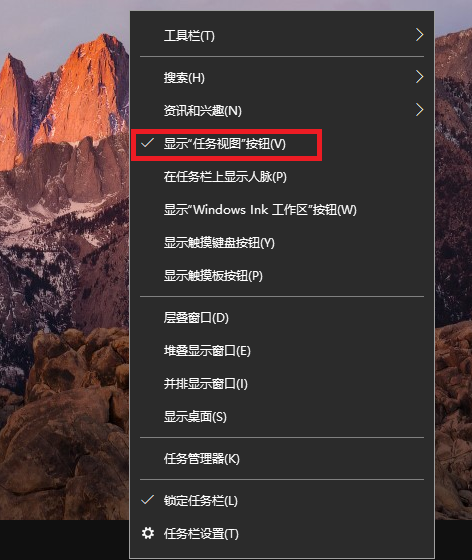
请在任务栏任意空白处点击鼠标右键,然后点选[显示任务视图按钮]。
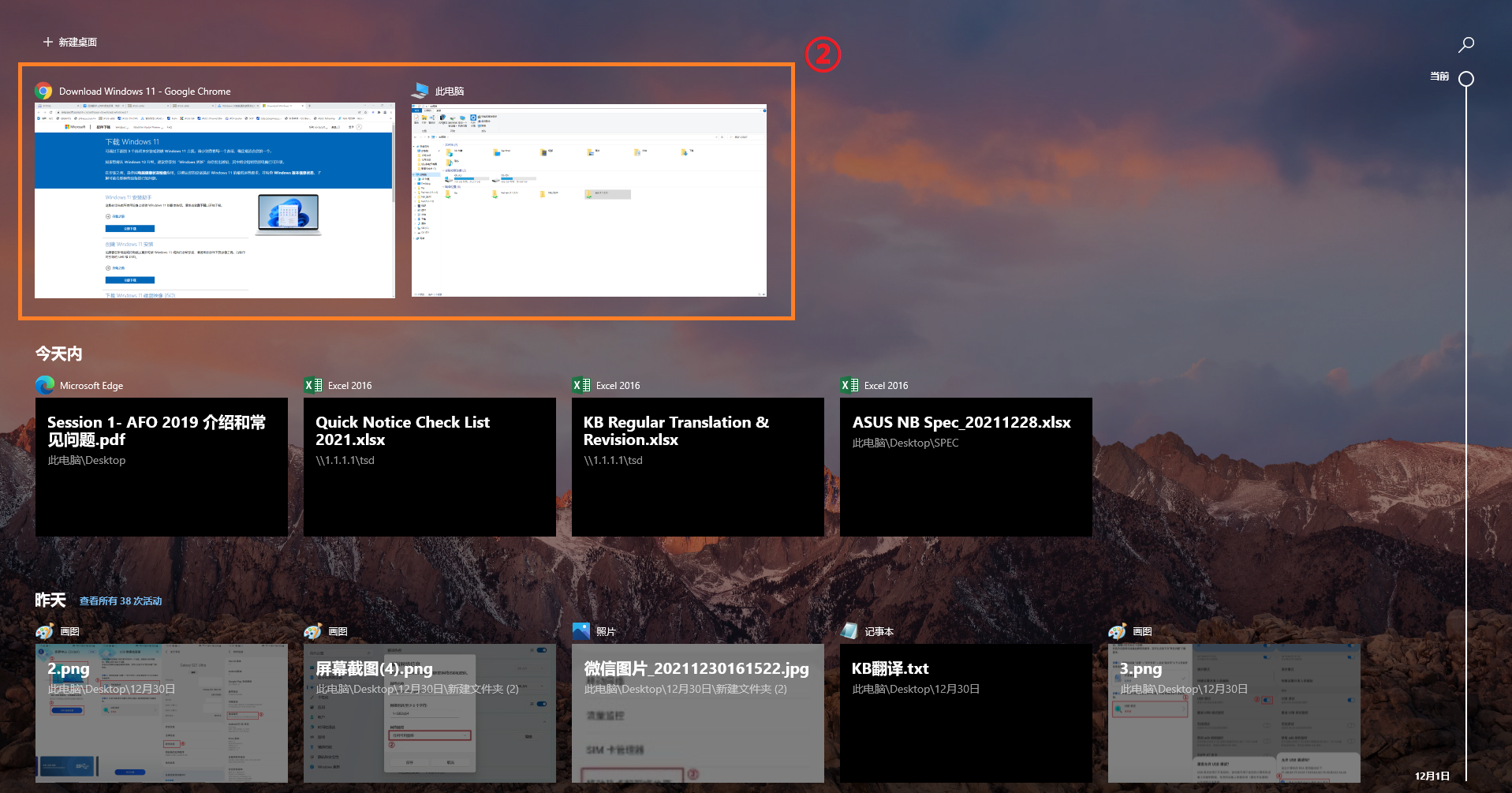
- 上方会列出您目前的桌面中所使用的所有窗口,您可以点选任意一个视窗来快速开启②。
- 如果您想要建立新的虚拟桌面,请点选[新建桌面]③。
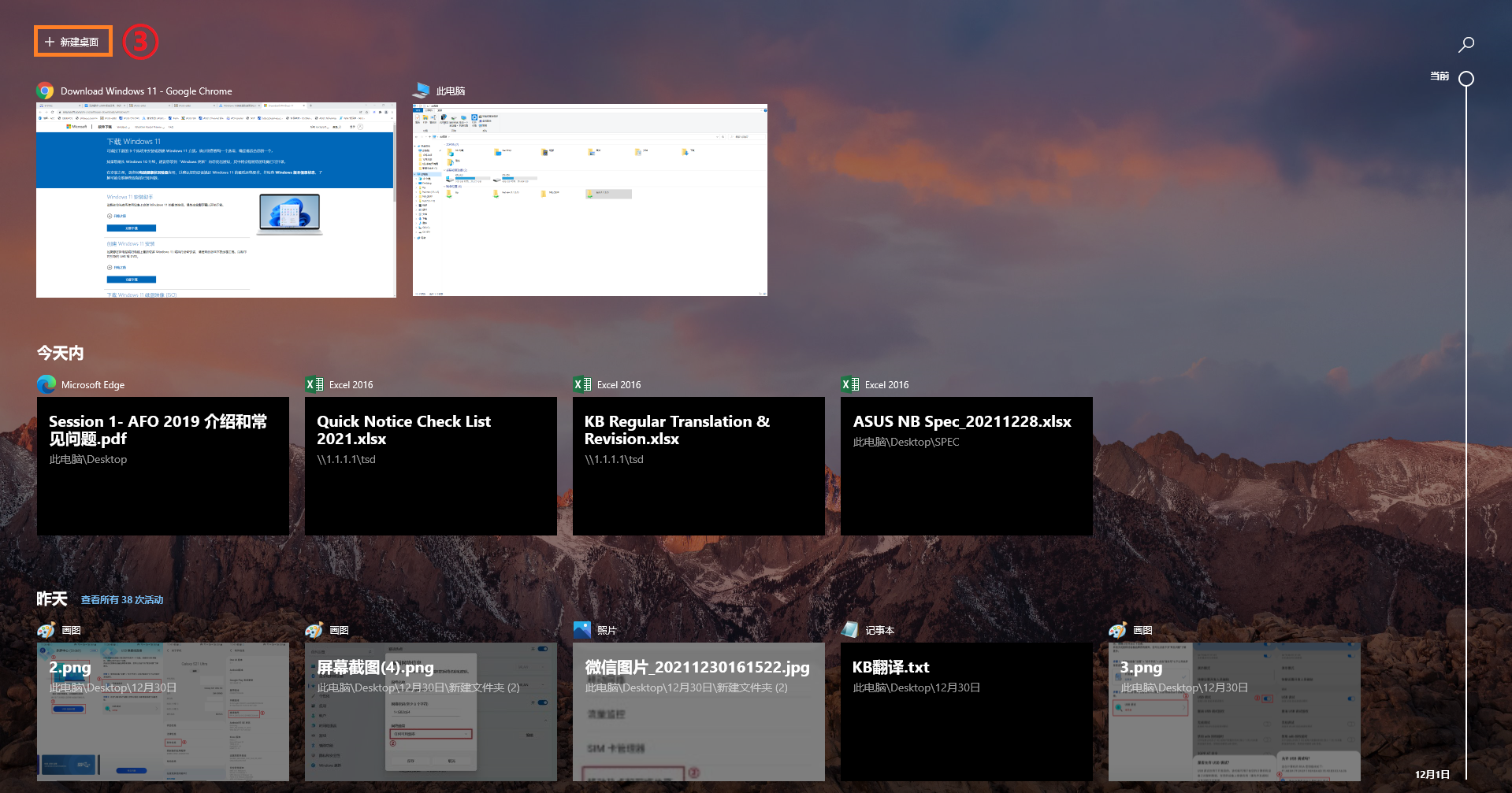
- 上方会新增[桌面2]④。点选桌面2后,您将会进入尚未开启任何工作视窗的桌面,您可以根据不同的需求在各个桌面中开启工作视窗。
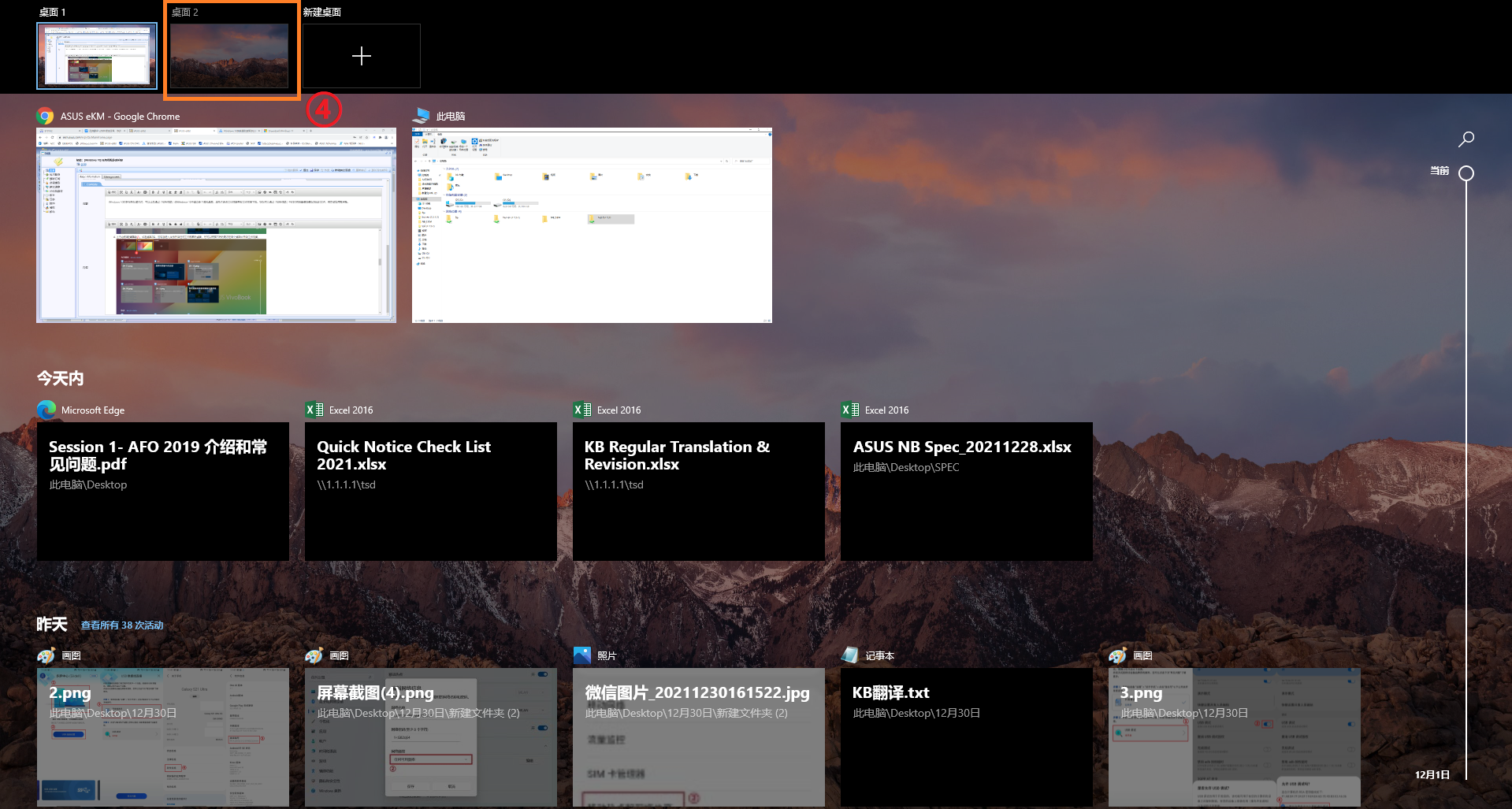
- 您也可以将使用中的视窗移动到不同的桌面。用鼠标将使用中的视窗按压并拖曳至想要移动的桌面,当移动的视窗缩小时再将按压松开即可⑤。
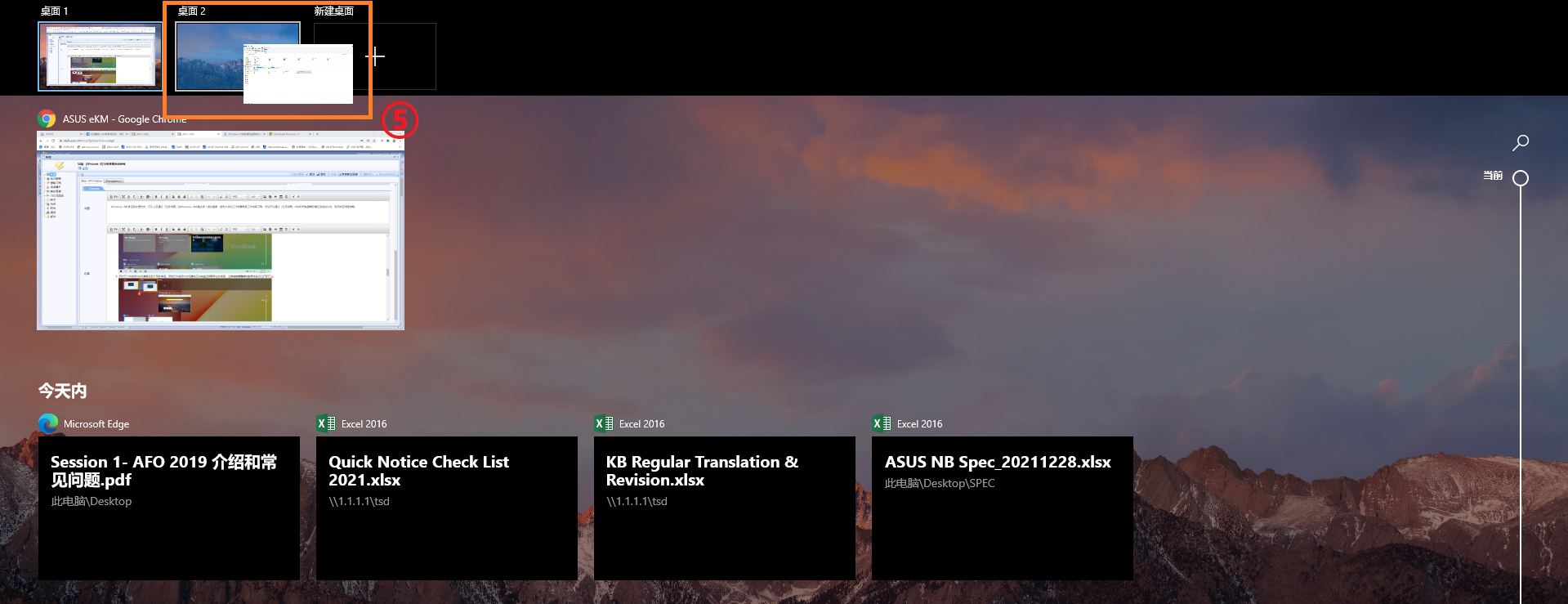
Windows 10预设会启用Windows 10的时间轴来收集您的活动,您也可以透过以下方式启用Windows时间轴功能。
- 在Windows搜寻栏输入[活动历史记录隐私设置]①,然后点选[打开]②。
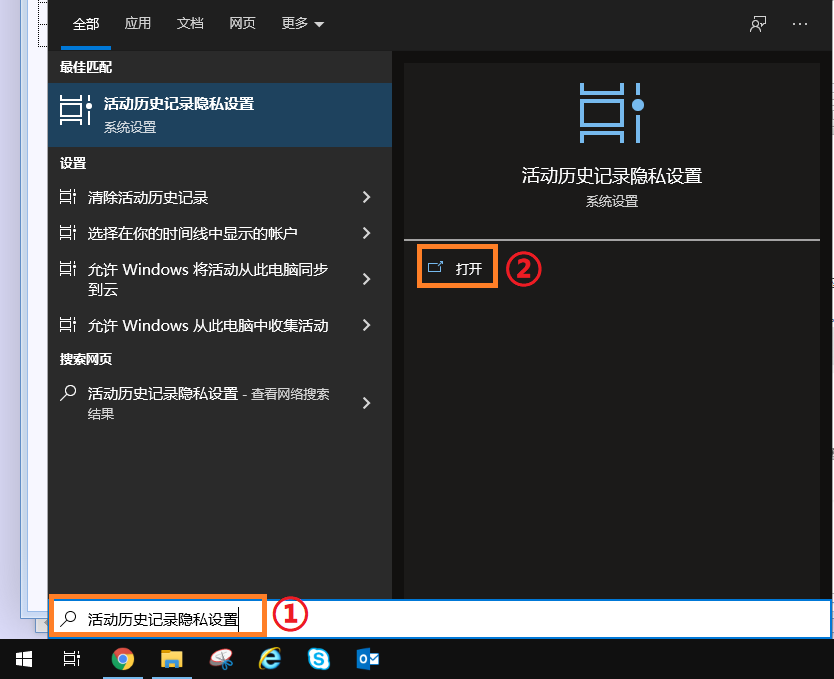
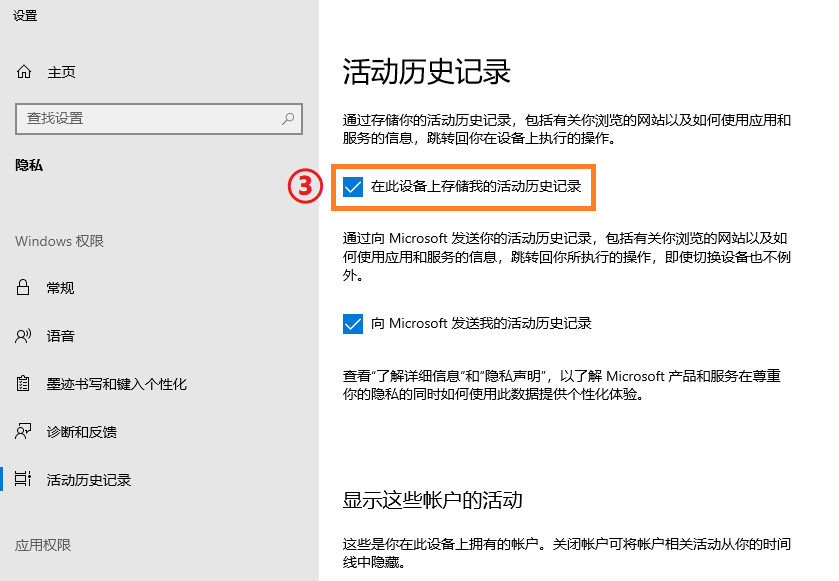
- [再次设备上存储我的活动历时记录]打勾③,Windows的时间轴功能将可启用于工作检视中。
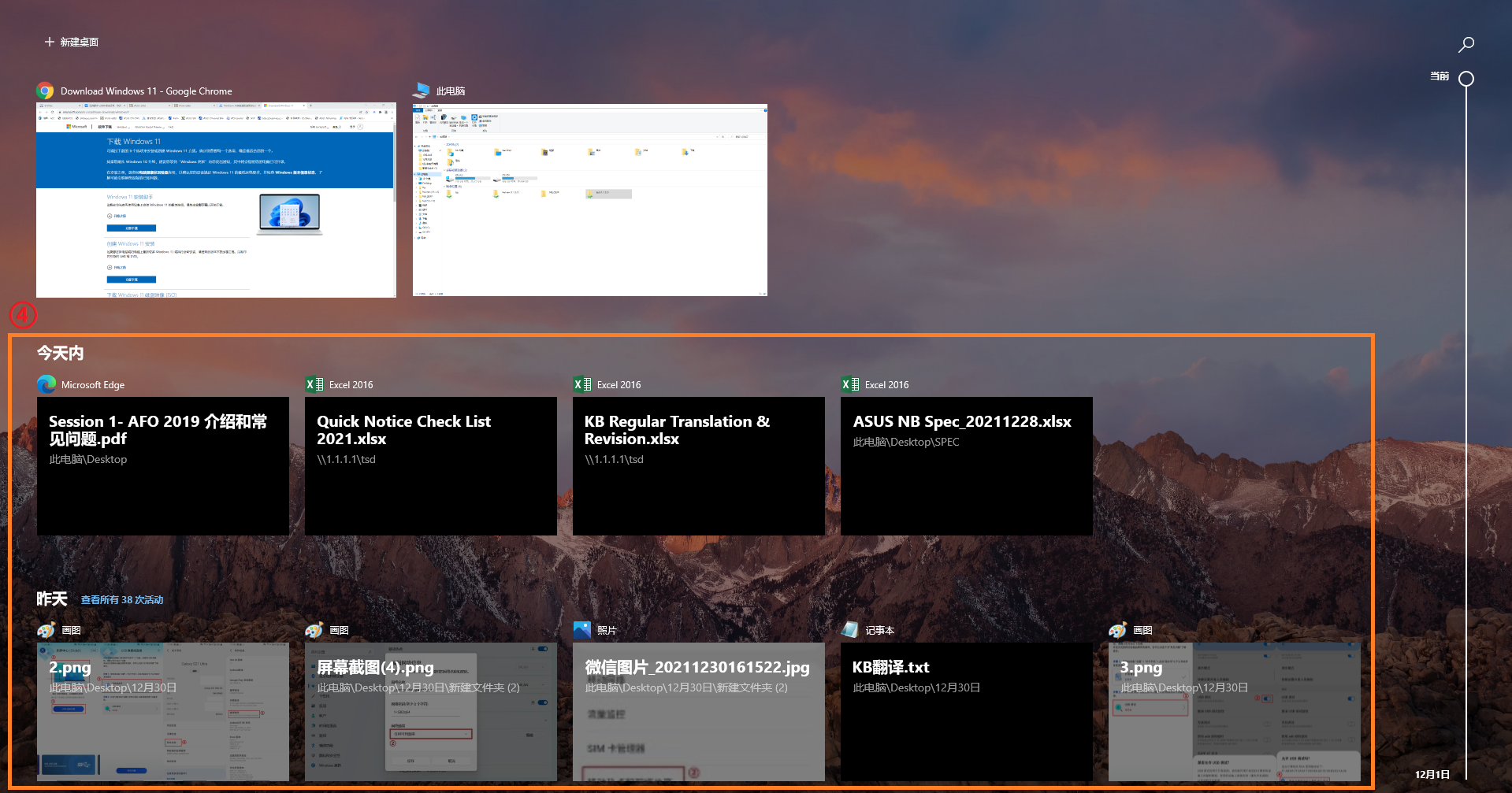
- 开启工作检视后,在下方将会依据时间轴列出您最近的活动,您可以点选任意一个项目来返回您想要继续进行的事项④。
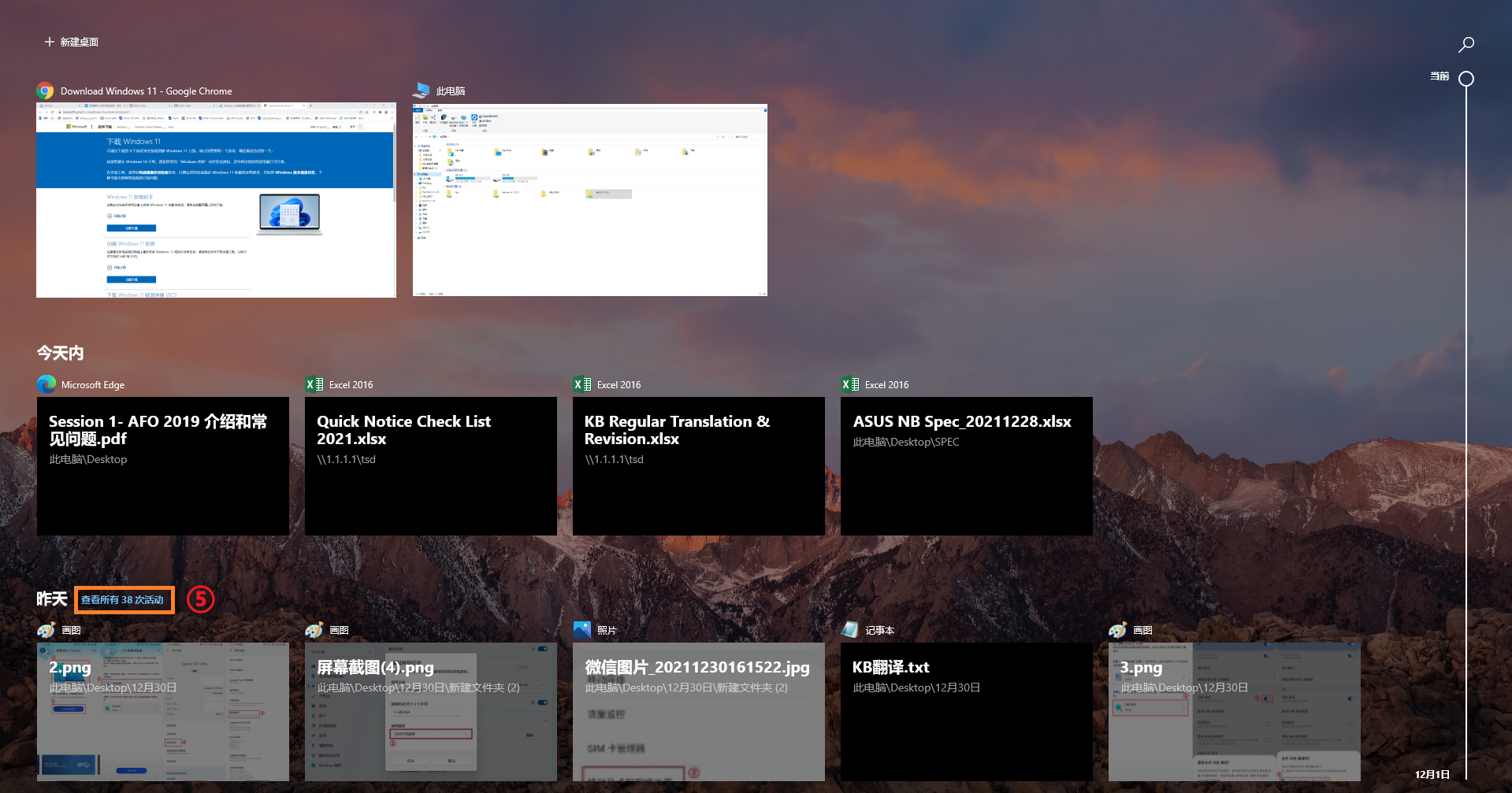
- 您也可以点选日期尾端的[查看所有活动]⑤,将会列出更多的选项。
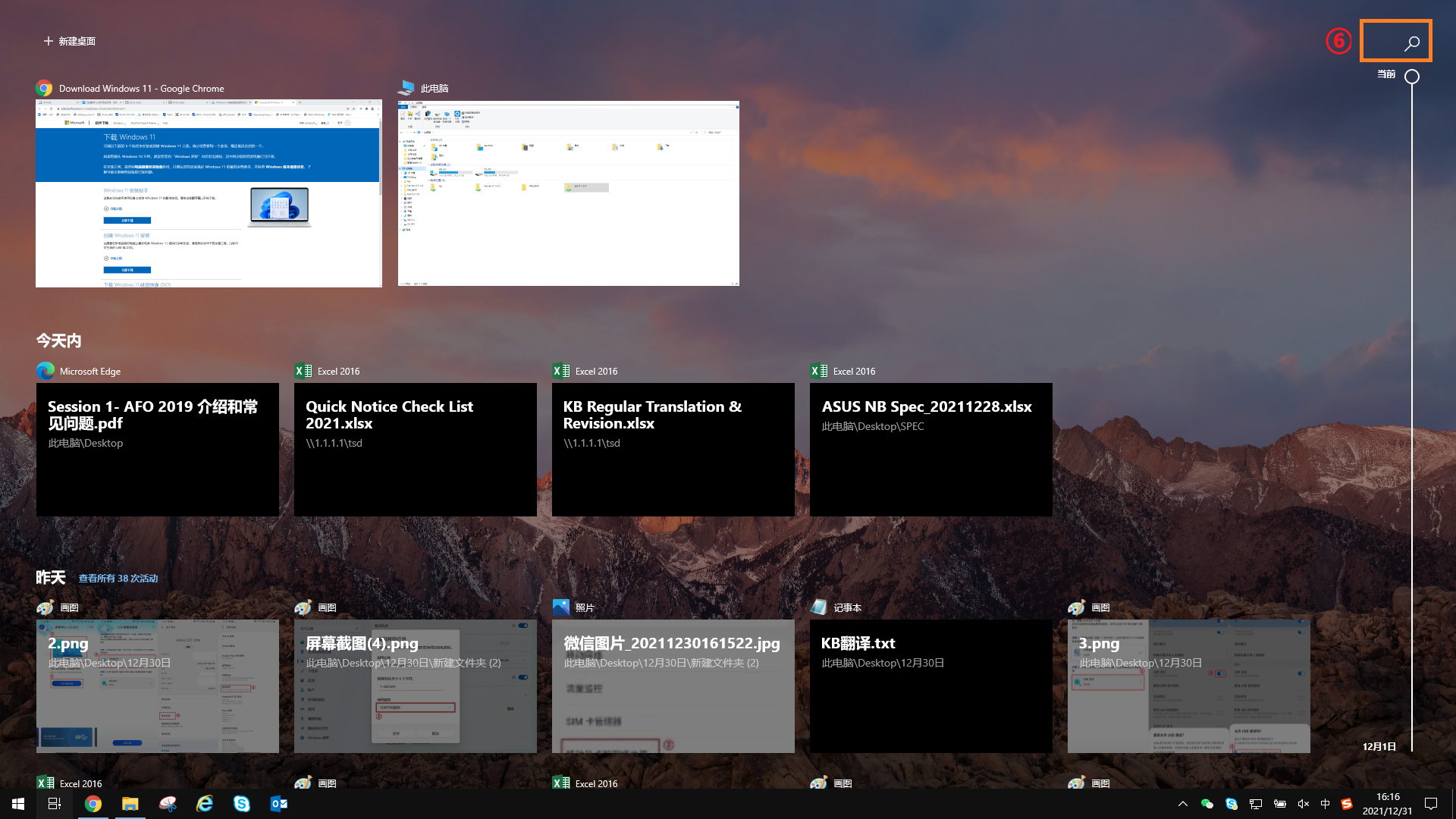
- 您也可以点击右上方的[搜索栏位
 ]⑥,然后输入文字(或关键字)来快速找到您想要返回的活动项目。