产品
ELMGR7093DX4, ELMGR7093DX6, ELMGR709HXX4, ELMGR709HXX6, GR70, MINIPC PB50, MINIPC PB60V, MINIPC PB61V, MINIPC PB62, MINIPC PN52, MINIPC PN80, PA90, PB40, PB40-B, PB50, PB50-B, PB60, PB60-B, PB60G, PB60S, PB60S-B, PB60V, PB61S, PB61V, PB61V-B, PB61V-H, PB62, PB62-B, PB63, PB63-B, PB63V, PB64, PB64-B, PL63, PL63-A, PL63-B, PL64, PL64-B, PL64-D1, PL64-D1-B, PN30, PN40, PN40Q, PN41, PN41-A, PN41-B, PN41-S1, PN41-S1-B, PN41-S1-M, PN41-S1-MI, PN42, PN42-B, PN42-E1, PN42-E1-B, PN42-M, PN42-S, PN42-S-B, PN43, PN43-B, PN43-S, PN43-S-B, PN50, PN50-B, PN50-E1, PN50-E1-B, PN50-F, PN50F2, PN50-S1, PN51, PN51-B, PN51-E1, PN51E1-B, PN51-S1, PN51-S1-B, PN52, PN52-B, PN53, PN53-B, PN53-S1, PN53-S1-B, PN54, PN54-B, PN54-S1, PN54-S1-B, PN60, PN60-B, PN60-R, PN61, PN61-B, PN61S, PN61T, PN62, PN62-B, PN62S, PN63, PN63-B, PN63-S1, PN63-S1-B, PN64, PN64-B, PN64-E1, PN64-E1-B, PN64-M, PN65, PN65-B, PN80, PN865
[Windows 11/10] 贴靠窗口
请依照您计算机目前的Windows操作系统版本,前往相对应的操作说明:
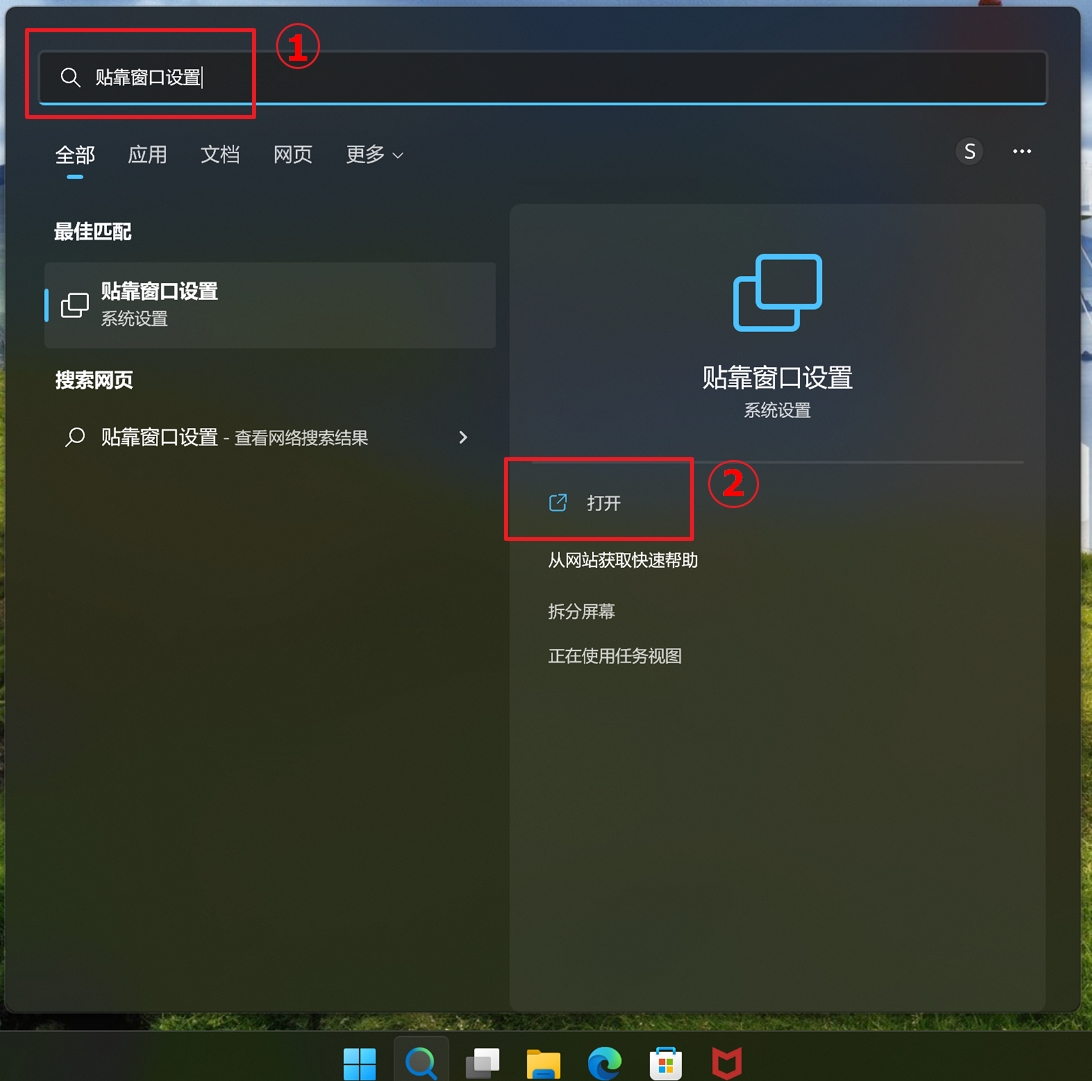
1.在Windows搜寻栏输入[贴靠窗口设置]①,然后点选[打开]②。
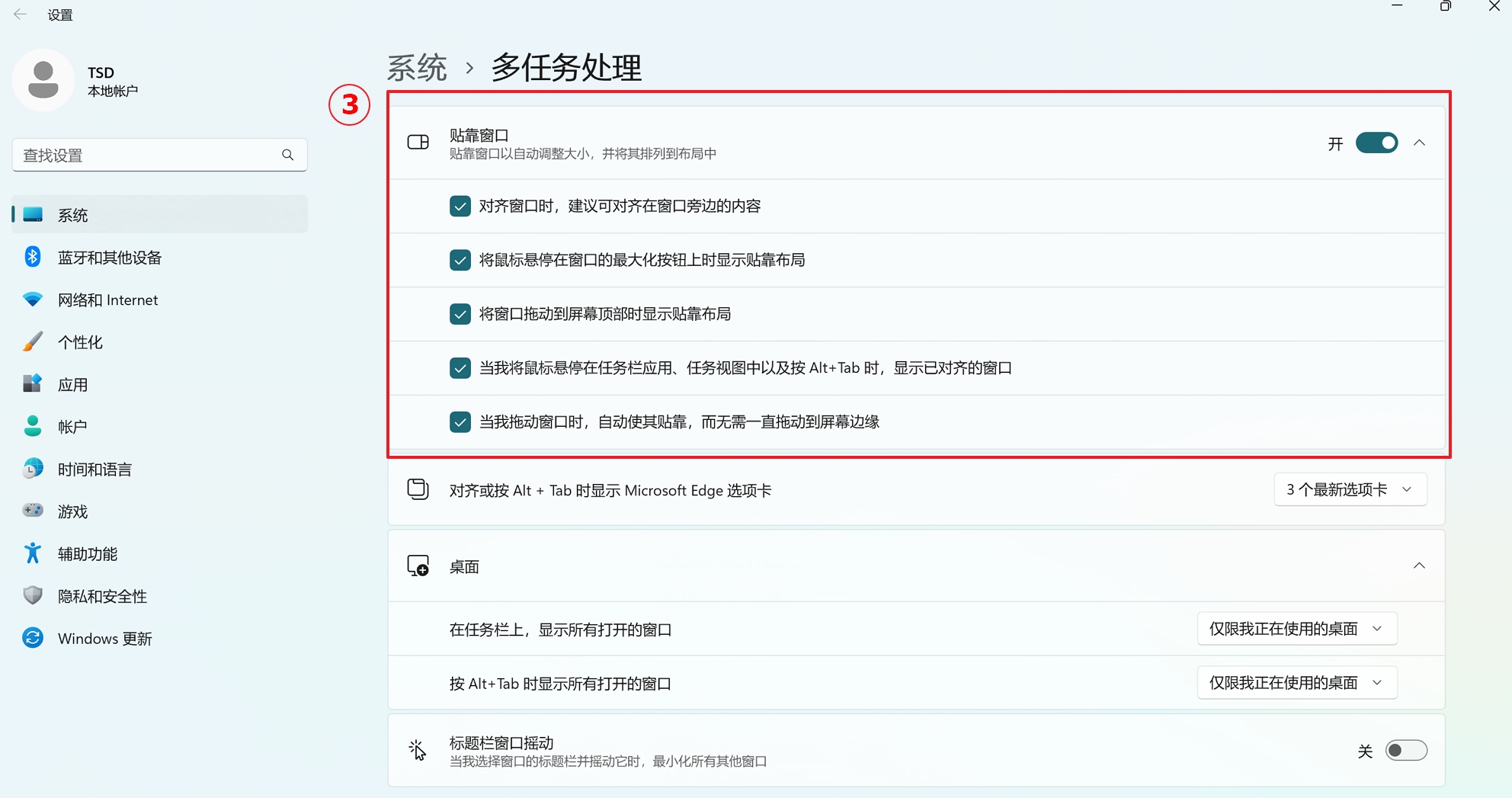
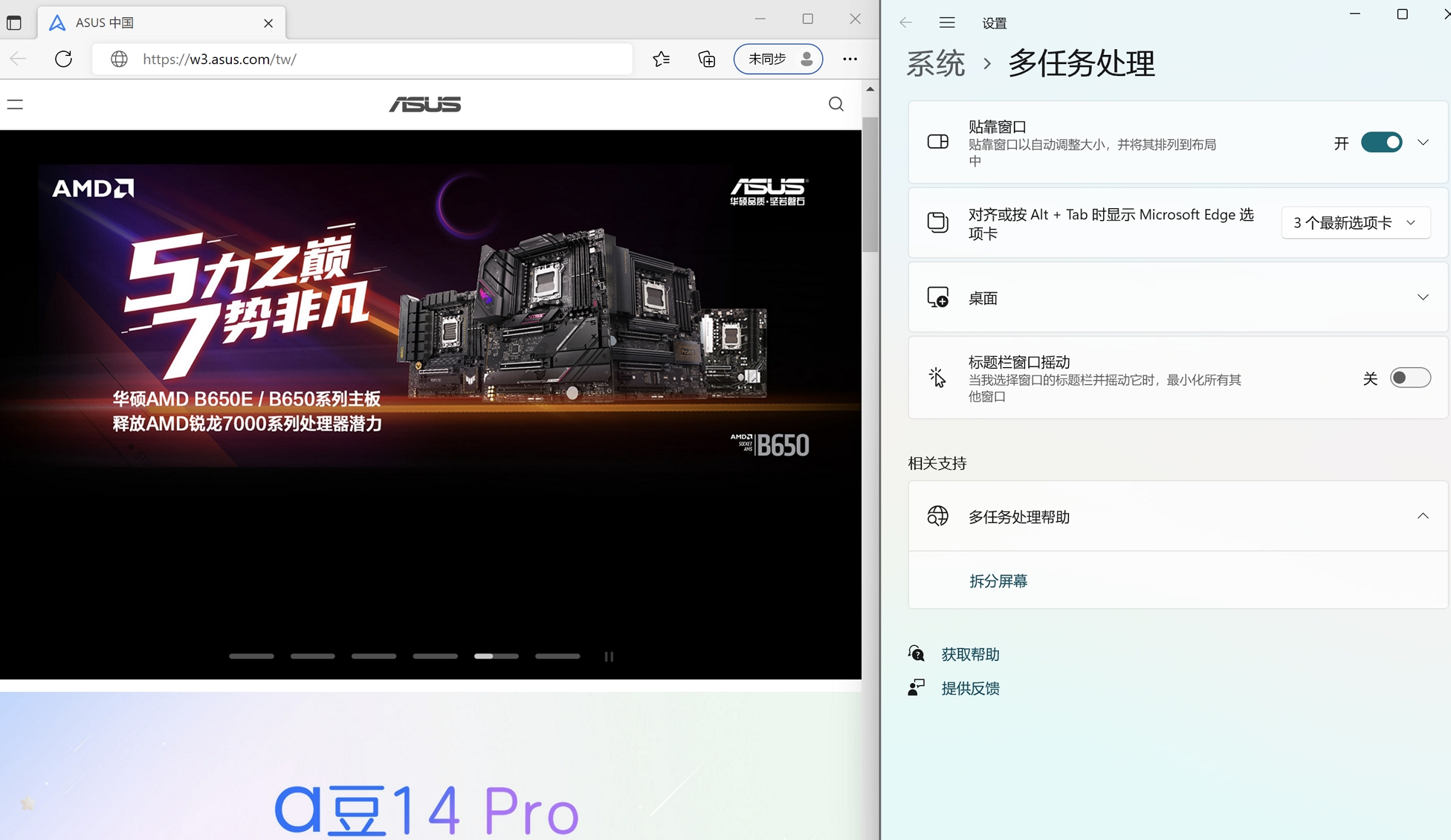
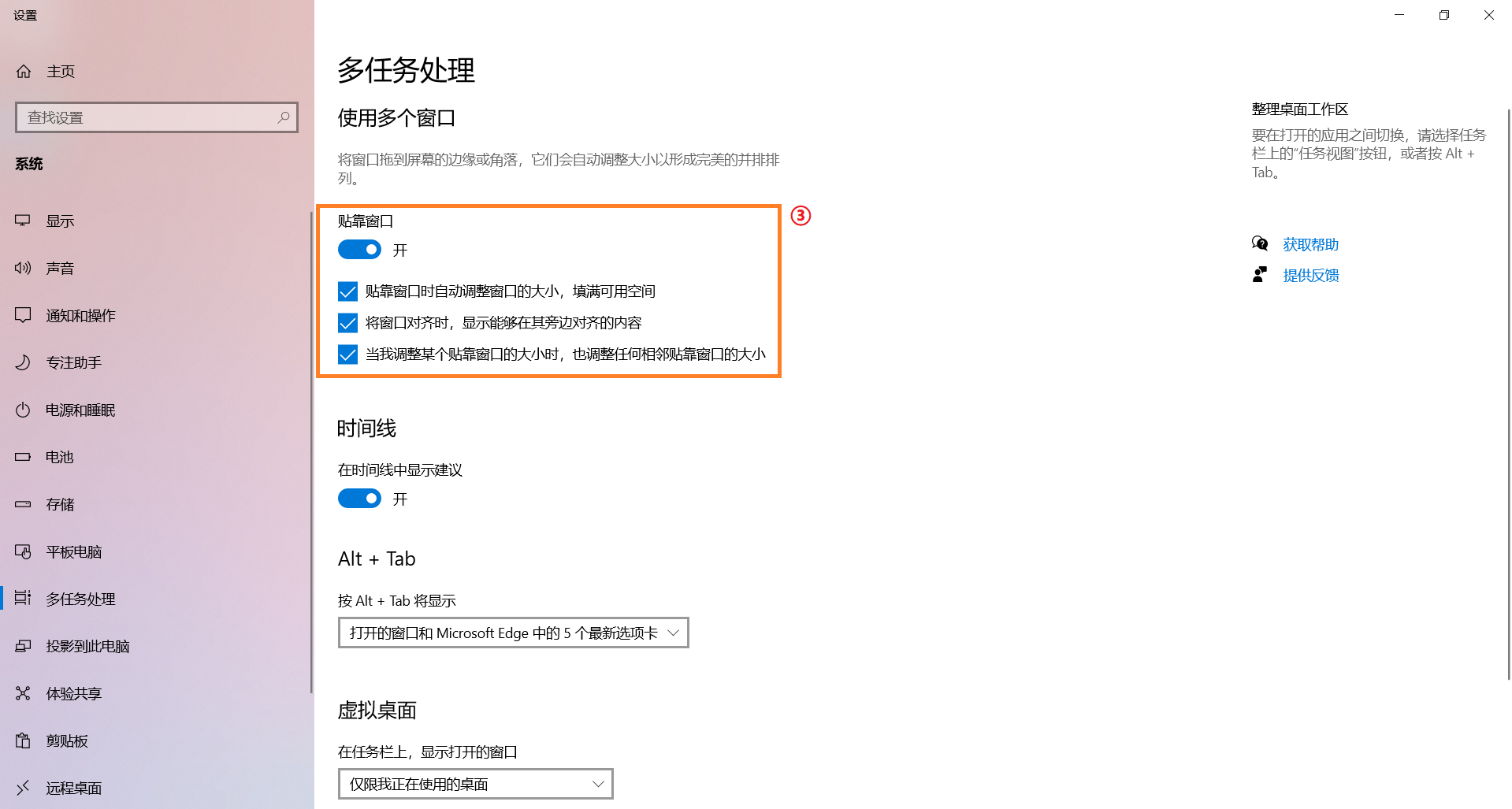
2.将[贴靠窗口]开启③,然后根据您的需求勾选贴靠效果。
使用鼠标贴靠
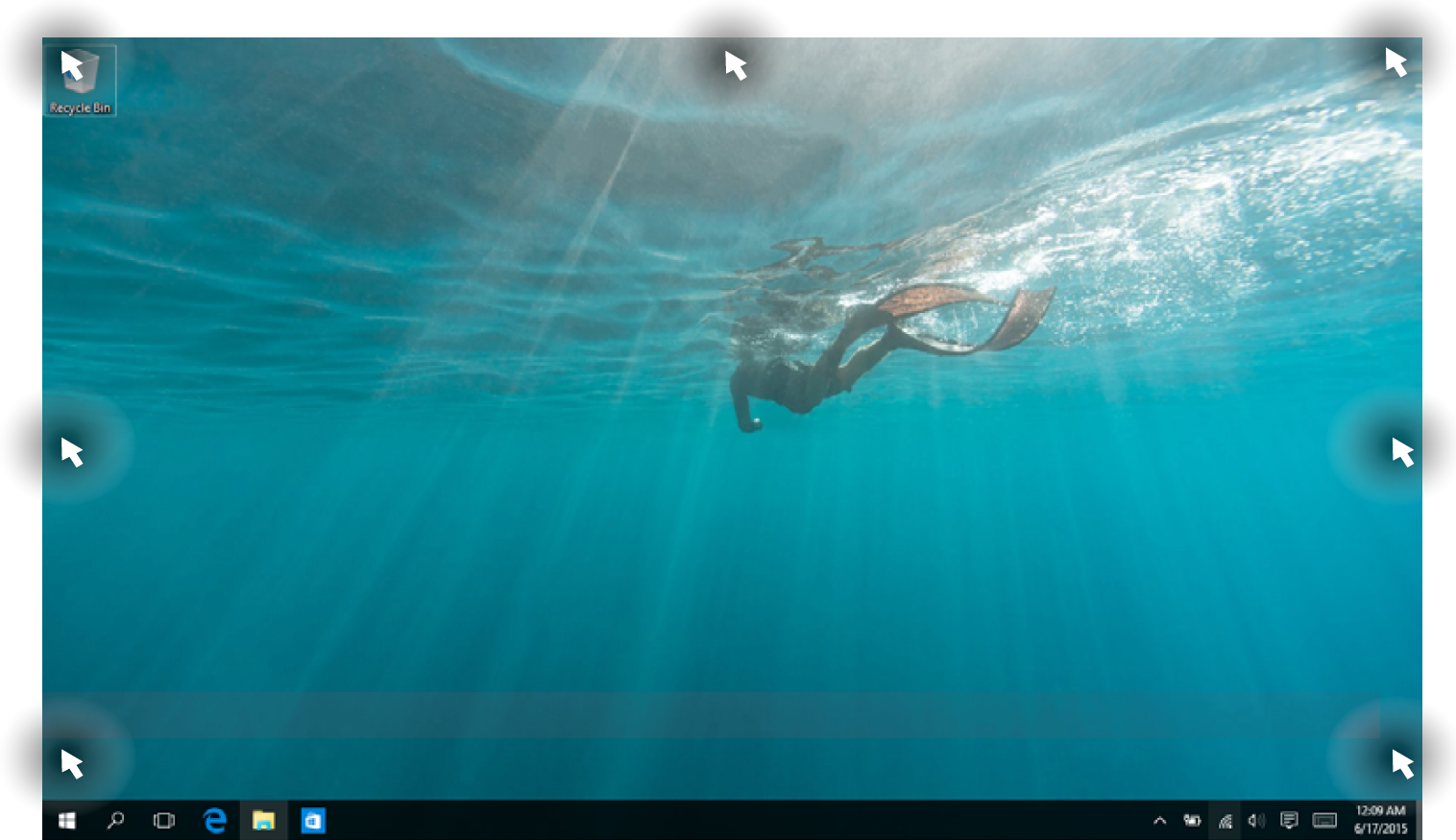
1.您可以拖曳窗口的标题栏并放置于以下位置,窗口将会贴靠并自动调整窗口以符合画面大小。
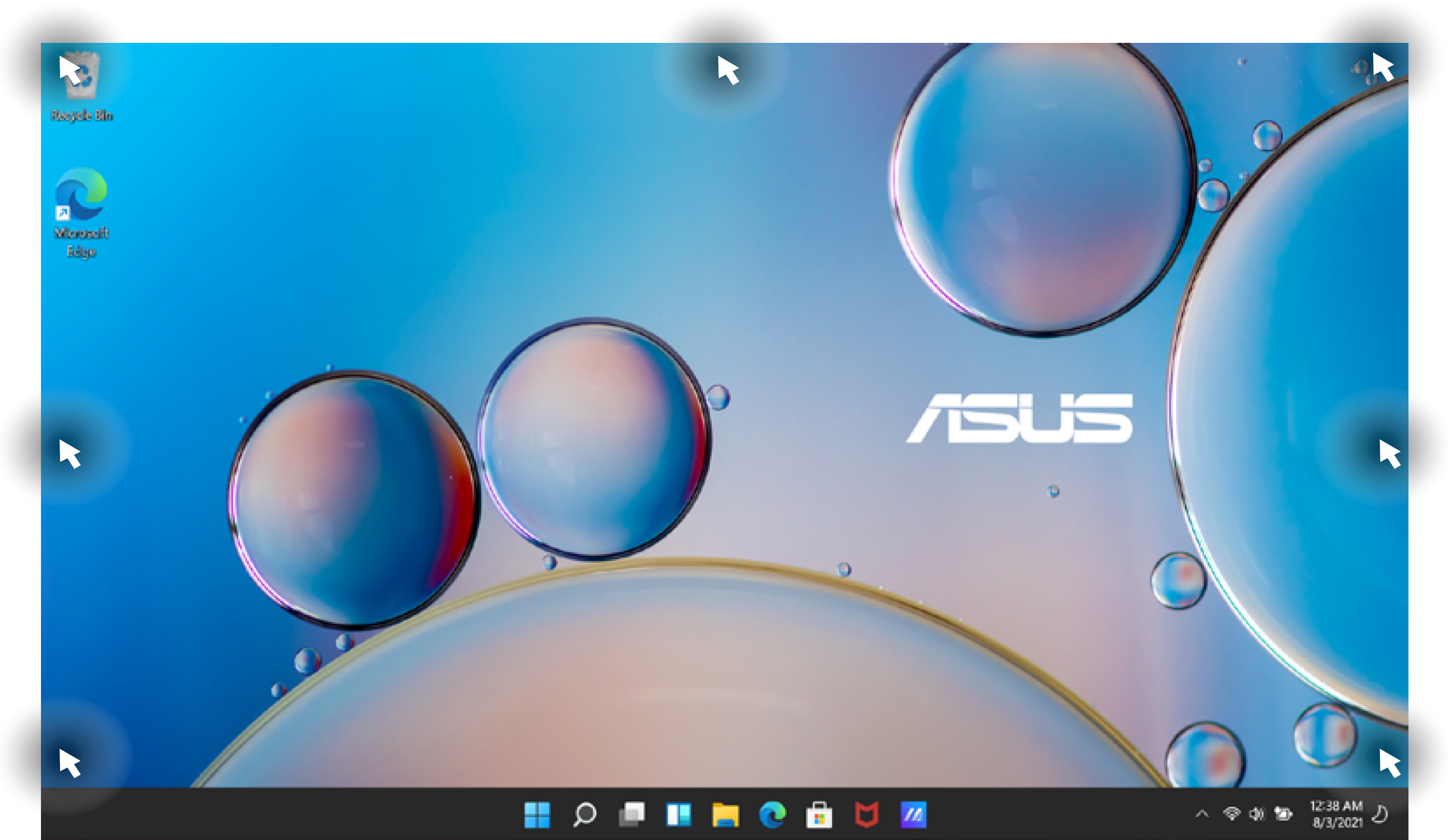
2. 使用光标左键按住不放窗口的标题栏①。
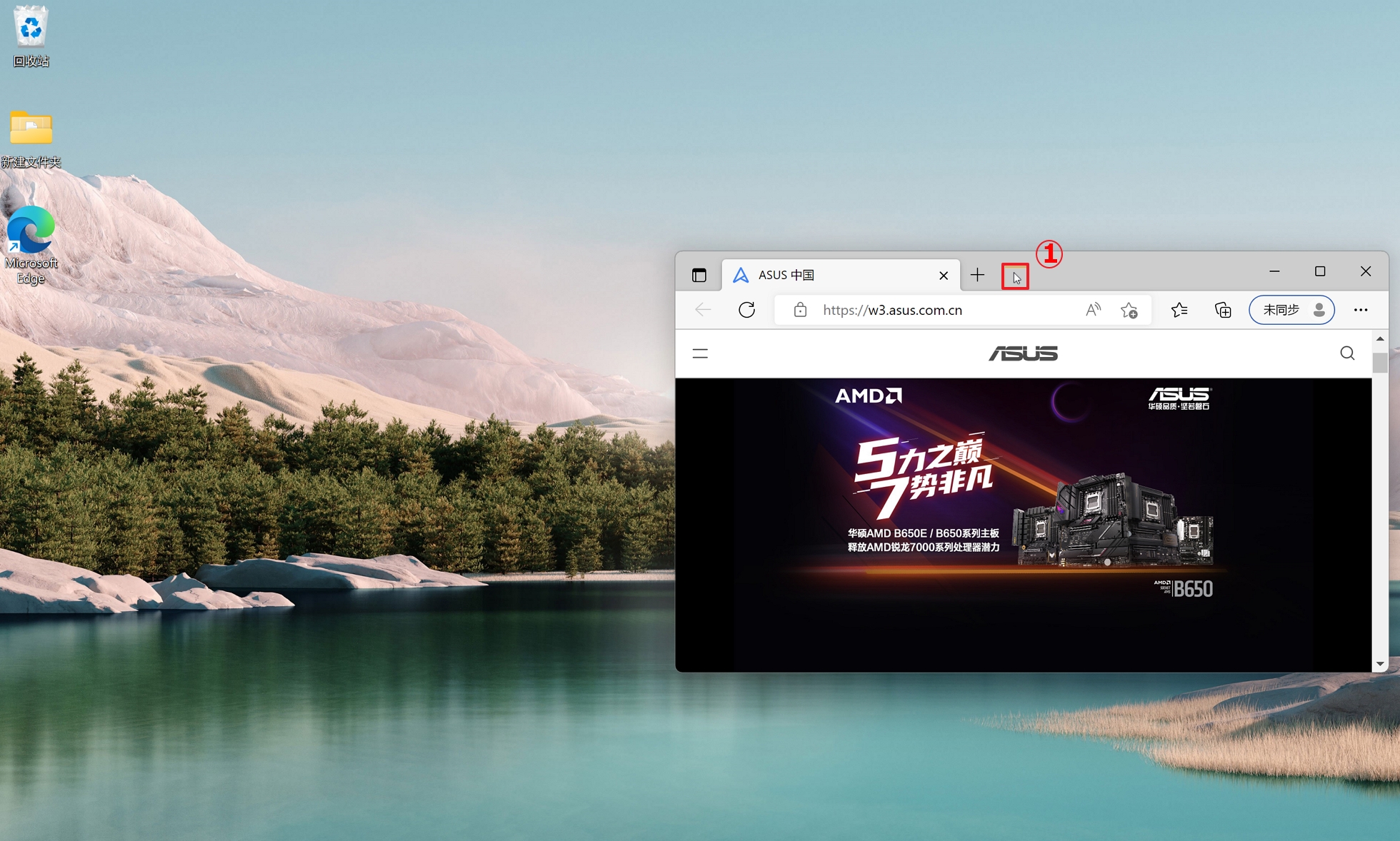
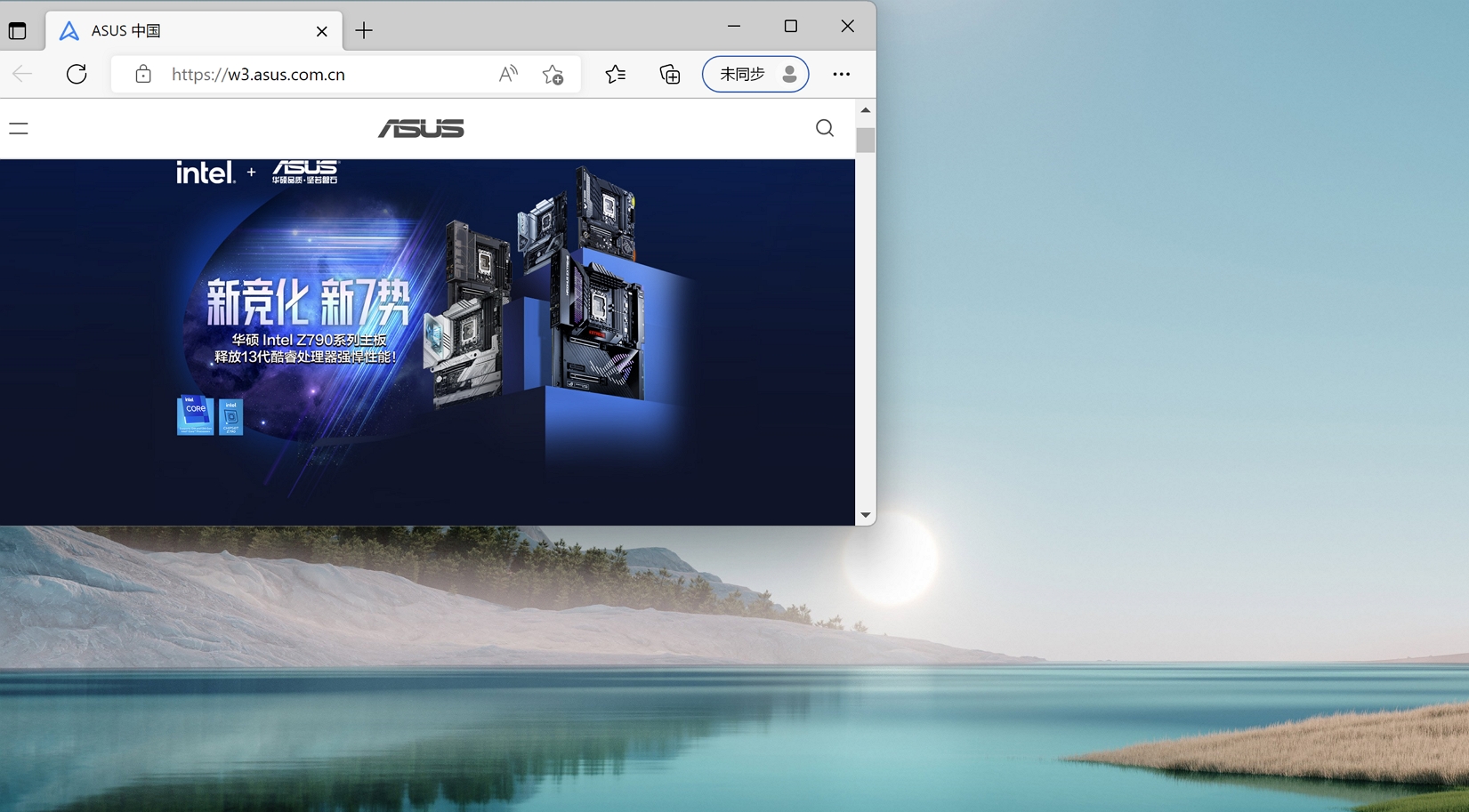
3. 将窗口拖曳至贴靠位置②。当成功拖曳至贴靠位置后,桌面将会出现预览窗口效果。

4. 将光标左键松开,窗口将会自动贴靠位置并重设大小。
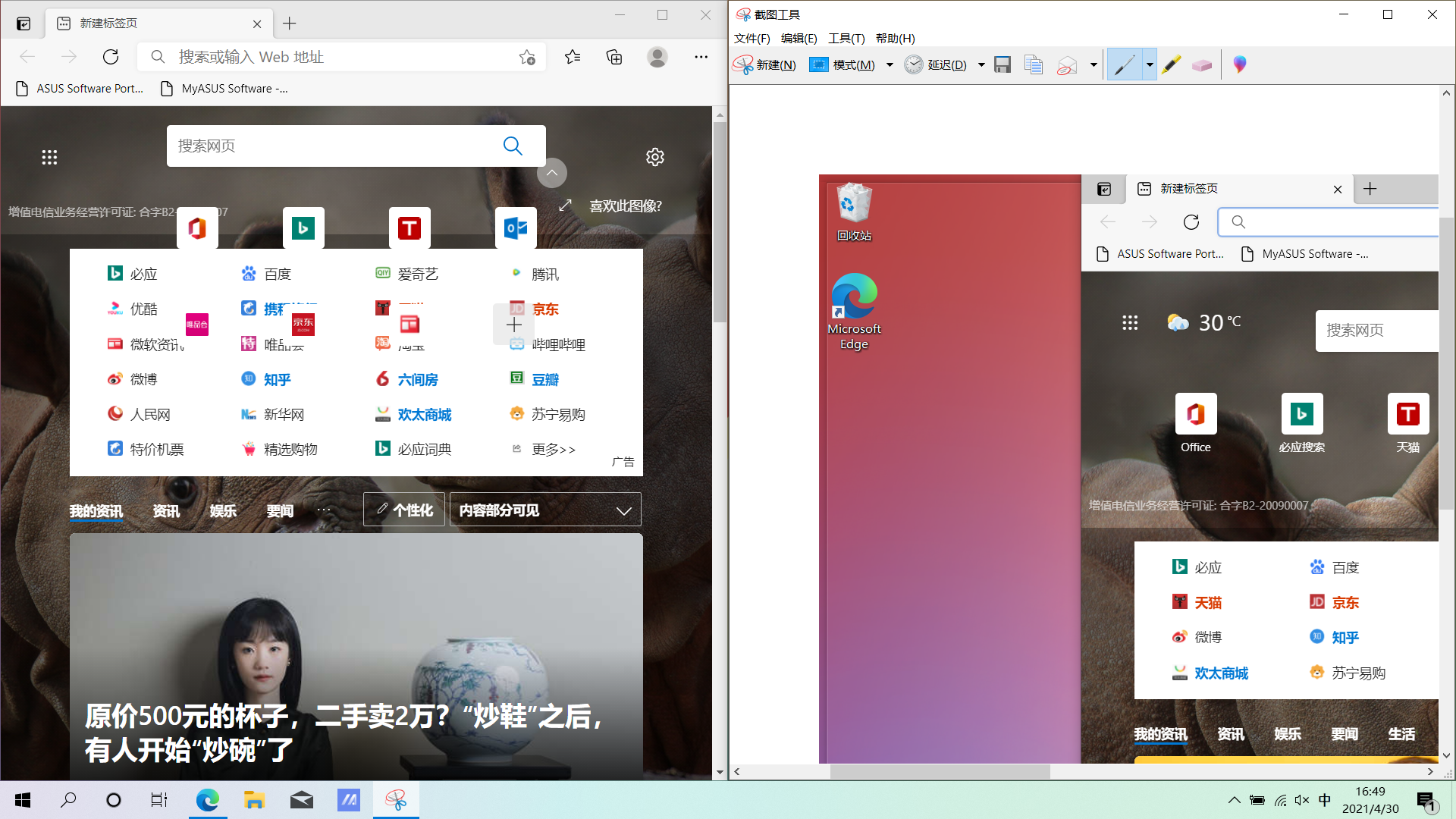
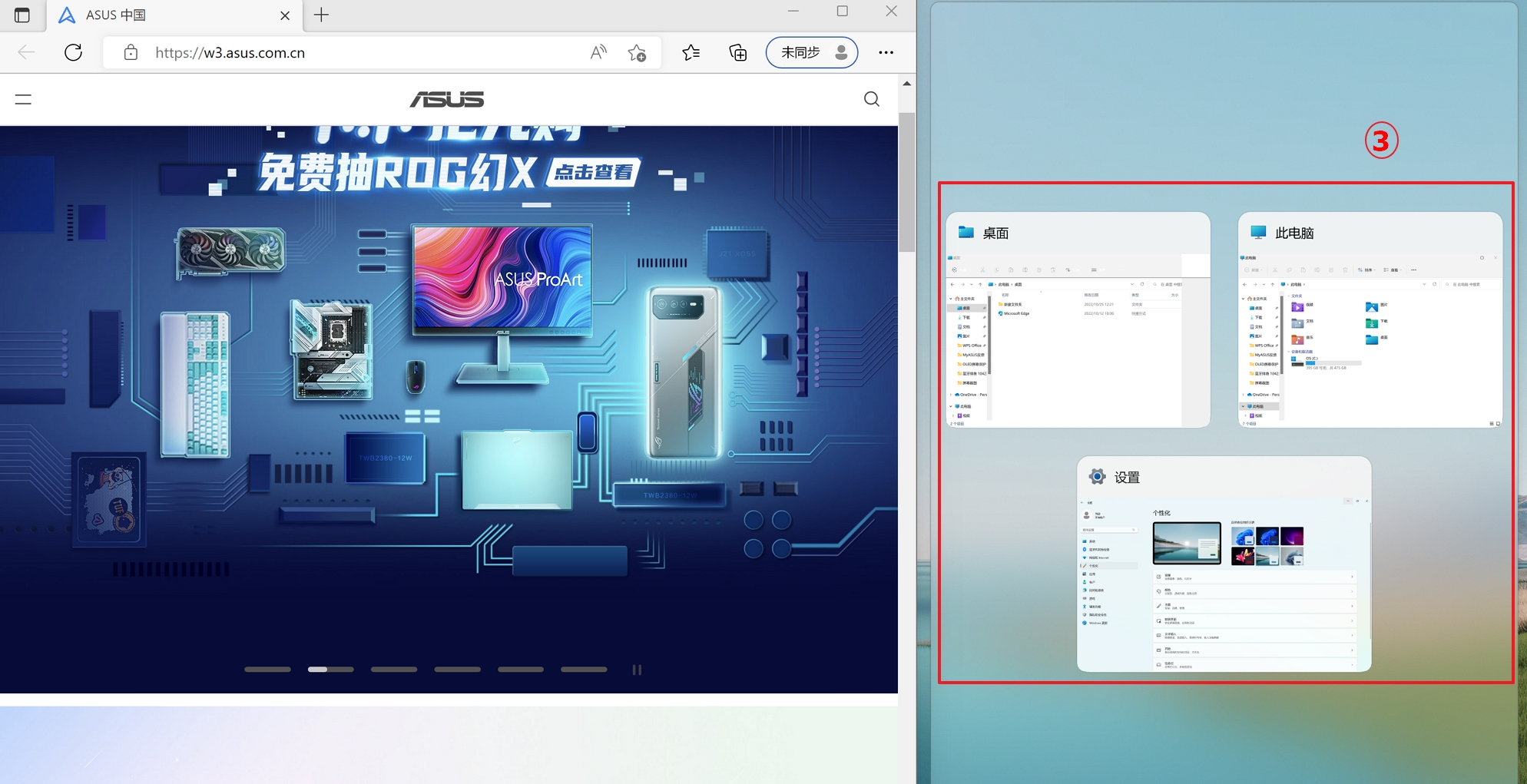
5. 若是您贴靠左/右两侧的窗口时,在另一侧将会显示可与其贴靠的窗口③。
6. 选择任意窗口后,将会自动贴靠并填满画面。
使用贴靠版面配置
您可以将光标暂时停留在窗口的最大化按钮,然后选择您所需的贴靠版面配置,即可轻松地整理已开启的应用程序。
注: 某些应用程序可能不会显示贴靠版面配置。
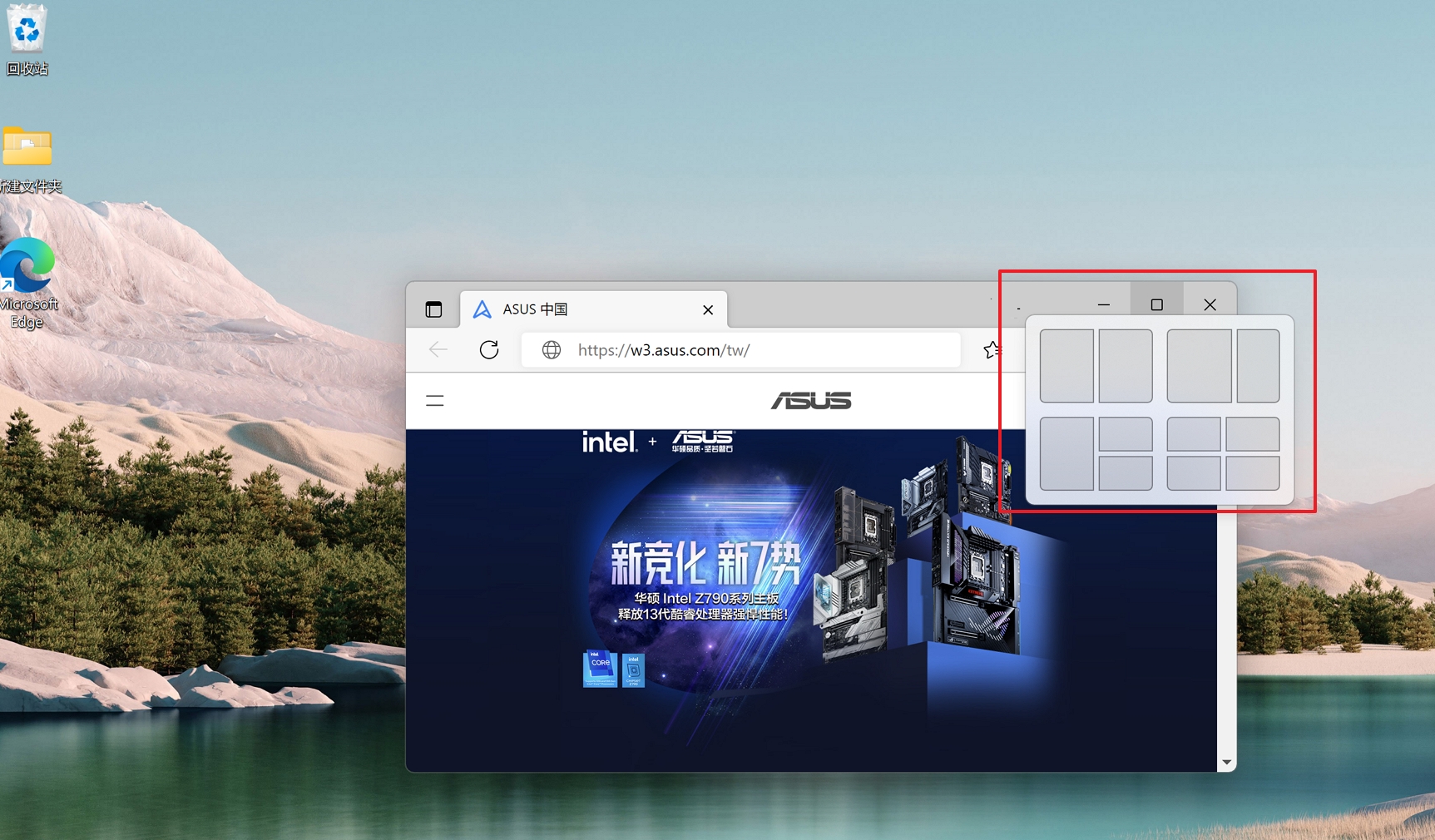
贴靠群组
当您在贴靠版面配置中新增应用程序时,该版面配置会储存在贴靠群组中。在任务栏中,当您将光标停留在任务栏中开启的其中一个应用程序上,它会显示该版面配置中的所有应用程序,让您可以快速回复到原本的工作位置。

- 在Windows搜索栏输入[贴靠设置]①,然后点选[打开]②。
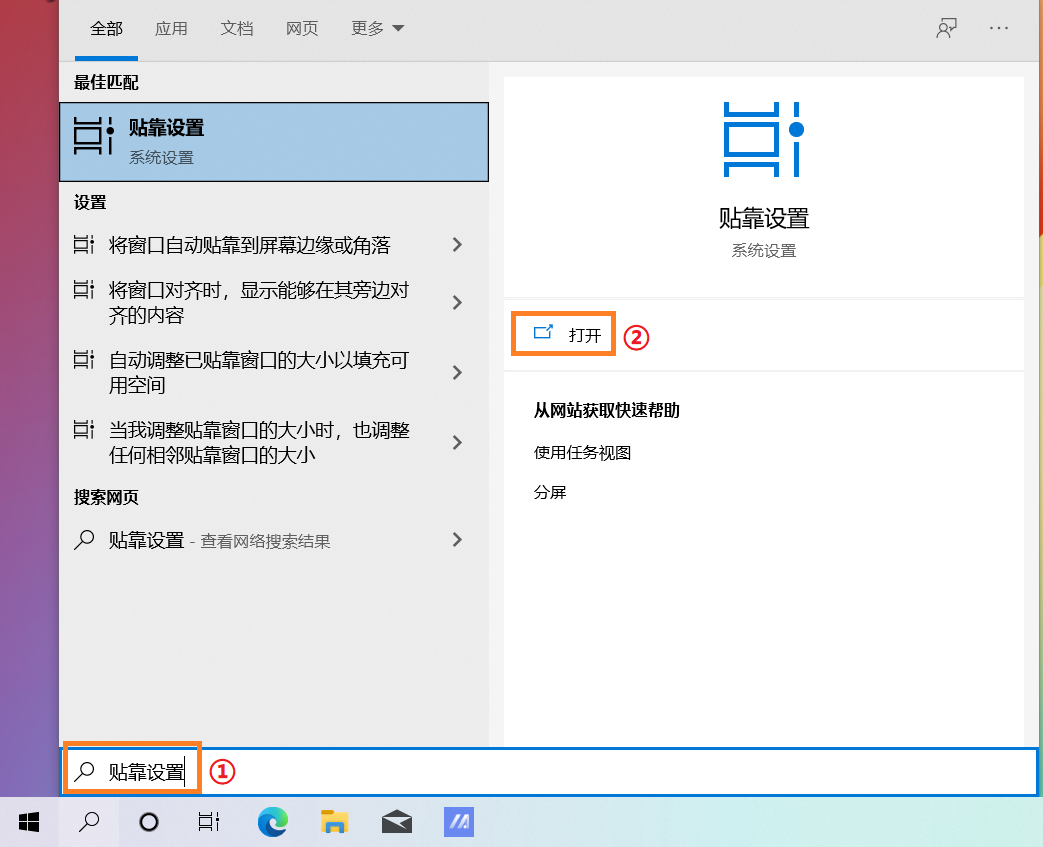
- 将[贴靠窗口]开启③,然后根据您的需求勾选靠贴效果。
- 您可以拖曳窗口的标题列并放置于以下位置,窗口将会靠贴并自动调整窗口以符合画面大小。
- 使用鼠标左边按住不放窗口的标题栏④。
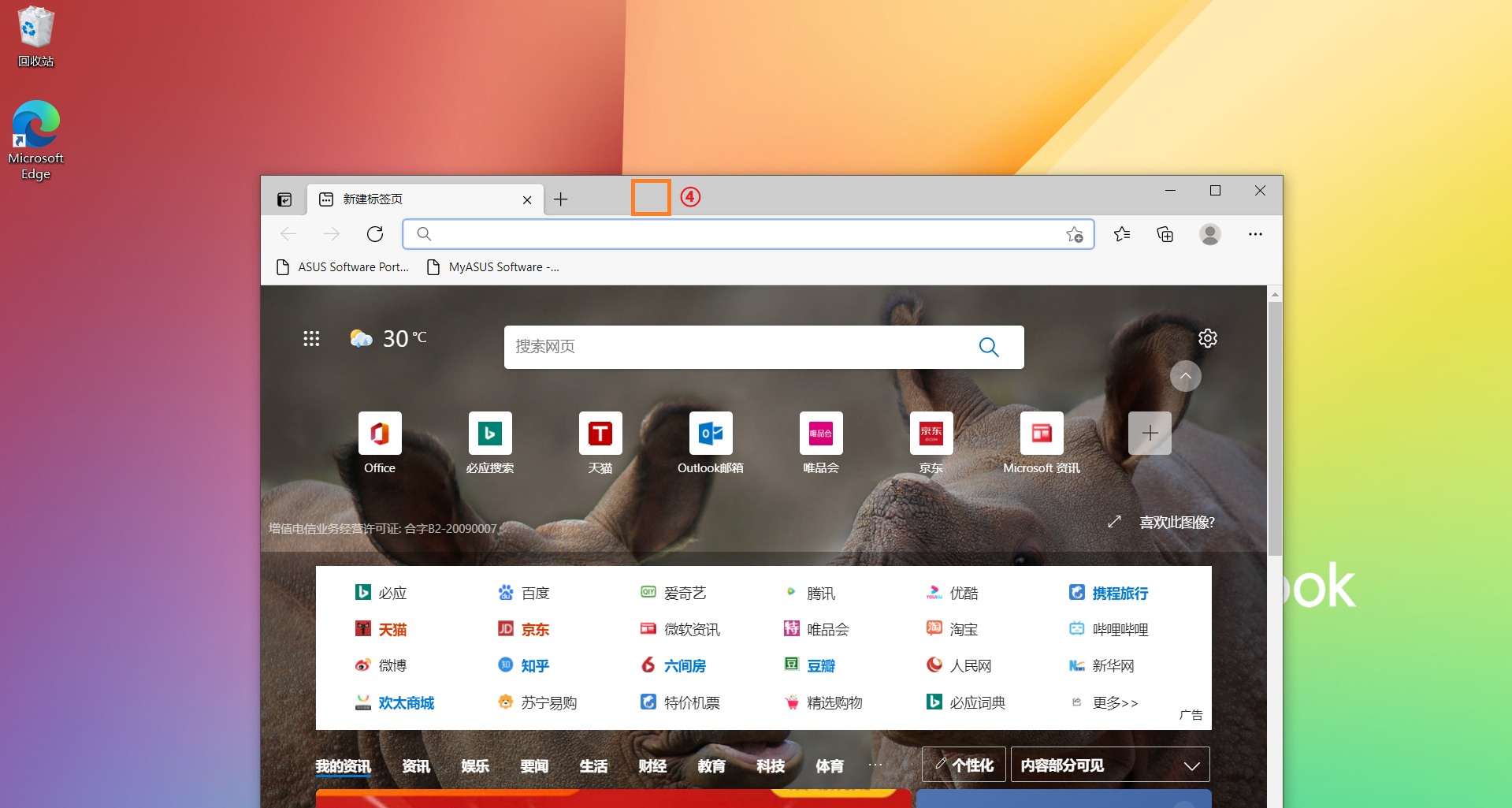
- 将窗口拖拽至靠贴位置⑤。当成功拖曳至贴齐位置后,桌面将会出现预览窗口效果。
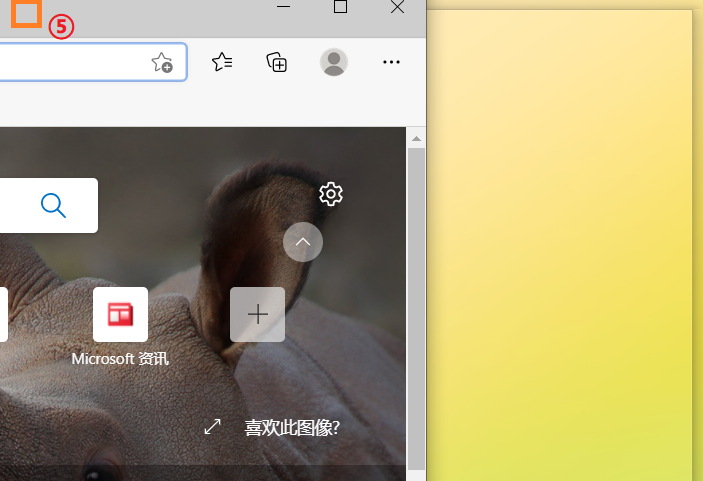
- 将鼠标左键松开,窗口将会自动贴齐位置并调整大小。
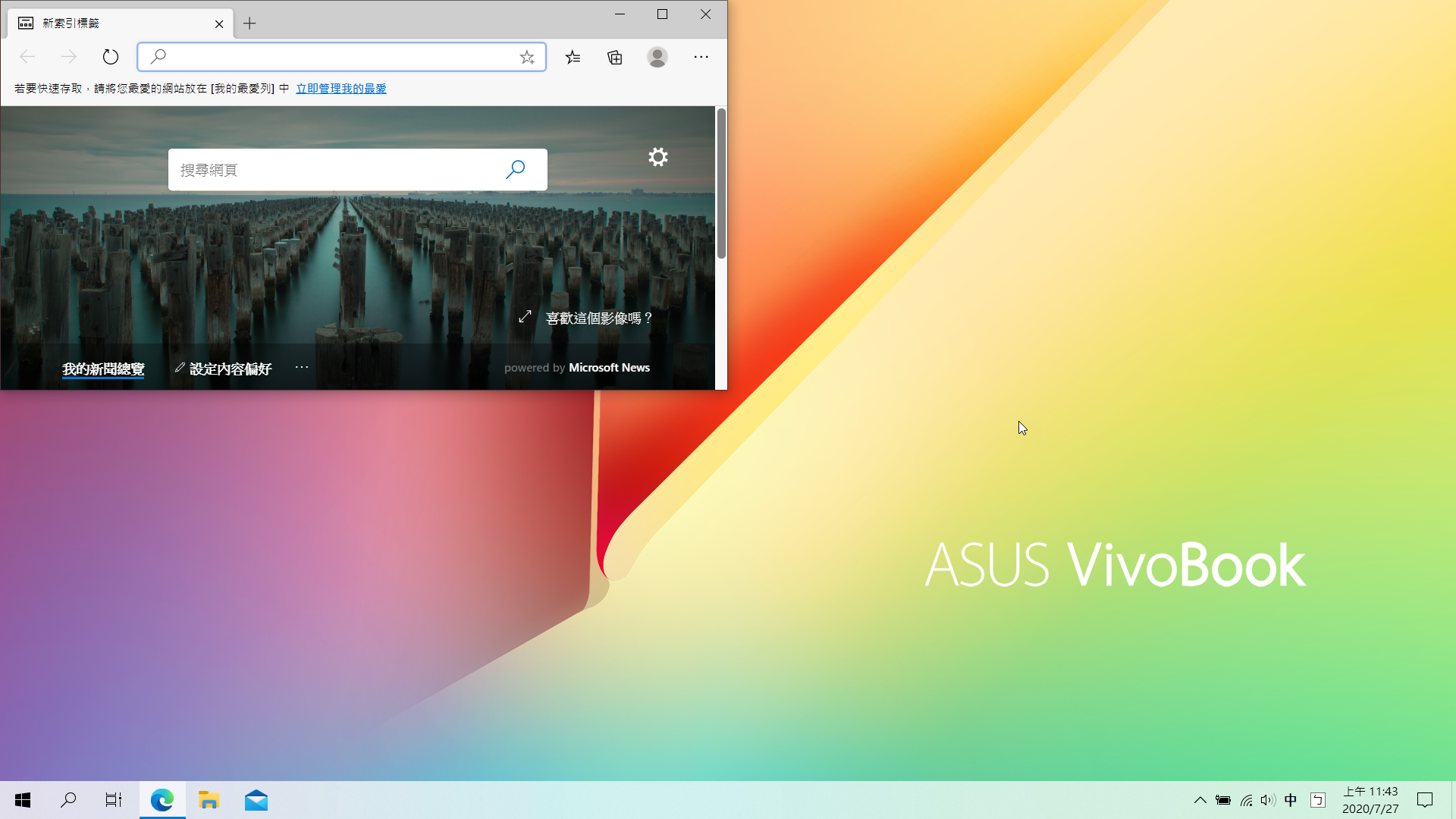
- 若是您贴齐左/右两侧的窗口时,在另一侧将会显示可与其贴齐的窗口⑥。
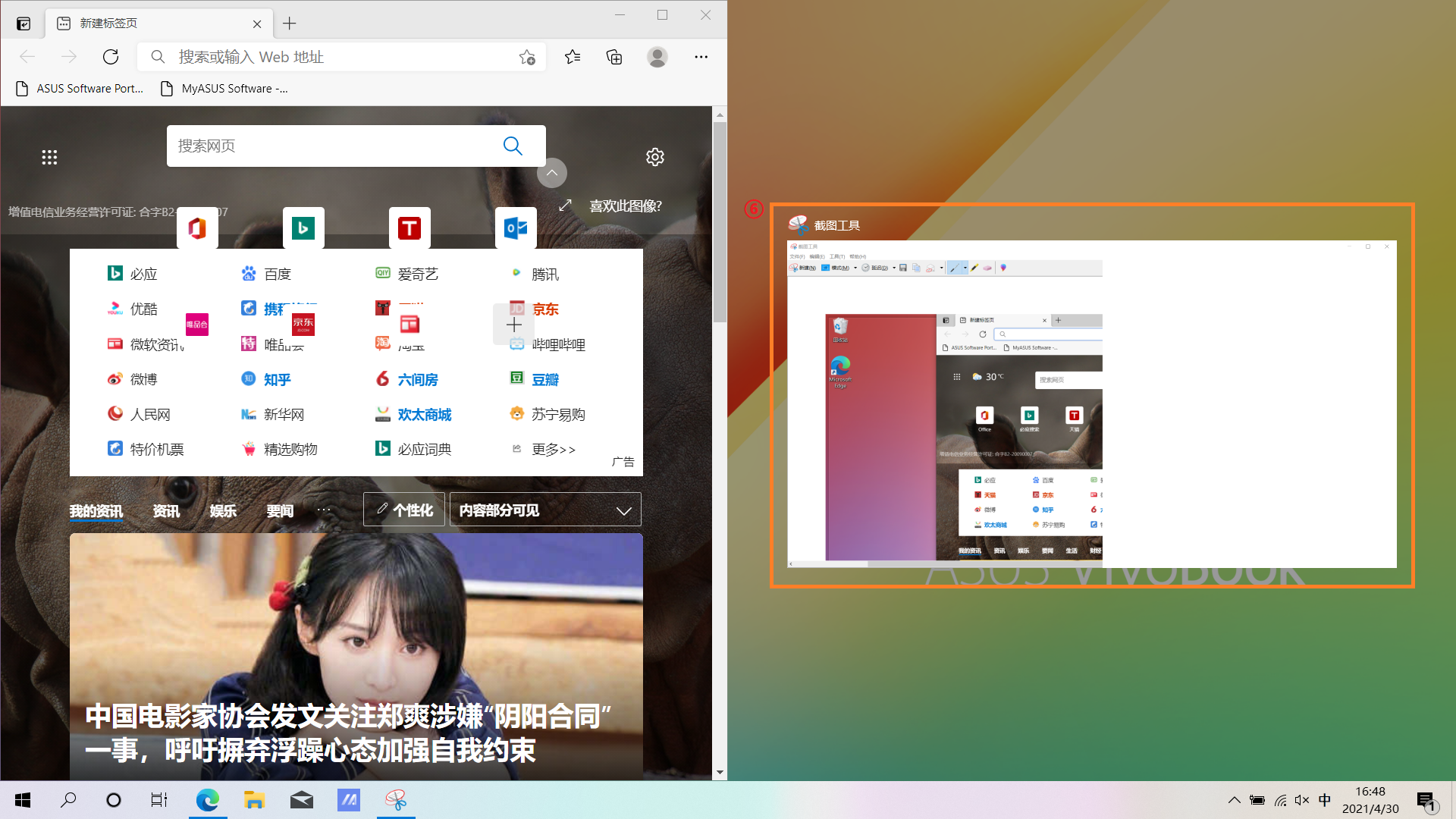
- 选择任意视窗后,将会自动贴齐并填满画面。