[Windows 11/10] 更改电源模式和计划
请依照您电脑目前的Windows操作系统版本,参考相对应的操作说明:
Windows 11操作系统
选择适合您的电源模式,以配合您想要在Windows 11电脑上执行的工作。这可以让您决定是要获得最佳的电池使用时间、获得最佳效能,或者在这两者之间取得平衡。
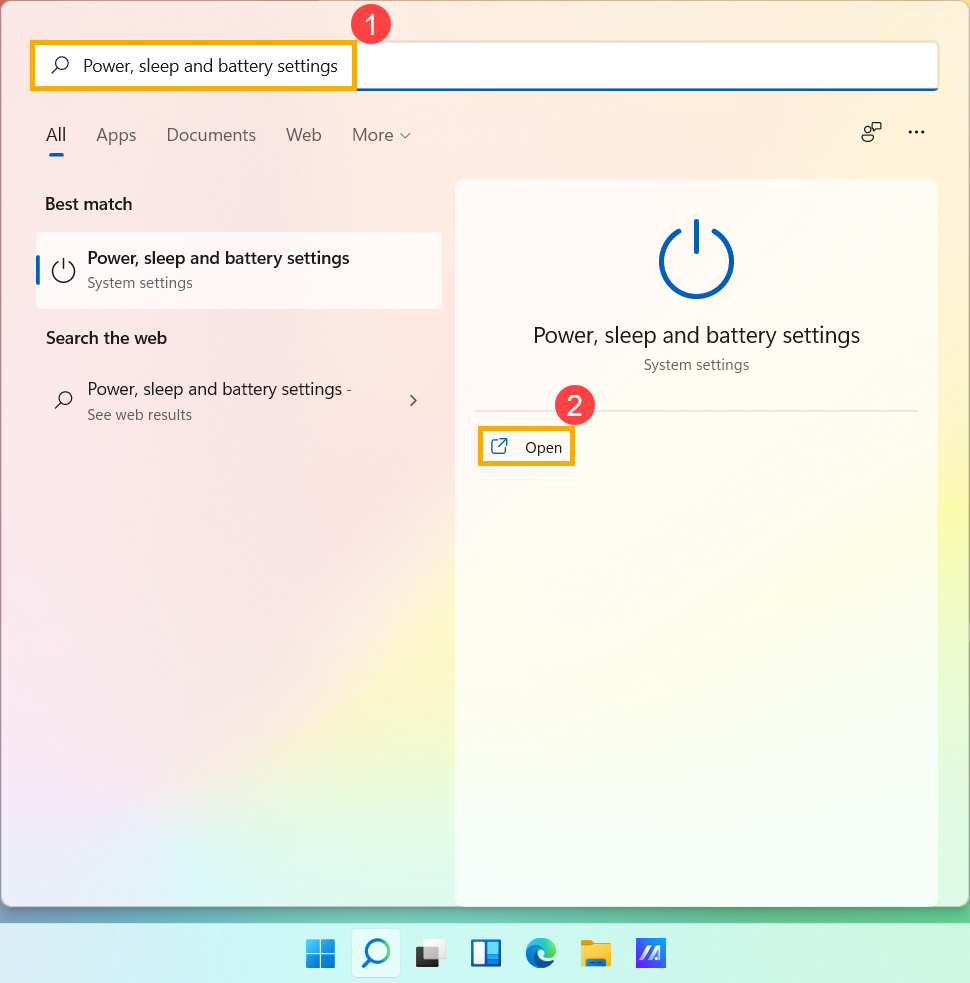
- 在Windows搜寻栏输入[电源、睡眠和省电模式设定]①,然后点选[开启]②。
- 在电源模式栏位中,点选下拉式选单以选择您想要的模式③。如果您想要减少电池使用电量,您可以选择最佳电源效率。

选择和自订电源计划
电源计划是硬体设定及系统设定的集合,可以管理您的电脑使用电源的方式。您也可以根据特定效能需求建立自订计划。
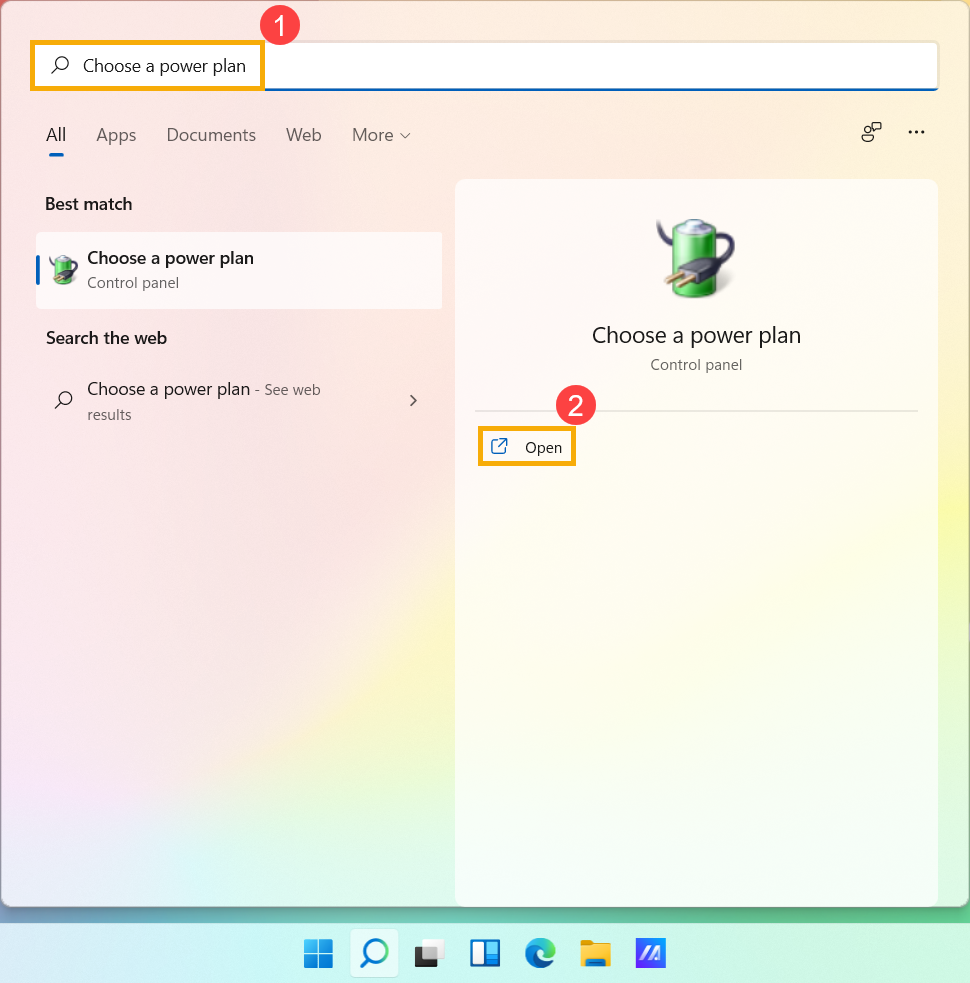
- 在Windows搜寻栏输入[选择电源计划]①,然后点选[开启]②。
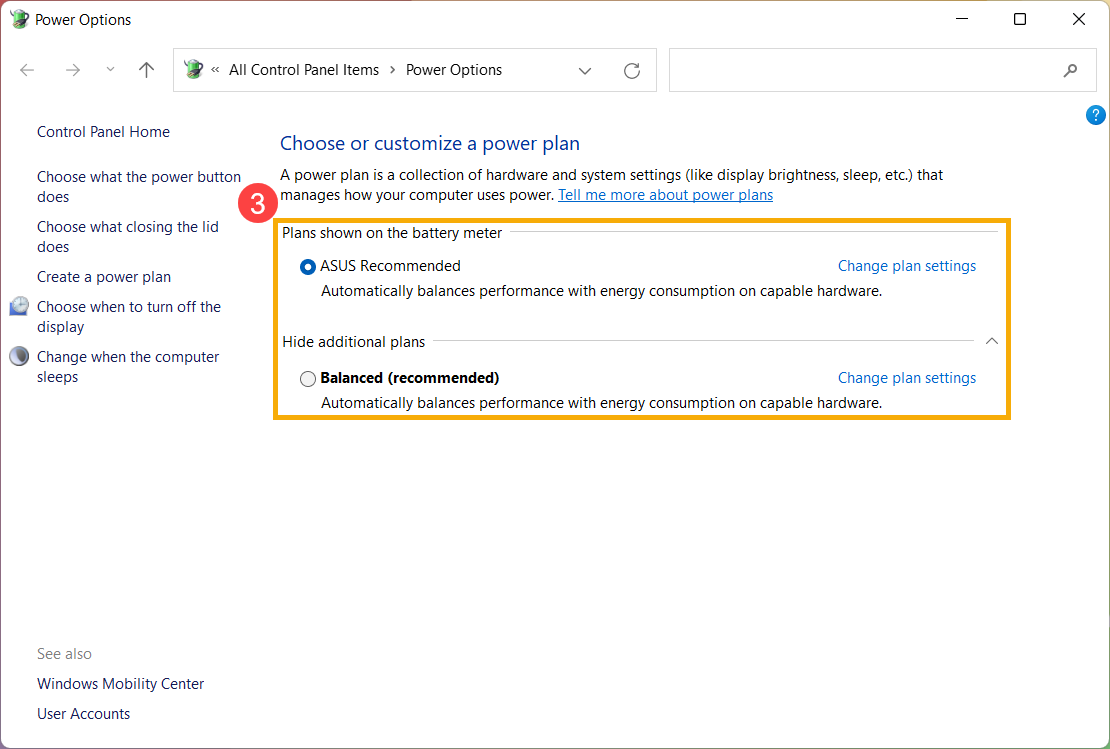
- 选择适合您的电源计划③。
- 如果要自定义所选的电源计划,请在所选的电源计划中点击[更改计划设置]④。
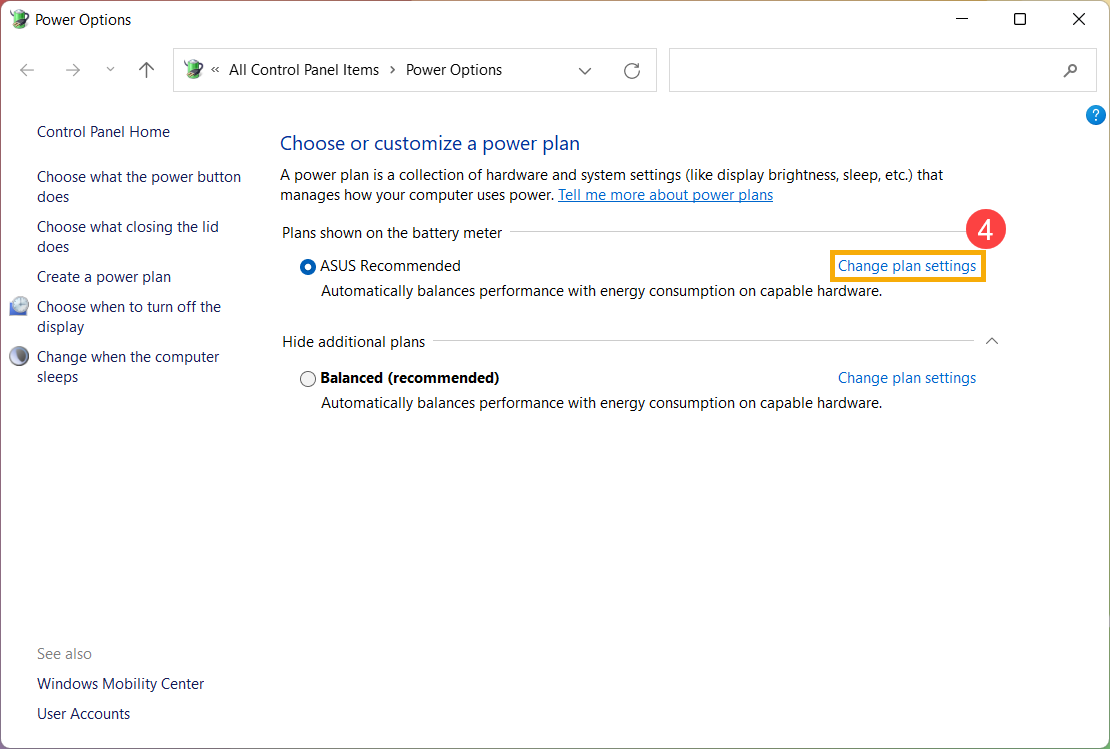
- 点击[更改高级电源设置]⑤。
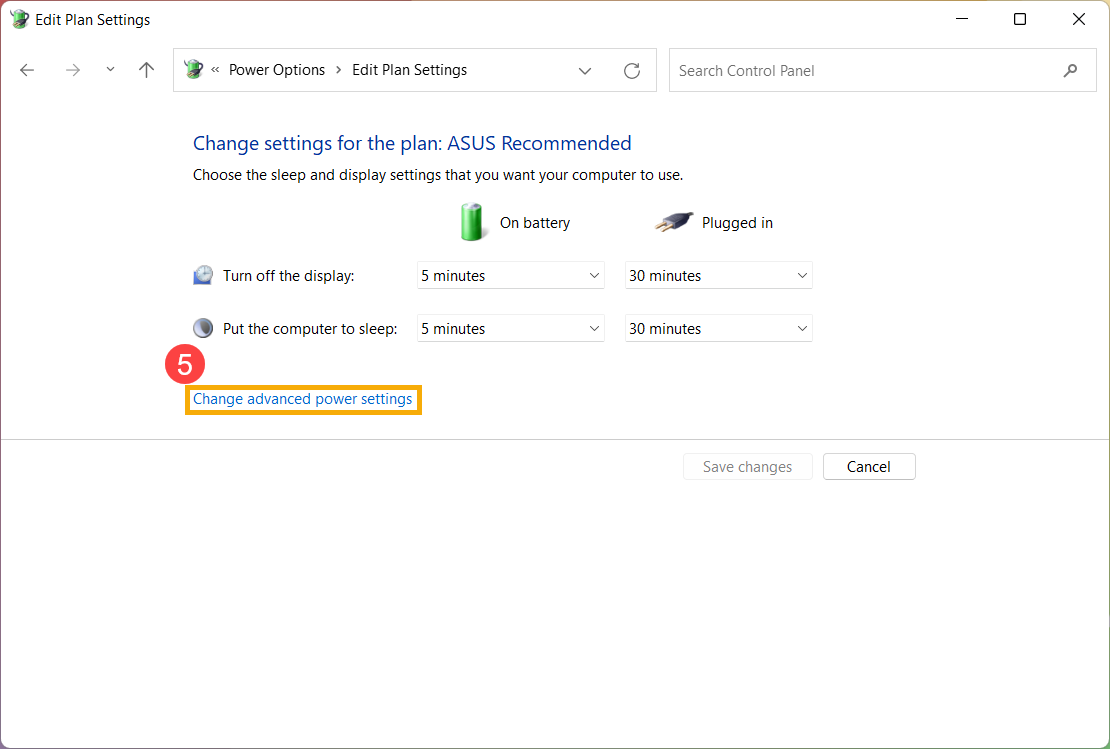
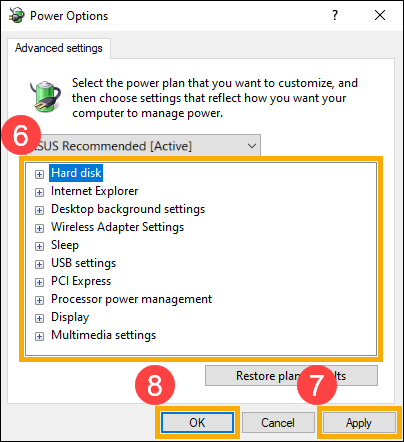
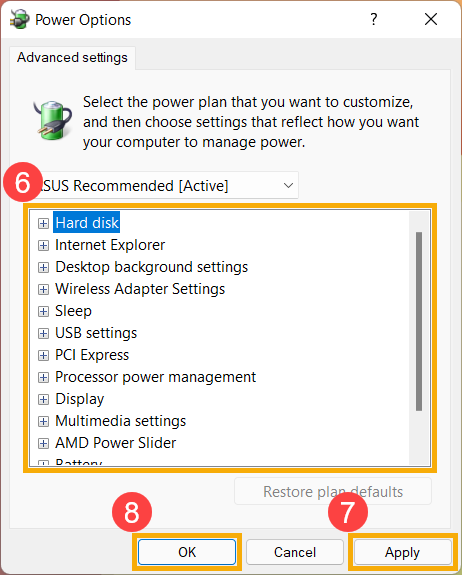
- 可以针对以下元件或功能进行各别设置⑥,设置完成后请点击[应用]⑦,然后再点击[确定]⑧。
Windows 10操作系统
选择适合您的电源模式,以配合您想要在Windows 10电脑上执行的工作。这可以让您决定是要获得最佳的电池使用时间、获得最佳性能,或者在这两者之间取得平衡。
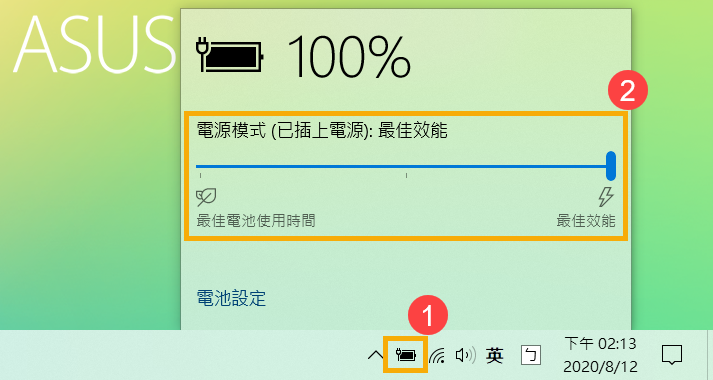
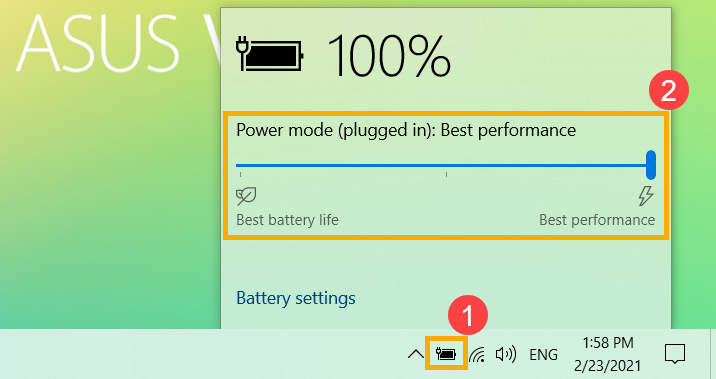
点击任务栏上的[电池图标]①,然后通过滑块左右调整为不同的电源模式②。如果您想要减少电池使用电量,您可以将滑块推向最佳使用时间。
选择和自定义电源计划
电源计划是硬件设置及系统设置的集合,可以管理您的电脑使用电源的方式。您也可以根据特定性能需求建立自定义计划。
- 鼠标右键点击工作栏上的[电池图标]①,然后点击[电源选项]②。
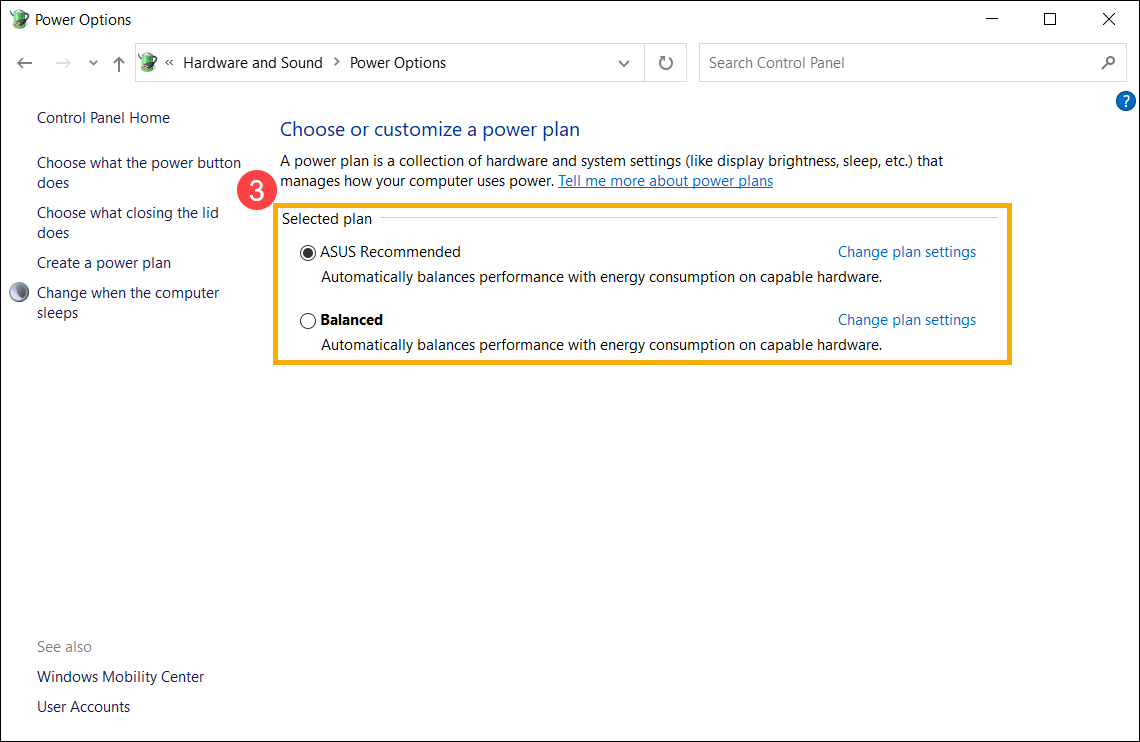
- 选择适合您的电源计划③。
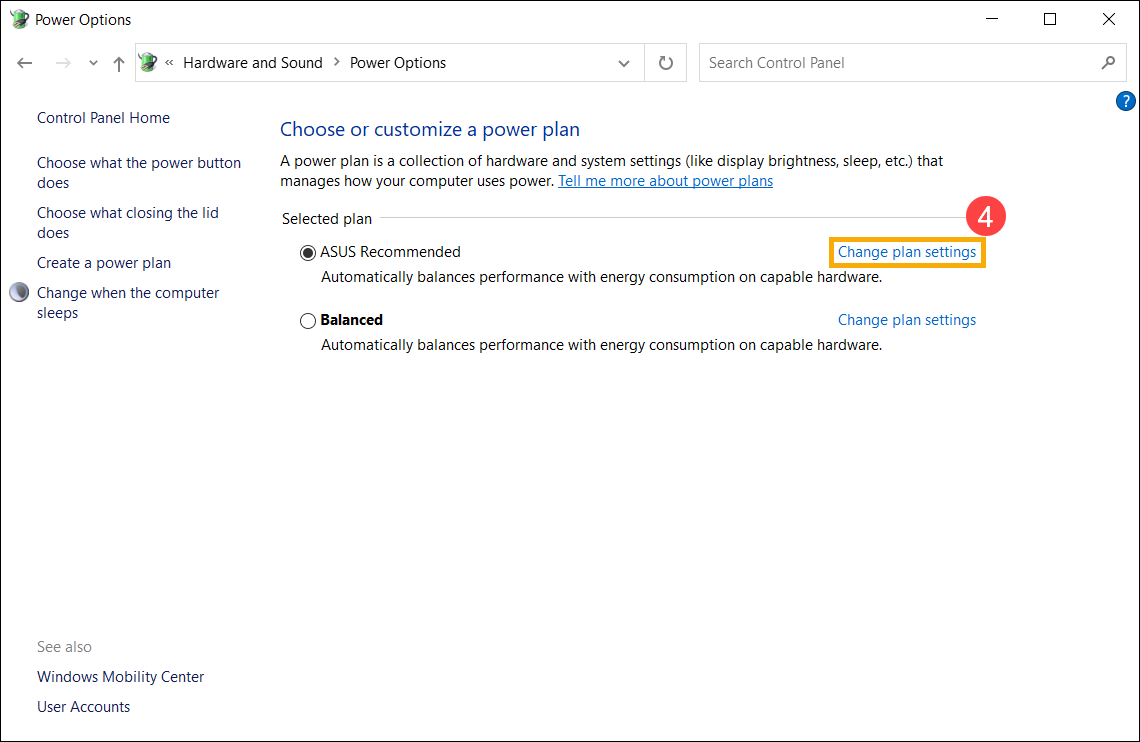
- 如果要自定义所选的电源计划,请在所选的电源计划中点击[更改计划设置]④。
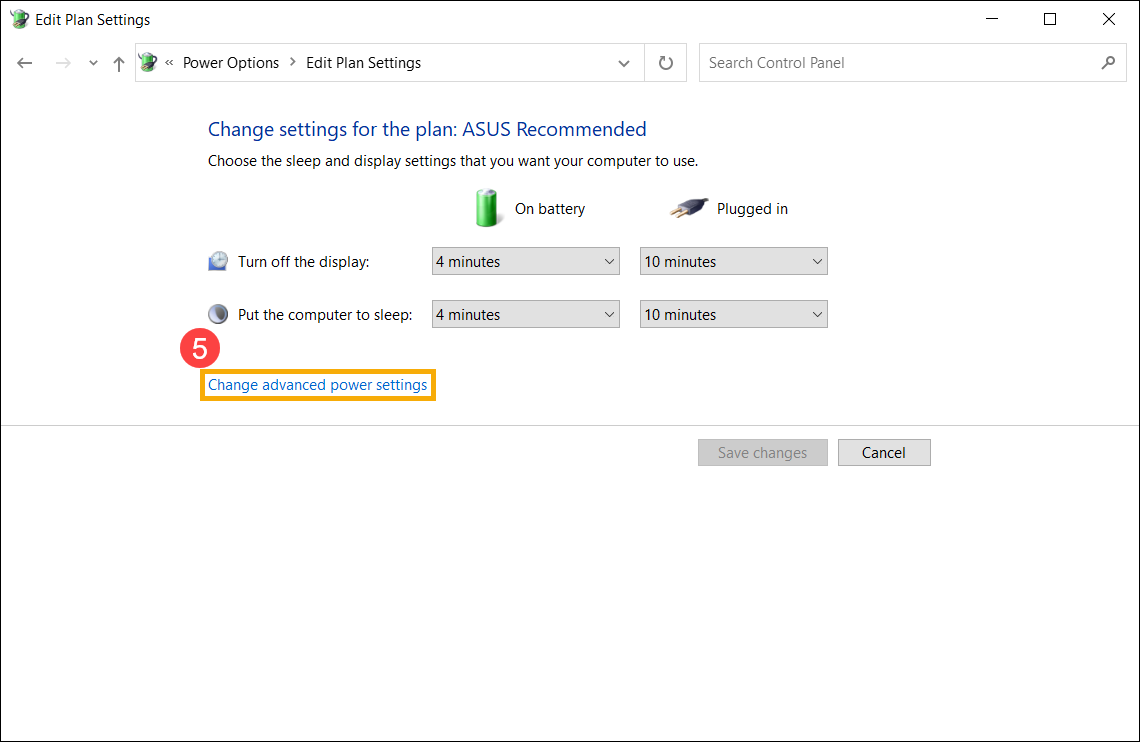
- 点击[更改高级电源设置]⑤。
- 您可以针对以下组件或功能进行单独设置⑥,设置完成后请点击[应用]⑦,然后再点击[确定]⑧。