[NUC] 如何通过电源按钮菜单更新NUC BIOS
电源按钮菜单更新允许您在开机过程中,以及操作系统加载前,更新系统 BIOS。
1. 准备一个FAN32格式的U盘。
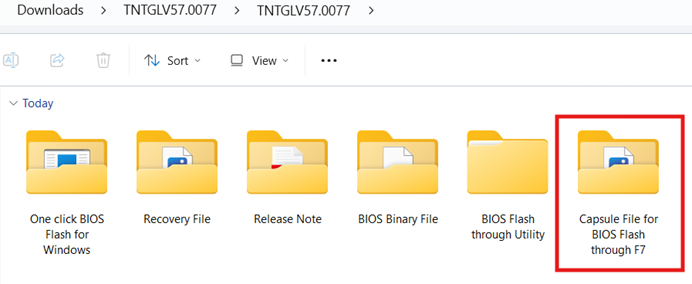
2. 下载并保存BIOS文件([NUC] 如何获取 BIOS 文件)。
3. 打开“Capsule File for BIOS Flash through F7”文件夹,将【.CAP】格式BIOS文件存放到U盘根目录下。
4. 当ASUS NUC关机时(不是休眠或睡眠模式),将U盘插入ASUS NUC的USB端口。
5. 按住电源按钮3秒钟,然后在4秒关机覆盖之前松开它。
6. 屏幕上将显示电源按钮菜单。按【F7】键进入 BIOS 更新界面。
7. 等待2-5分钟,以便更新完成。
8. 计算机将在完成后自动关机,或者可能会提示您手动关机。
9. 移除U盘。
10. 重新启动计算机。
任何 BIOS 更新后,都建议执行以下步骤:
1. 开机时按【F2】键进入 BIOS 设置。
2. 按【F9】键恢复 BIOS 默认值
3. 如果需要,自定义任何BIOS设置(可选)。
4. 按【F10】键保存并退出 BIOS 设置。
如果 BIOS 更新失败,您可以参考以下常见问题解答尝试恢复 BIOS。
[NUC] 针对搭载 Visual BIOS NUC 的 BIOS 更新与恢复指南