[Notebook/DT/AIO] BIOS环境中硬盘数据消除功能介绍
目录
功能:
华硕在BIOS环境中提供数据清除功能。用户可以按照简单的指示,清除存储装置中的数据,包括系统文件、用户信息等等。此功能有助于在重复使用或重新部署电脑时提高效率。
注意:
1. 此功能会完整清除所有数据和文件。它不支持选择性地清除特定文件或区块。在继续操作之前,请确认此动作。
2. 如果BIOS设置了访问权限,以用户身份进入BIOS将无法看到此功能。
3. 如果SATA运行模式设置为 "RAID",将无法看到此功能。
笔记本电脑: 搭载 Intel ARL 平台或更新版本/AMD Gorgon Point 平台或更新版本的型号。
电竞笔记本: 搭载 Intel PTL 平台或更新版本/AMD Gorgon Point 平台或更新版本的型号。
操作步骤:
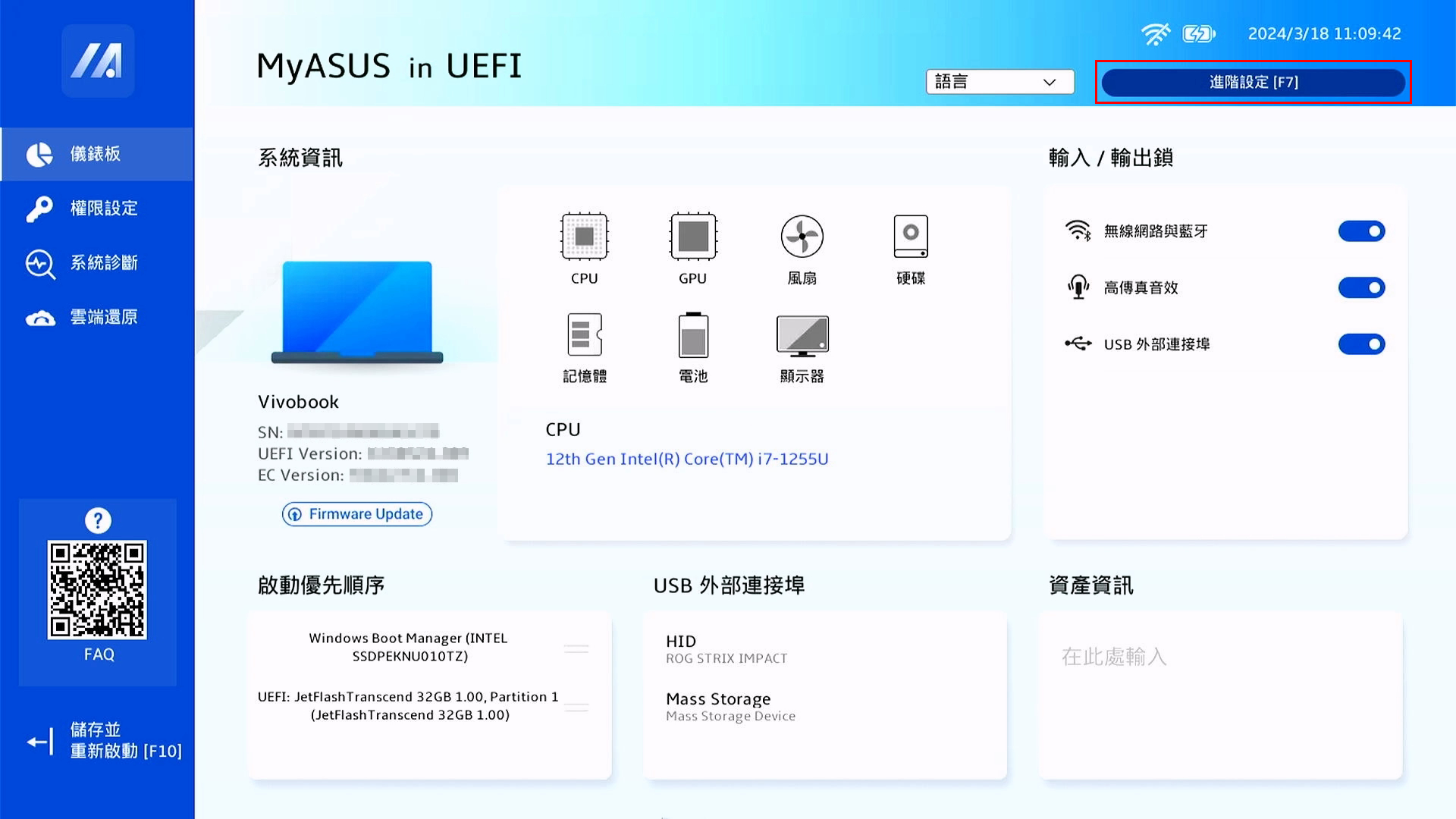
1. 进入BIOS设置画面,具体方法参考这里。
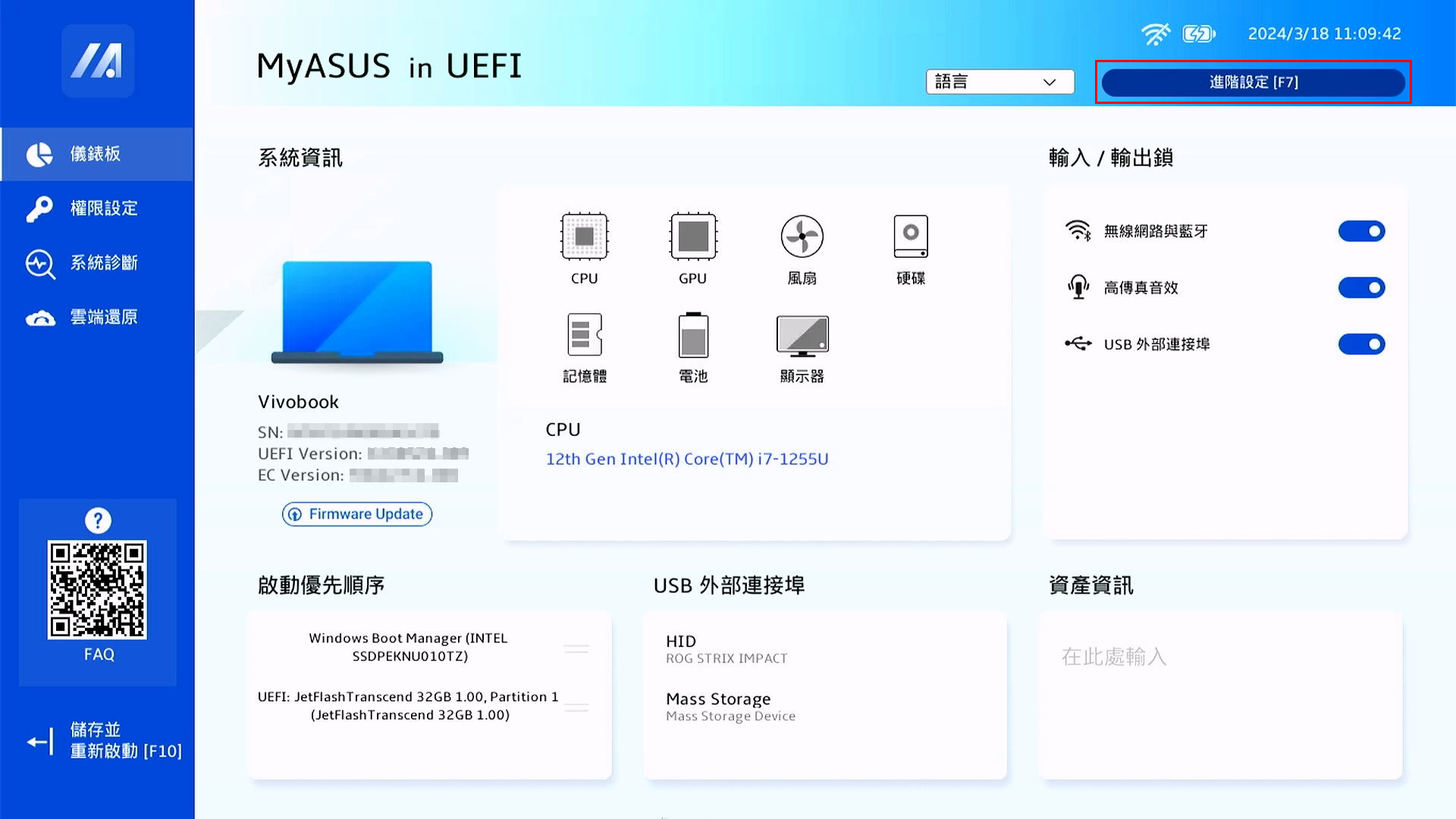
2. 选择“高级设置”或按“F7”。(注:以下BIOS设置画面可能会因型号不同而略有差异)
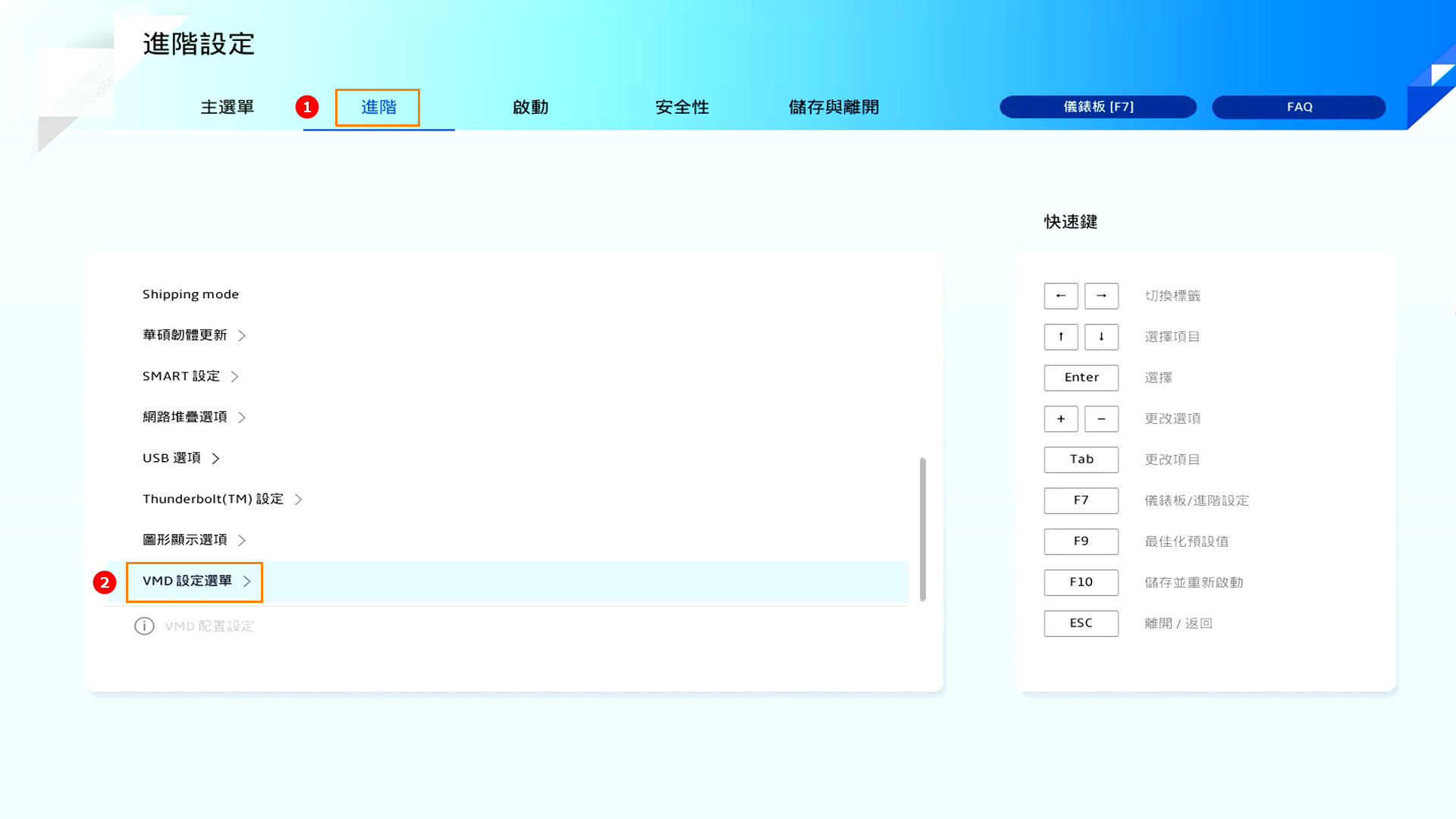
3. 高级① > VMD 设置菜单②
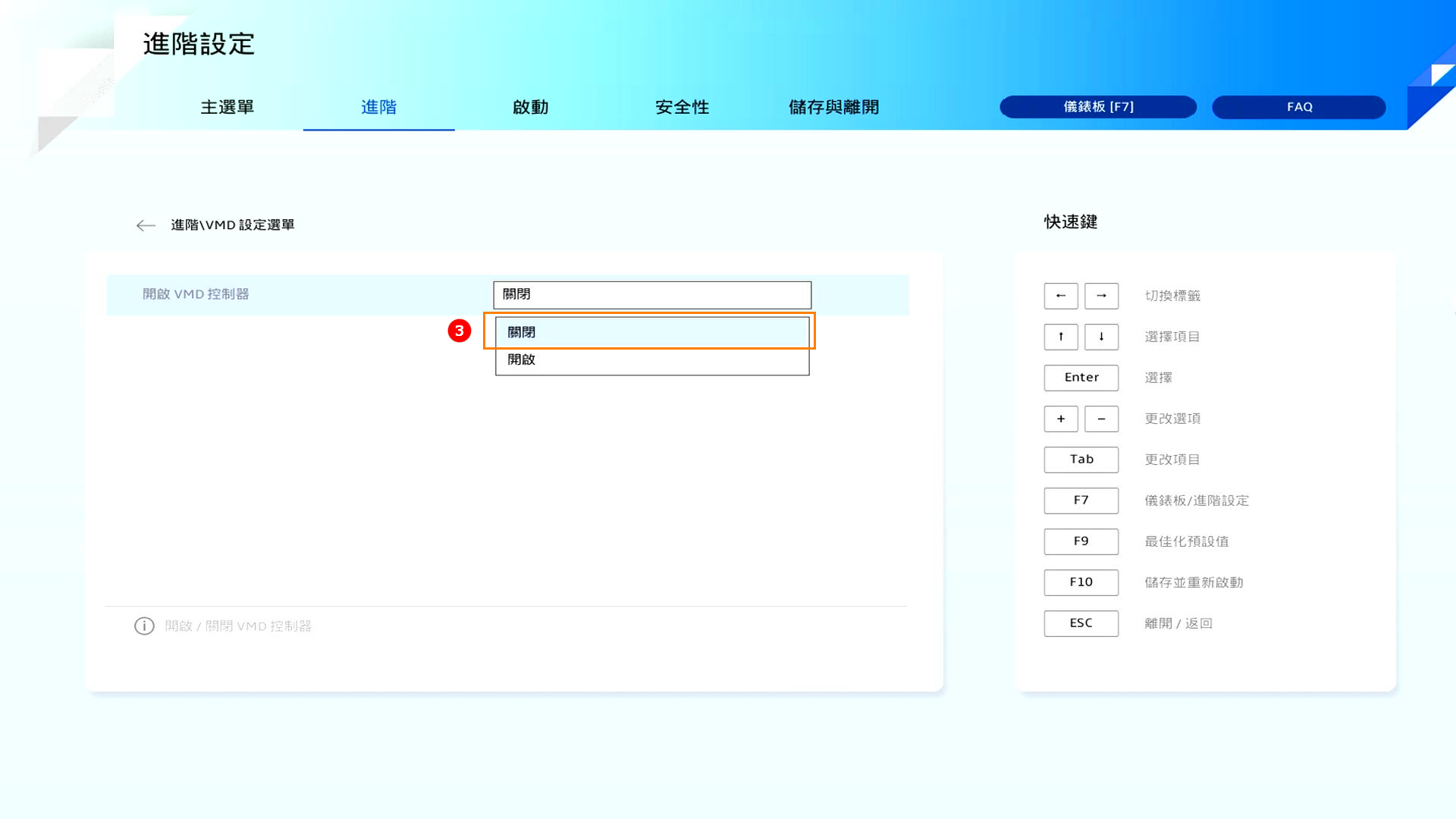
4. 将“开启VMD控制器”设定为关闭③
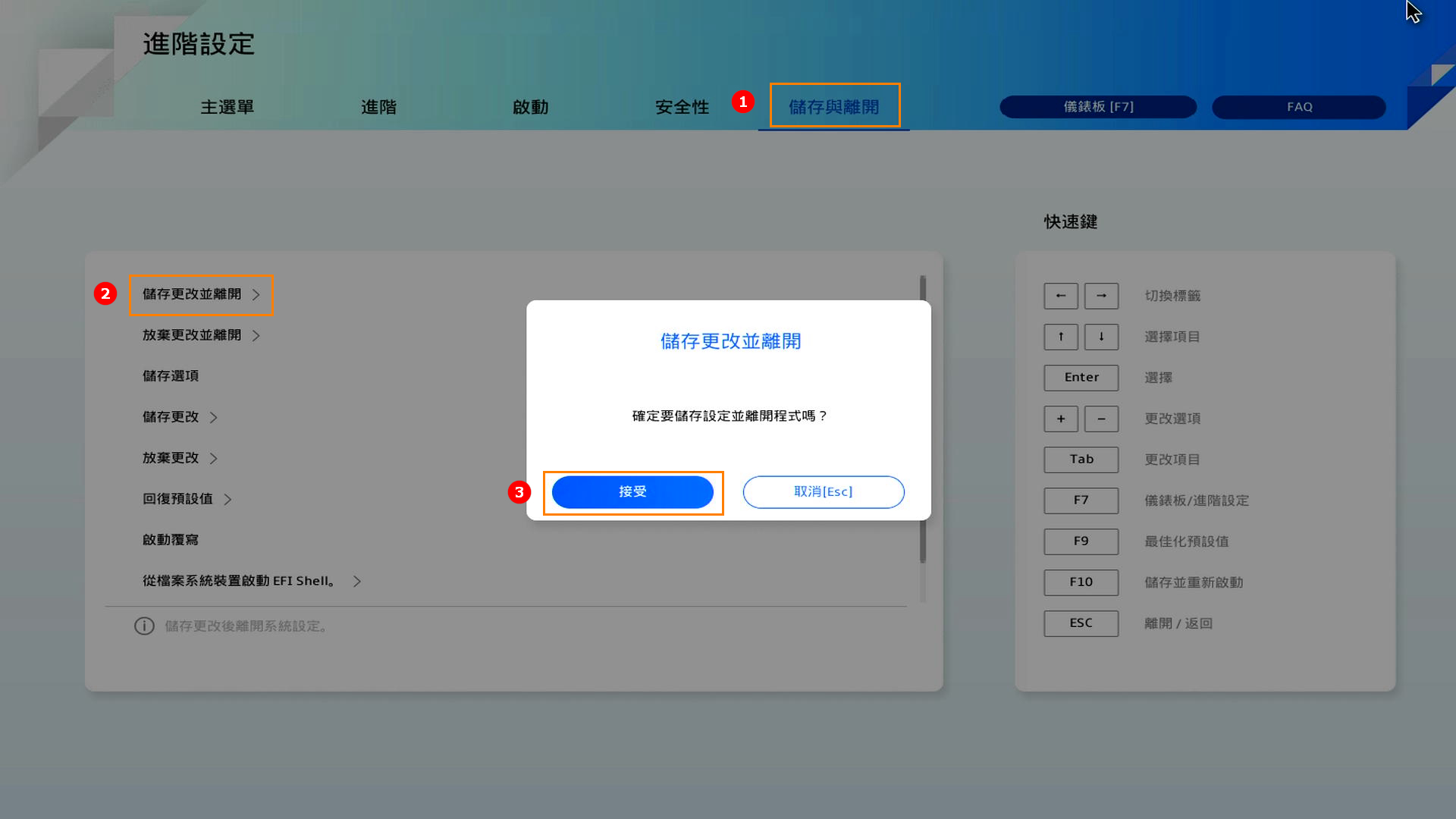
5. 保存并退出① > 保存更改并退出② > 接受③
1. 重新进入BIOS设置画面,具体方法参考这里。
2. 选择“进阶设置” 或按“F7”。(注:以下BIOS设置画面可能会因型号不同而略有差异)
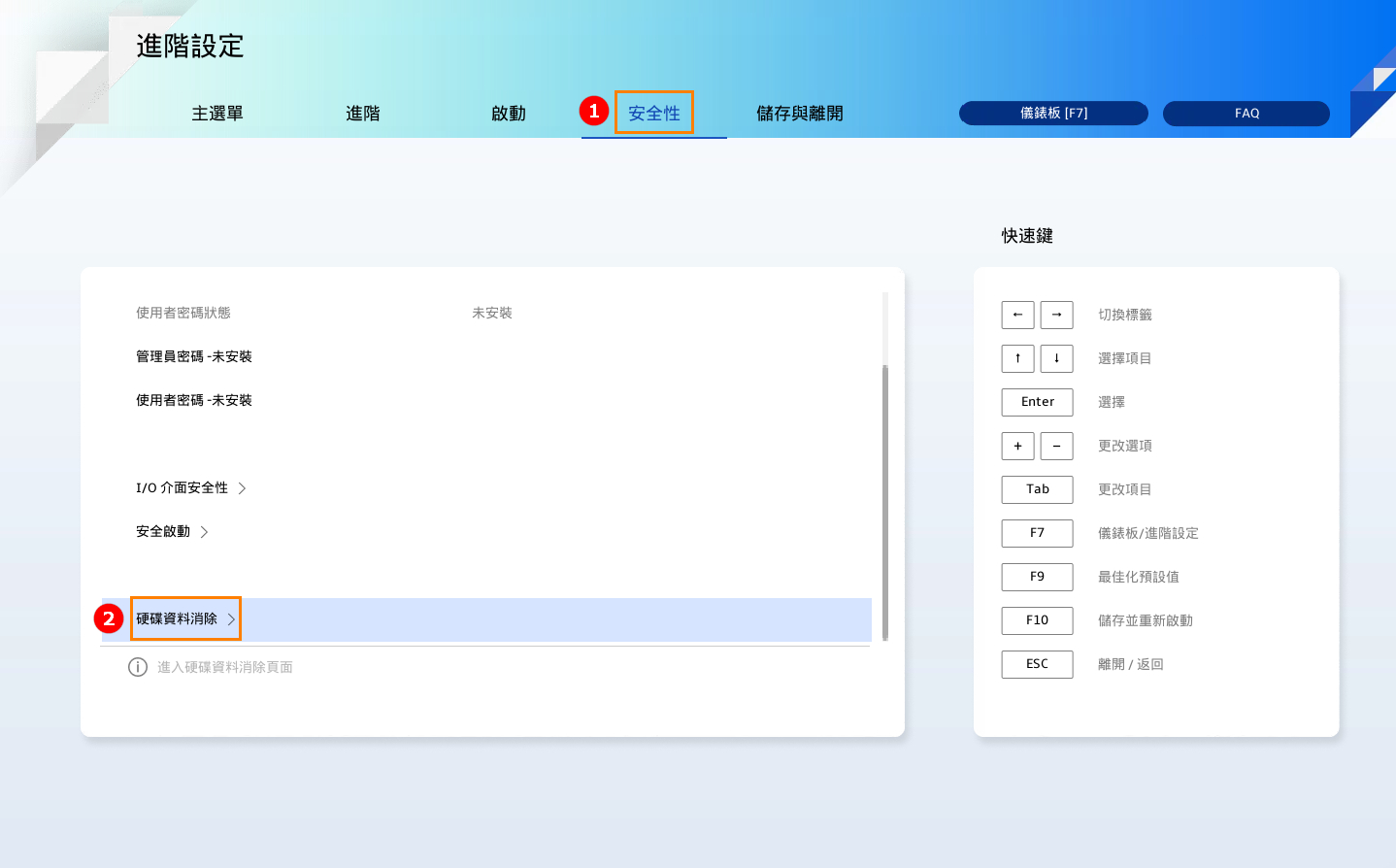
3. 安全性① > 硬盘数据消除②。 (如果系统没有识别到任何存储设备,将会找不到“硬盘数据消除”的选项)
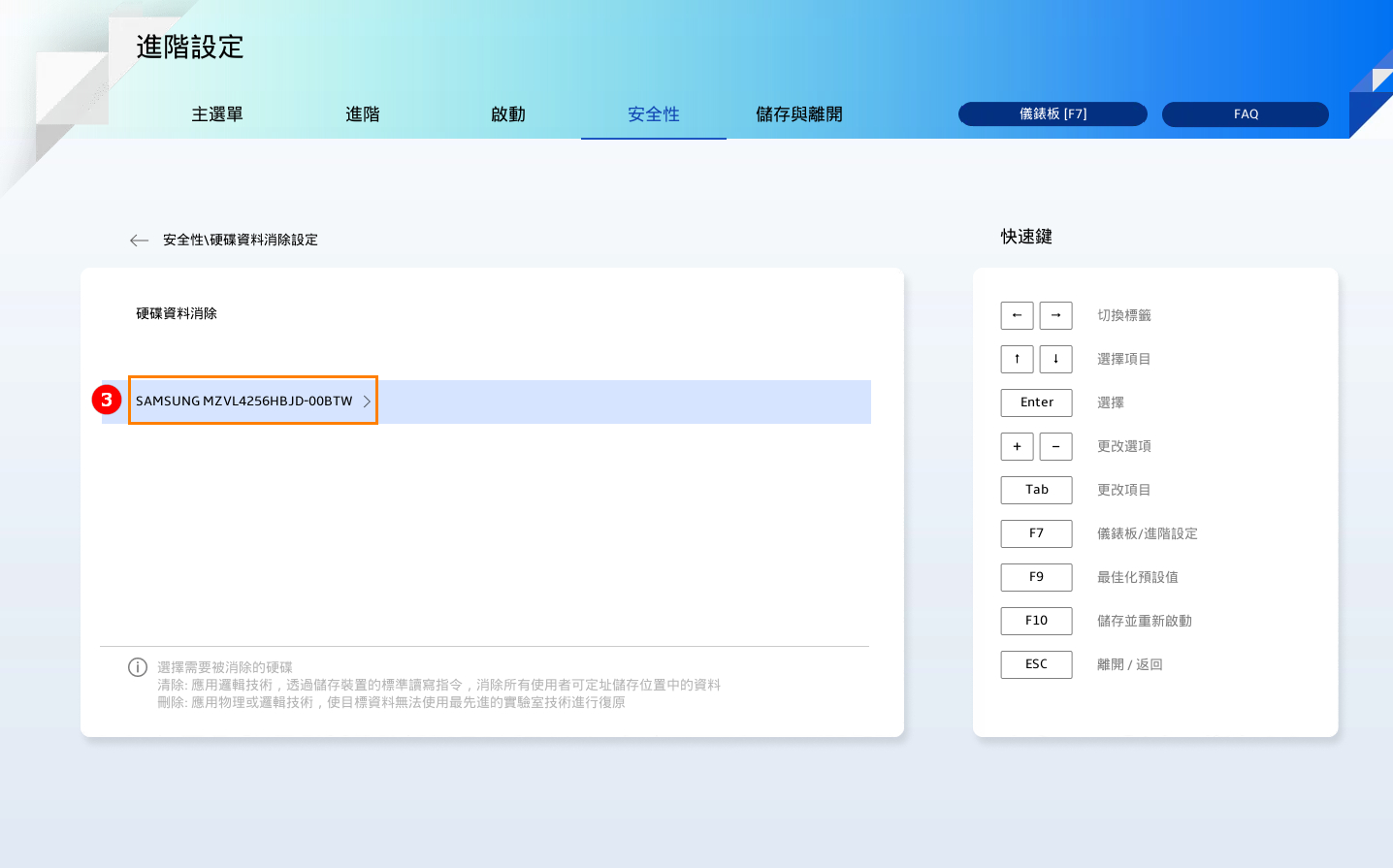
4. 选择要消除的存储设备③。
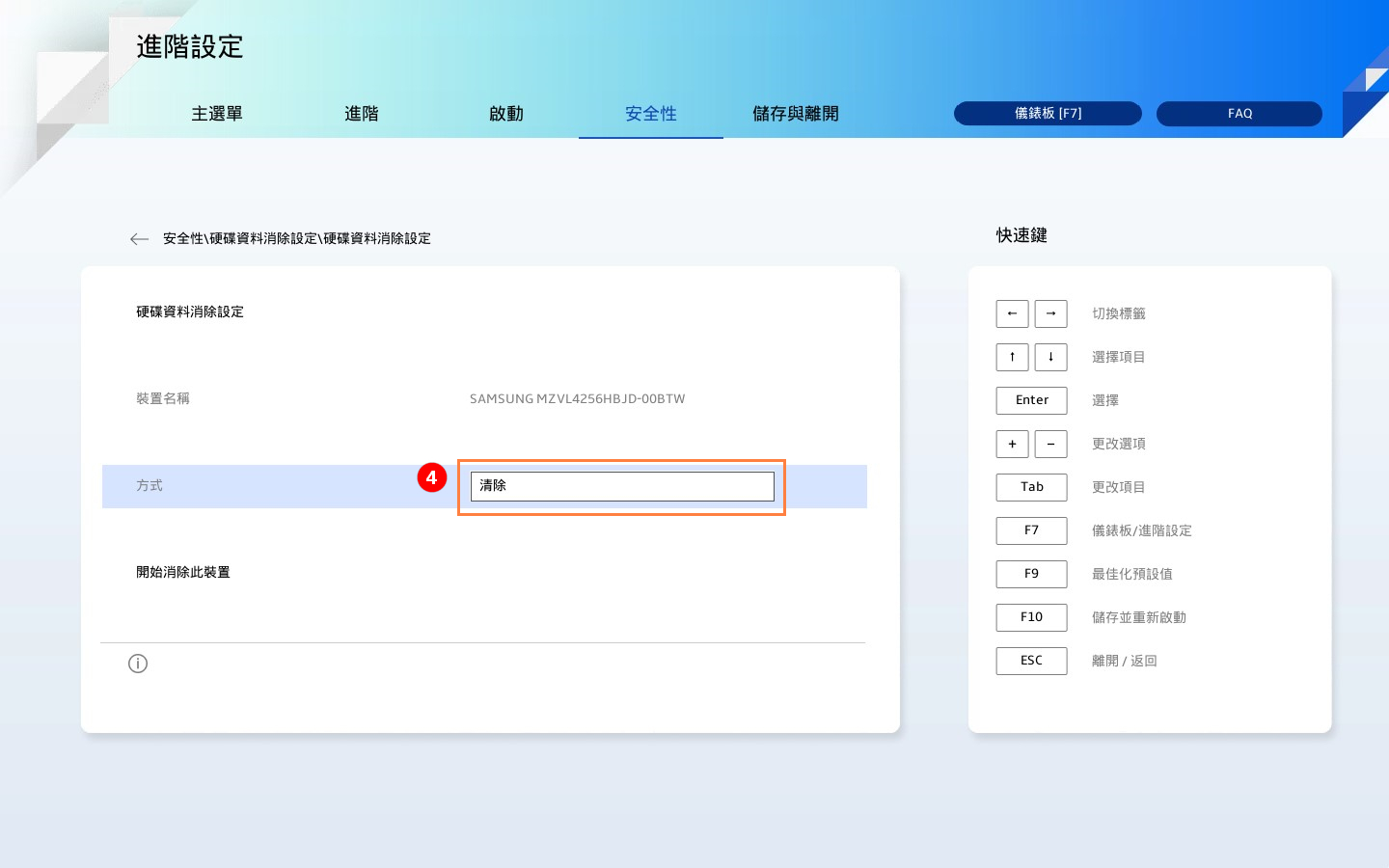
5. 选择欲消除的方式④(目前有“清除”和“删除”两种,默认值为“清除”)
清除:使用逻辑技术,通过对存储设备的所有用户可寻址位置执行标准读写操作来清理数据。此方法降低了数据泄露的风险,但可能无法完全防止高级的数据恢复尝试。
删除:应用物理或逻辑手段,以确保目标数据即使在最先进的实验室条件下也无法被恢复。此方法提供最高等级的数据安全保障。
6. 如果选择了“删除”,此驱动器支持的指令类型将显示如下。(对于清除方法,没有指令类型可选择)
消除:每种驱动器用于清除技术的特定安全擦除命令。
安全抹除:使用固件内建的机制来覆盖存储装置上的数据。
格式化:只有 Nvme 驱动器支持此格式化命令。
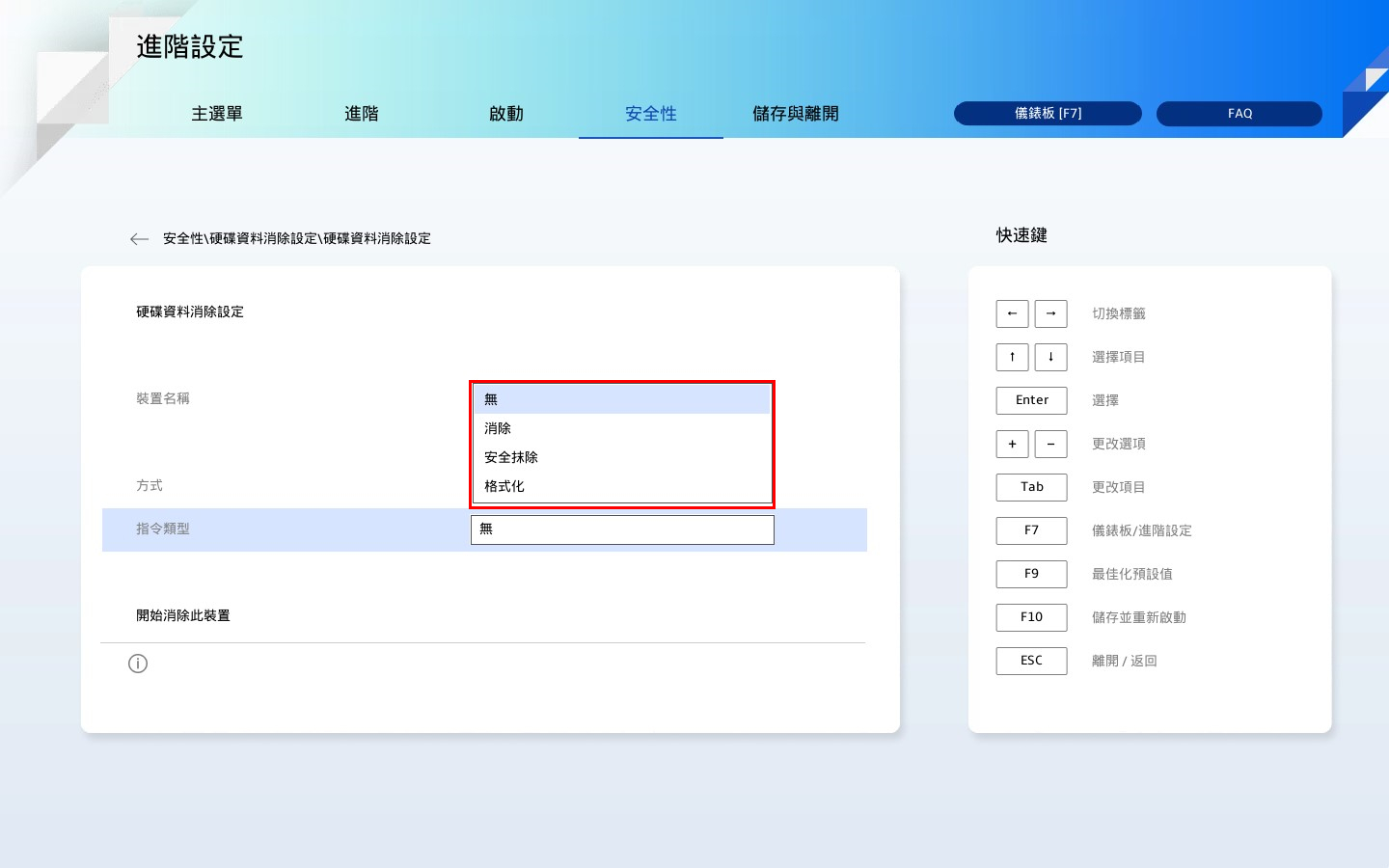
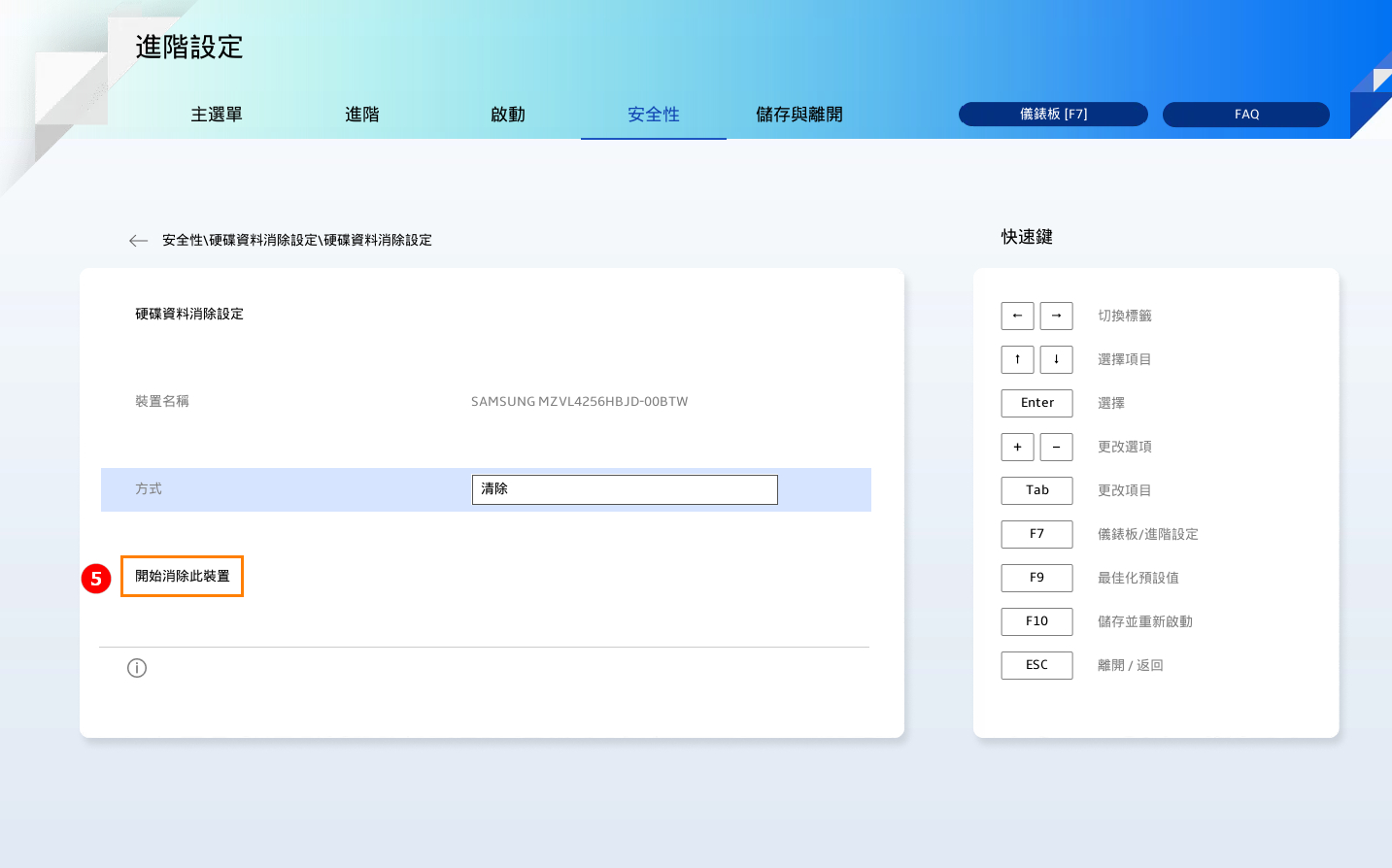
7. 选择“开始消除此设备”⑤。
8. 系统随后会弹出提示窗口,选择“是”以继续⑥。
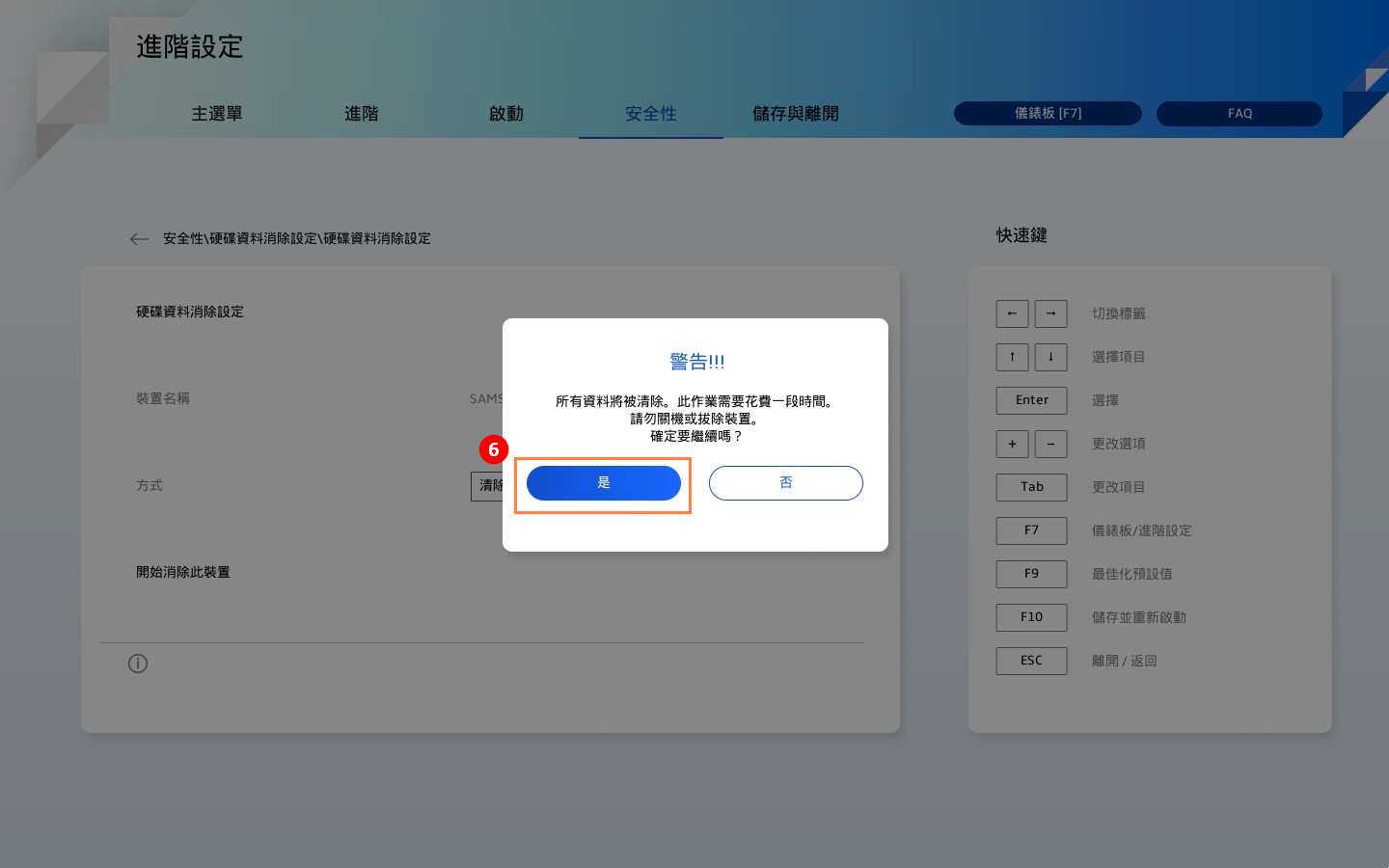
9. 系统开始进行数据清除。

10. 完成后,结果将显示如下:

11. 如果失败,请尝试以下疑难排解步骤:
1)切换其他消除选项。
2)重新执行原选项。
如果问题仍然存在,可使用[系统诊断]里的硬盘检测,确认硬件是否正常运作。

硬盘数据消除功能符合 NIST 800-88 或 IEEE 2883 指南。旨在提供一套标准化、安全且可靠的数据清除方法。您也可以参考此处
以获取更多信息。