产品
ELMGR7093DX4, ELMGR7093DX6, ELMGR709HXX4, ELMGR709HXX6, GR70, MINIPC PB50, MINIPC PB60V, MINIPC PB61V, MINIPC PB62, MINIPC PN52, MINIPC PN80, PA90, PB40, PB40-B, PB50, PB50-B, PB60, PB60-B, PB60G, PB60S, PB60S-B, PB60V, PB61S, PB61V, PB61V-B, PB61V-H, PB62, PB62-B, PB63, PB63-B, PB63V, PB64, PB64-B, PL63, PL63-A, PL63-B, PL64, PL64-B, PL64-D1, PL64-D1-B, PN30, PN40, PN40Q, PN41, PN41-A, PN41-B, PN41-S1, PN41-S1-B, PN41-S1-M, PN41-S1-MI, PN42, PN42-B, PN42-E1, PN42-E1-B, PN42-M, PN42-S, PN42-S-B, PN43, PN43-B, PN43-S, PN43-S-B, PN50, PN50-B, PN50-E1, PN50-E1-B, PN50-F, PN50F2, PN50-S1, PN51, PN51-B, PN51-E1, PN51E1-B, PN51-S1, PN51-S1-B, PN52, PN52-B, PN53, PN53-B, PN53-S1, PN53-S1-B, PN54, PN54-B, PN54-S1, PN54-S1-B, PN60, PN60-B, PN60-R, PN61, PN61-B, PN61S, PN61T, PN62, PN62-B, PN62S, PN63, PN63-B, PN63-S1, PN63-S1-B, PN64, PN64-B, PN64-E1, PN64-E1-B, PN64-M, PN65, PN65-B, PN80, PN865
[Windows 11/10]如何查询Windows操作系统版本?
如果要了解您的电脑正在执行Windows哪个版本,以下提供了两种方法,您可以选择其中一种方法来操作。
方法1:透过MyASUS查询Windows操作系统版本
请依照您电脑目前的Windows操作系统版本,前往相对应的操作说明:
Windows 11操作系统
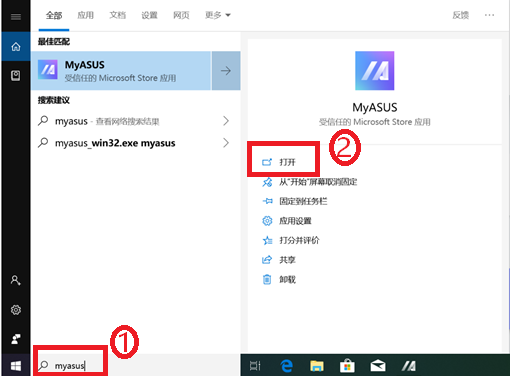
1.在Windows搜寻栏输入[MyASUS]①,然后点选[打开]②。
如果您无法搜寻到MyASUS,表示您的电脑可能没有安装,请参考如何安装MyASUS。
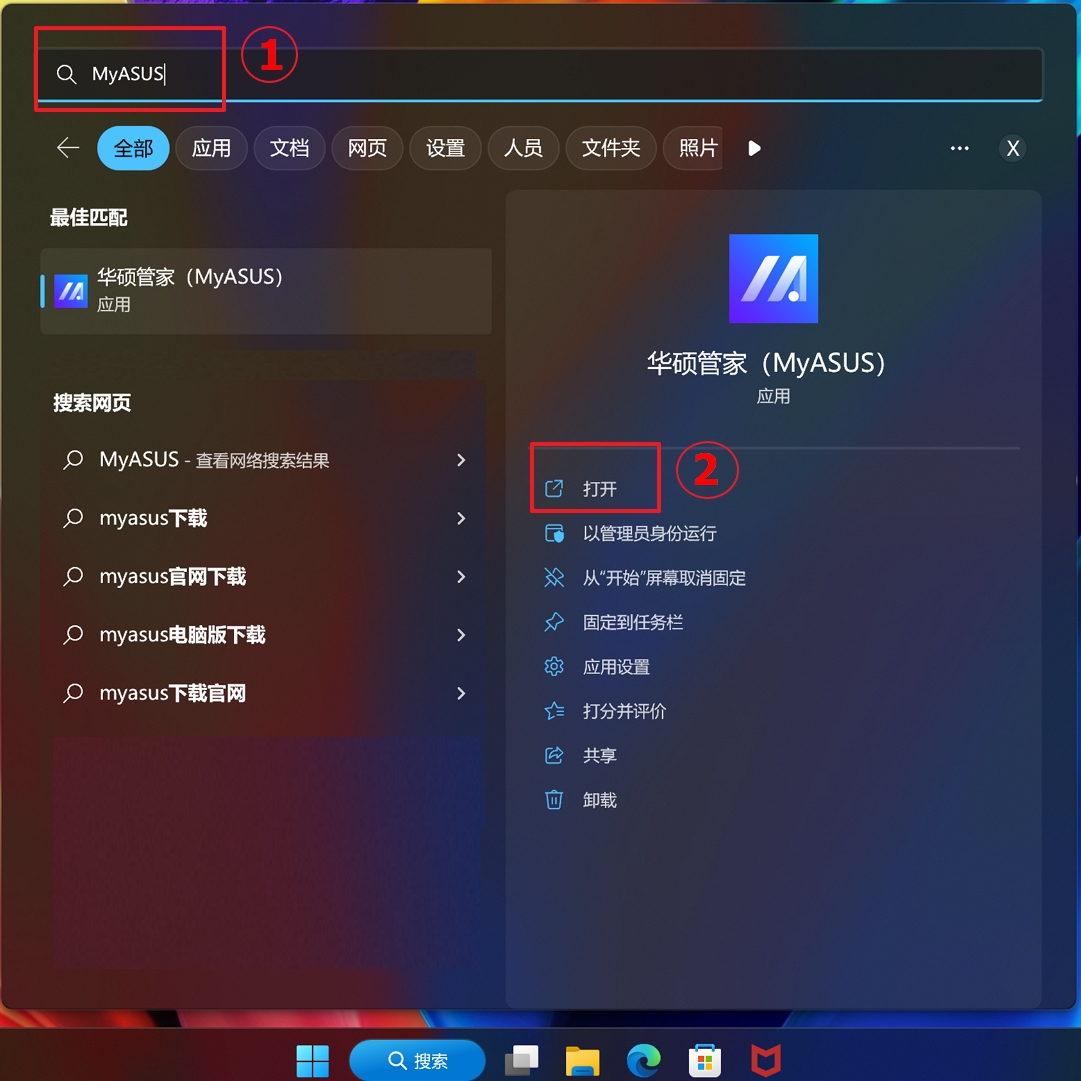
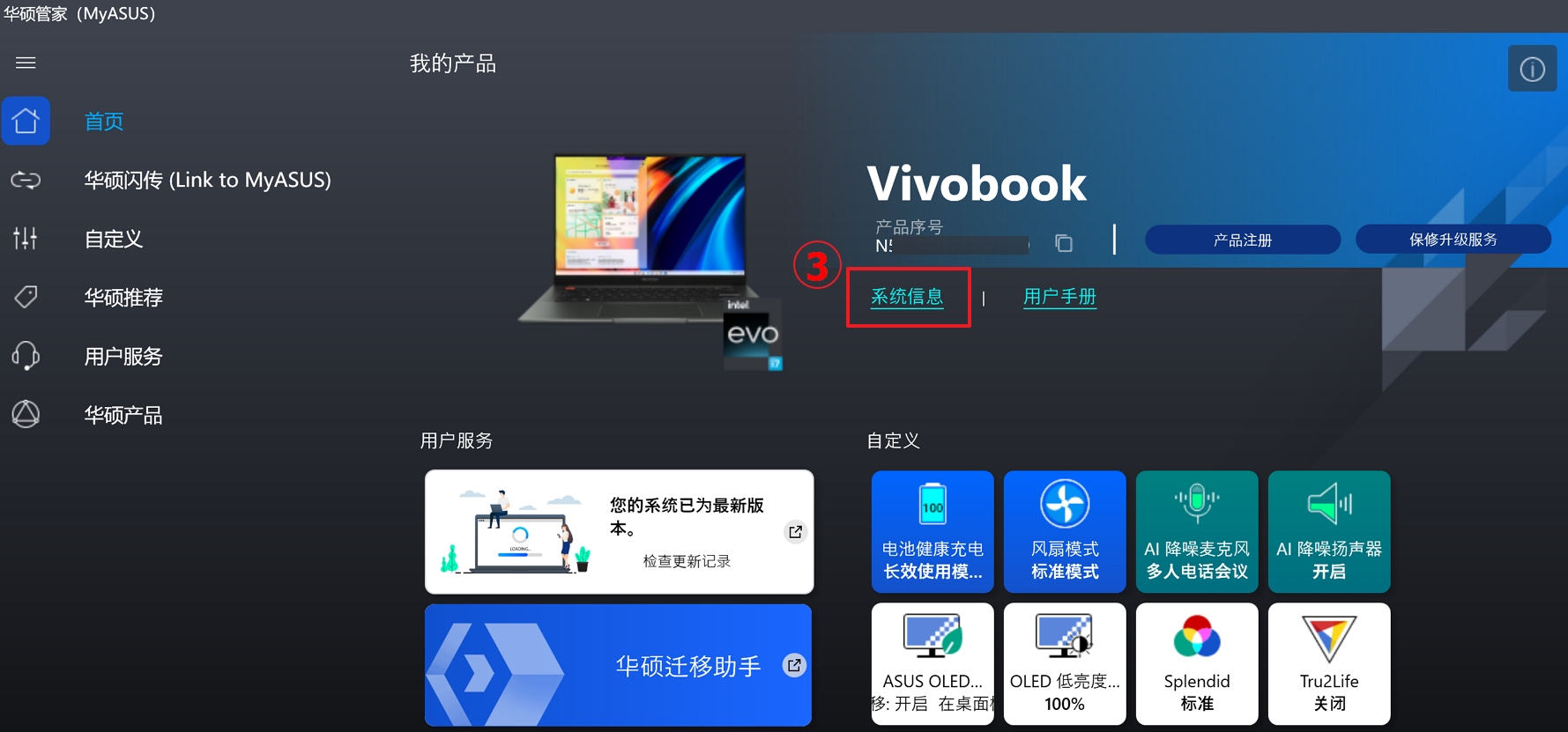
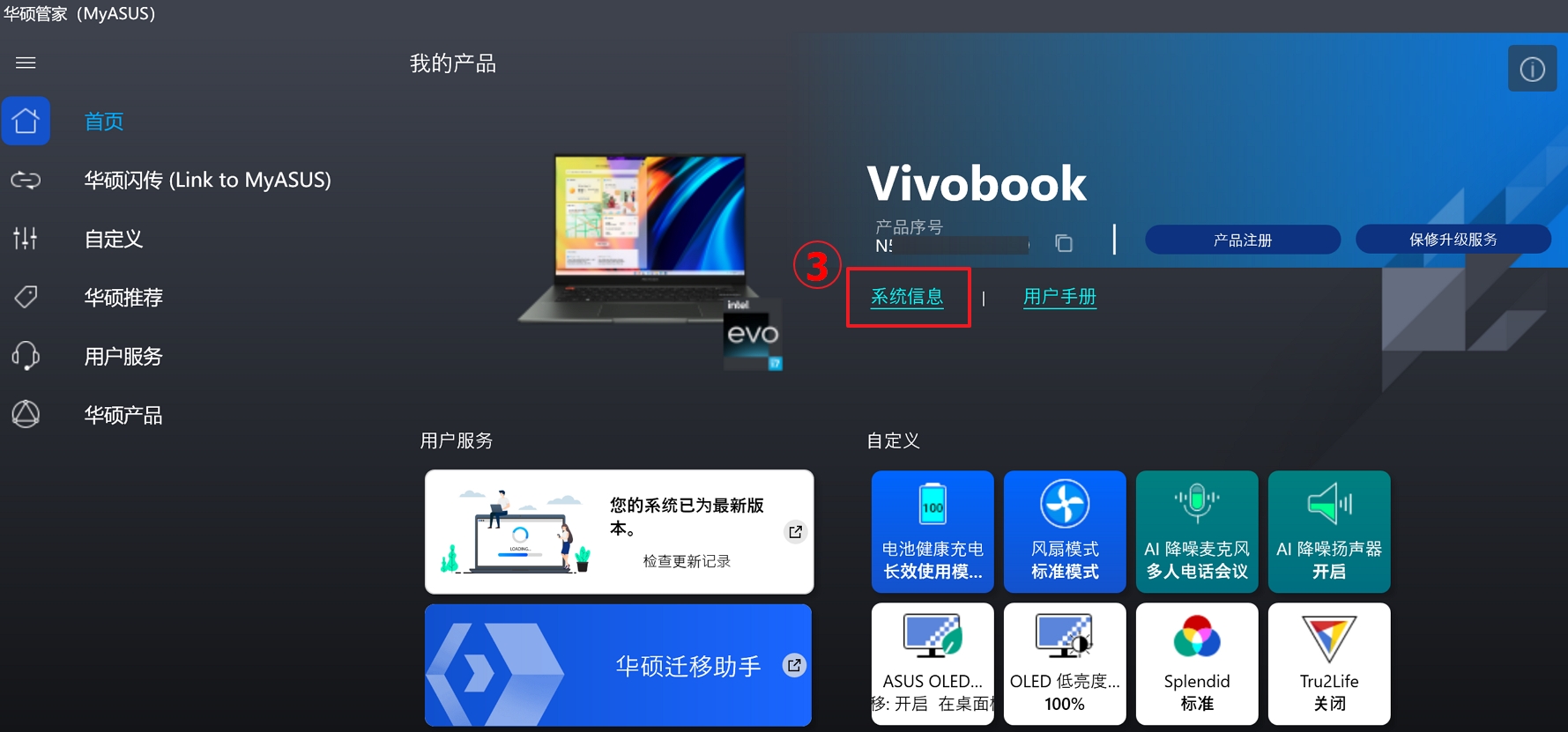
2.点选[系统信息]③。
注:如果您的电脑于MyASUS软件中没有显示这个页面(首页),表示您的电脑不支持该功能,请前往 方法2: 透过Windows设置查询Windows操作系统版本。了解更多为什么我的MyASUS只有部分功能。
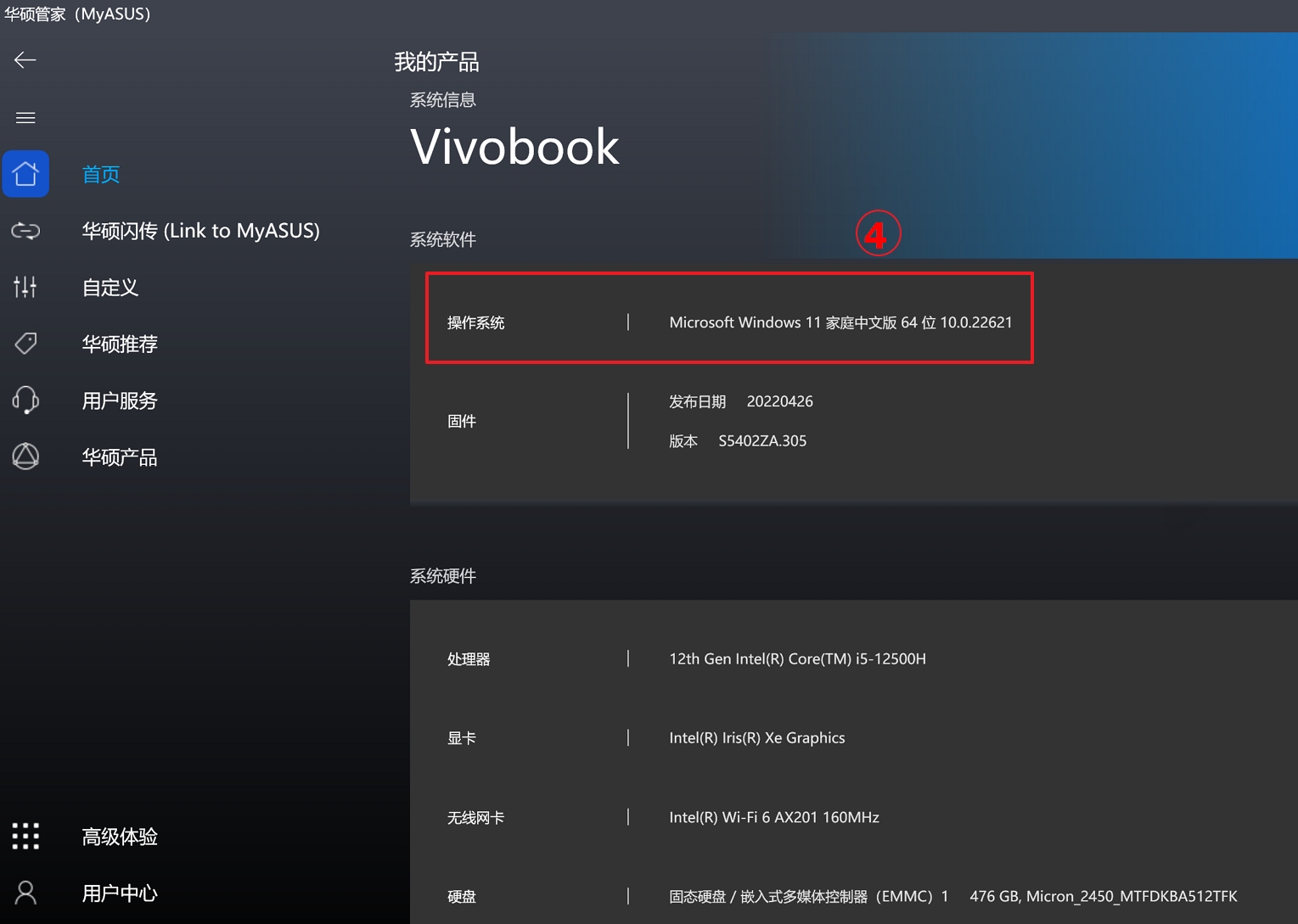
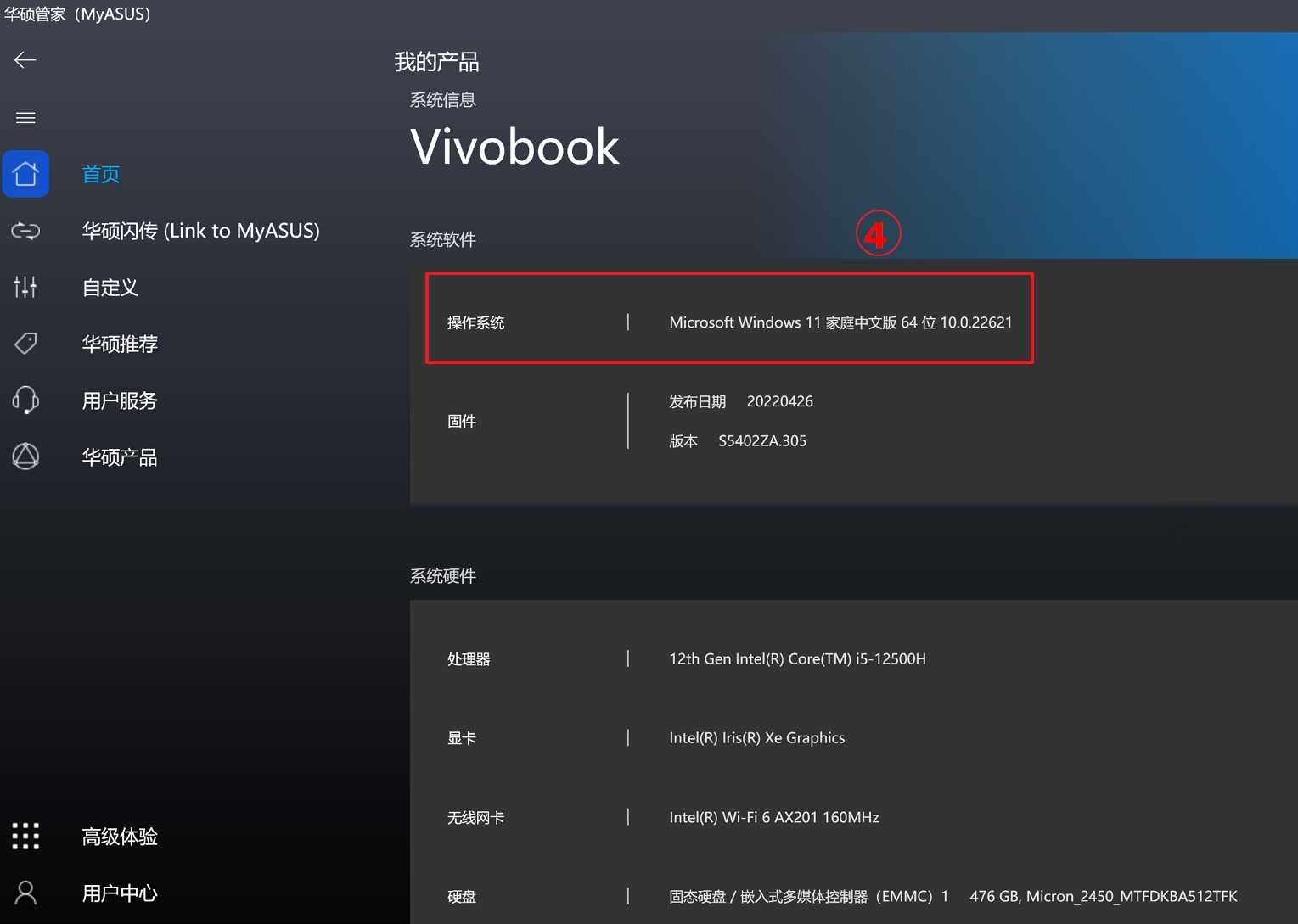
3.在系统栏位中,即可确认电脑执行的Windows是哪个版本④。
Windows 10操作系统
1.在Windows搜寻栏输入[MyASUS]①,然后点选[打开]②。
如果您无法搜寻到MyASUS,表示您的电脑可能没有安装,请参考如何安装MyASUS。
2.点选[系统信息]③。
注:如果您的电脑于MyASUS软件中没有显示这个页面(首页),表示您的电脑不支持该功能,请前往 方法2: 透过Windows设置查询Windows操作系统版本。了解更多为什么我的MyASUS只有部分功能。
3.在系统软件字段中,即可确认电脑执行的Windows是哪个版本④。
方法2:透过Windows设置查询Windows操作系统版本
请依照您电脑目前的Windows操作系统版本,前往相对应的操作说明:
Windows 11操作系统
1.点击任务栏的[开始]图标①,然后点选[设置]②。

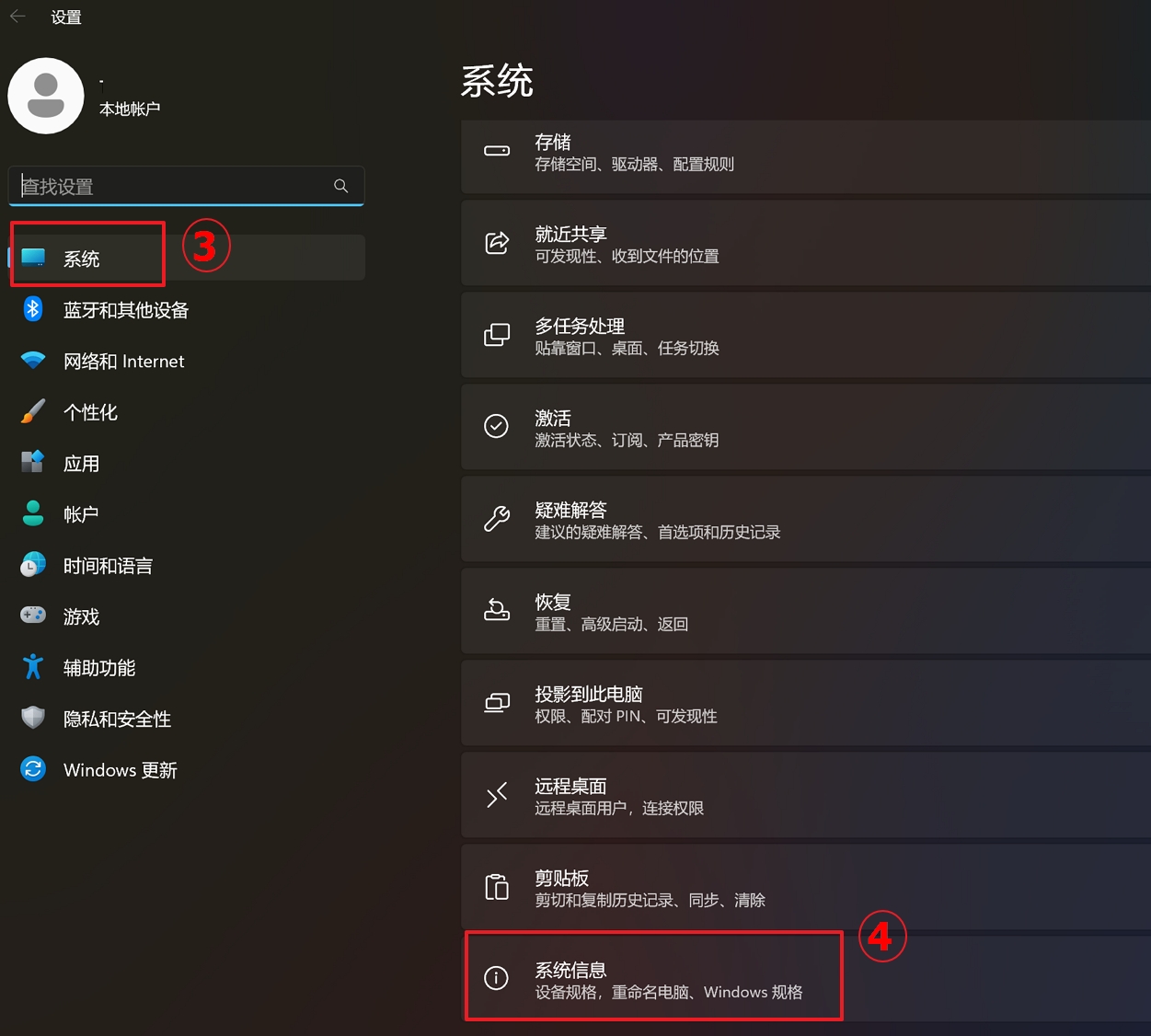
2.点选[系统]③,滚动至页面底部,然后点选[系统信息]④。
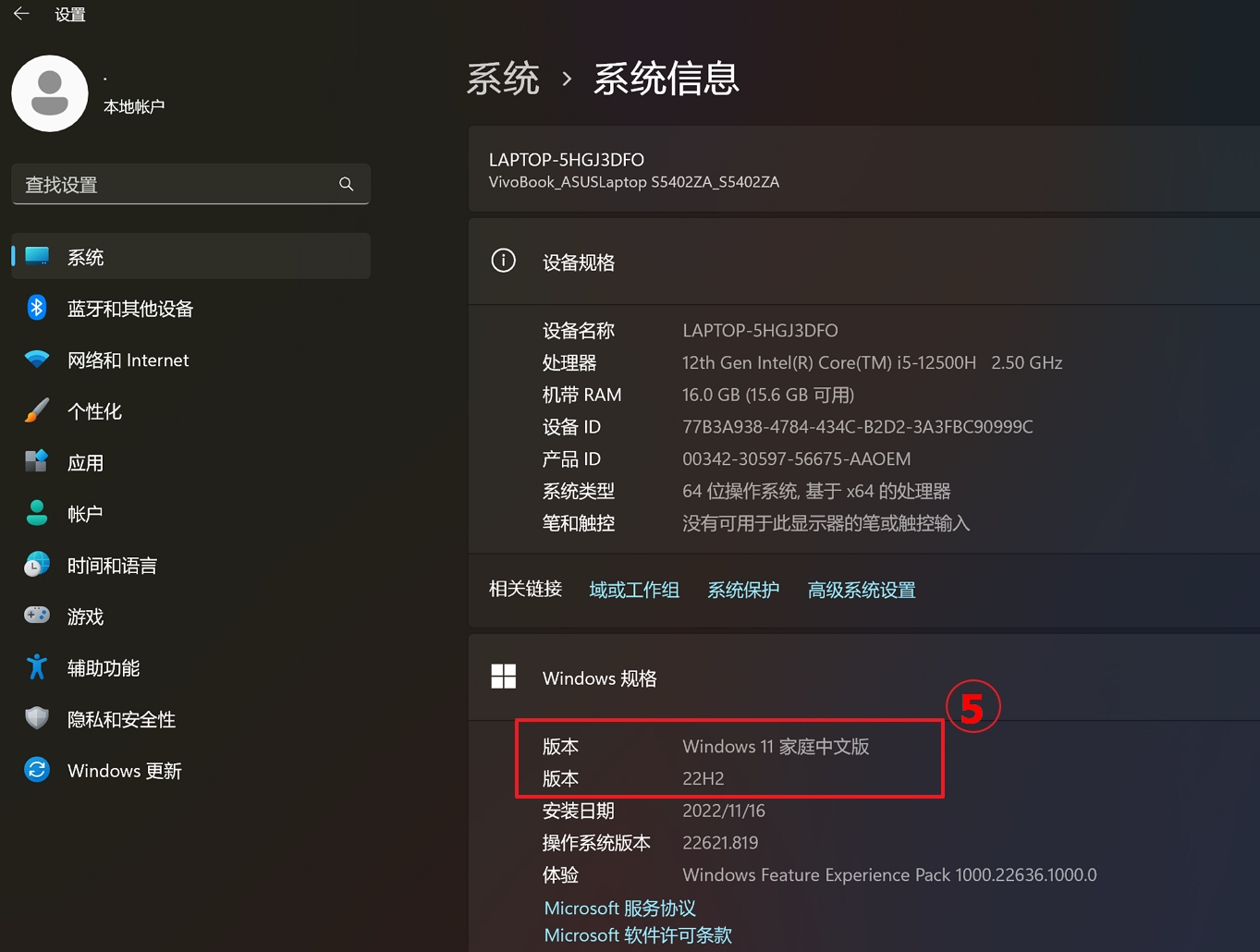
3.在Windows规格字段中,即可确认电脑运行的Windows是哪个版本⑤。
Windows 10操作系统
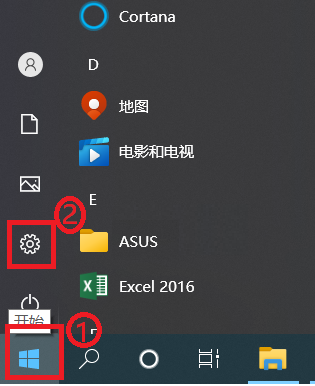
1.点击任务栏的[开始]图示①,然后点选[设置]②。
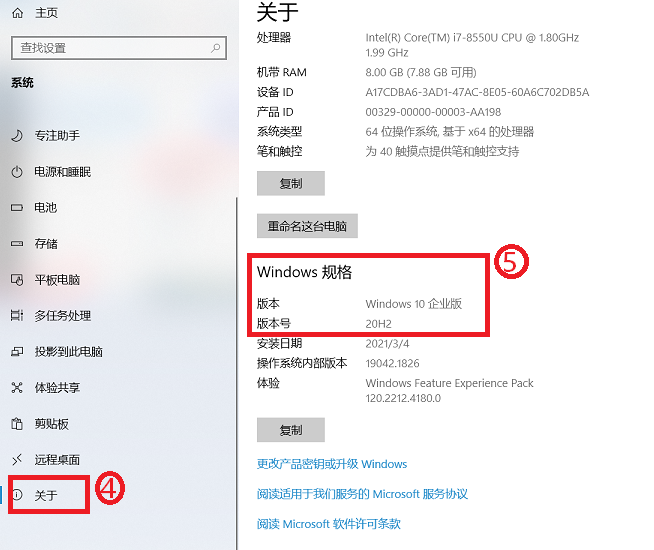
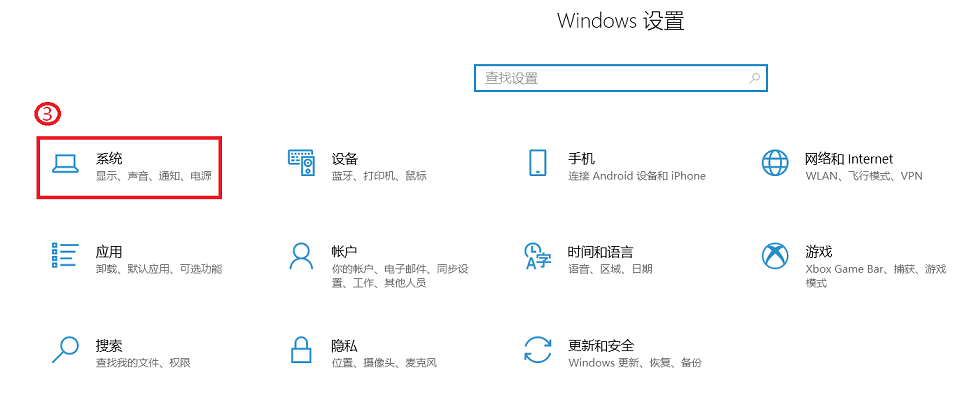
2.点选[系统]③。
3.点选[关于]④,在Windows规格字段中,即可确认电脑运行的Windows是哪个版本⑤。