产品
ELMGR7093DX4, ELMGR7093DX6, ELMGR709HXX4, ELMGR709HXX6, GR70, MINIPC PB50, MINIPC PB60V, MINIPC PB61V, MINIPC PB62, MINIPC PN52, MINIPC PN80, PA90, PB40, PB40-B, PB50, PB50-B, PB60, PB60-B, PB60G, PB60S, PB60S-B, PB60V, PB61S, PB61V, PB61V-B, PB61V-H, PB62, PB62-B, PB63, PB63-B, PB63V, PB64, PB64-B, PL63, PL63-A, PL63-B, PL64, PL64-B, PL64-D1, PL64-D1-B, PN30, PN40, PN40Q, PN41, PN41-A, PN41-B, PN41-S1, PN41-S1-B, PN41-S1-M, PN41-S1-MI, PN42, PN42-B, PN42-E1, PN42-E1-B, PN42-M, PN42-S, PN42-S-B, PN43, PN43-B, PN43-S, PN43-S-B, PN50, PN50-B, PN50-E1, PN50-E1-B, PN50-F, PN50F2, PN50-S1, PN51, PN51-B, PN51-E1, PN51E1-B, PN51-S1, PN51-S1-B, PN52, PN52-B, PN53, PN53-B, PN53-S1, PN53-S1-B, PN54, PN54-B, PN54-S1, PN54-S1-B, PN60, PN60-B, PN60-R, PN61, PN61-B, PN61S, PN61T, PN62, PN62-B, PN62S, PN63, PN63-B, PN63-S1, PN63-S1-B, PN64, PN64-B, PN64-E1, PN64-E1-B, PN64-M, PN65, PN65-B, PN80, PN865
[Windows 10] 如何透过任务管理器检视计算机效能
使用任务管理器检视应用占用的计算机资源
1. 请在任务栏任意空白处点击鼠标右键,然后点选[任务管理器]①。

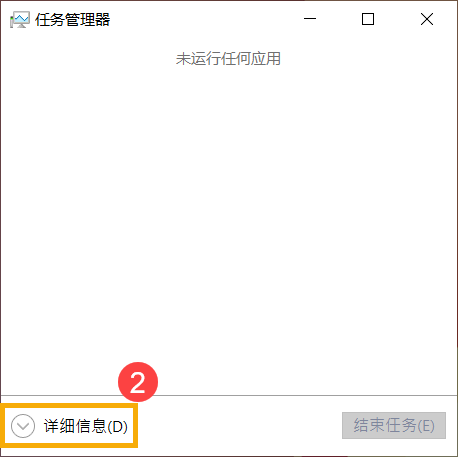
2. 如果您的任务管理器窗口如下图标,请先点击[详细信息]②。
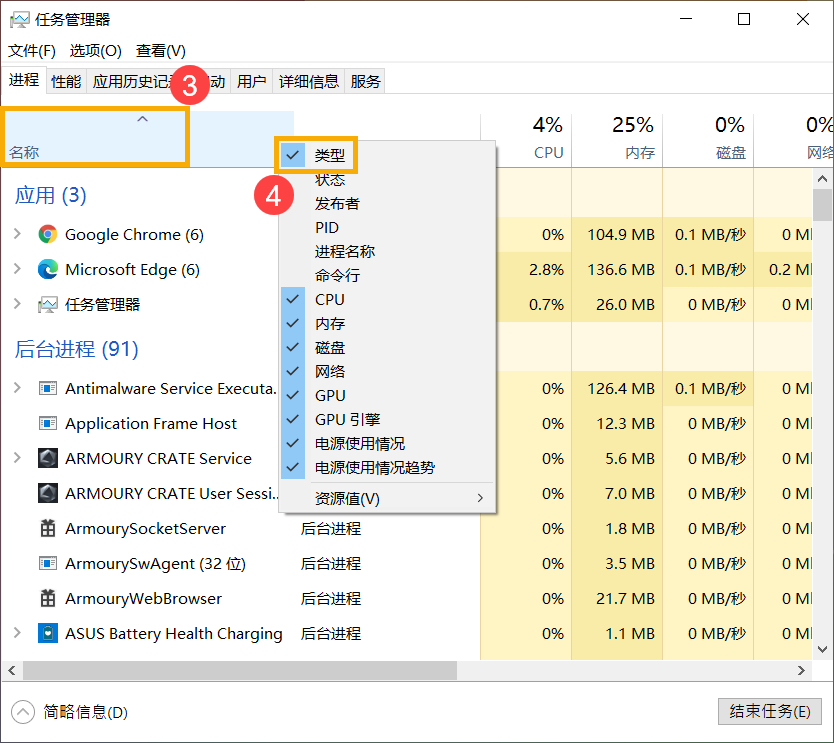
3. 在任务管理器窗口中,请在名称字段处点击鼠标右键③,然后点选[类型]④以检视各个进程属于哪种类型。
4. 如果您想要检视CPU的占用资源,单击[CPU]⑤字段,当出现向下箭头 时表示依各进程使用的CPU性能百分比进行排序(由高到低)。

5. 如果您想要检视内存的占用资源,单击[内存]⑥字段,当出现向下箭头 时表示依各进程使用的内存性能百分比进行排序(由高到低)。

6. 当依照占用的性能百分比排序后,您即可确认属于应用类型的进程所占用的资源情况。
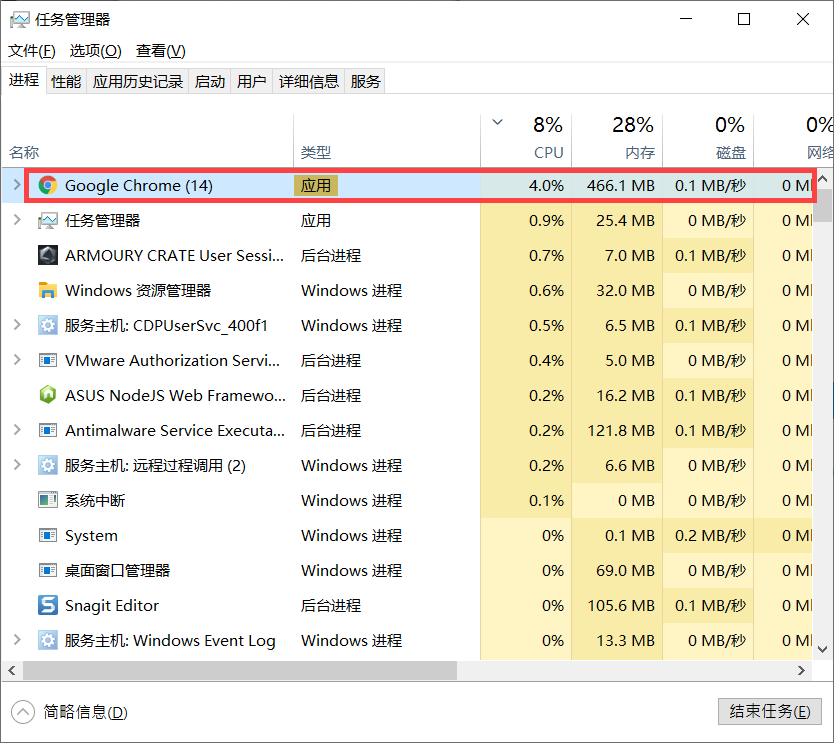
7. 如果您想要查看其他信息的占用情况(如磁盘、网络、GPU),可依此类推操作。
结束运作不正常的进程
如果您在任务管理器中确认到某些应用占用过大的资源,且您当下并没有在使用这个应用。若想要结束这个进程,请先以正常方式关闭这个应用(例如开启这个应用后再点击应用中的关闭)。
若无法以正常方式结束进程,或是关闭应用后仍然在任务管理器中占用资源,您可以使用任务管理器来强制结束。
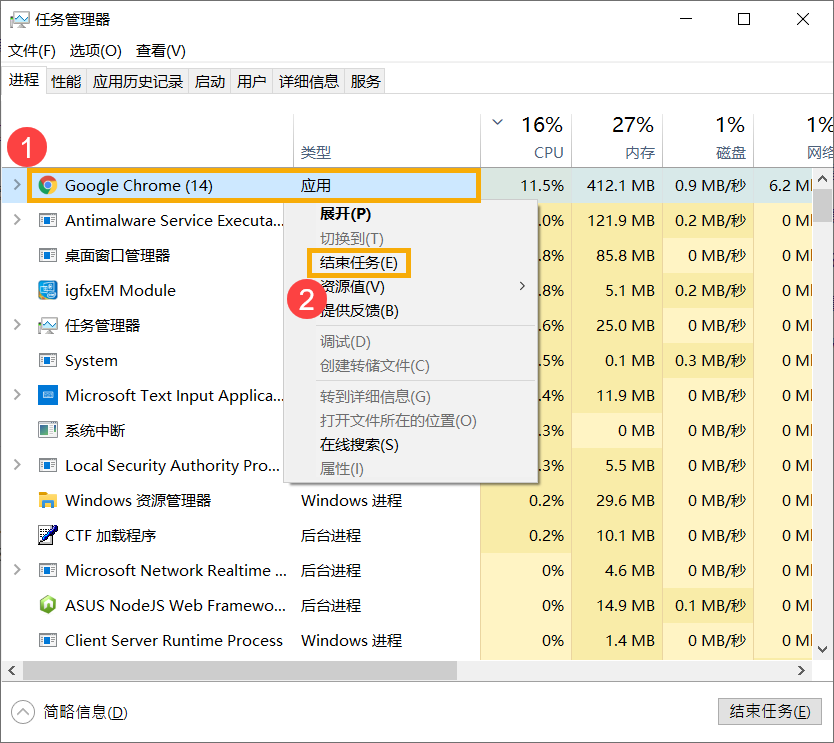
在该进程点击鼠标右键①,然后点选[结束任务]②,这个应用将会被强制关闭。
※ 请注意: 若类型不是”应用”类别(如Windows处理程序),不建议您强制关闭进程以避免系统运作异常。