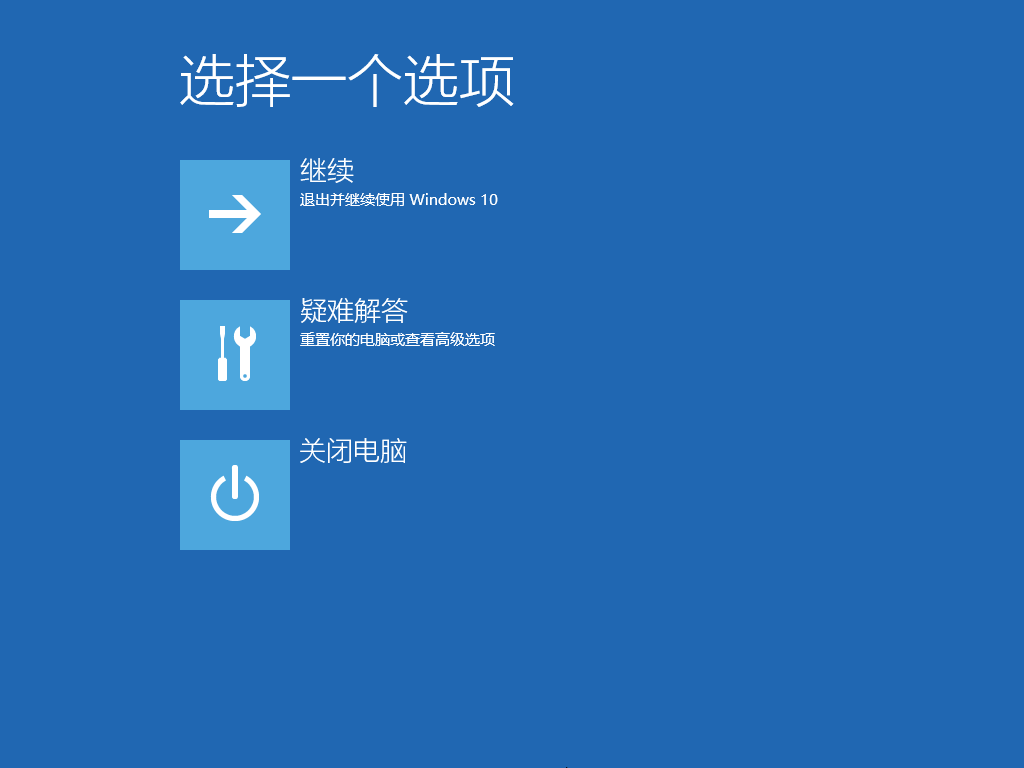
[Notebook] 如何进入Windows恢复环境(WinRE)
目录:
以下有两种方法可以进入Windows恢复环境,您可以选择其中一种方法来操作。
方法1: 透过Windows设定中的进阶启动选项进入Windows恢复环境
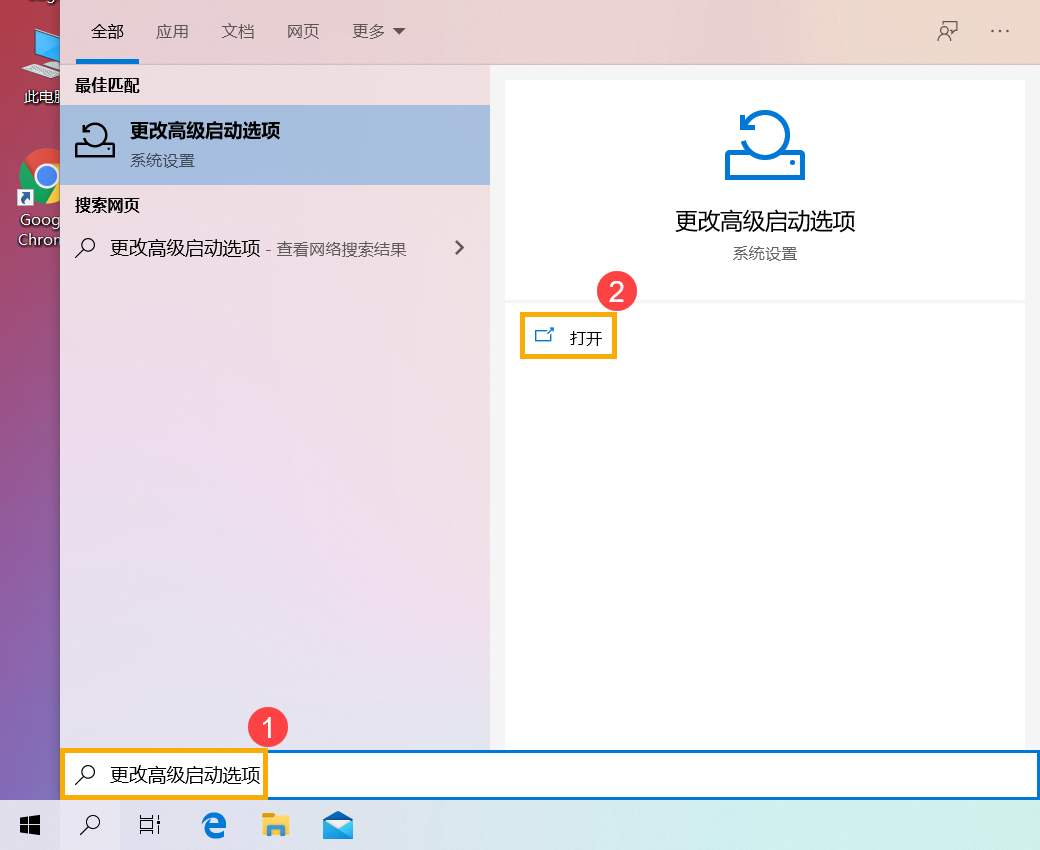
- 在Windows搜寻栏输入[更改高级启动选项]①,然后点选[打开]②。
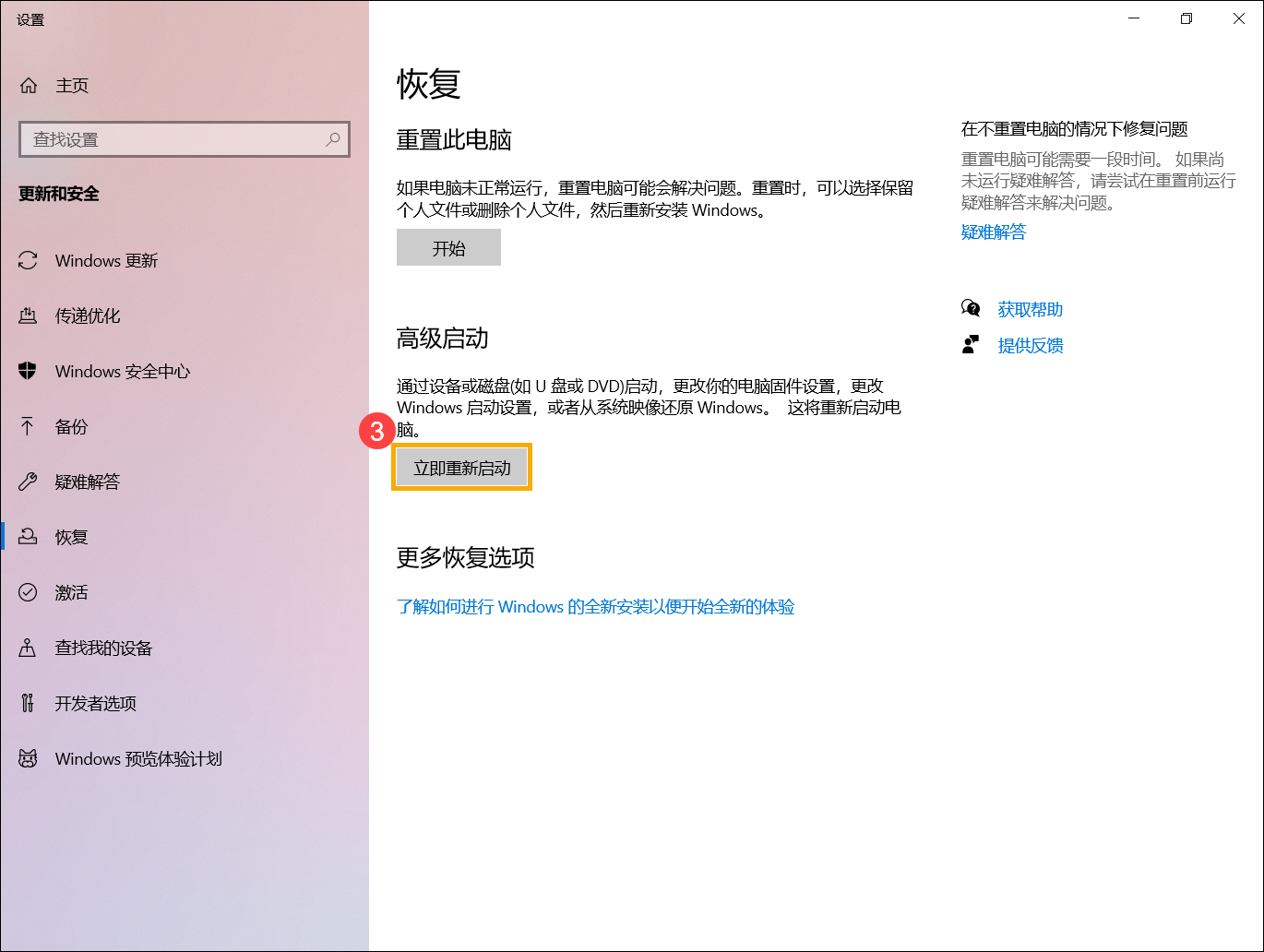
- 在高级启动的项目中,点击[立即重新启动]③。
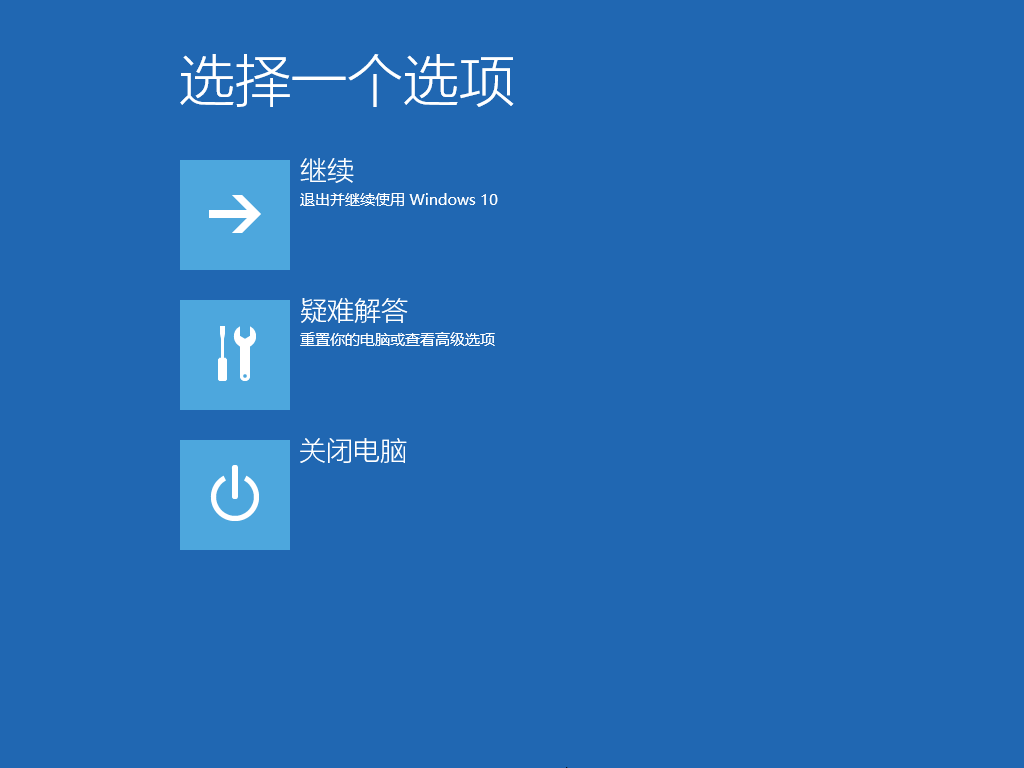
- 系统将会重新启动并进入Windows恢复环境(下图即为Windows恢复环境)。
如果您的计算机没办法进入Windows操作系统,您可以尝试在开机的时候透过快捷键进入Windows恢复环境。
- 首先,需要将BIOS设定中的快速启动功能关闭。在计算机未开机时,先按住键盘上的F2
 不放,然后再单击电源键
 即可进入BIOS设置界面。了解更多如何进入BIOS设置界面。
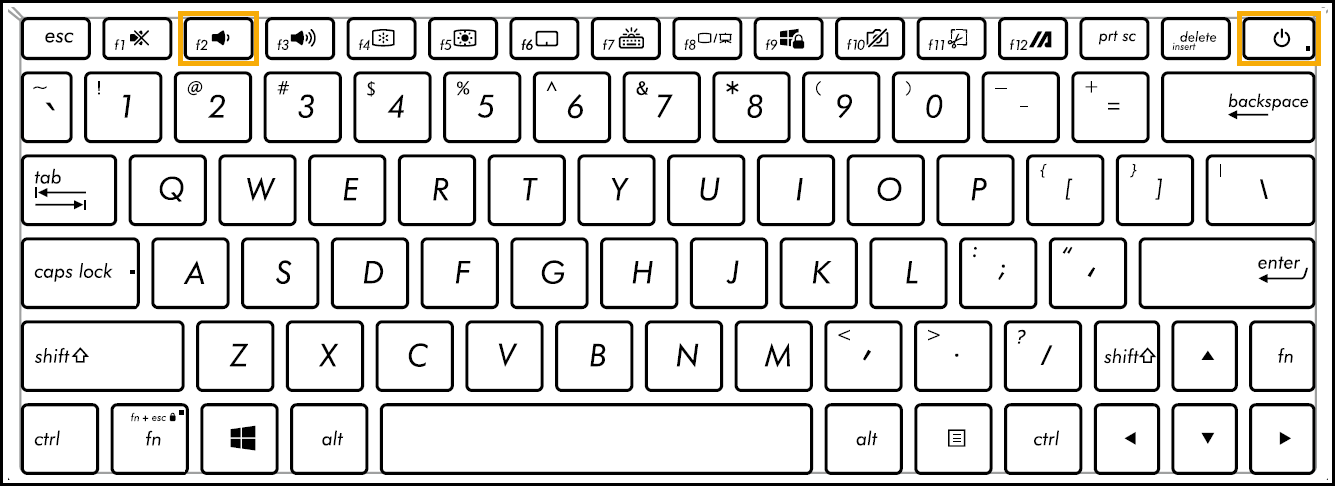
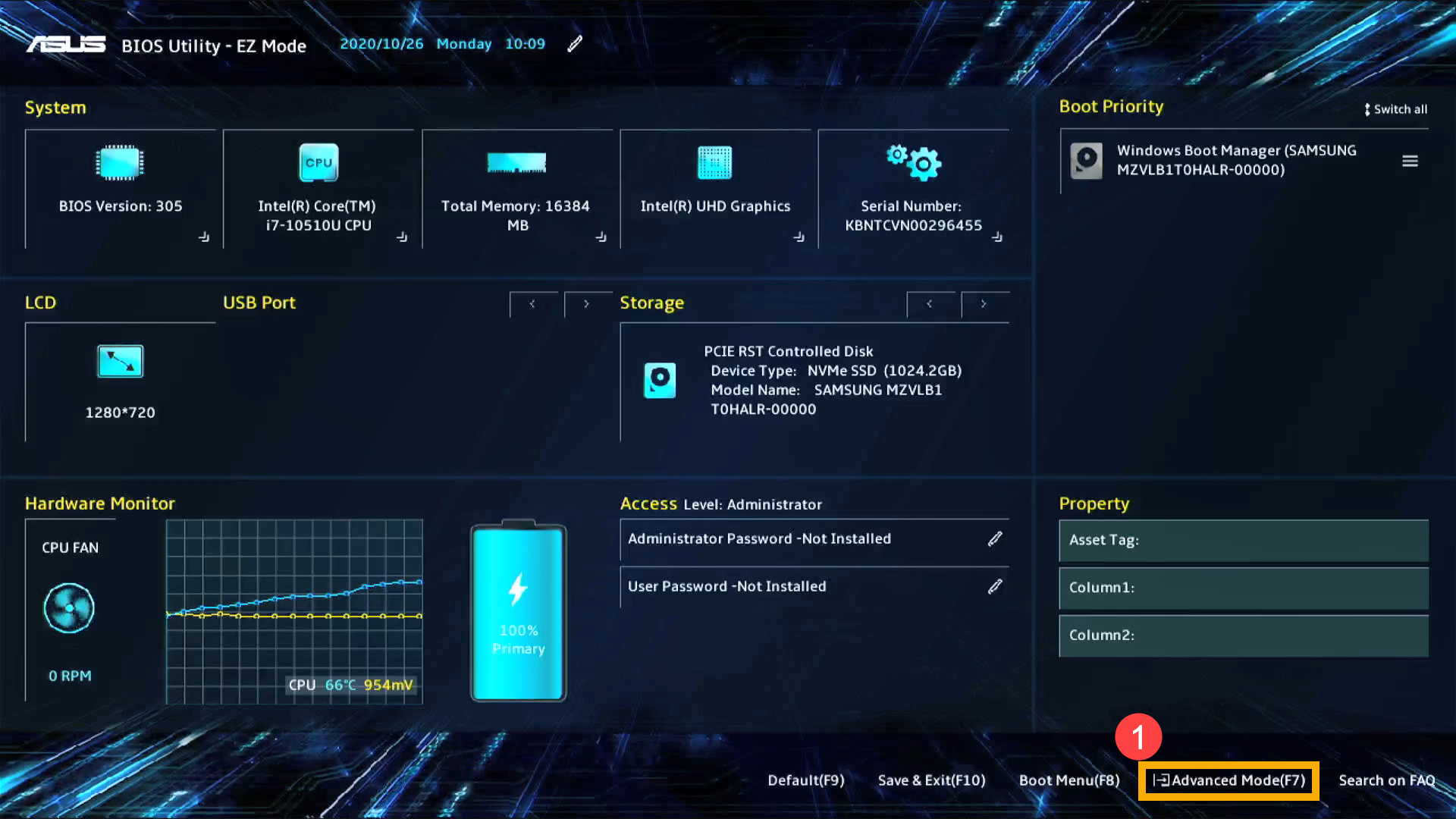
- 在BIOS - UEFI接口中关闭快速启动功能。UEFI接口可以透过键盘上的箭头键和Enter键、触摸板或鼠标进行选择及确认。
※ 注: 如果您的BIOS设置界面与下方图示不同,请前往步骤3. 在BIOS - 传统接口中关闭快速启动功能。
2-1. 单击键盘上的[F7]键,或是您也可以点选画面上的[Advanced Mode]①。
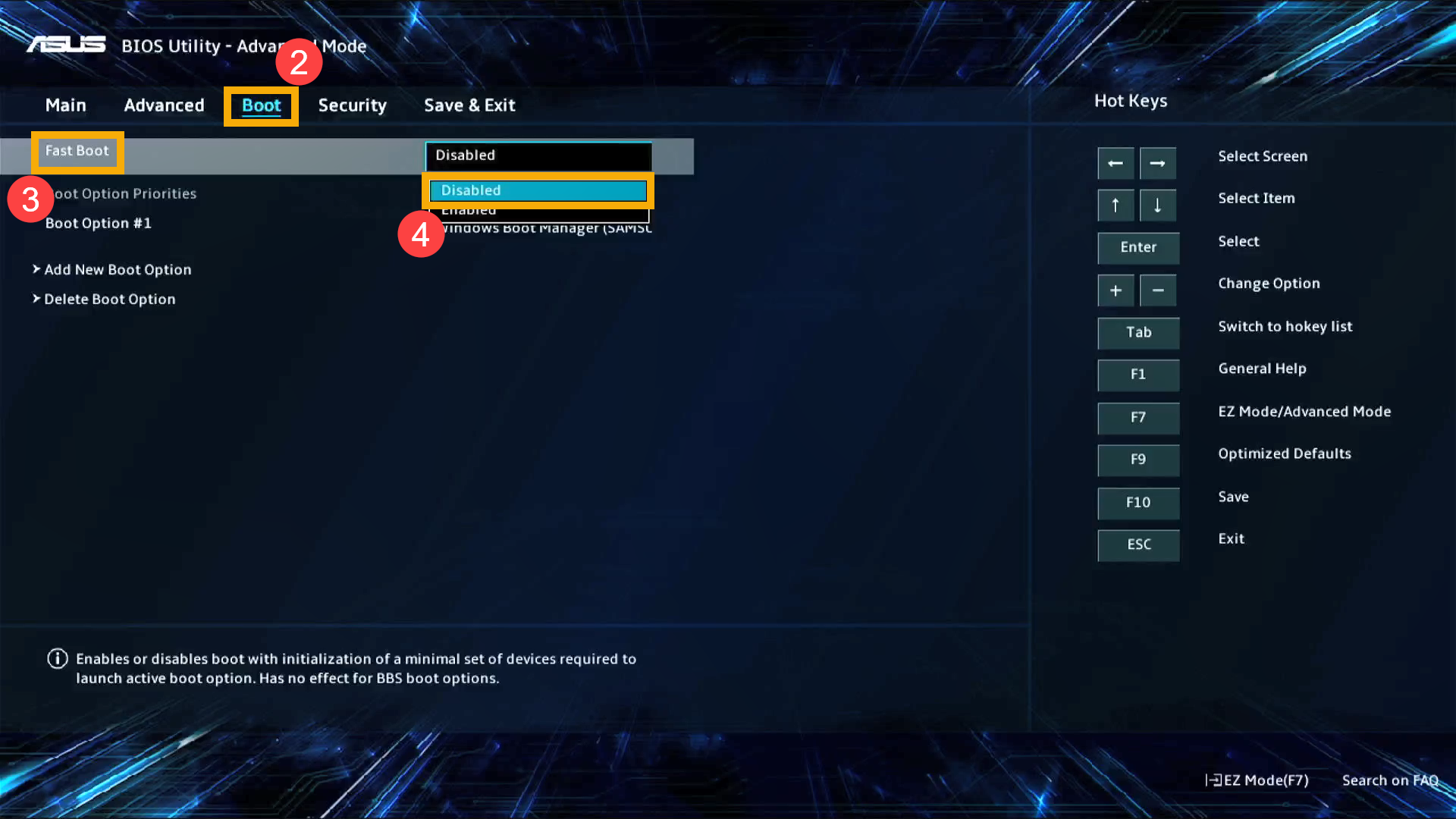
2-2. 进入[Boot]②页面,选择[Fast Boot]③,然后选择[Disabled]④即可关闭快速启动功能。
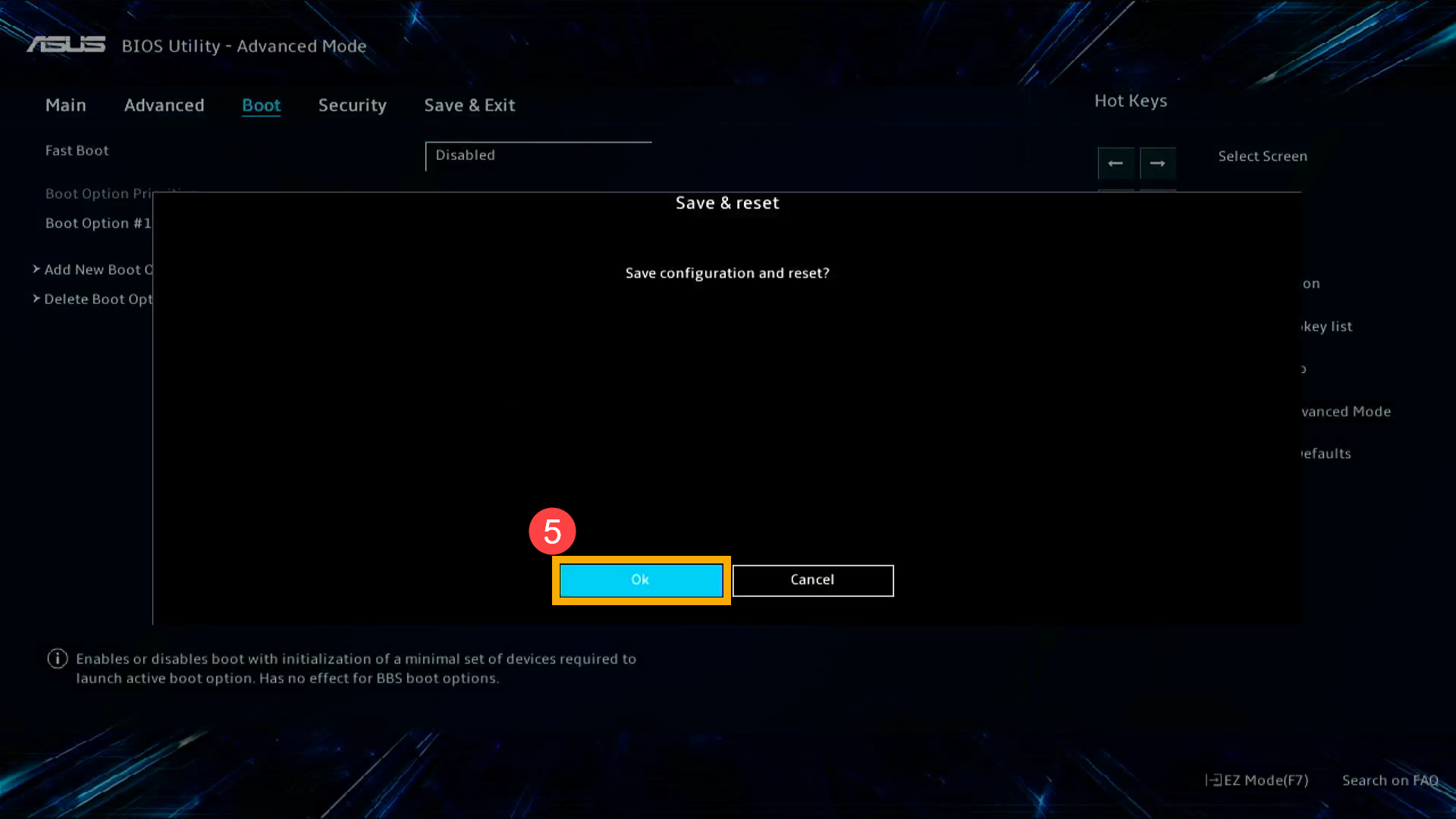
2-3. 储存设定并离开。单击键盘上的[F10]键,然后点选[Ok]⑤,计算机将会重新启动并请前往步骤4。
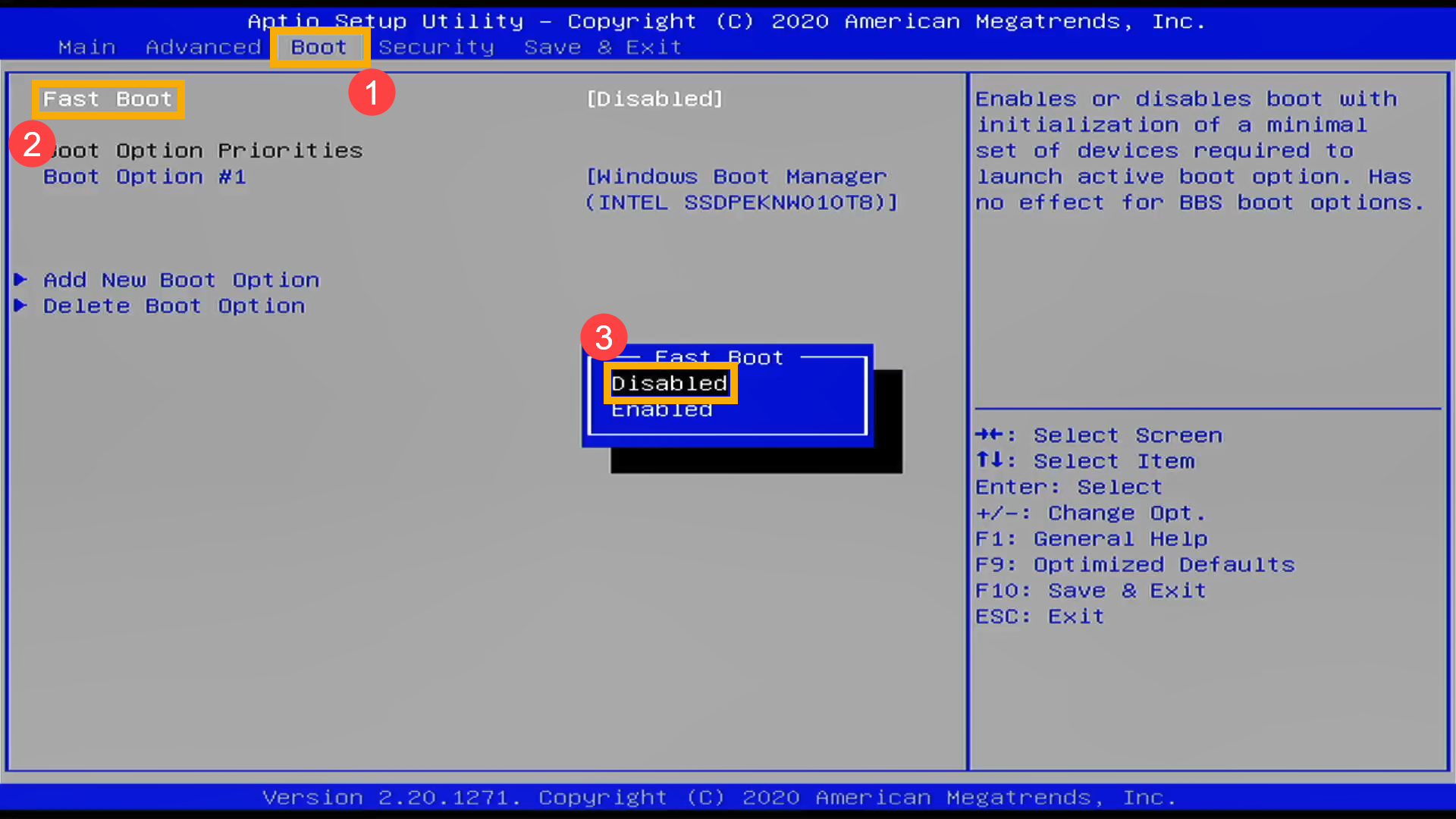
- 在BIOS - 传统接口中关闭快速启动功能。传统接口可以透过键盘上的箭头键和Enter键进行选择及确认。
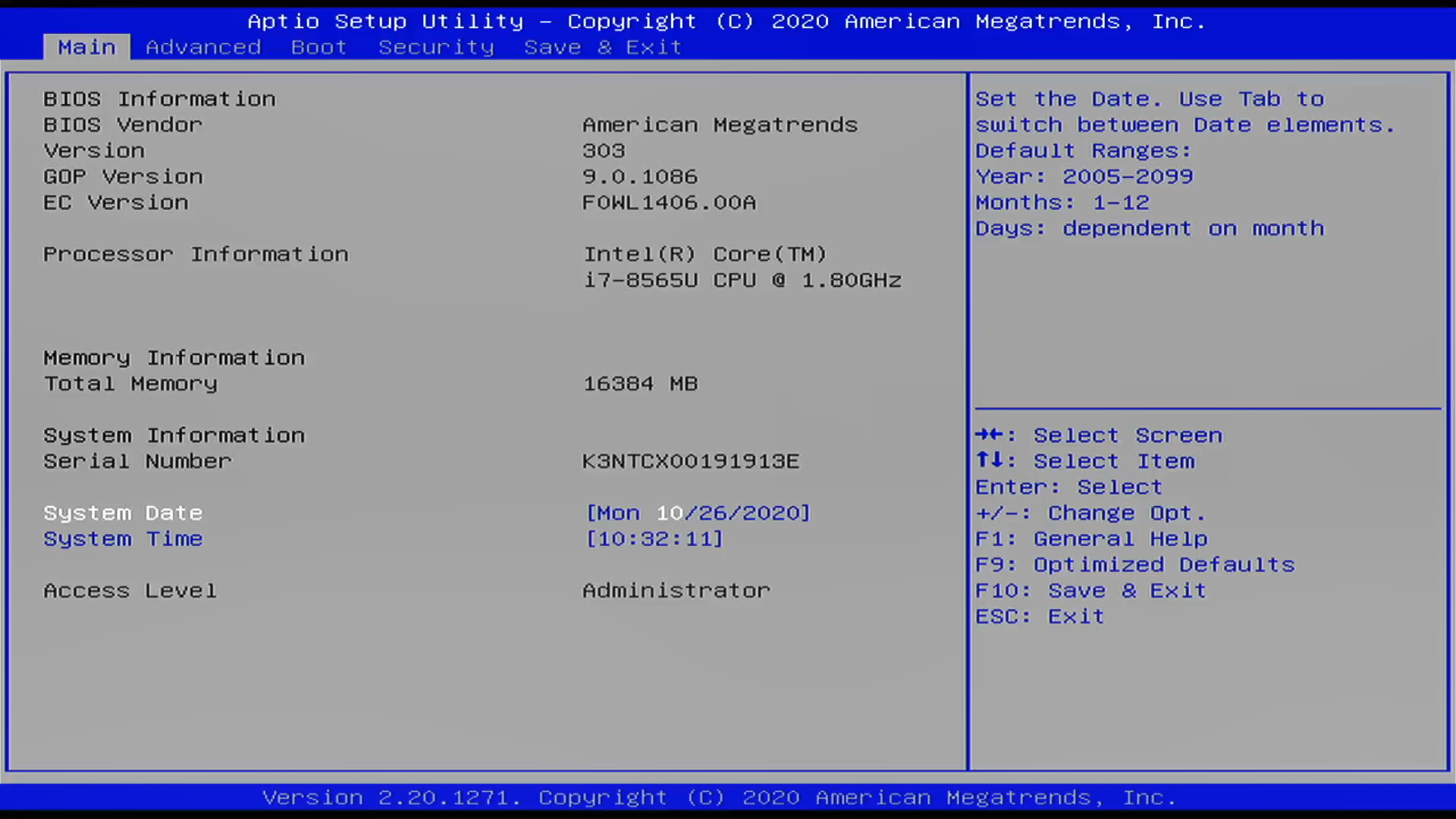
3-1. 进入[Boot]①页面,选择[Fast Boot]②,然后选择[Disabled]③即可关闭快速启动功能。
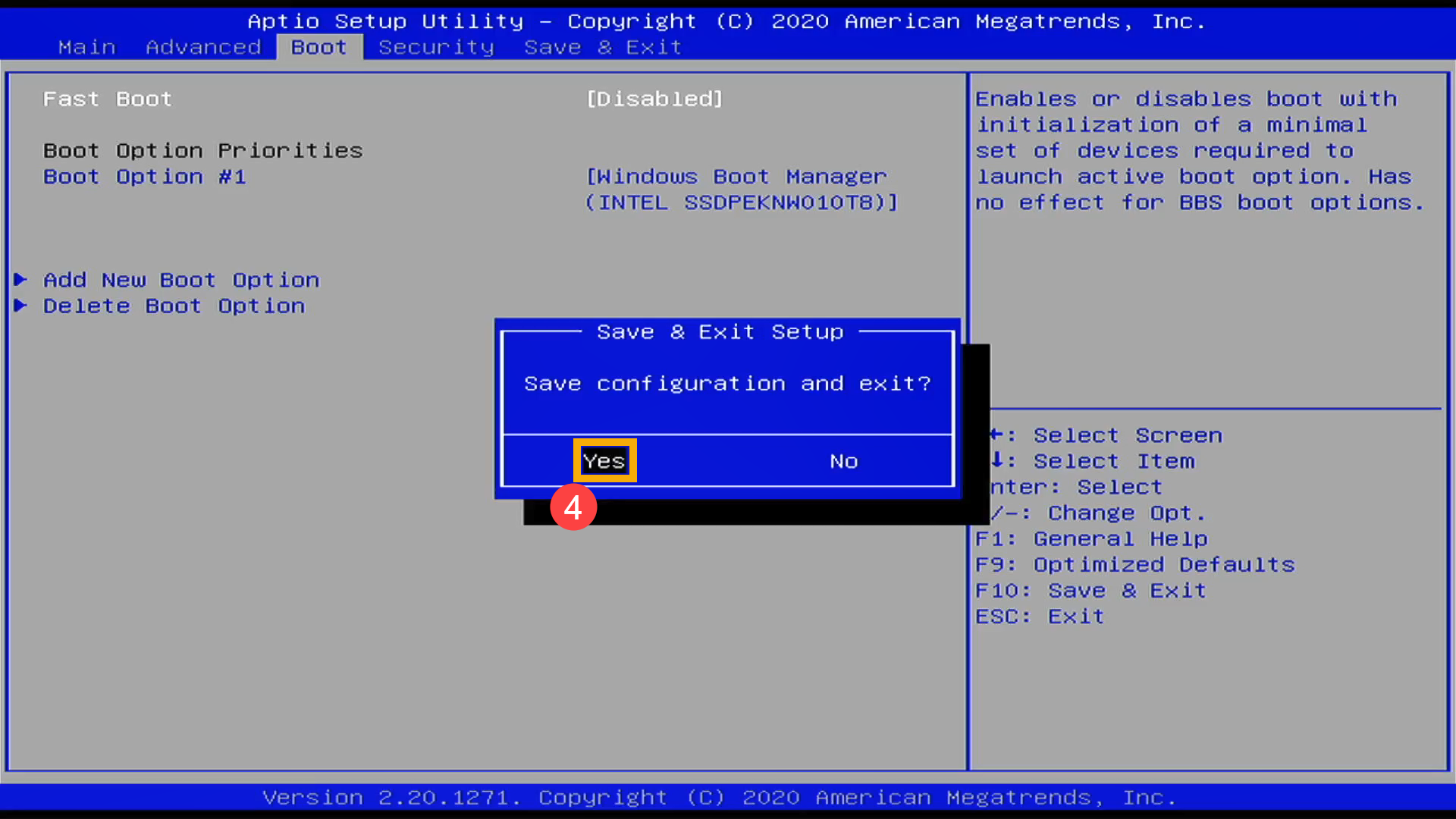
3-2. 储存设定并离开。单击键盘上的[F10]键,然后点选[Yes]④,计算机将会重新启动并请前往步骤4。
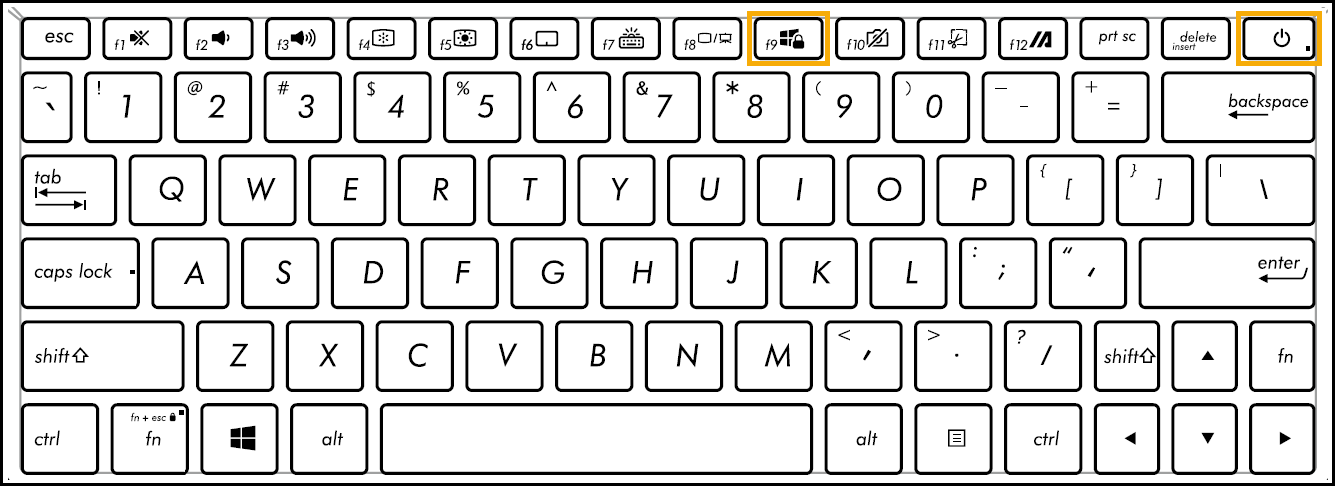
- 透过快捷键进入Windows恢复环境。在计算机未开机时,先按住键盘上的F9
 不放,然后再单击电源键
 。
。
※ 注: 部分机种可能需透过键盘上的F12 才可进入Windows恢复环境。若是F9无法成功,请重复步骤4并使用F12来替换F9的操作以进入Windows恢复环境。
直到以下Windows恢复环境的画面出现后再将F9放开。