产品
ELMGR7093DX4, ELMGR7093DX6, ELMGR709HXX4, ELMGR709HXX6, GR70, MINIPC PB50, MINIPC PB60V, MINIPC PB61V, MINIPC PB62, MINIPC PN52, MINIPC PN80, PA90, PB40, PB40-B, PB50, PB50-B, PB60, PB60-B, PB60G, PB60S, PB60S-B, PB60V, PB61S, PB61V, PB61V-B, PB61V-H, PB62, PB62-B, PB63, PB63-B, PB63V, PB64, PB64-B, PL63, PL63-A, PL63-B, PL64, PL64-B, PL64-D1, PL64-D1-B, PN30, PN40, PN40Q, PN41, PN41-A, PN41-B, PN41-S1, PN41-S1-B, PN41-S1-M, PN41-S1-MI, PN42, PN42-B, PN42-E1, PN42-E1-B, PN42-M, PN42-S, PN42-S-B, PN43, PN43-B, PN43-S, PN43-S-B, PN50, PN50-B, PN50-E1, PN50-E1-B, PN50-F, PN50F2, PN50-S1, PN51, PN51-B, PN51-E1, PN51E1-B, PN51-S1, PN51-S1-B, PN52, PN52-B, PN53, PN53-B, PN53-S1, PN53-S1-B, PN54, PN54-B, PN54-S1, PN54-S1-B, PN60, PN60-B, PN60-R, PN61, PN61-B, PN61S, PN61T, PN62, PN62-B, PN62S, PN63, PN63-B, PN63-S1, PN63-S1-B, PN64, PN64-B, PN64-E1, PN64-E1-B, PN64-M, PN65, PN65-B, PN80, PN865
如何将移动存储设备的格式转换为FAT32
适用产品:笔记本电脑、桌面计算机、All-in-One PC、电竞掌机、MiniPC、ASUS NUC
在某些情况下,您可能需要将移动存储设备的格式转换为FAT32才能存取特定文件(例如在BIOS设置画面中使用华硕/EZ Flash更新BIOS),请参考以下步骤通过格式化来转换移动存储设备的格式。
注:通过格式化的方式转换移动存储设备的格式,移动存储设备里的数据将会被清除,请在格式化前先备份您的个人资料。
注:如果您的移动存储设备容量较大而无法转换格式为FAT32,您可以尝试建立一个的磁盘区(通常应小于32GB),以继续转换格式。
请根据您计算机目前的Windows操作系统版本,前往相对应的操作说明:
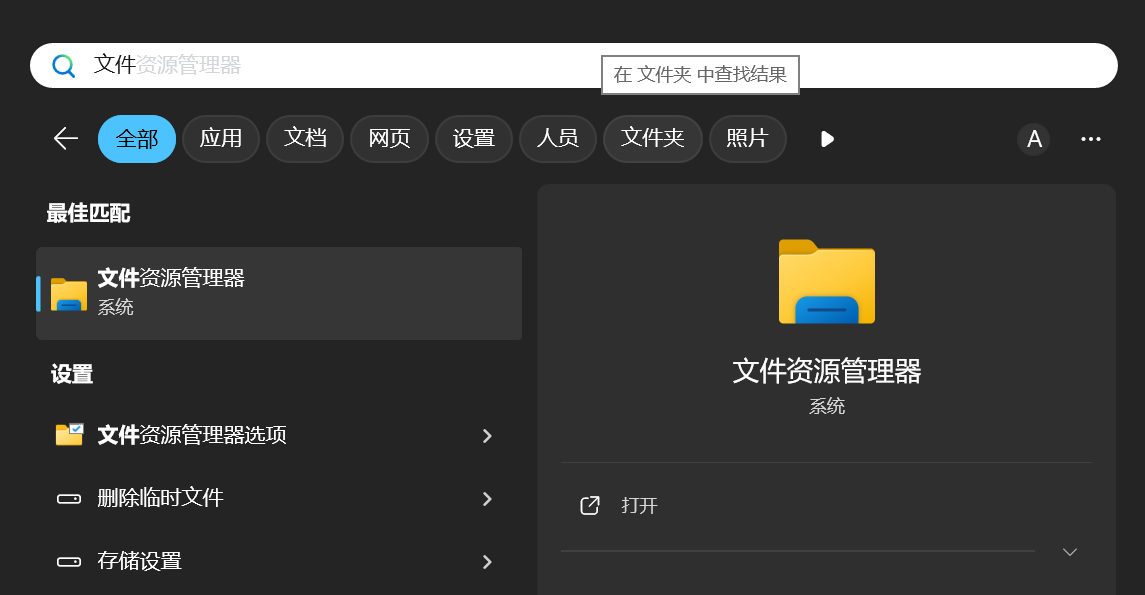
- 在Windows搜索栏输入[文件资源管理器],然后点选[打开]。
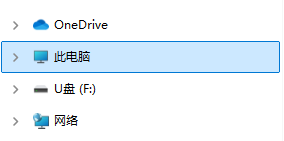
- 在文件资源管理器窗口中,点选[此电脑]。
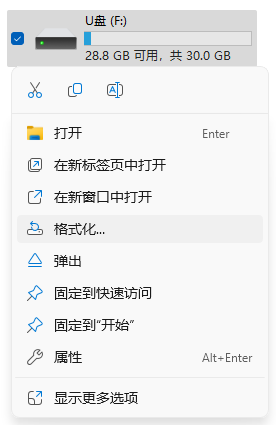
- 鼠标右键点选您的移动存储设备,然后选择[格式化]。
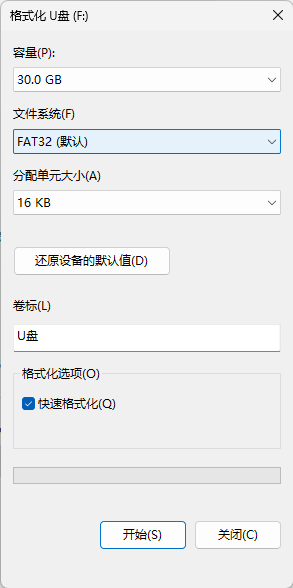
- 将文件系统选择为[FAT32],然后点选[开始]。
- 出现提醒窗口,格式化后移动存储设备里的所有数据会被清除,点选[确定]即可开始转换移动存储设备的格式。
注: 请在格式化前先备份您的个人资料。
- 格式化已完成,您的移动存储设备已转换为FAT32格式,点选[确定]以关闭窗口。
- 在Windows搜索栏输入[此电脑],然后点选[打开]。
- 鼠标右键点选您的移动存储设备,然后选择[格式化]。
- 将文件系统选择为[FAT32],然后点选[开始]。
- 出现提醒窗口,格式化后移动存储设备里的所有数据会被清除,点选[确定]即可开始转换移动存储设备的格式。
注: 请在格式化前先备份您的个人资料。 - 格式化已完成,您的移动存储设备已转换为FAT32格式,点选[确定]以关闭窗口。