[无线路由器] 如何设置禁止无线用户互通功能?
什么是禁止无线用户互通功能?
如果想避免无线设备互相通过无线访问资料时,就可以开启此功能,让通过无线网络连接到华硕路由器的设备无法互相传输资料,进一步保护您内部网络设备信息安全。
注意事项:
1. 无线网络部分功能会因固件版本不同而界面会有所差异。
2. 若您要使用华硕路由器App,请先在智能手机设备上安装华硕路由器App,并确保您的华硕路由器App版本是最新的。
有关如何使用华硕路由器App的信息,请参考以下内容:
[无线路由器] 如何使用华硕路由器App设置路由器上网?(QIS快速设置)
[无线路由器] 如何在华硕路由器App中管理多个华硕路由器?
3. 建议更新您的华硕路由器固件至最新版本。有关如何升级固件的信息,请参考以下内容:
[无线路由器] 如何更新华硕无线路由器的固件?(Web GUI)
请参考下方说明设置禁止无线用户互通功能
A. 华硕路由器App(适用支持固件 3.0.0.6.102_35404 版本以后(含)的路由器)
1. 进入路由器App,点击[设置] >[网络] > 在主网络选择您要设置的WiFi设置。
2. 在高级设置启用[禁止无线用户互通],然后点击 [应用本页面设置]保存设置即完成。

B. 使用华硕路由器Web GUI设置(网页设置画面)
固件版本一(适用支持固件 3.0.0.6.102_35404 版本以后(含)的路由器)
以下以RT-BE88U为例
步骤1. 电脑通过有线或无线连接路由器网络,开启浏览器,输入您的路由器IP地址或路由器网址http://www.asusrouter.com 进入路由器登录页面。

注意:若您不知道如何进入路由器控制页面,可参考:[无线路由器] 如何进入无线路由器控制页面?(Web GUI)
步骤2. 输入您的华硕路由器账号和密码后,点击[登录]。
注意:若您忘记您设置的账号密码,需要将路由器恢复为原厂默认状态后再重设密码。
关于如何将路由器恢复为原厂默认状态,请参考:[无线路由器]如何将华硕路由器恢复原厂设置?
步骤3. 点击[网络] > 在主网络选择您要设置的WiFi。
步骤4. 在高级设置启用[禁止无线用户互通],然后点击 [应用本页面设置]保存设置即完成。

固件版本二
以下以灵耀XT12为例
步骤1. 电脑通过有线或无线连接路由器网络,开启浏览器,输入您的路由器IP地址或路由器网址http://www.asusrouter.com 进入路由器登录页面。
注意:若您不知道如何进入路由器控制页面,可参考:[无线路由器] 如何进入无线路由器控制页面?(Web GUI)
步骤2. 输入您的华硕路由器账号和密码后,点击【登录】。
注意:若您忘记您设置的账号密码,需要将路由器恢复为原厂默认状态后再重设密码。
关于如何将路由器恢复为原厂默认状态,请参考:[无线路由器]如何将华硕路由器恢复原厂设置?
步骤3. 点击【无线网络】>【专业设置】,选择您想设置的【频段】(例如2.4 GHz或5 GHz)。
步骤4. 将【禁止无线用户互通】功能选择为【是】,然后点击【应用本页面设置】保存设置即完成。
注意:
- 支持的频段以各型号支持的规格为准。
- 【频段】(例如2.4 GHz或5 GHz)需分别设置。

常见问题
Q1. 是否可以针对单一设备设置禁止无线用户互通功能?
A1. 不支持,目前此功能针对所有连接到路由器的无线设备,无法仅限制单一设备。
Q2. 为什么完成禁止无线用户互通的设置之后,该功能还是没有作用?
A2. 当路由器或设备通过有线连接时,此功能则无作用,请参考下方两种场景说明。
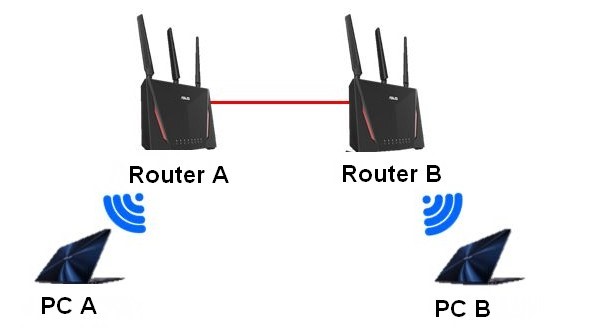
场景1:有两台华硕路由器,Router_A工作模式为路由器模式,Router_B工作模式为无线接入点(AP)模式,
两台路由器之间通过有线连接,此时禁止无线用户互通功能无法正常使用,因为路由器和AP之间的有线连接会被视为同一个网络。
如下图举例,因为Router_B通过有线连接到Router_A,所以PC_A与PC_B仍可以互相传输资料。
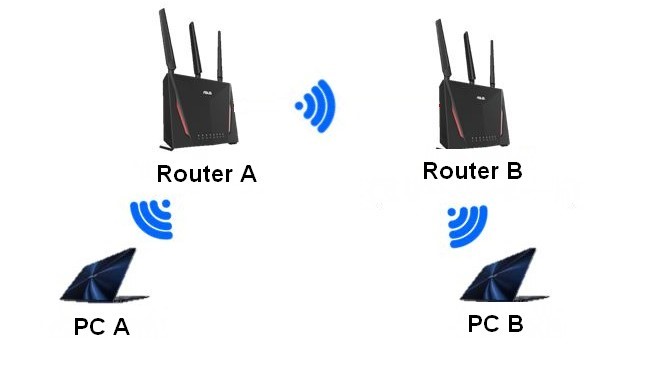
情境2:有两台华硕路由器,Router_A 运行模式为路由器模式,Router_B 运行模式为中继(Repeater)模式,
两台路由器之间通过无线连接,此时禁止无线用户互通功能依旧可以正常运行,因为使用中继器模式,设备将在 Router_A 和 Router_B 之间被隔离。
如下图举例,因为Router_B通过无线连接到Router_A,所以PC_A与PC_B都无法互相传输资料。
如何获取([工具程序] / [固件])?
您可以在华硕下载中心获取最新的软件、手册、驱动程式和固件。
如果您需要有关华硕下载中心的更多信息,请参考此链接。