[Notebook/AIO] 如何确认我的电脑是否支持TPM、TPM版本,以及如何启用TPM
本文将引导您如何确认电脑是否有支持TPM(Trusted Platform Module,信赖平台模块)、TPM版本信息、以及如何在BIOS中启用或关闭TPM。
1.在Windows搜寻栏输入【TPM.msc】,然后点选【打开】。
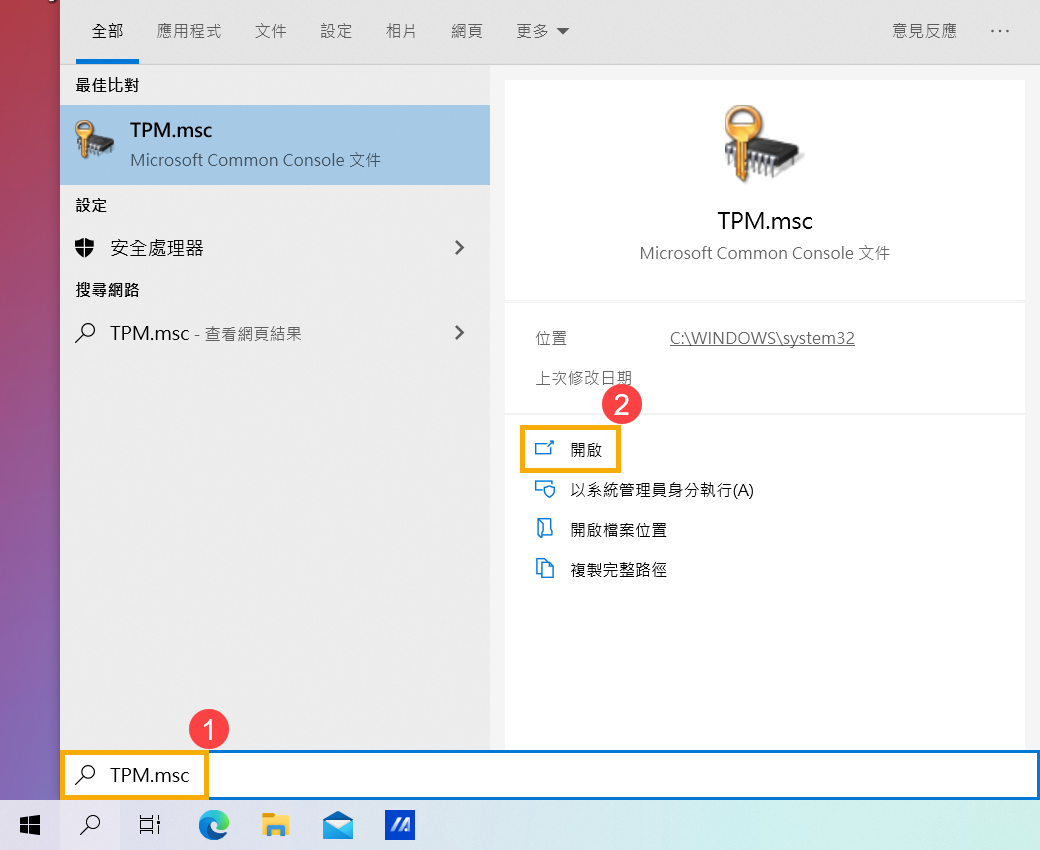
或通过 Windows+R打开运行,输入TPM.msc运行
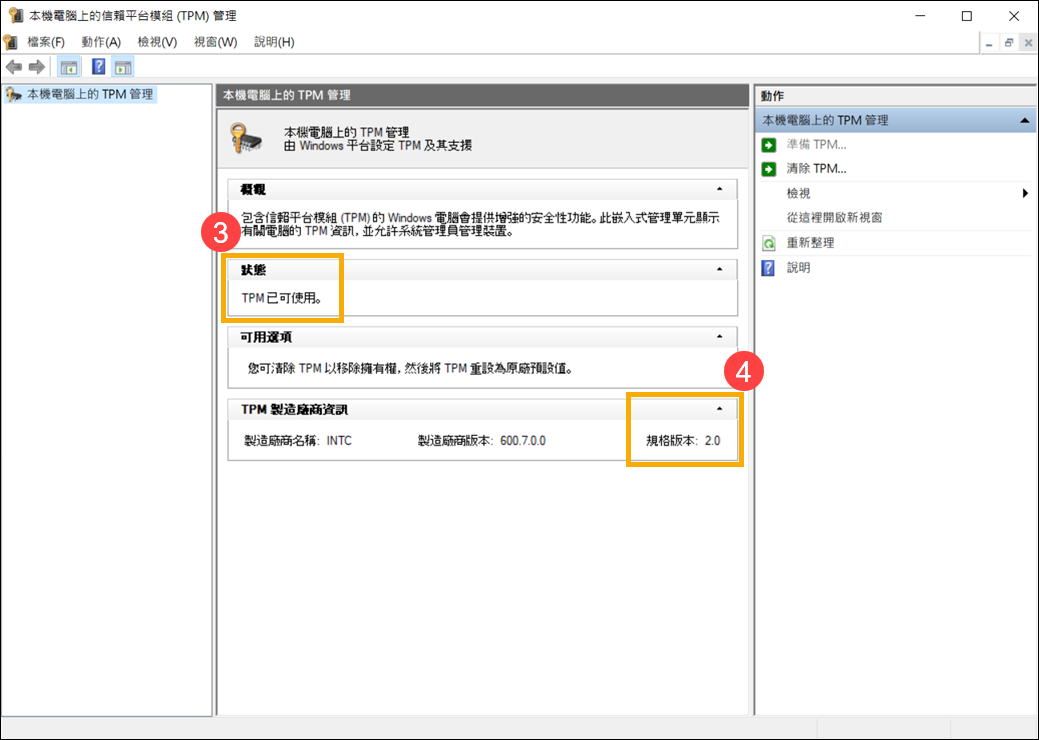
2.出现本机电脑上的信赖平台模块(TPM)管理窗口后,若是状态区位中显示为【TPM已可使用】,表示您的电脑有支持TPM功能。
您也可以查看TPM 制造厂商信息字段中的【规格版本】,其表示您电脑的TPM支持版本。
注: 若是出现找不到相容的TPM,可能是您的电脑不支持TPM功能,或是您也可以继续下一个步骤,以确认是否在BIOS选单中已开启此功能。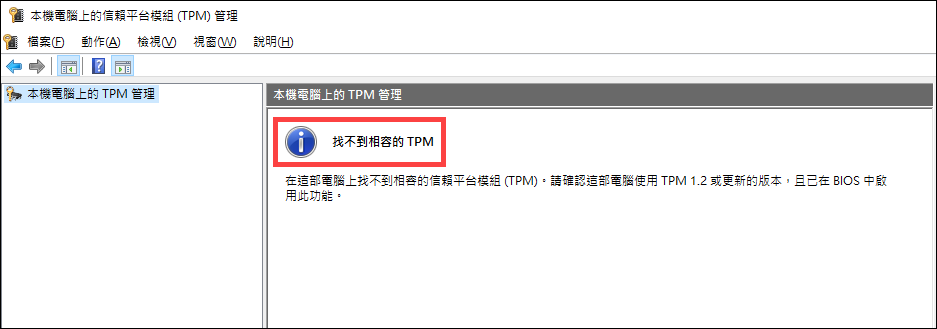
如何在BIOS中启用/关闭TPM
- 请先将您的电脑进入BIOS设置画面。在电脑未开机时,先按住键盘上的[F2]键不放,然后再单击电源键
 ,即可进入BIOS设置画面。了解更多如何进入BIOS设置画面。
 - 进入BIOS设置画面后,按一下键盘上的[F7]键,或是您也可以点选画面上的[Advanced Mode]⑤。
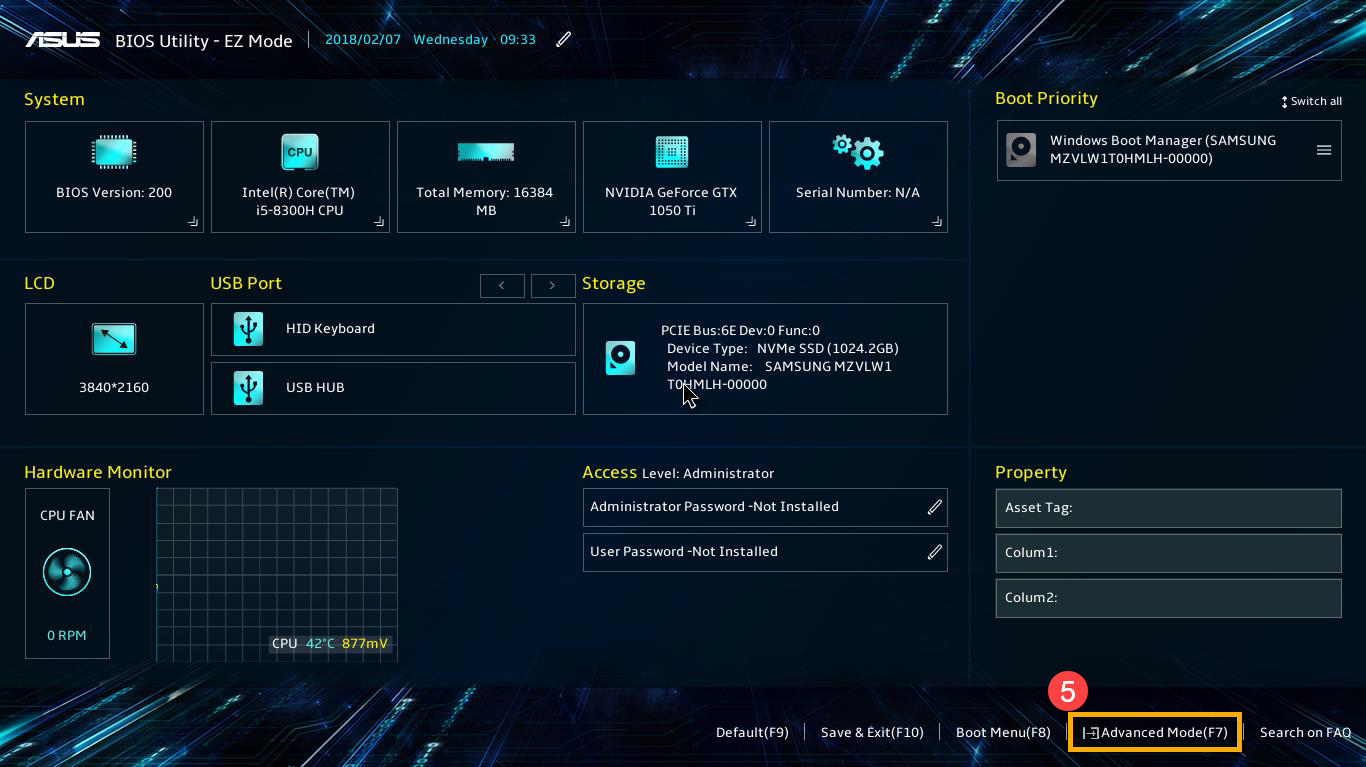
- 进入[Advanced]页面⑥,然后点选[Trusted Computing]⑦。
注: 如果您在Advanced页面中找不到Trusted Computing选项,即表示您的电脑不支持头透过BIOS设置开启TPM功能。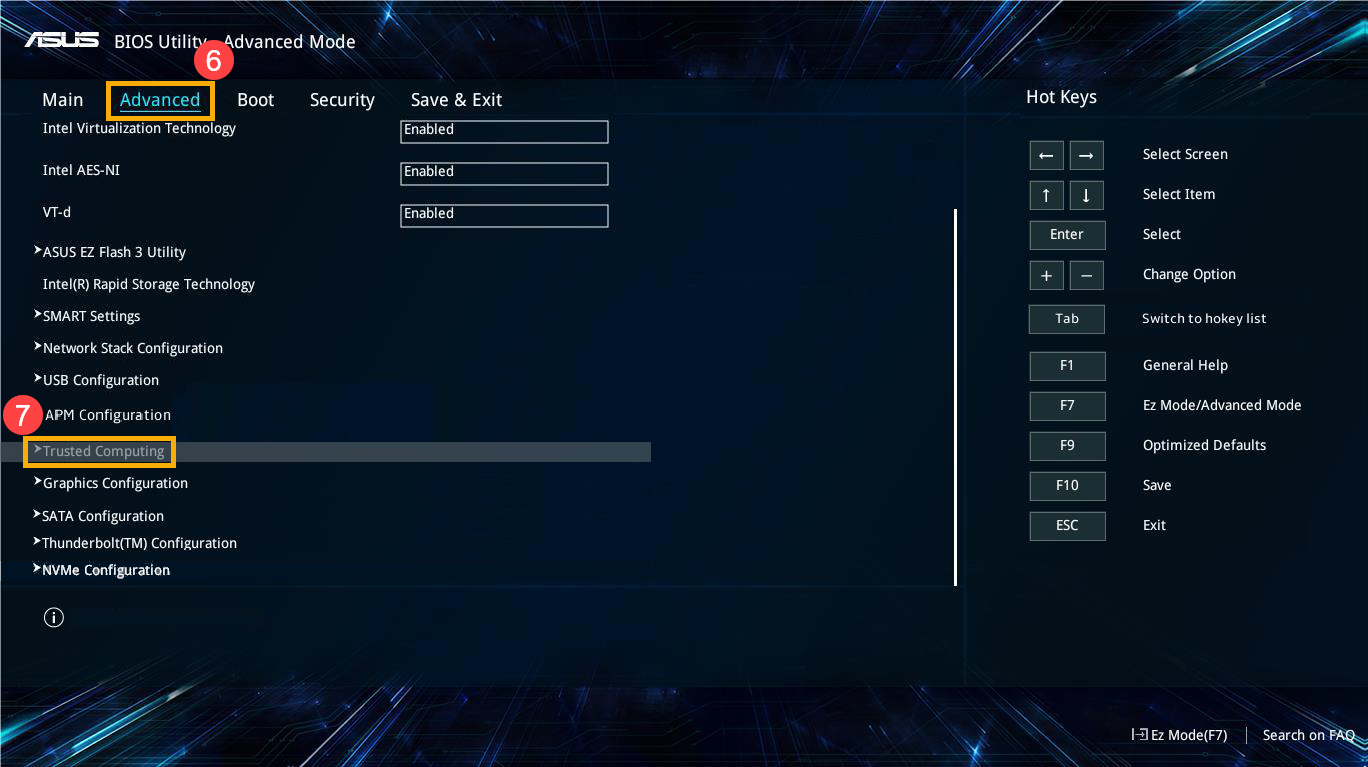
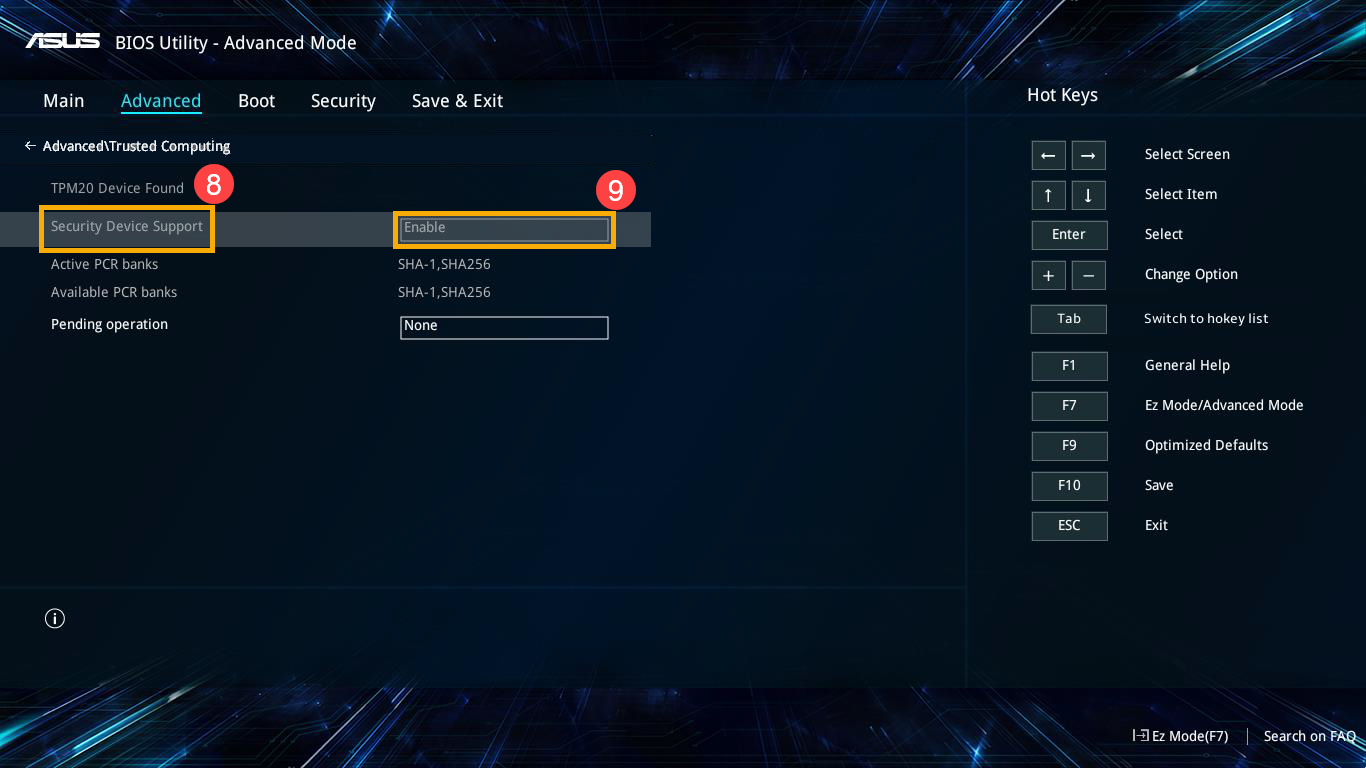
- 选择[Security Device Support]⑧,然后选项[Enable]⑨即可在BIOS设置中开启TPM功能。
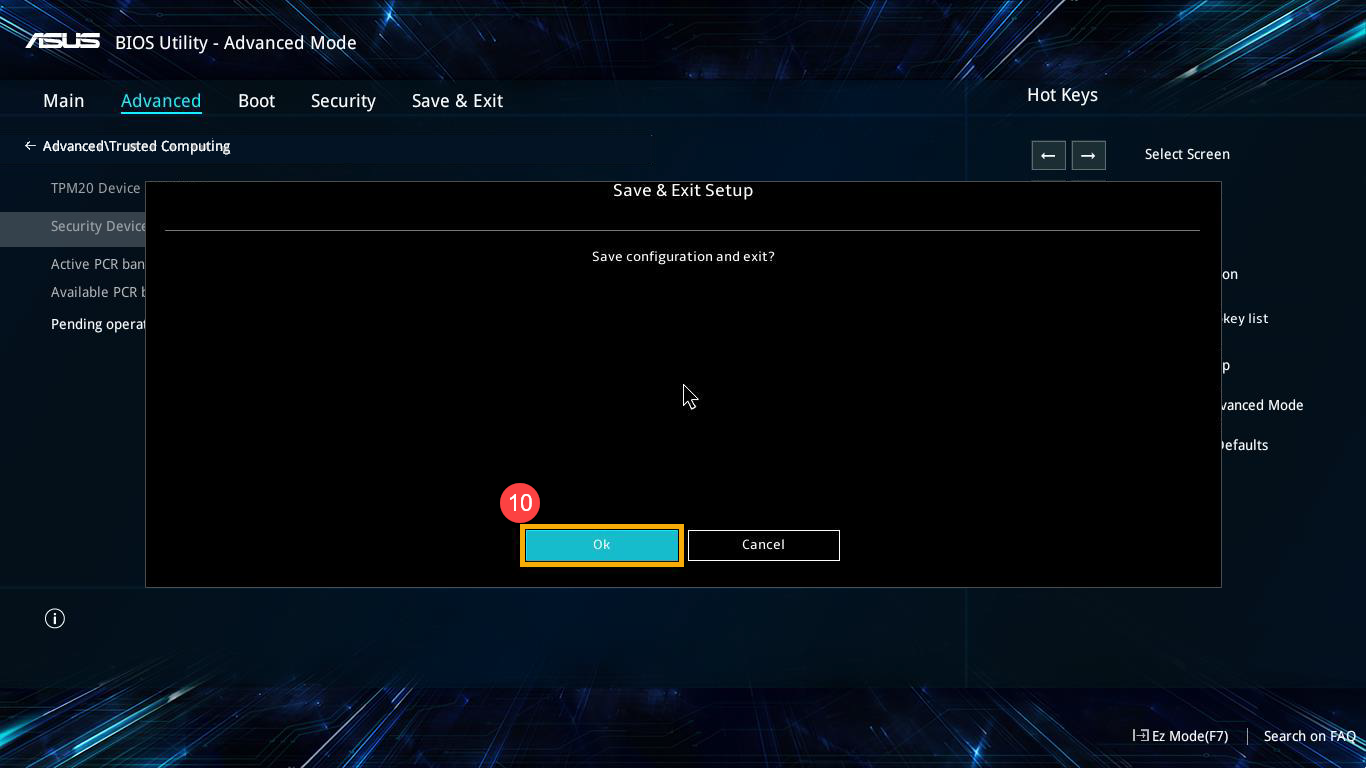
- 保存设置并退出。按一下键盘上的[F10]鍵,然后点选[Ok]⑩,电脑将会重新开机。随后您可以再头透过步骤1和步骤2确认TPM是否已可使用。
常见问题
Q1: 如果我的电脑没有支持TPM功能,是否可以加裝呢?
A1: 由于笔记本电脑/AIO一体机的设计考量,没有预留TPM插槽可作额外加装。
Q2: 如果我的电脑仅支持TPM 1.2版本,是否可以升級至2.0版本呢?
A2: TPM的版本是依据所安装的芯片及主板而定,不能头透过升级的方式从1.2至2.0版本。