[主板]主板PCIe插槽Q-Release功能介绍
Q-Release是华硕主板PCIe插槽新的弹出机制,可参考如下步骤解锁PCIe插槽的锁扣,轻松安装或移除在PCIe插槽中的显示适配器
注意:安装或移除显示适配器时,请确保系统电源线已移除
目录
(如下举例:ROG STRIX Z690-E GAMING WIFI)
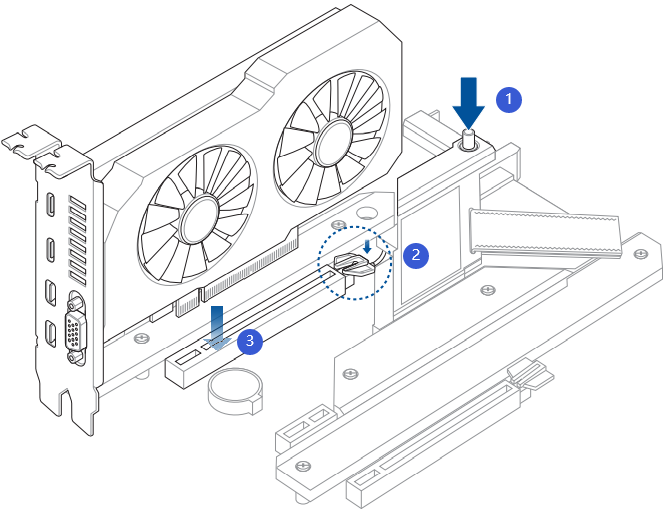
请按照如下步骤按下PCIe 插槽 Q-Release按钮,并插入显卡
1:按下PCIe插槽 Q-Release按钮
2:确认PCIe push latch已完成按下
3:按垂直向下方向插入显卡
(如下举例:TUF GAMING B650E-E GAMING WIFI)
1:确认PCIe Slot Q-Release 杠杆在直立(锁定)位置
2:将显卡与PCIe插槽对齐
3:向下按压显卡,直至其完全卡入到位并听到咔哒声,这表示PCIe Slot Q-Release杠杆已自动将显卡锁定到位
小心!
a. 安装过程中请勿向下按压PCIe Slot Q-Release杠杆
b. 安装完成后,请确认PCIe Slot Q-Release杠杆已弹回直立(锁定)位置并被牢牢卡住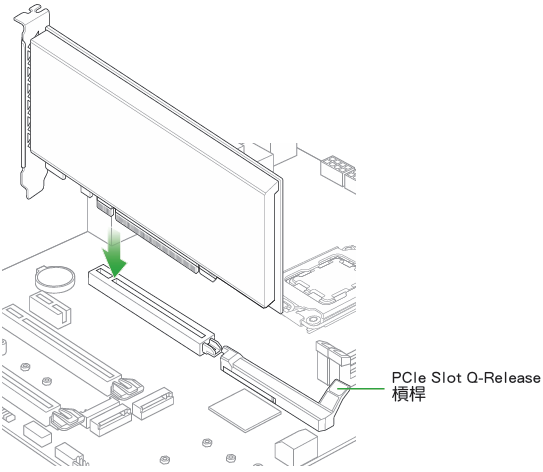
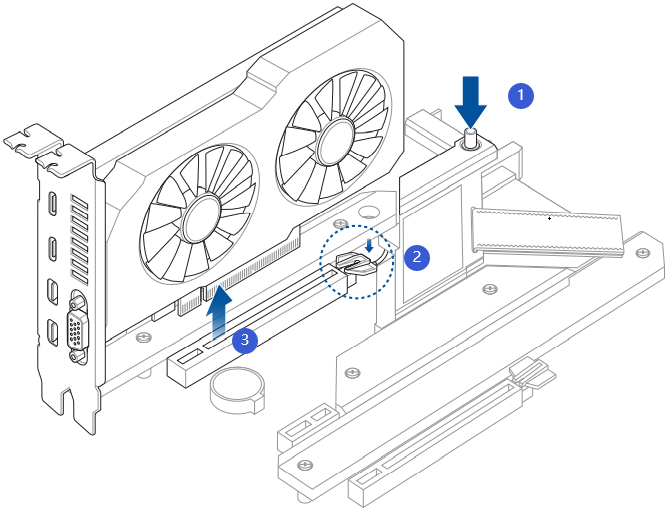
请按照如下步骤按下PCIe 插槽 Q-Release按钮,并移除显卡
1:按下PCIe 插槽 Q-Release按钮
2:确认PCIe push latch已完成按下
3:按垂直向上方向移除显卡
(如下举例:TUF GAMING B650E-E GAMING WIFI)
1. 向下按压PCIe Slot Q-Release杠杆,直到听到咔哒声
2. 确认PCIe Slot Q-Release杠杆位于向下(解锁)位置
3. 小心地将显卡从此PCIe插槽中取出
小心!请勿手动将PCIe Slot Q-Release杠杆拉回原位
4. 当显卡从此PCIe插槽取出后,PCIe Slot Q-Release杠杆会自动回弹至直立(锁定)位置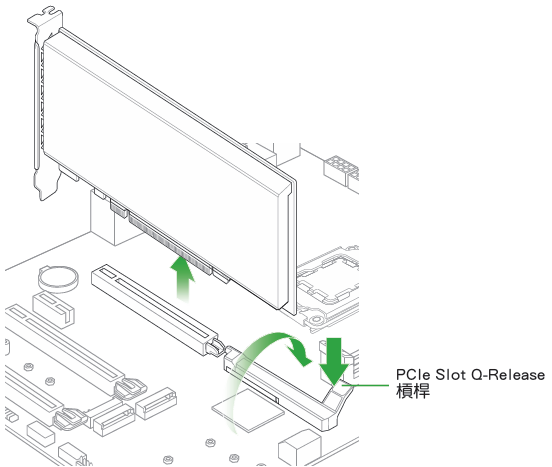
Q:如何确认主板是否支持PCIe插槽Q-Release功能?
A:请参考如下步骤确认
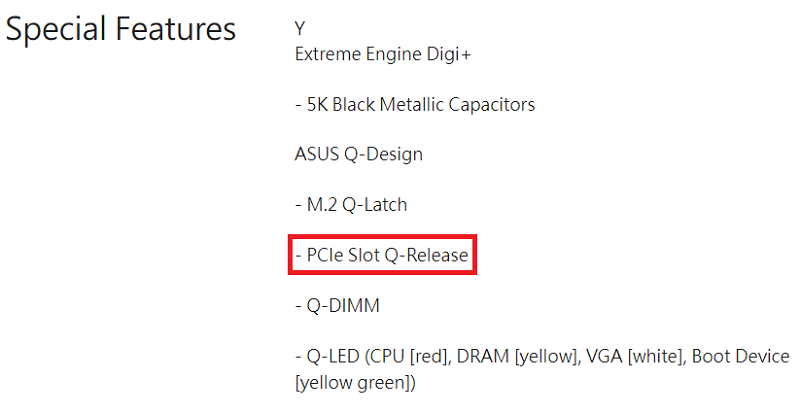
1. 登录华硕官网,在右上角搜索框 中输入需要查询的主板名称并点选ROG STRIX Z690-E GAMING WIFI

2. 在此型号主板页面,点选[技术规格]

3. 在[Special Feature]字段确认,如下图显示,即表示主板有支持PCIe 插槽 Q-Release