[Windows 11/10] 疑难排查 - 存储卡(SD卡)/读卡器问题
适用产品:笔记型电脑、台式机电脑、All-in-One PC(一体机)、电竞掌机、MiniPC、ASUS NUC
存储卡(SD卡)是一种广泛使用于数码相机、手机、电脑等设备中的存储媒体。有时候您可能会遇到存储卡的问题,例如读卡器未侦测到存储卡、系统有显示存储卡但读取或写入时发生错误等。在这篇文章中,将提供一些常见的疑难排查方法,以帮助您解决这些问题。
有几种不同类型的记忆卡,例如标准SD卡、miniSD卡、microSD卡。在您要使用存储卡时,请先确认设备可以支持的存储卡格式。您可以通过华硕官网的产品规格页面,或产品使用手册确认支持的存储卡格式。如果您不清楚如何下载使用手册,请参考这篇文章:如何搜寻与下载使用手册。
注:使用存储卡时,建议您可以先查询设备制造商提供的使用文件,以确保正确连接及安装驱动程序或软件。有时候存储卡在首次使用前,可能需要先建立新的磁盘区,您可以参考这篇文章以了解如何建立新的磁盘区。


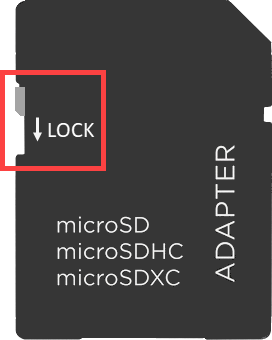
检查读卡器插槽
尝试将存储卡插入其他兼容的设备,以确保问题不是由于插槽损坏导致。
如果读卡器被灰尘堵塞,尝试清洁读卡器,以确认问题是否可以解决。清洁存储卡插槽时,请确保先关闭设备,并移除电源线。您可以使用市售的清洁小毛刷或是吹气球清除插槽内的灰尘。
更新BIOS、Windows组件和驱动程序
软件更新通常有助于系统的稳定和优化,所以建议您经常确认您的设备使用的是最新版本。了解更多如何更新BIOS:
(台式电脑请参考ASUS主板EZ Flash 3介绍)
了解更多如何更新Windows Update与驱动程序:
检查BIOS设置中的读卡器界面设置
使用笔记本电脑、一体机电脑、电竞掌机检查读卡器设置
- 请先将您的设备进入BIOS设置画面。在未开机情況,按住键盘上的[F2]键不放,然后按下[电源键]开机,直到BIOS设置画面出现后即可放开[F2]键。了解更多如何进入BIOS设置画面。
注:电竞掌机需要压住音量減少键(-),再按电源键开机。 - 进入BIOS设置画面后,将会有UEFI介面及MyASUS in UEFI 两种模式。请依据您设备的BIOS画面参考以下步骤:
如何在UEFI界面中检查读卡器设置
在UEFI界面面中可透过键盘上的方向键和Enter键、触控板或鼠标进行选择及确认。
注:以下BIOS设置画面,可能因型号不同而略有差异。
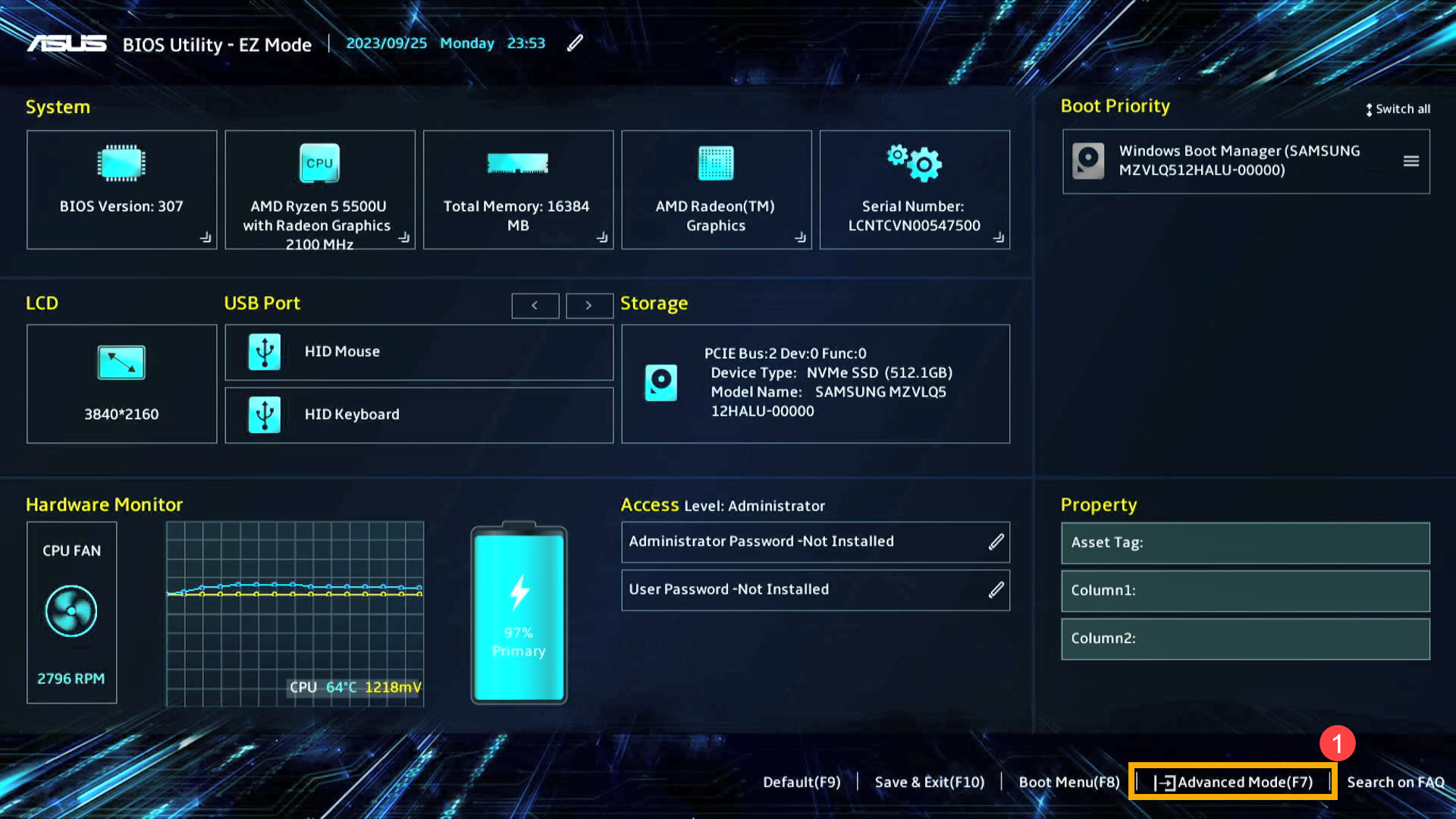
- 进入BIOS设置画面后,按一下键盘上的[F7]键,或是您也可以点选画面上的[进阶模式]①。
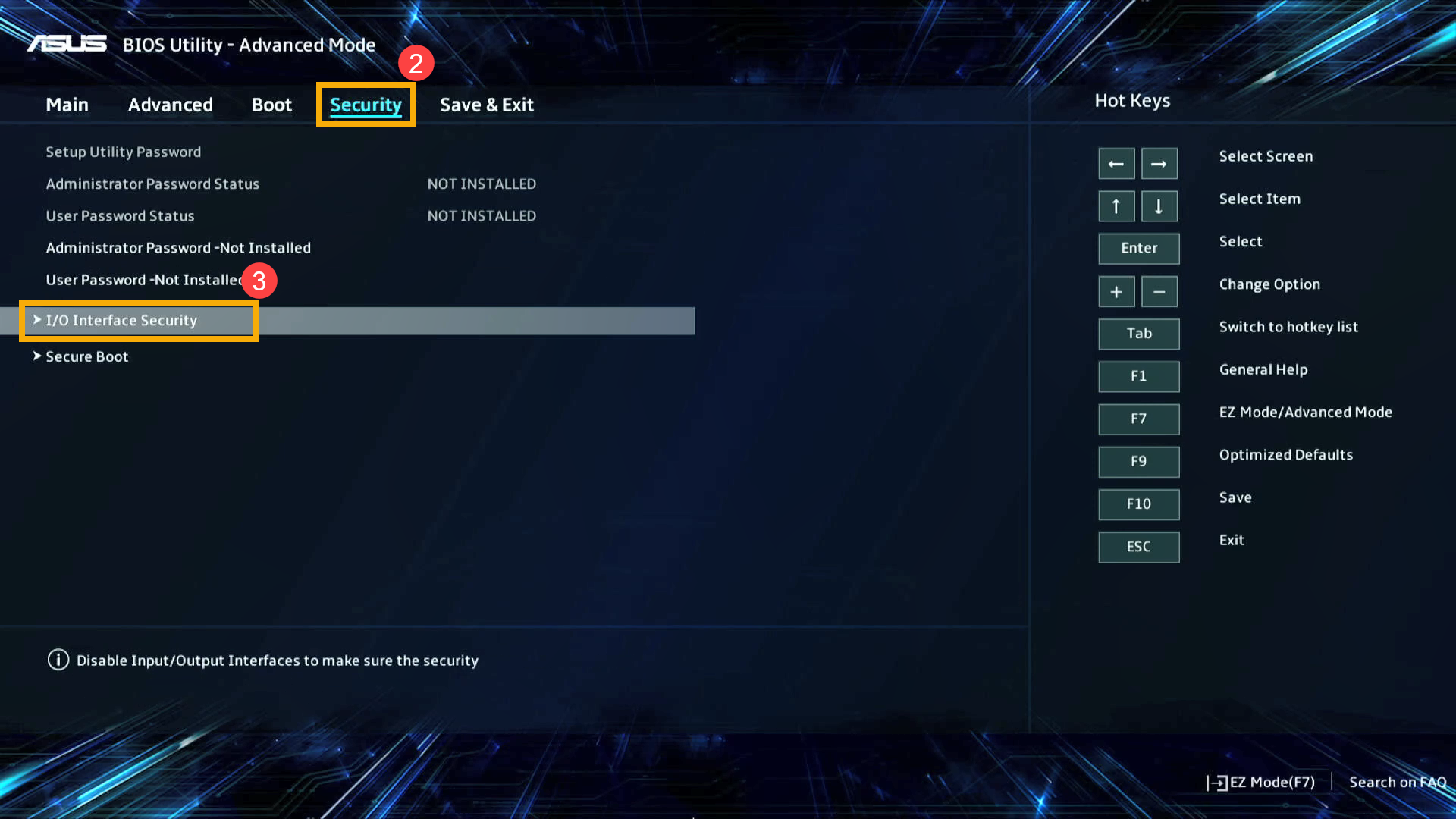
- 在进阶模式中,进入[安全性]页面②,然后点选[I/O 接口安全性]③。
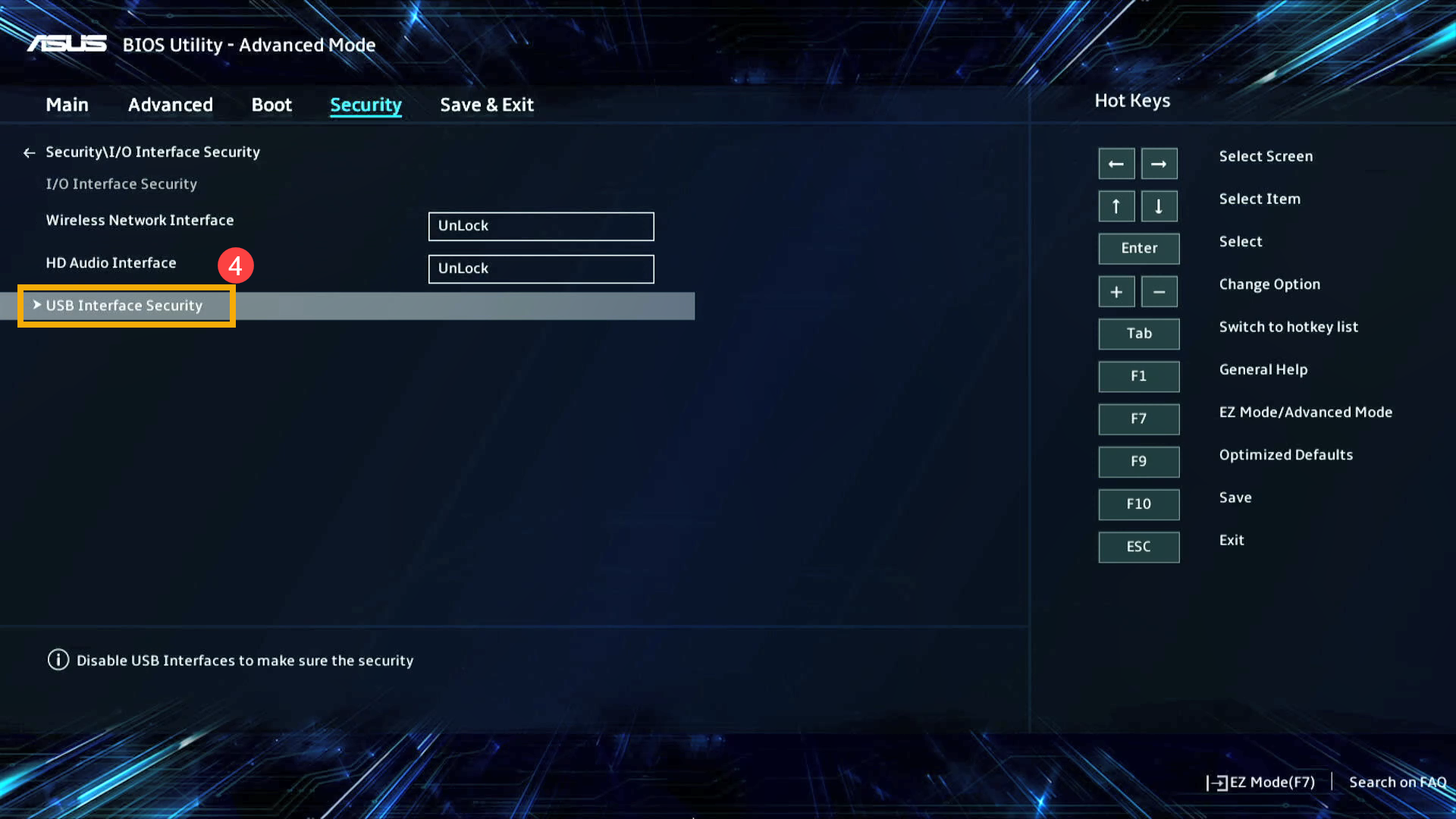
- 在I/O 接口安全性设置中,点选[USB 接口安全性]④。
- 进入USB接口安全性后,点击[读卡器]⑤,然后选择[unlock 解锁]⑥。
注意:若设置为「lock 锁定」,读卡器功能将会被关闭。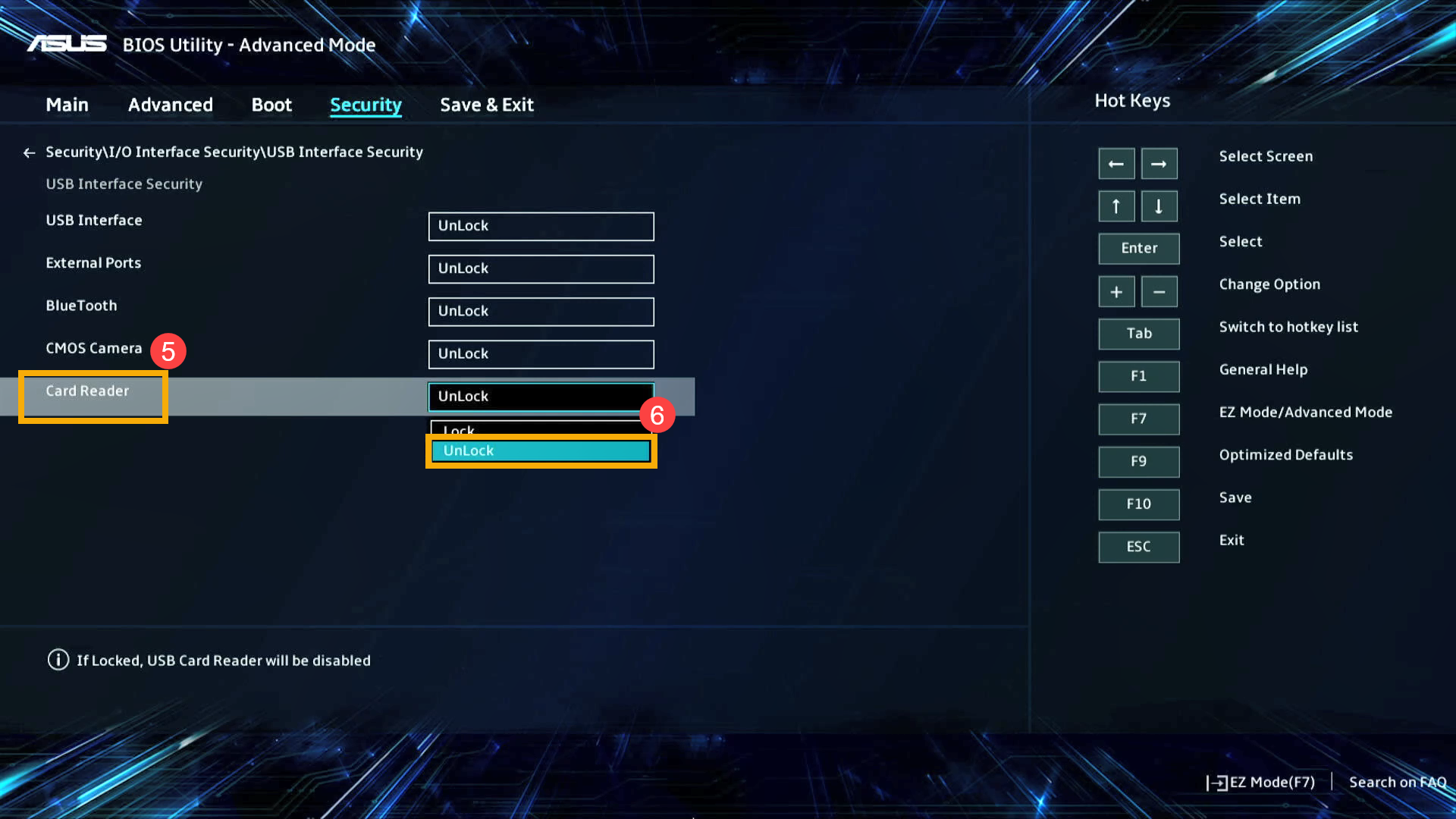
- 保存设置并退出。按下键盘上的[F10]键,然后点击[确定]⑦,设备将会重新启动。进入操作系统后,确认读卡器功能是否可以正常使用。
注意:您也可以通过进入「保存并退出」页面,然后点击「保存更改并退出」以保存设置并离开。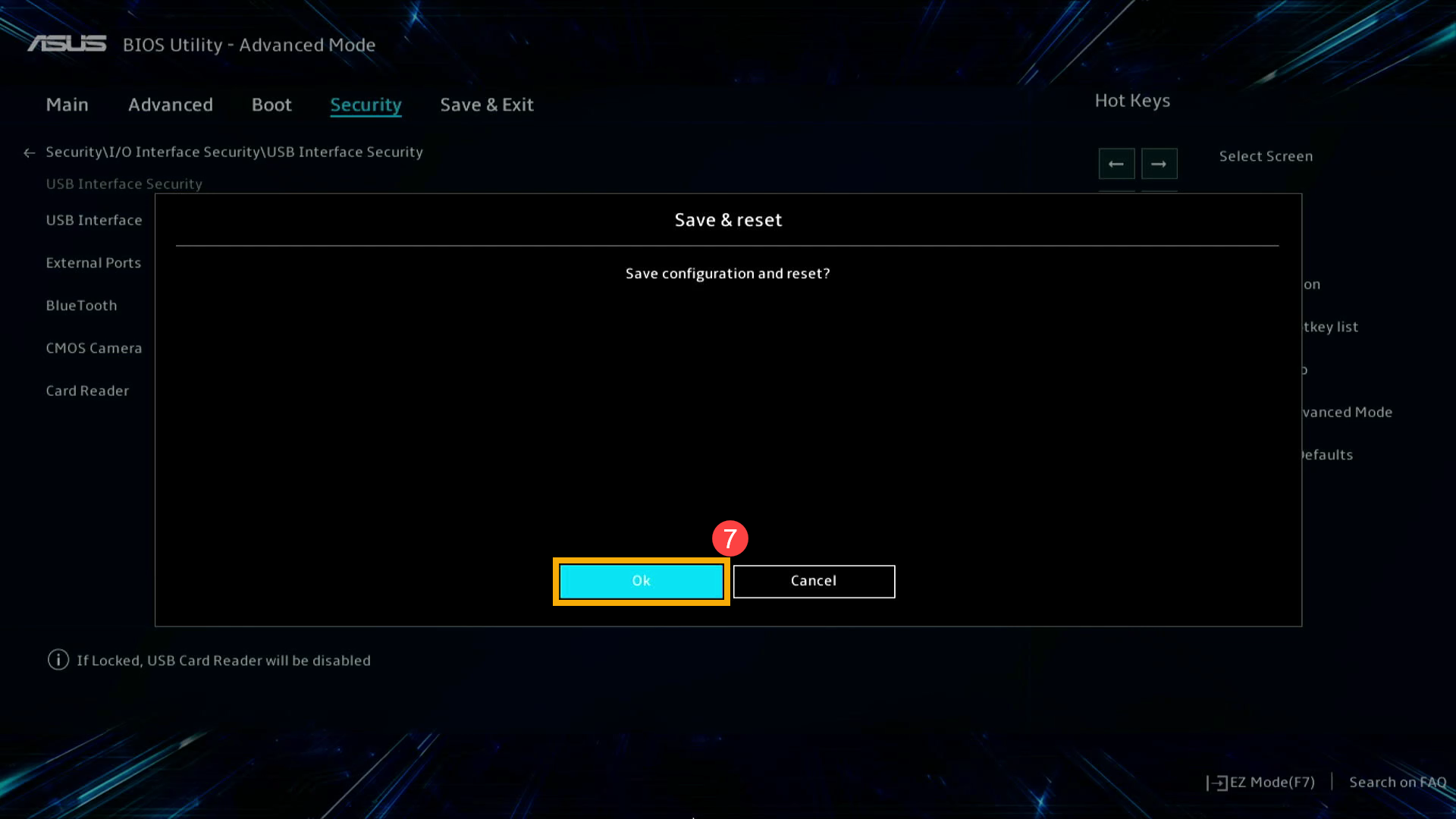
如何在MyASUS in UEFI界面中检查读卡器设置
在MyASUS in UEFI界面中可通过键盘上的方向键和Enter键、触控板或鼠标进行选择及确认。
注意:以下BIOS设置画面,可能因型号不同而略有差异。
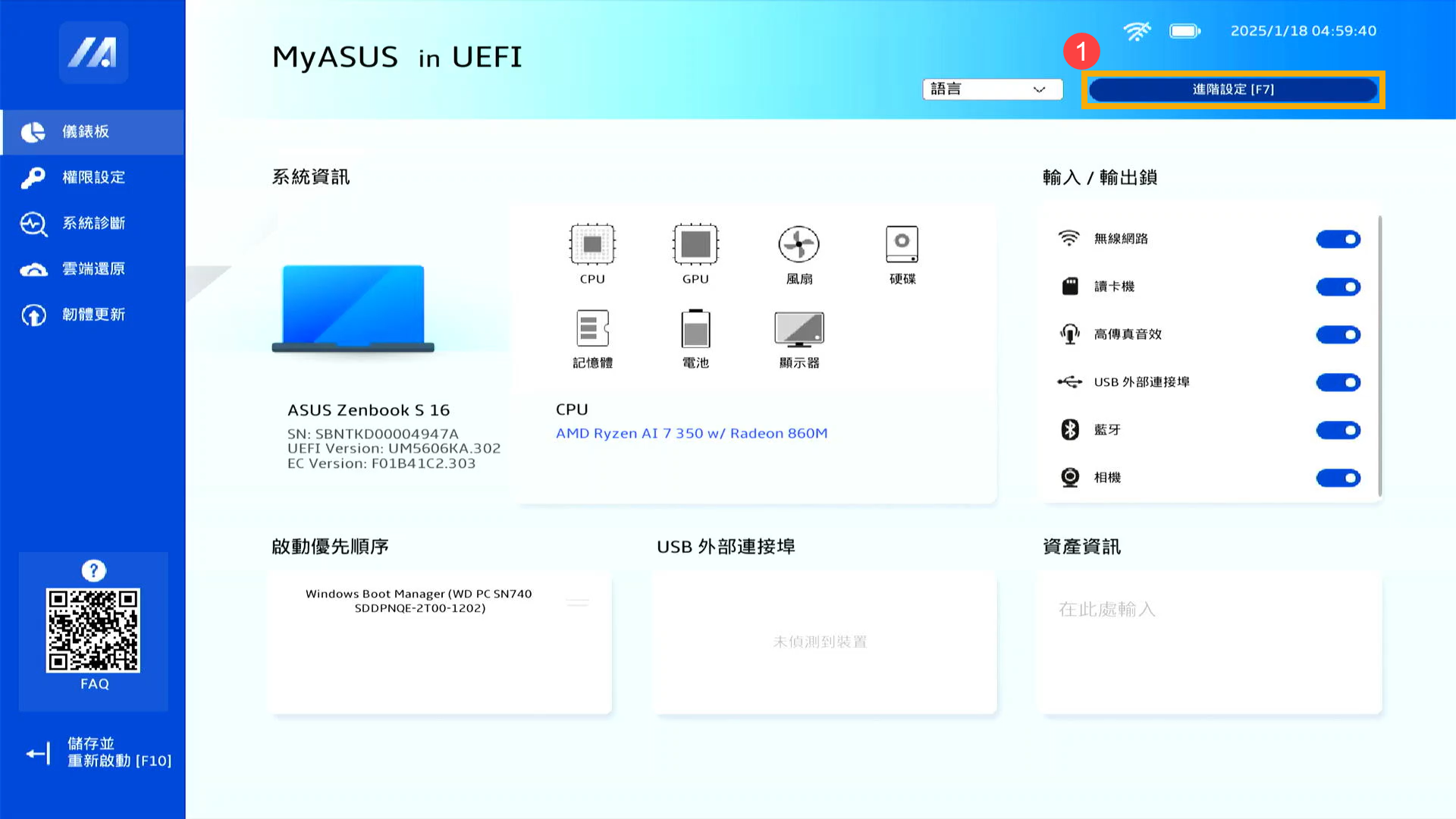
- 进入BIOS设置画面后,按下键盘上的[F7]键,或您也可以点击画面上的[高级设置]①。
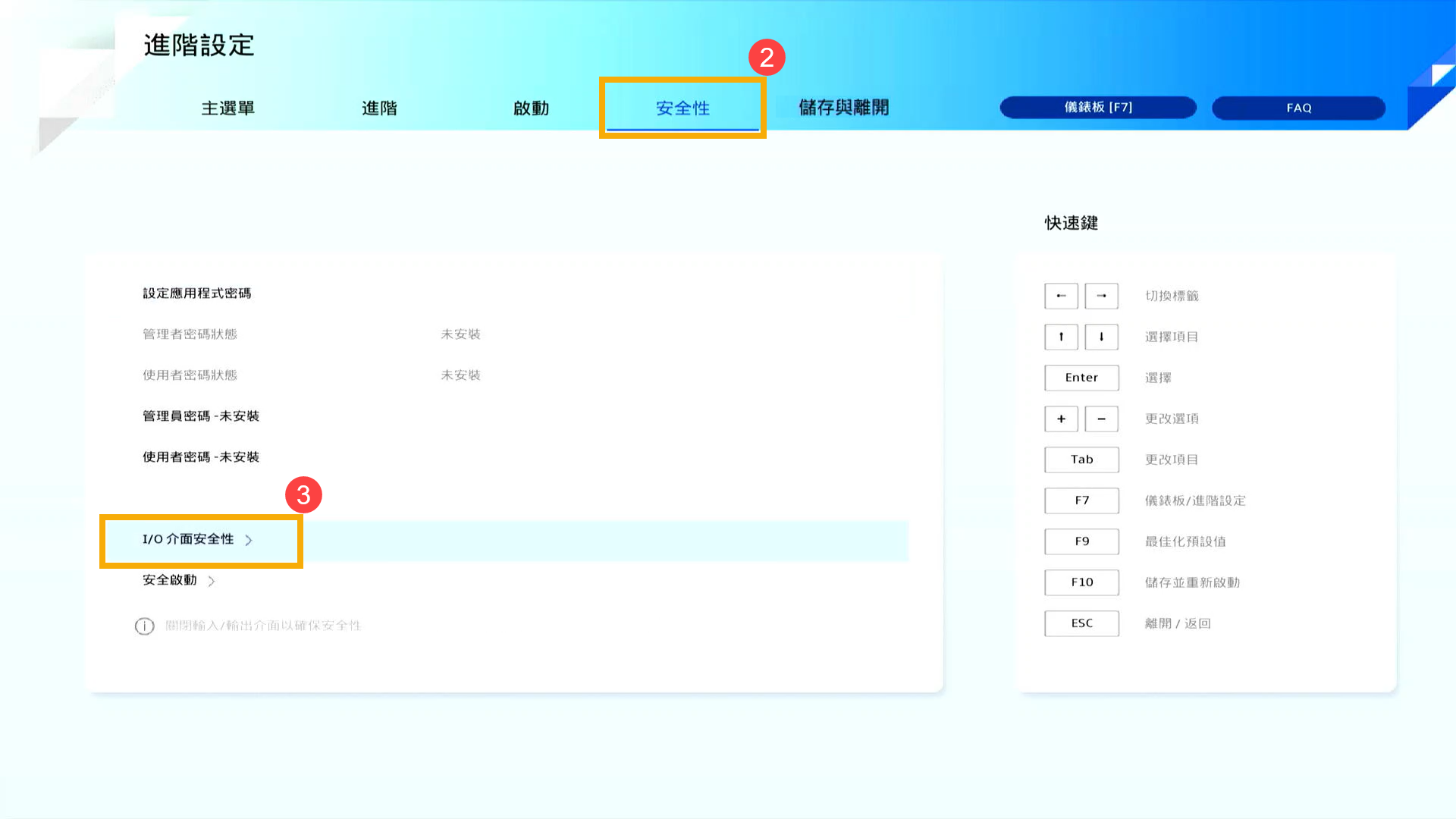
- 在高级设置中,进入[安全性]页面②,然后点击[I/O接口安全性]③。
- 进入I/O接口安全性后,点击[读卡器接口]④,然后选择[解锁]⑤。
注:若设定为“锁定”,读卡器功能将会被关闭。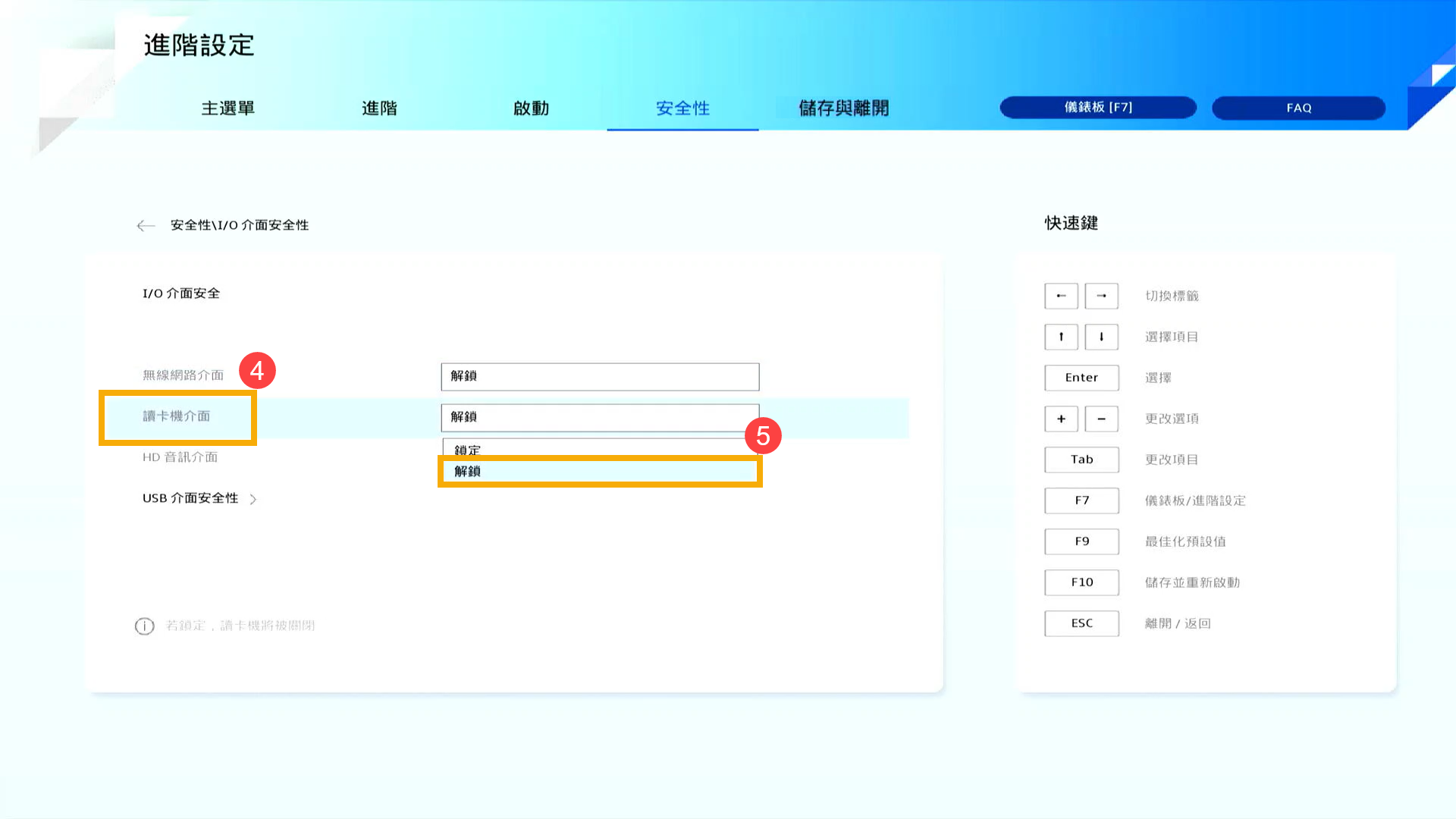
- 保存设定并离开。按一下键盘上的[F10]键,然后点击[接受]⑦,设备将会重新启动。进入操作系统后,确认读卡器功能是否可以正常使用。
注:您也可以进入“保存与离开”页面,然后选择“保存更改并离开”选项以保存设置并离开。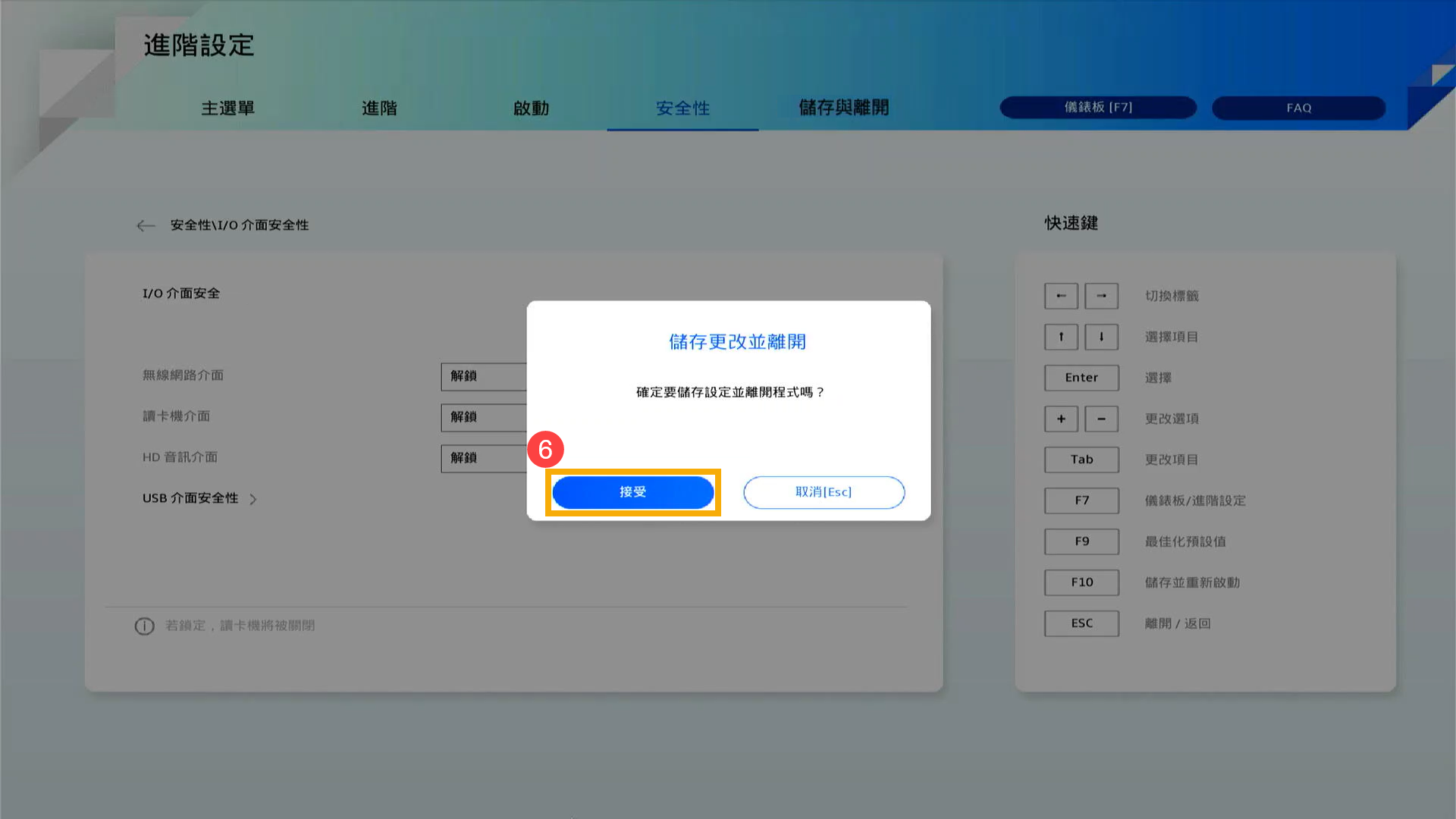
使用台式机检查读卡器设置
请先让您的设备进入BIOS设置界面。在设备完全关机的状态下,持续按住键盘上的“F2”键,同时按下“电源键”以开机。当BIOS设置界面出现后,便可以松开“F2”键。了解更多如何进入BIOS设置界面。进入BIOS UEFI设置界面后,请参考以下步骤:
注:对于一些较旧型号的台式机,可能需要在开机时按住“Del”键,才能进入BIOS设置界面。
如何在UEFI界面中开启或关闭安全启动
在UEFI界面中可通过键盘上的方向键和Enter键或鼠标进行选择及确认。
注:[以下BIOS设定画面,可能因机型不同而略有差异。]
- 进入BIOS设置画面后,按一下键盘上的[F7]键,或是您也可以点击画面上的[高级模式]①。
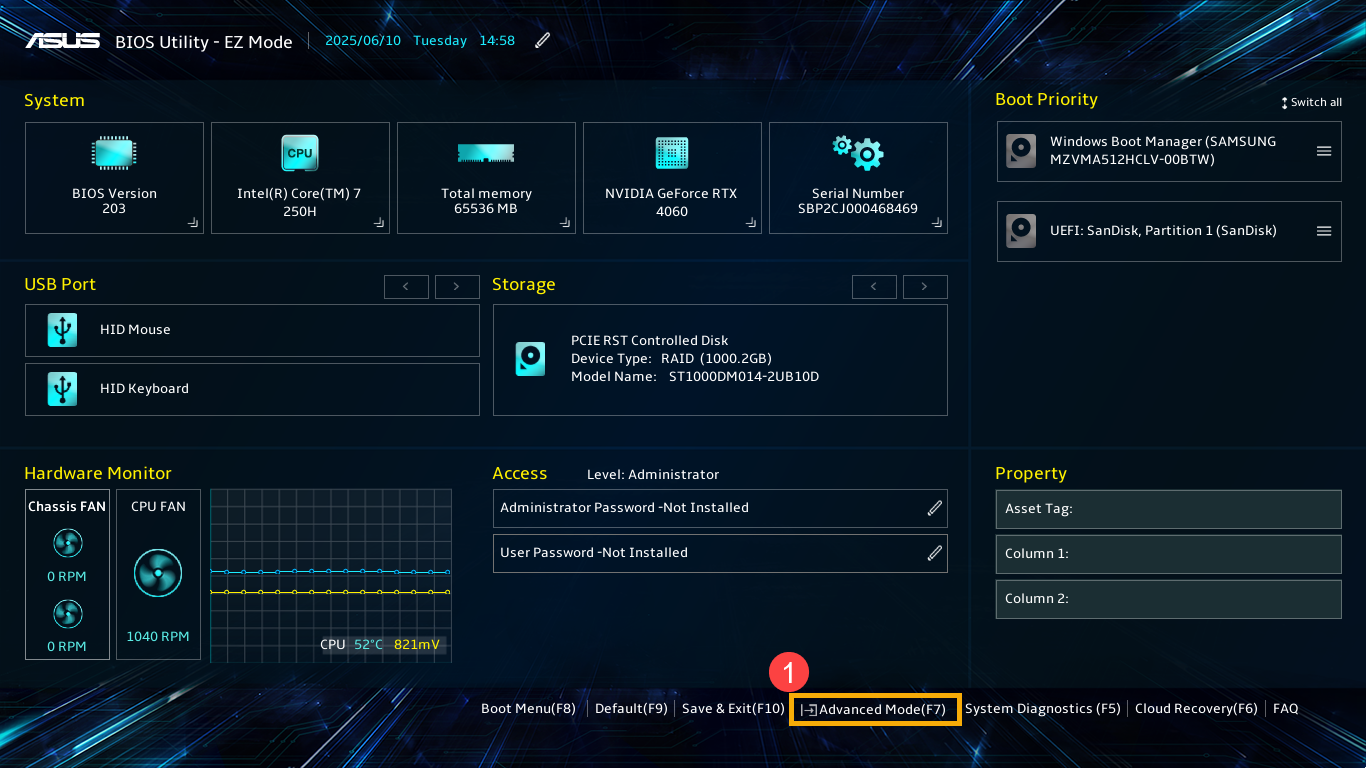
- 在高级模式中,进入[安全]页面②,然后点击[I/O接口安全]③。
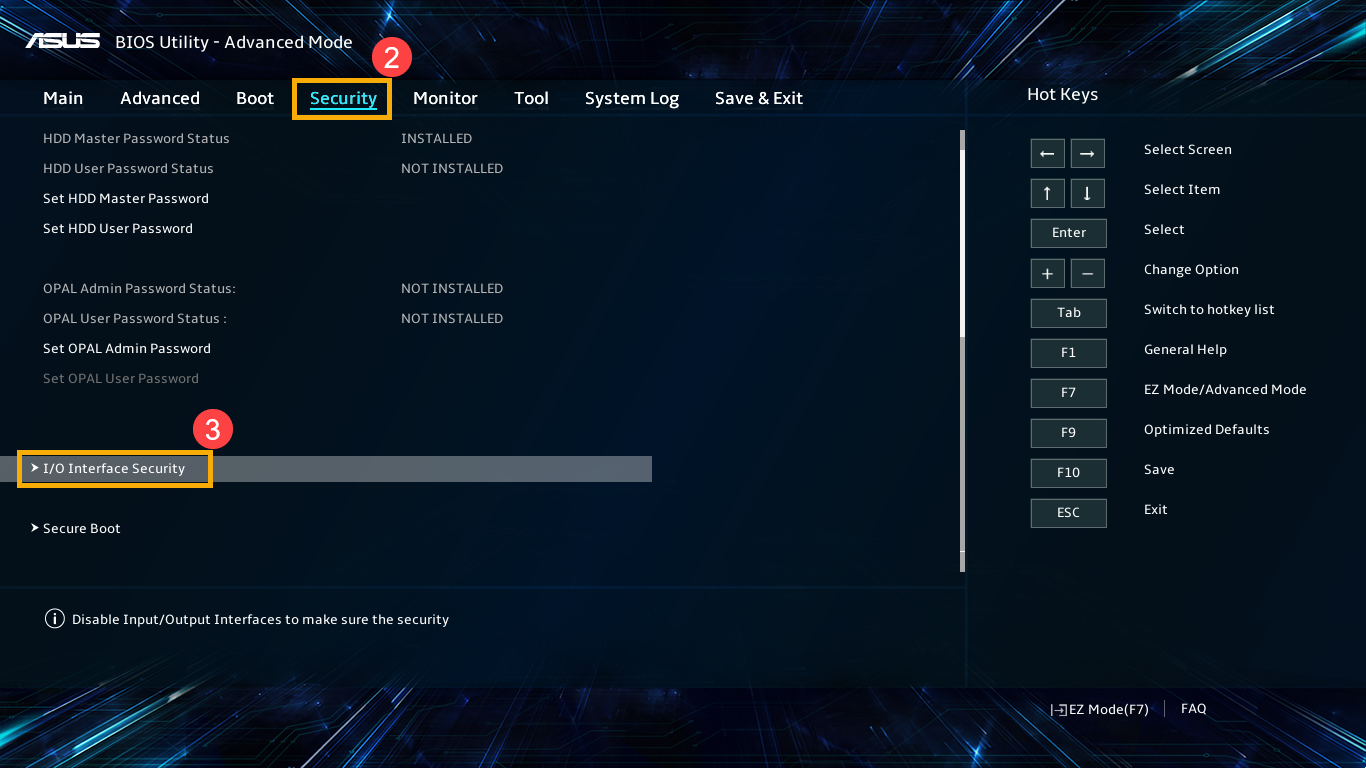
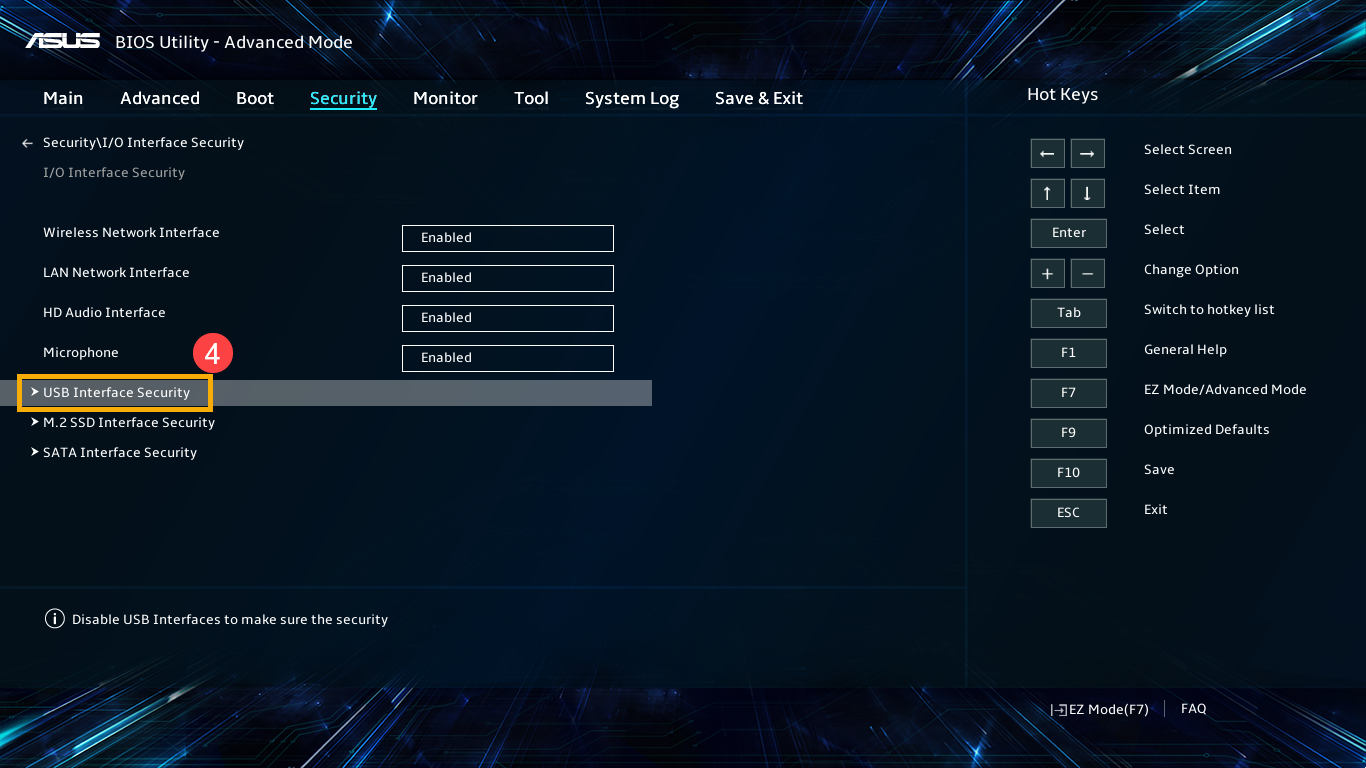
- 在I/O接口安全设置中,点击[USB接口安全]④。
- 进入USB接口安全后,点击[读卡器]⑤,然后选择[Enabled启用]⑥。
注:[若设置为“Disabled禁用”,读卡器功能将会被关闭。]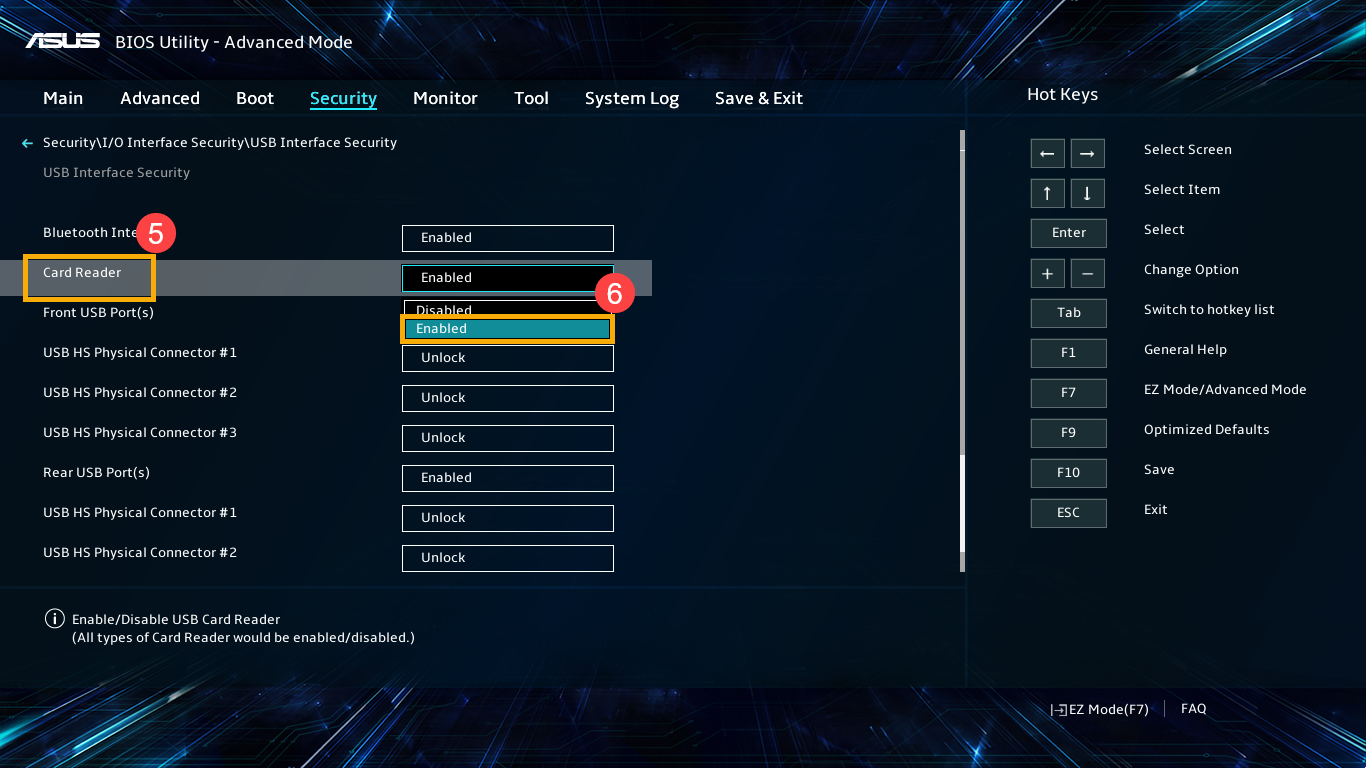
- 保存设置并退出。按一下键盘上的[F10]键,然后点击[确定]⑦,设备将会重新启动。进入操作系统后,确认读卡器功能是否可以正常使用。
注:您也可以通过进入「Save & Exit」页面,然后点击「Save Changes and Exit」以保存设置并退出。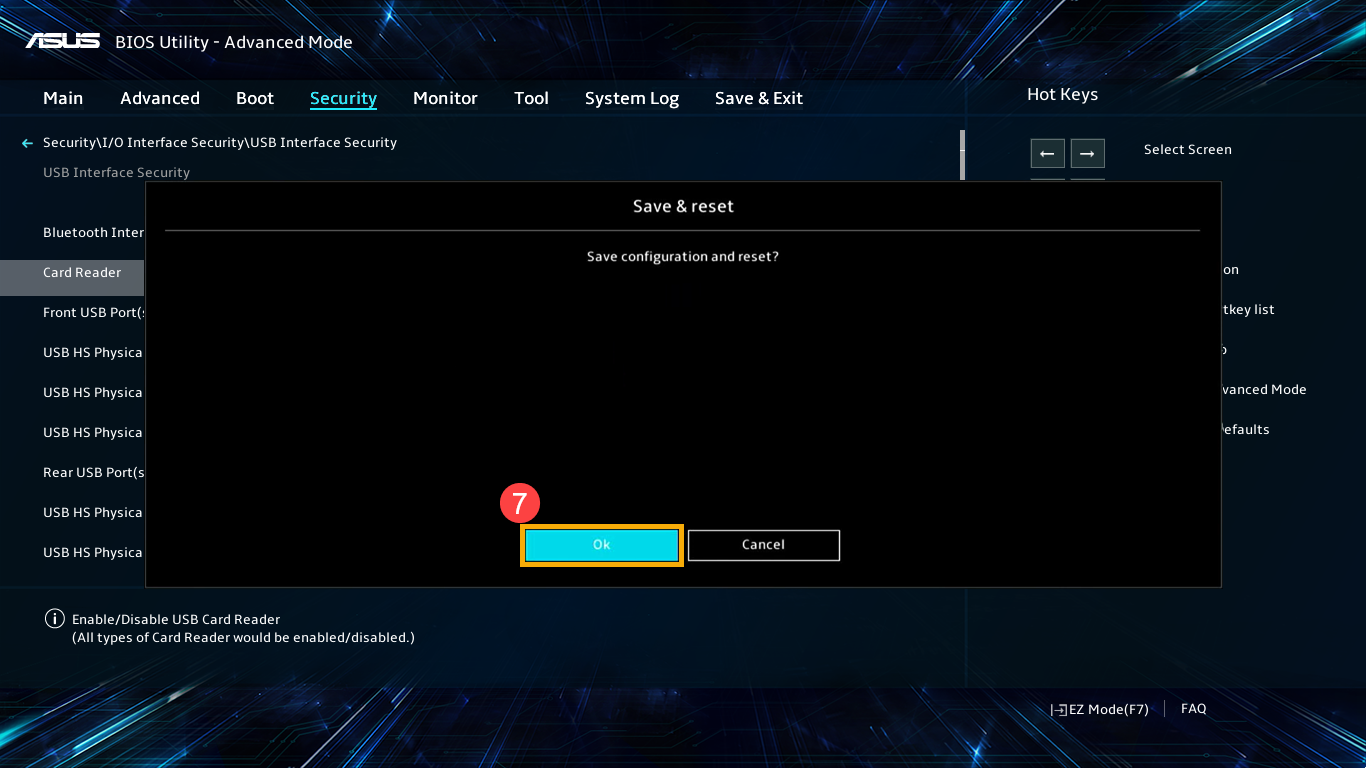
通过系统还原点还原系统
如果问题是最近才开始发生,并且如果您之前已经建立系统还原点,或是系统已自动建立还原点,则可以尝试将系统还原至问题开始前的时间点来解决问题。了解更多如何从已建立的系统还原点还原系统。
执行Windows系统还原
如果所有疑难排解步骤都已完成,但问题依然存在,请先备份您的个人文件及数据资料至外接存储设备,然后进行系统还原,将设备恢复至出厂设置。了解更多如何还原(重装)系统。
若您的问题并未解决,请联系华硕客服中心,获取进一步的信息。