ASUS AiSense Camera - Adaptive Lock 和 Adaptive Dimming(智能锁定/调光)介绍
最新的视觉AI技术,由边缘人工智能(edge AI)提供支持,它不需要将私人脸部图像传输到计算机系统中,也不再需要手动切换睡眠模式,这样的便捷节省电力并确保您的个人隐私。以下是其功能说明:
智能锁定(Adaptive Lock)
可侦测用户是否在计算机屏幕前。用户离开计算机屏幕时会锁定计算机(屏幕关闭)以节省电量并保护隐私,当靠近计算机屏幕时则会唤醒计算机并解除锁定(屏幕开启)。
智能调光(Adaptive Dimming)
当用户注视计算机屏幕时,系统会保持屏幕常亮,但在用户未注视时,屏幕则随之变暗。例如您与旁人进行对话时,智能调光会调整屏幕变暗以节省电力并保护您的私人信息不被他人看到。
多人侦测
当用户操作设备时,若有他人从后方靠近观看设备,系统会提供消息通知, 或将屏幕变暗同时通知用户。
仅支持 Windows 11 操作系统版本的机型,更多支持信息请参考 Q&A
Adaptive Lock和Adaptive Dimming(智能锁定和智能调光)功能设置
你可以依次进入 [开始]>[设置]>[系统]>[电源和电池]>[屏幕、睡眠和休眠超时] 中进行设置。
*点击[>]进入更多[存在感测]设置(因系统版本不同操作路径和名称可能会有所差异)。

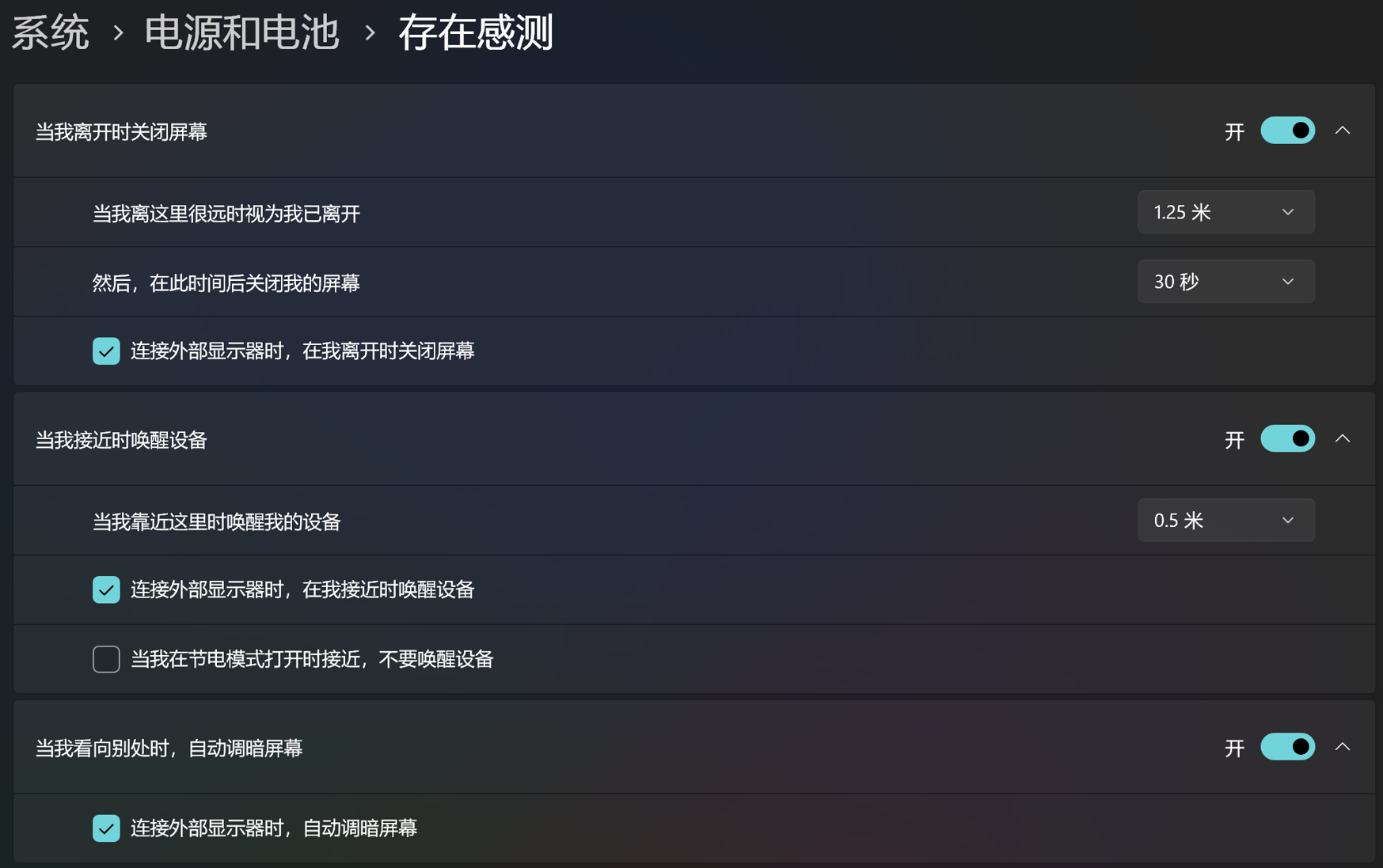
点击右侧【>】进入“存在感测”,还能进行更多个性化设置。
以开启“当我离开时关闭屏幕”为例,可以选择离开距离、等待屏幕关闭的时间、连接外部显示器时,【是/否】在离开时关闭屏幕等等。
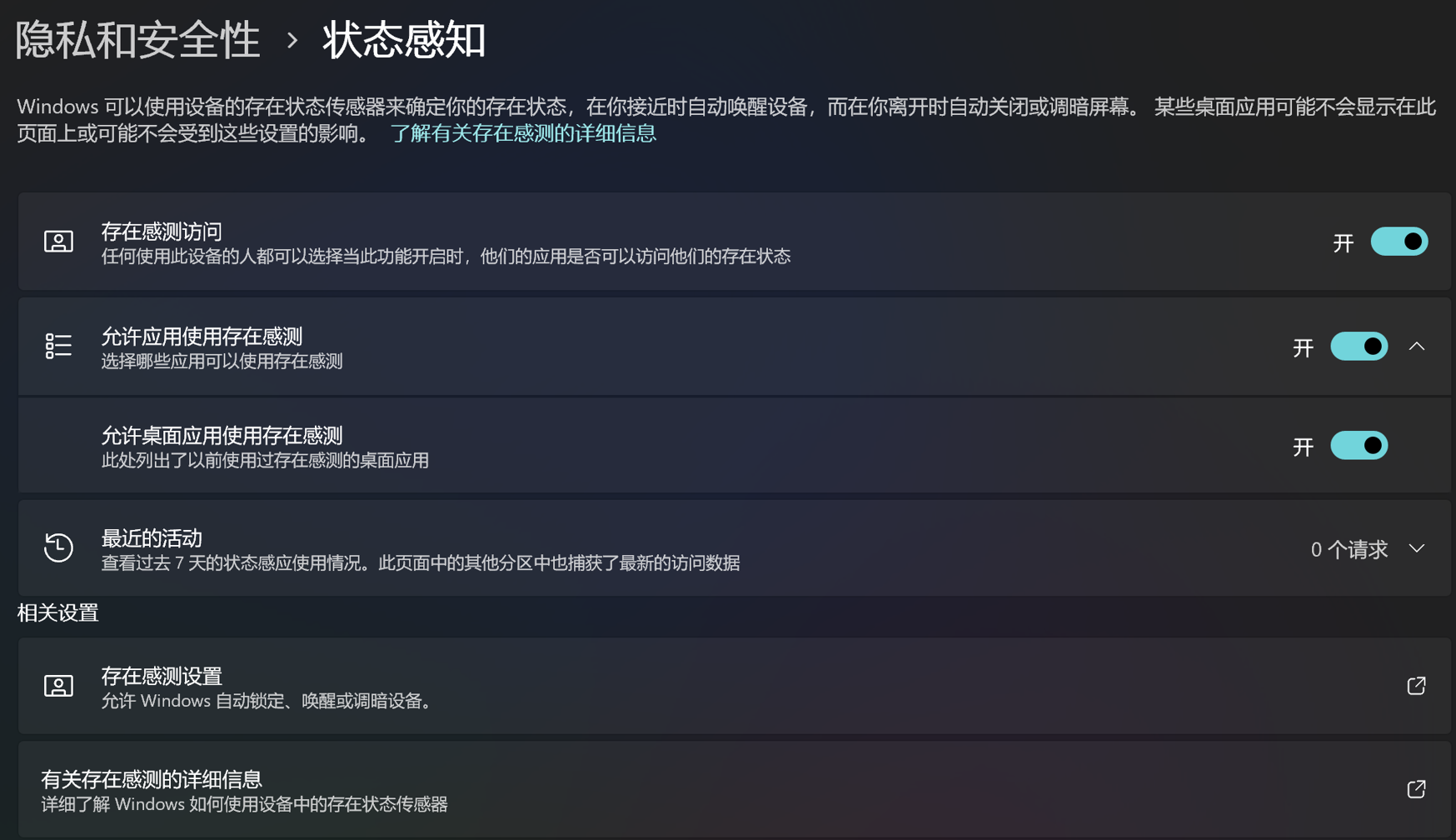
设置访问状态传感器的应用权限
依次进入 [开始]>[设置]>[隐私和安全性]>[状态感知] 中可以设置是否允许应用或其他账户使用“存在感测”功能(因系统版本不同操作路径和名称可能会有所差异)。
若想了解更多Adaptive Lock和Adaptive Dimming (存在感知) 的内容,请参考 Microsoft 链接:
Q1: 如何判断我的笔记本电脑是否支持Adaptive Lock和Adaptive Dimming(智能锁定和智能调光)?
A1: 针对可支持Adaptive Lock和Adaptive Dimming(智能锁定和智能调光)的机型有两种不同的技术,AI Camera Adaptive Lock 和 Wi-Fi Sensing Adaptive Lock。
若您的机型支持 AI Camera Adaptive Lock ,您可以通过依次进入【开始】【设置】【系统】【电源和电池】【屏幕、睡眠和休眠超时】进行设置。
若您的机型支持 Wi-Fi Sensing Adaptive Lock,您可以通过MyASUS中的【设备设置】【隐私与安全】【人体感应/智能锁定】进行设置。
更多关于 Wi-Fi Sensing Adaptive Lock 技术,请参考:
https://www.intel.com/content/www/us/en/products/docs/wireless/solutions.html
* 若没有相关设置选项即不支持此功能(因系统版本不同操作路径和名称可能会有所差异)。
Q2: 我是否能调整 Adaptive Lock 和 Adaptive Dimming 关闭屏幕或唤醒装置的侦测距离吗?
A2: 可以,你可以依次进入 [开始]>[设置]>[系统]>[电源和电池]>[屏幕、睡眠和休眠超时] 中进行设置。
* 点击 [>] 进入更多 [存在感测] 设置(因系统版本不同操作路径和名称可能会有所差异)。
在 [存在感测] 的设置中,你就可以对关闭屏幕或唤醒设备的侦测距离进行调整(因系统版本不同操作路径和名称可能会有所差异)。
Q3: 当我外接屏幕时,是否能关闭Adaptive dimming功能?
A3: 可以,你可以通过依次进入 [开始]>[设置]>[系统]>[电源和电池]>[屏幕、睡眠和休眠超时] 中进行设置。
*点击 [>] 进入更多 [存在感测] 设置(因系统版本不同操作路径和名称可能会有所差异)。
在 [存在感测] 的设置中,你就可以对Adaptive dimming功能进行调整。