Microsoft Office问题集
目录:
- 如何启用Microsoft 365
- 如何启用买断型购买的Office家用/商用版(非订阅版本)
- 如何卸载Office应用程序
- 疑难排解 - Office程序无法打开
- 疑难排解 - 使用Office产品时,出现「未授权产品」或激活错误的问题
如何启用Microsoft 365
适用产品:笔记本电脑、台式电脑、一体机、电竞掌机
本篇文章将引导您如何启用Microsoft 365,您也可以参考Microsoft的激活说明。在开始Microsoft 365激活步骤前,请您先查阅下方Microsoft提供的Office注意事项:
注:如果您已经激活过Office且需要重新安装,请点击这里。
- 您的设备需要先激活Windows操作系统才可以激活Office应用程序
- 您需要在Windows操作系统激活后的180天之内激活Office应用程序(仅适用于一年期订阅版)
- 需要登录Microsoft账户(Office授权会与您的Microsoft账户绑定)
华硕产品搭载的Microsoft 365有分试用版或一年期订阅版,以下说明请参阅符合您需求的激活步骤:
Microsoft 365试用版
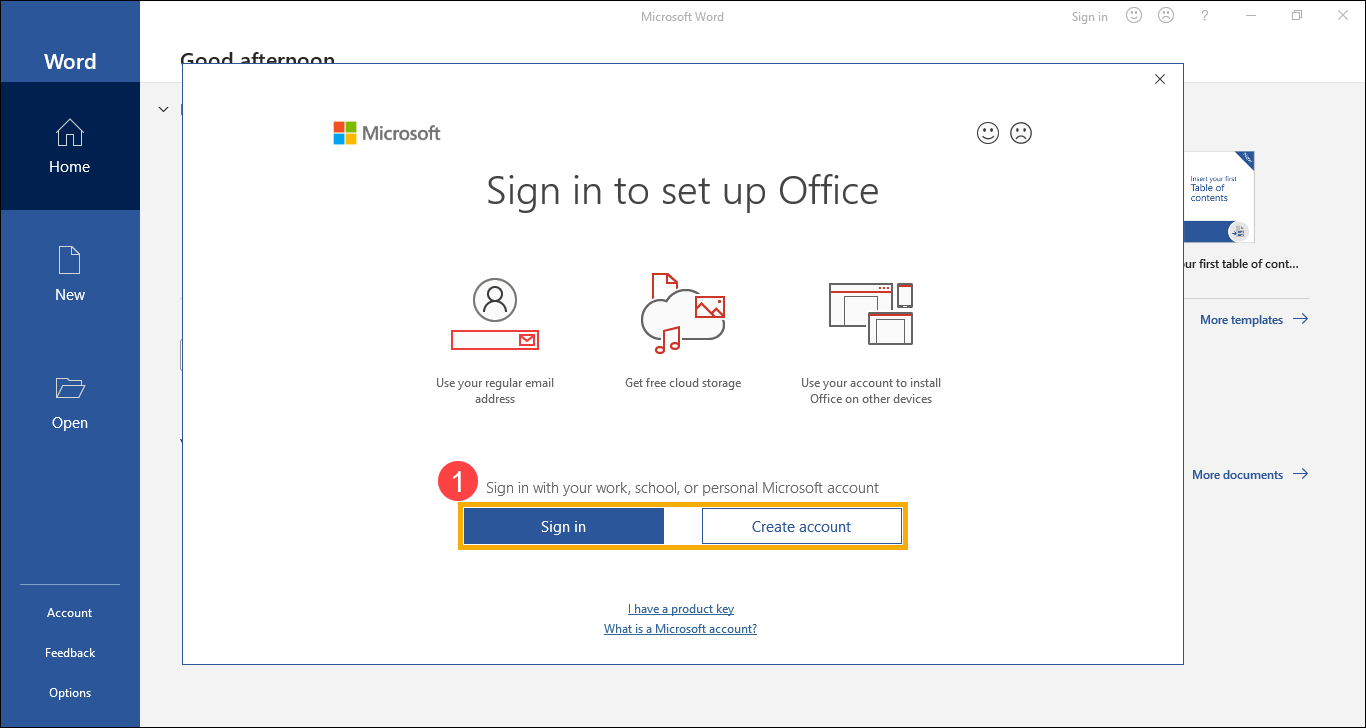
- 第一次开启Office应用程序时,系统会提示您需要登录Microsoft账户①,如果您没有Microsoft账户请点击创建新账户。
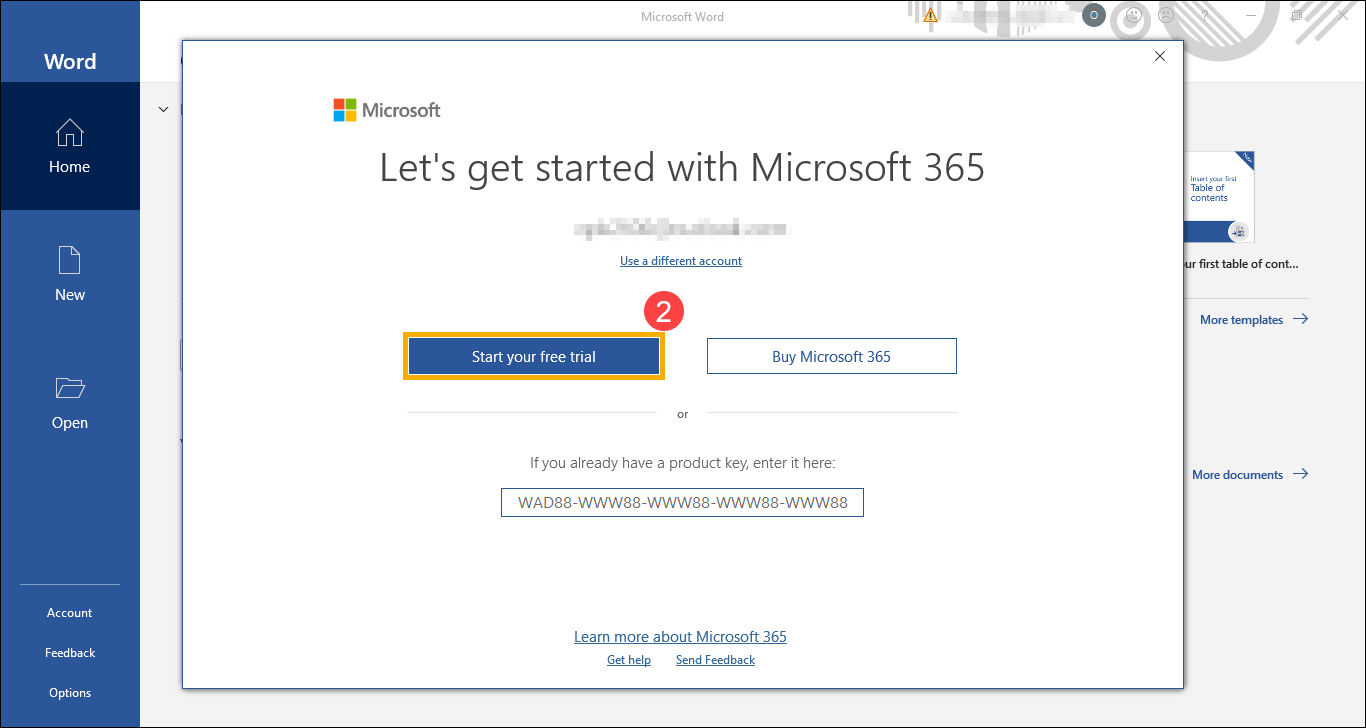
- Microsoft账户登录完成后,请点击[启动试用版]②。
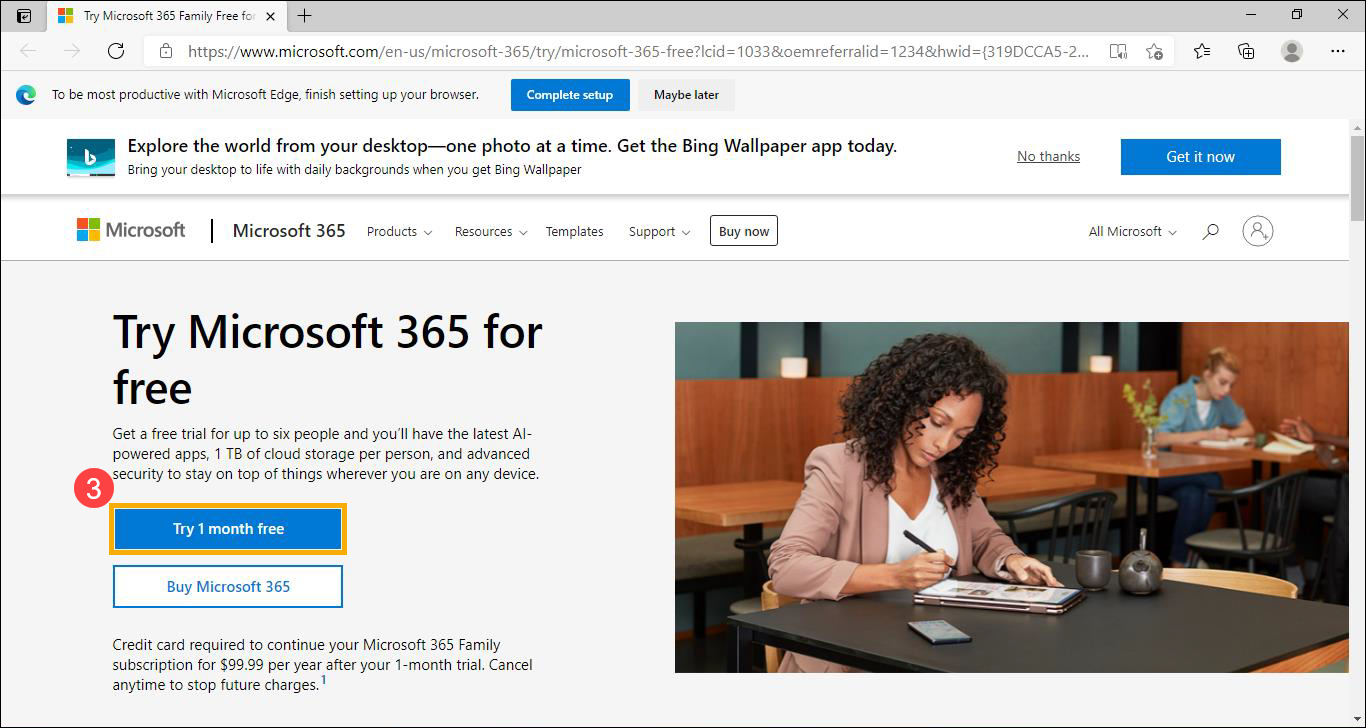
- 您将被引导至Microsoft 365官方网站,请点击[免费试用一个月]③。
- 点击[下一步]④。
注:Microsoft要求您提供信用卡信息,是为了协助确保您所使用的服务在试用结束后不会发生任何中断。在试用期结束前,Microsoft不会向您的信用卡收费。在试用期间,您可以随时取消试用。详细信息请参考Microsoft 365常见问题集。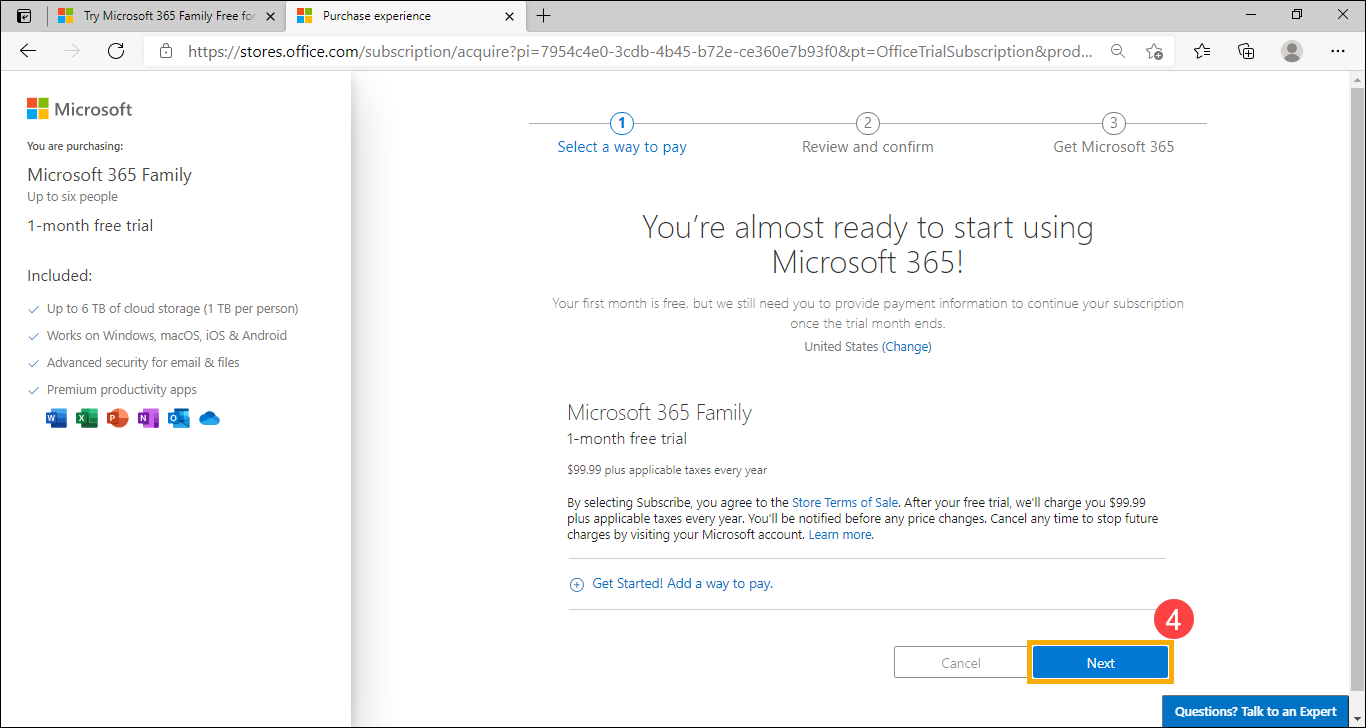
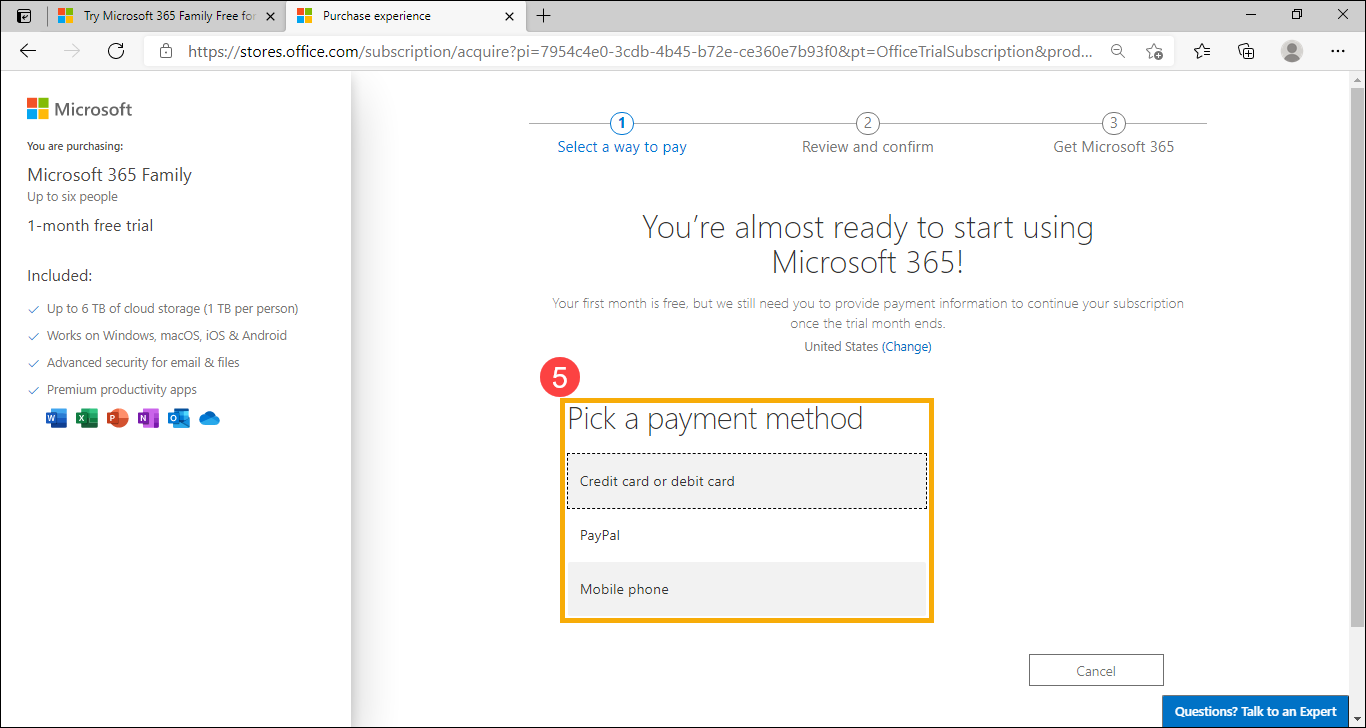
- 选择您要使用的付款方式⑤。
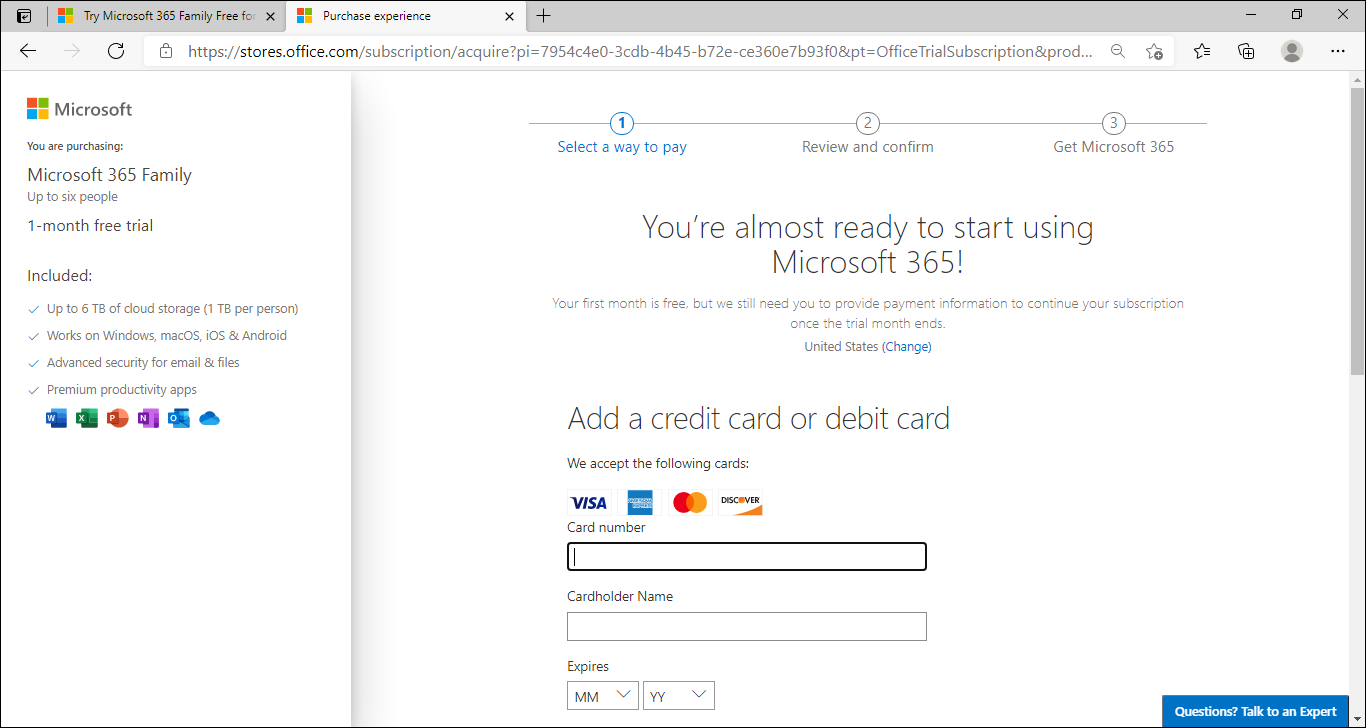
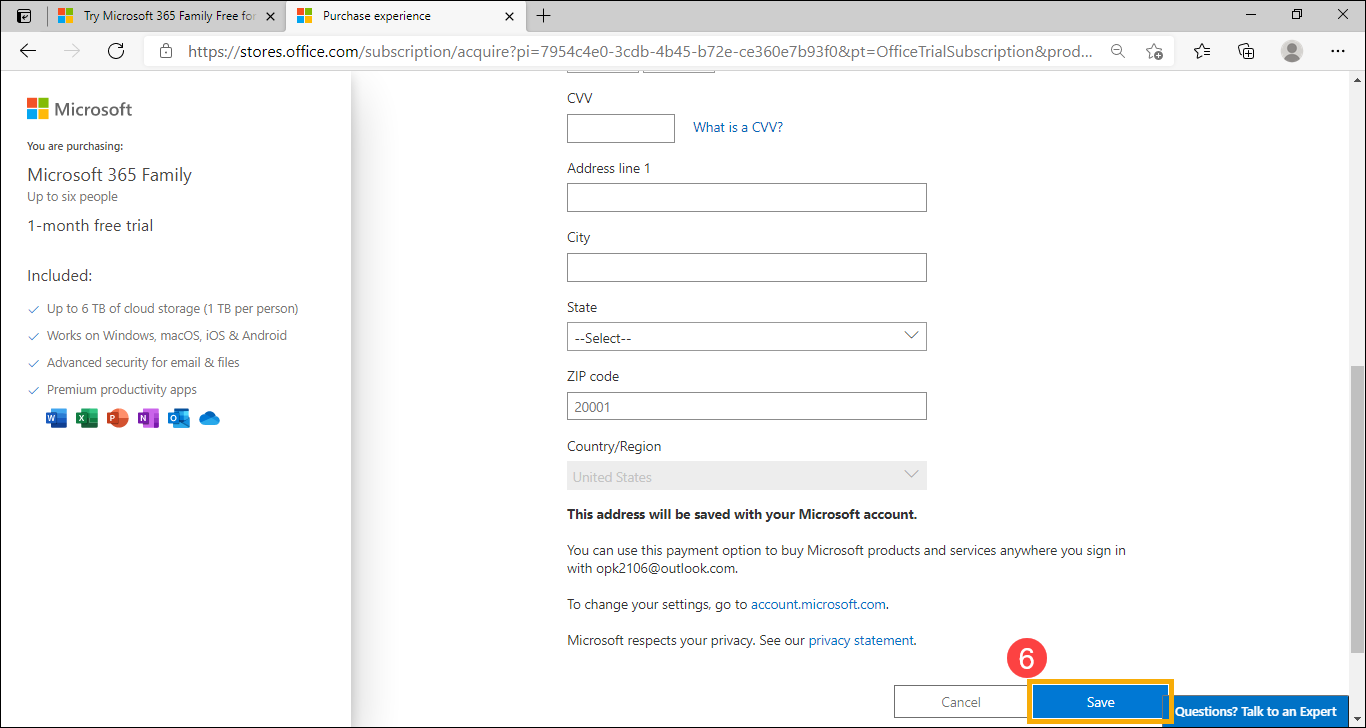
- 输入您的付款信息,然后点击[保存]⑥。
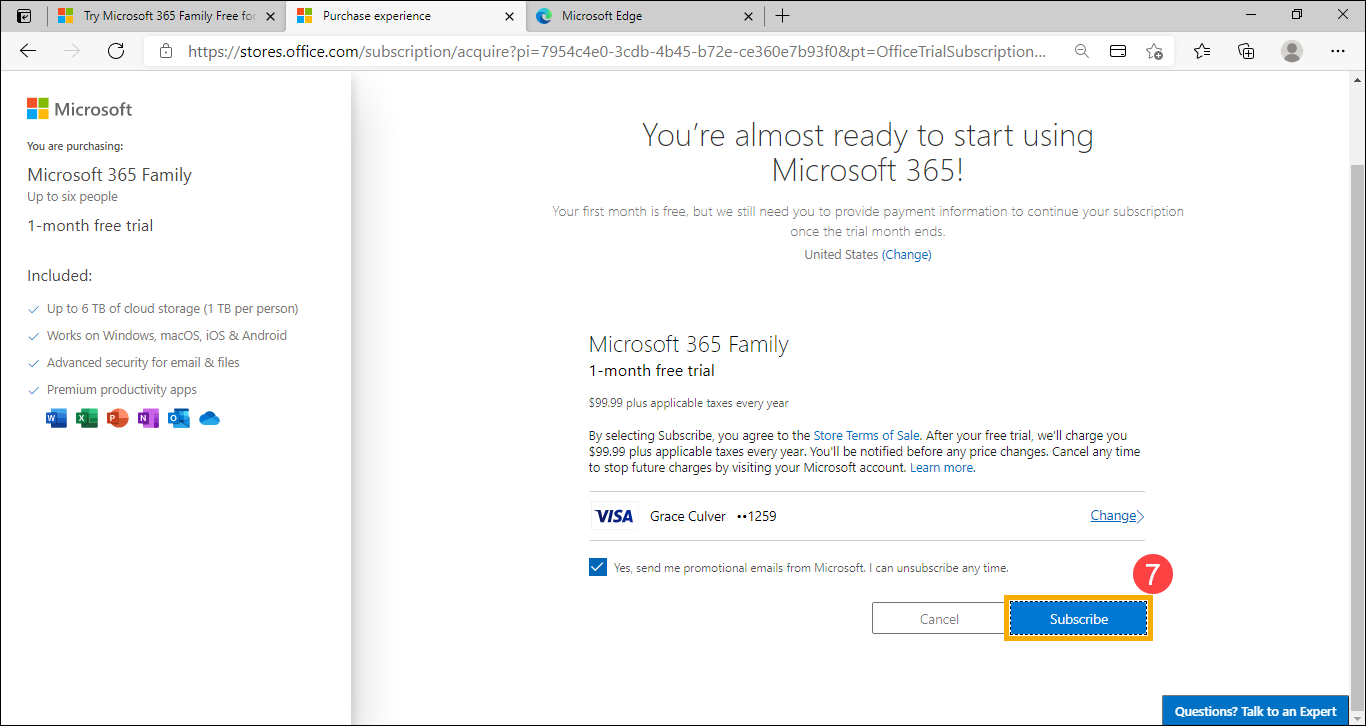
- 確認付款資訊,然後點擊[订阅]⑦。
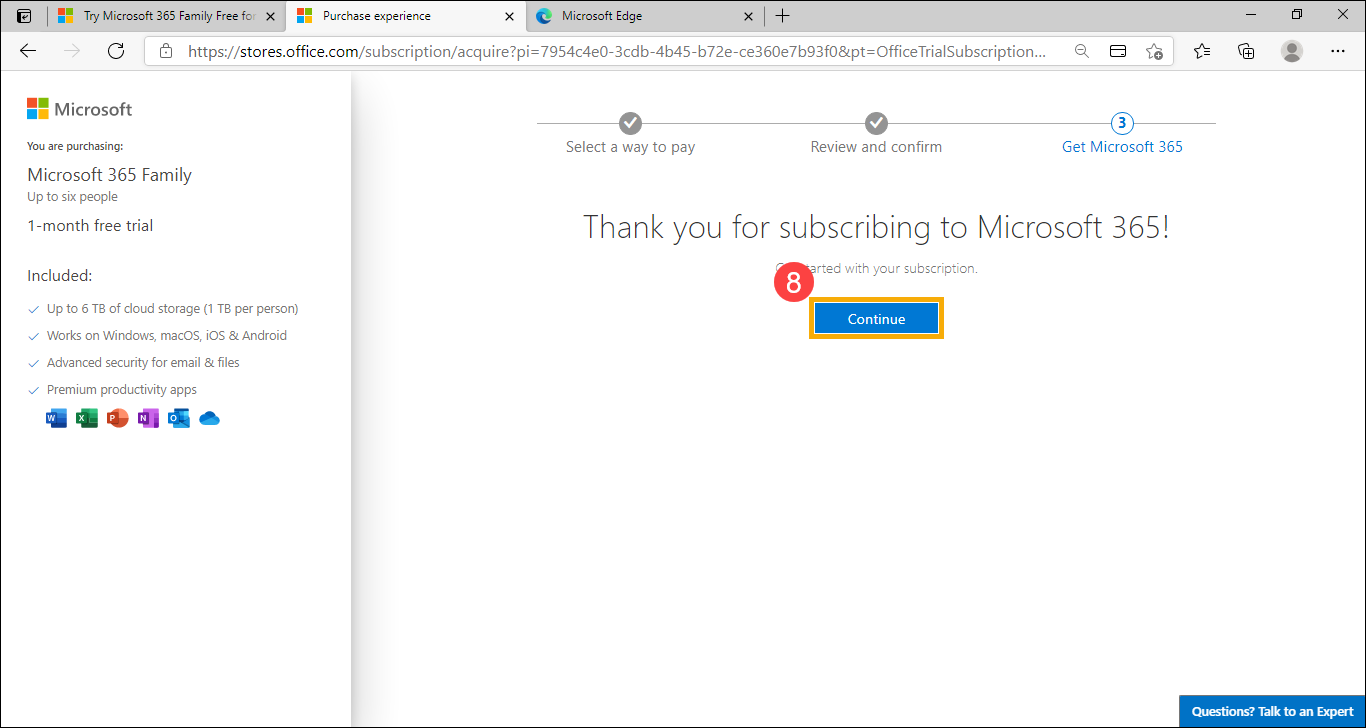
- 您已成功訂閱Microsoft 365,請點擊[继续]⑧。
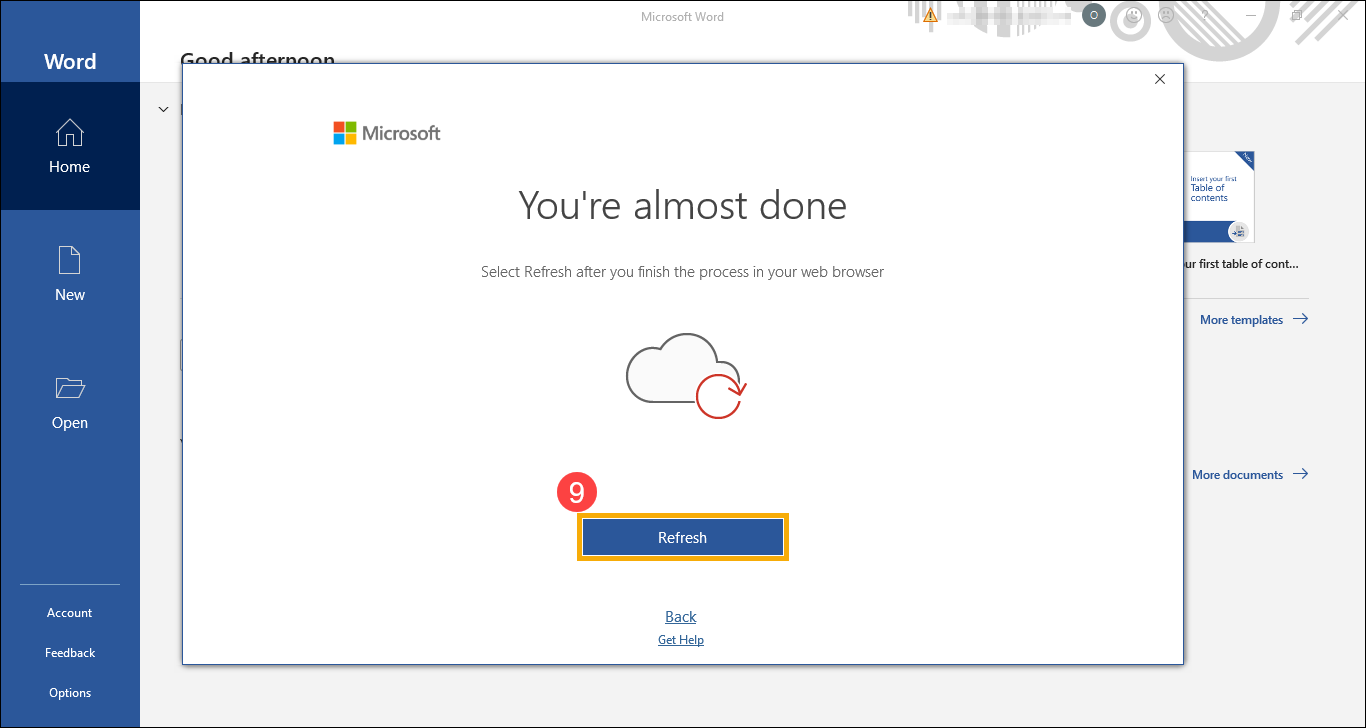
- 請點擊[重新整理]⑨。
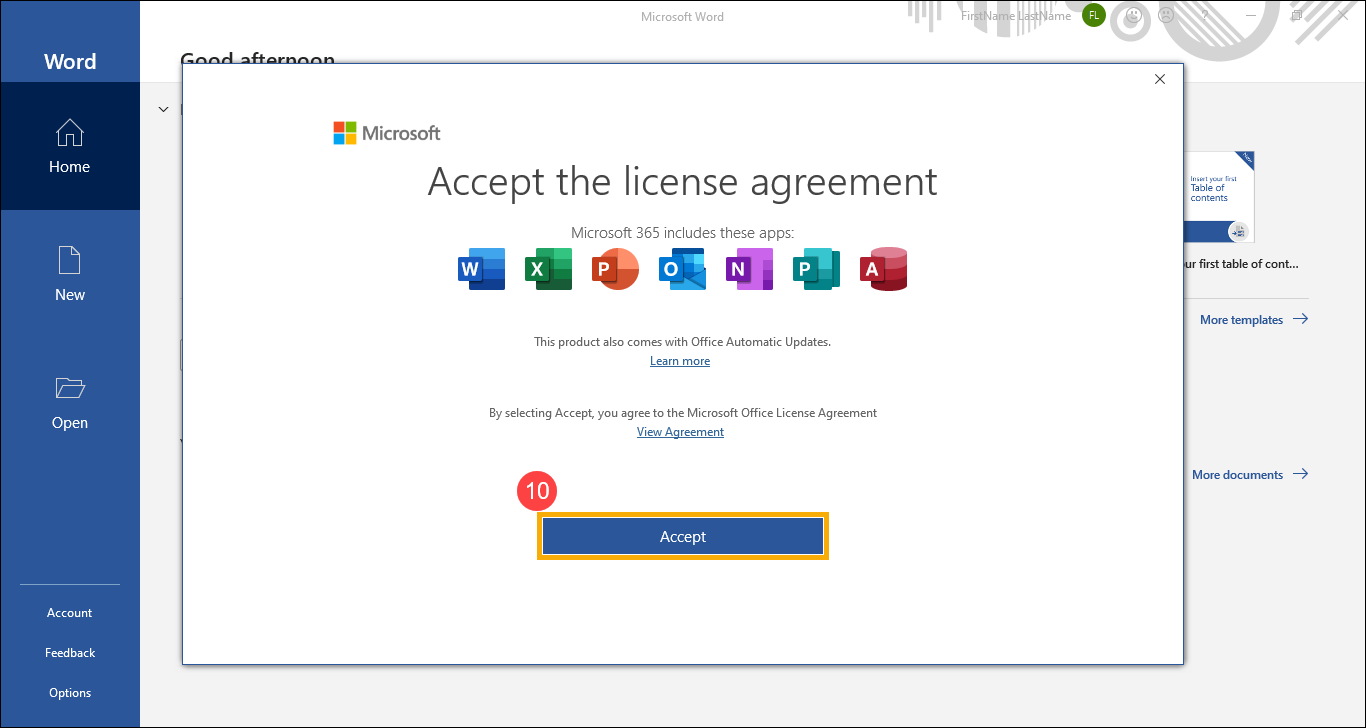
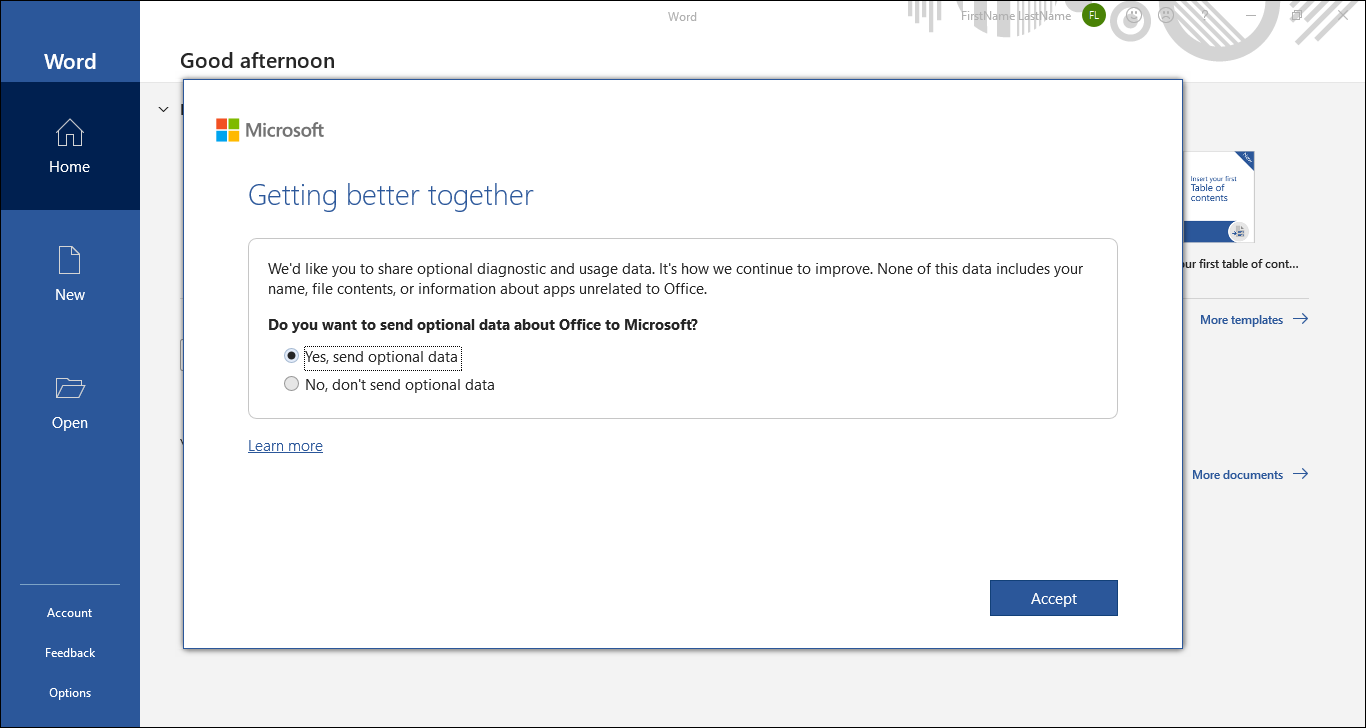
- 請點擊[接受]⑩,以繼續Microsoft Office授權同意。
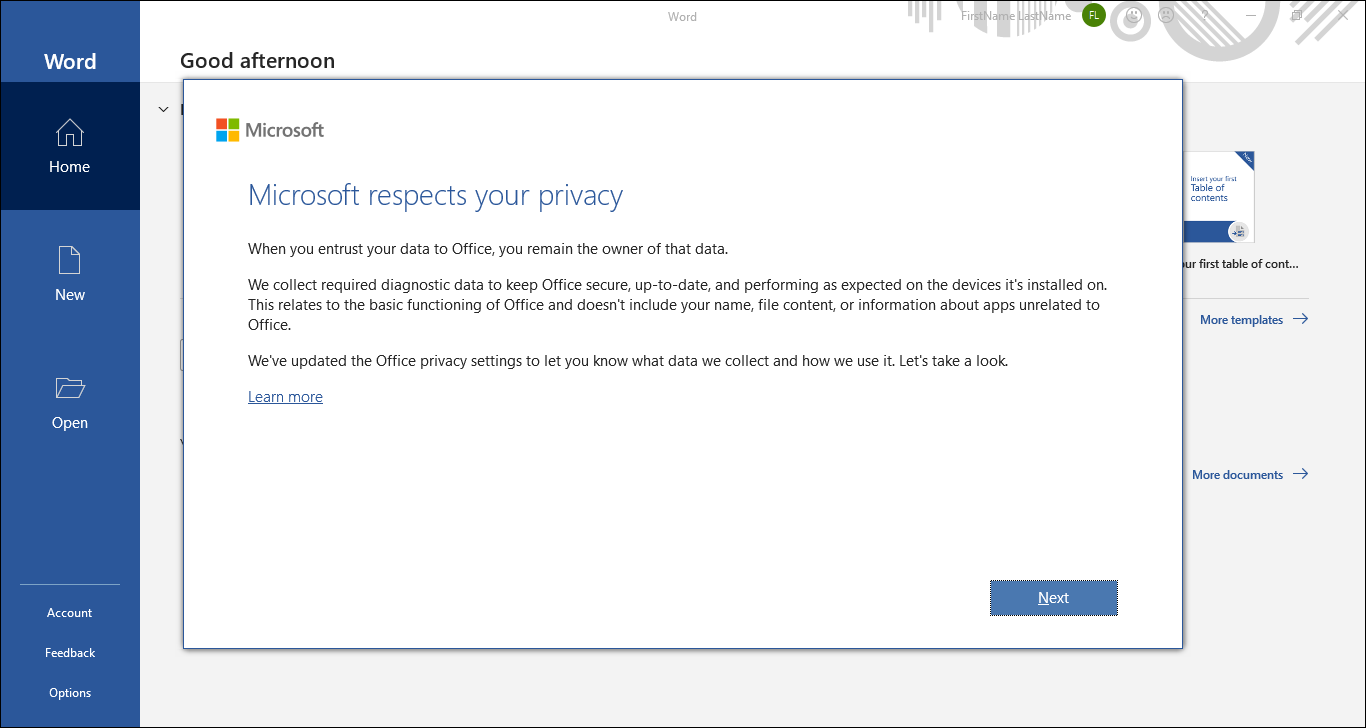
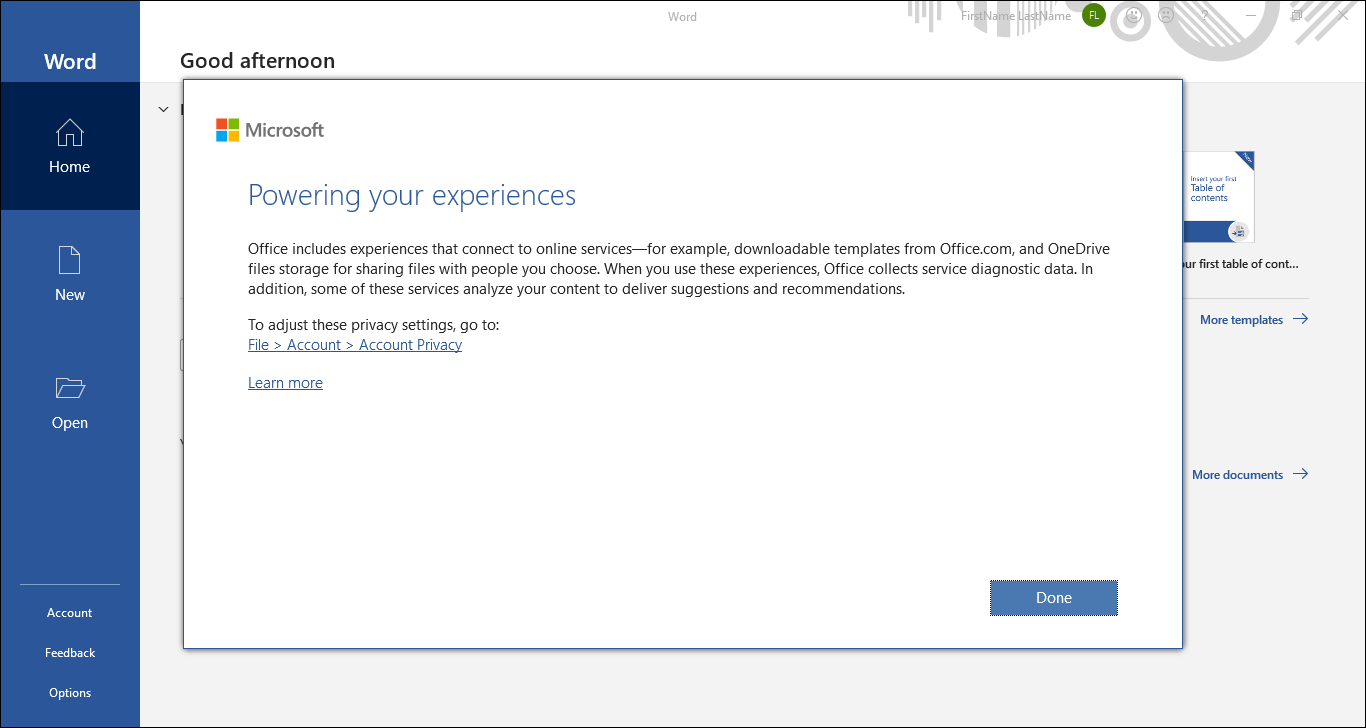
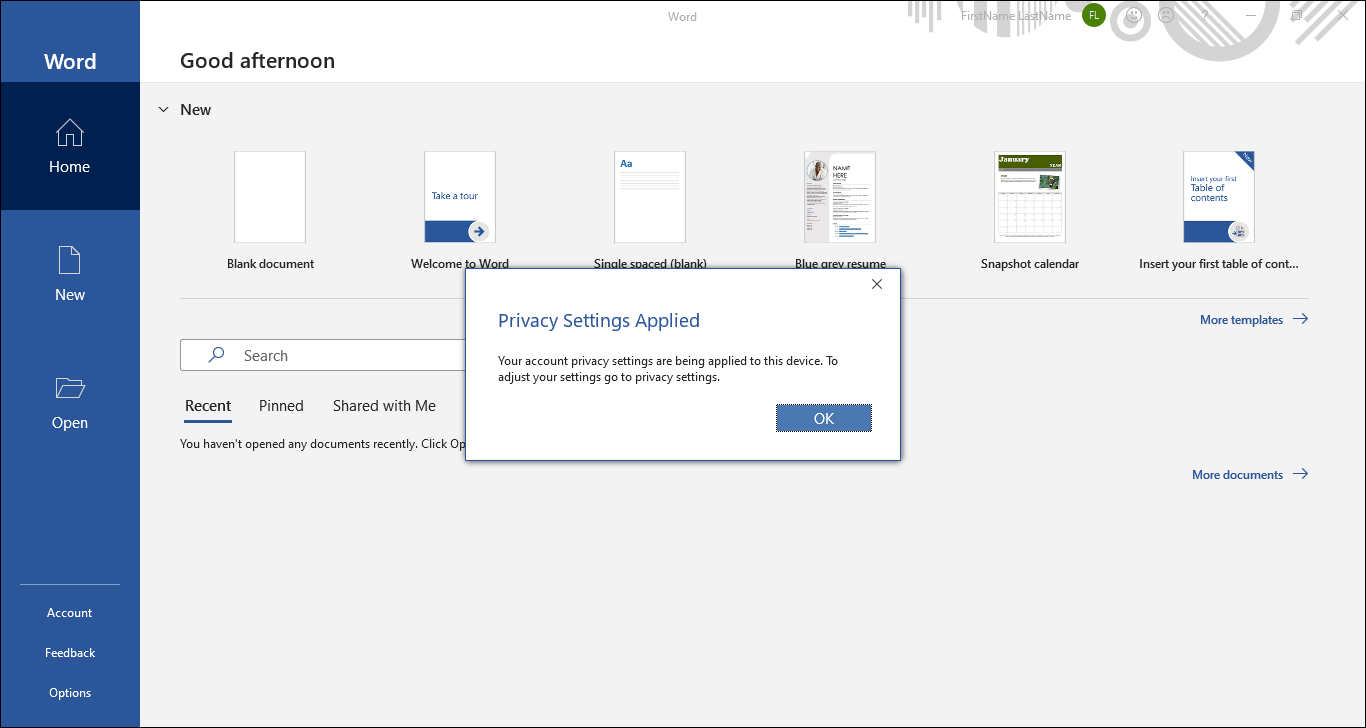
- 接下來,請依照畫面上的提示操作,以選擇您的隱私權設定,Microsoft 365即可完成啟用並且您可以開始使用Office了。
Microsoft 365 一年份订阅版
- 第一次开启Office应用程序时,您会收到您拥有Office的提示。请登录您的Microsoft账户①以启用Office,如果您没有Microsoft账户请点击创建新账户。
注:登录之后,您的产品就会新增至您的Microsoft账户,方便日后重新安装,或管理您的新订阅,无需产品密钥。请务必牢记您的Microsoft账户与密码,若您之后忘记账户,Office将无法再次启用。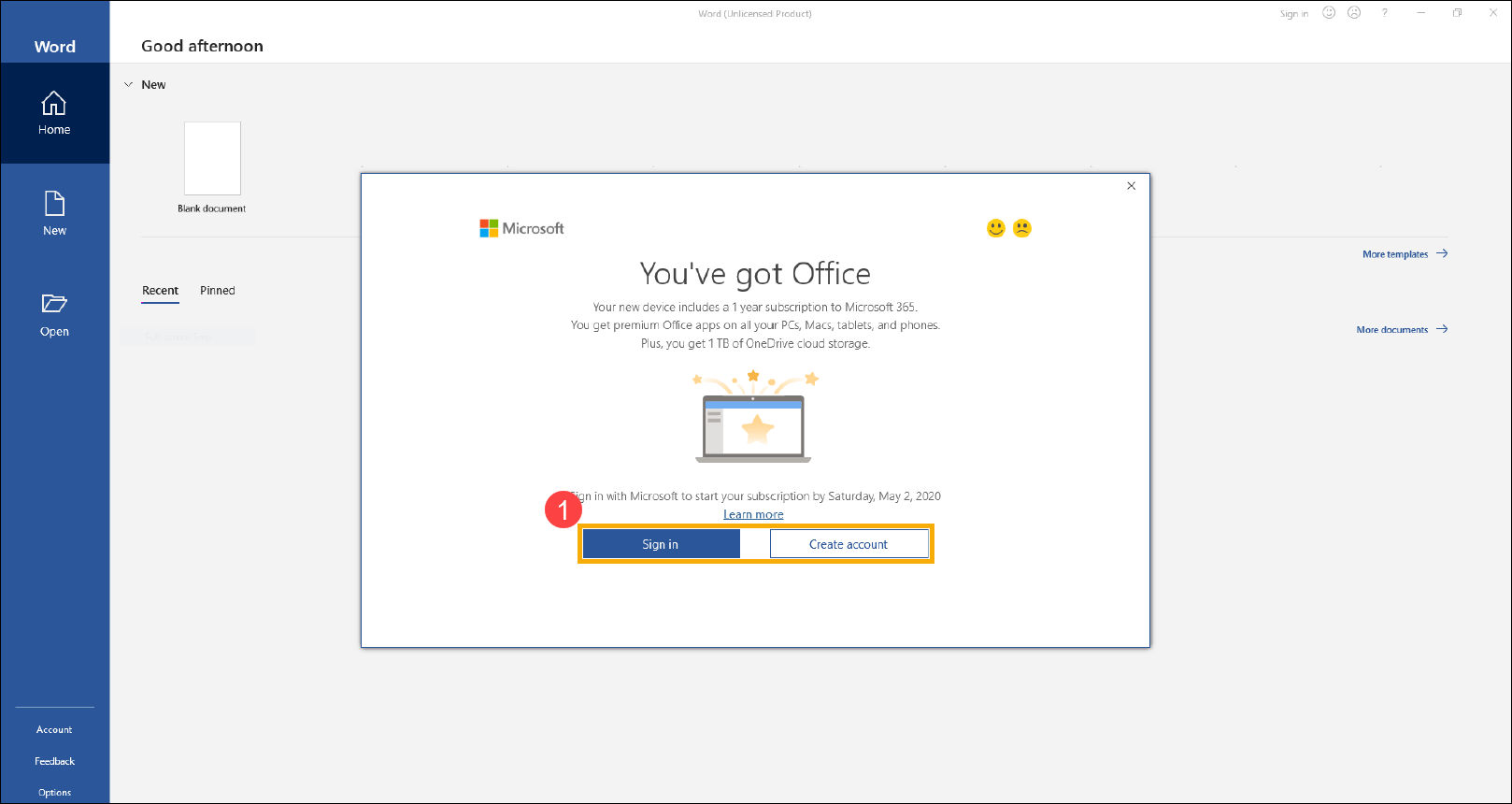
- Microsoft账户登录完成后,请点击[接受]②,以继续Microsoft Office授权同意。
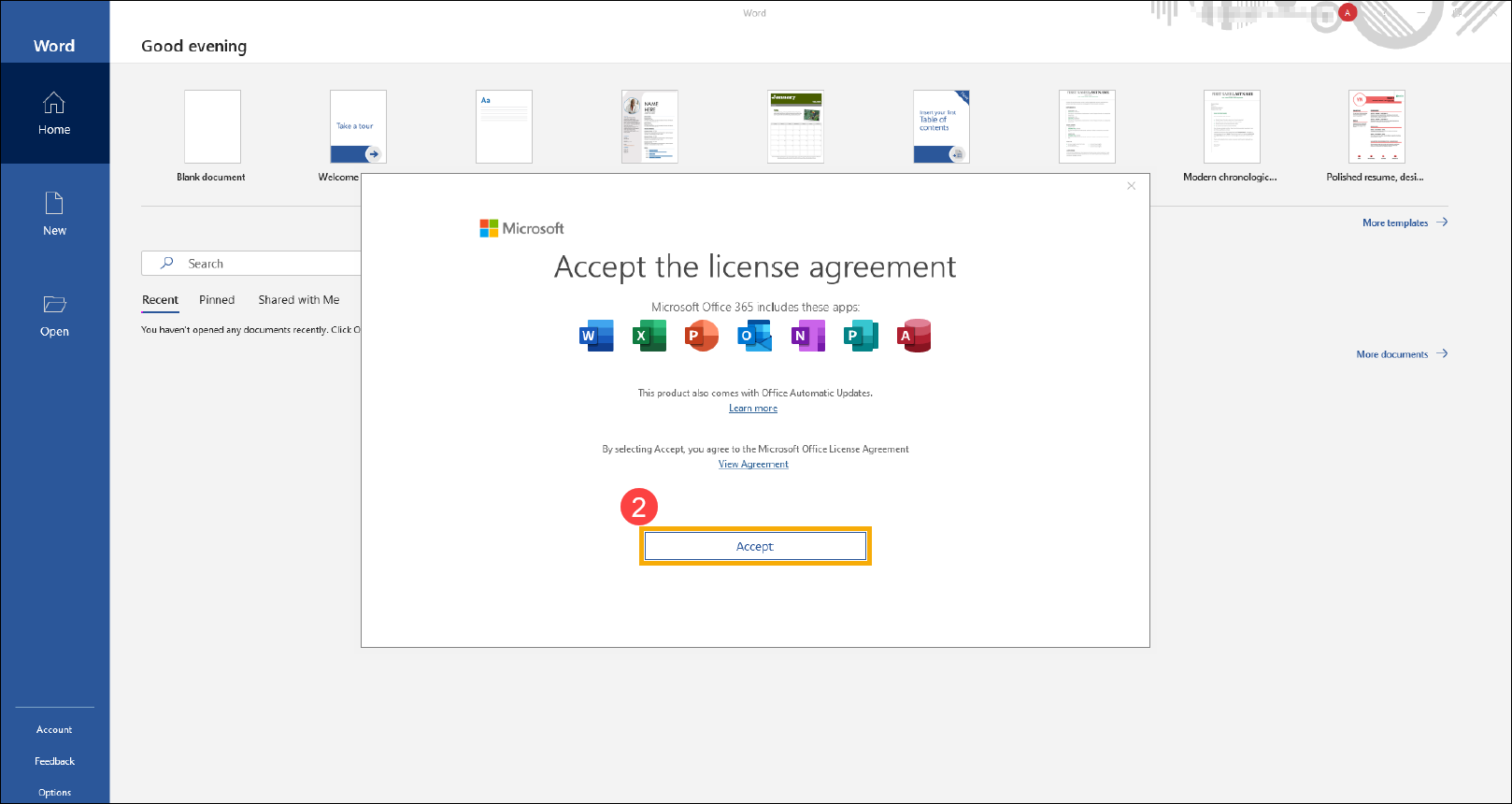
- 接下来,请按照屏幕上的提示操作,选择您的隐私设置,Microsoft 365即可完成激活并且您可以开始使用Office了。
问题1:[我的设备重新安装作业系统后Office应用程序不见了(或不小心删除了),我该怎么重新下载呢?]
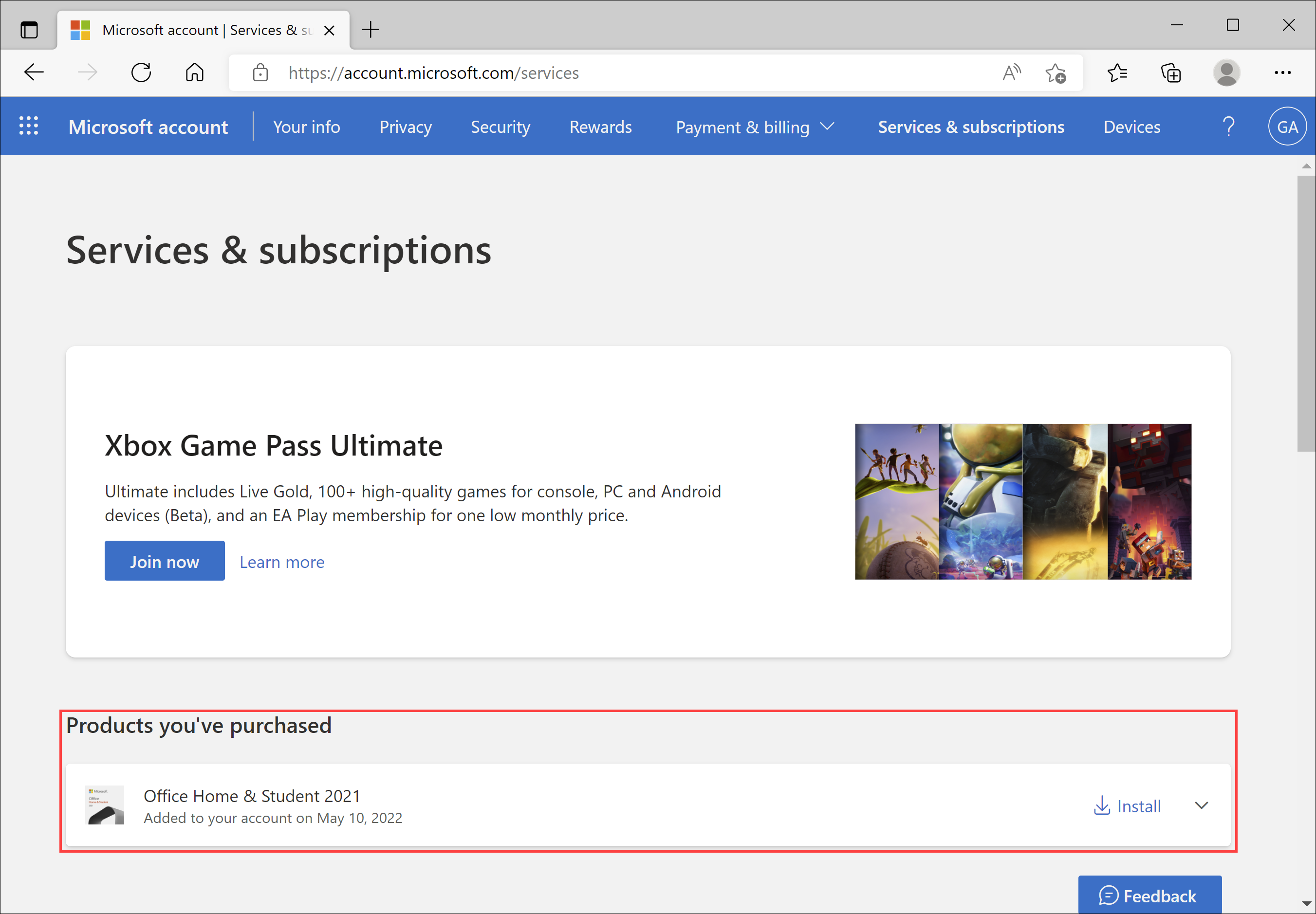
答案1:[如果您之前有启用过Office,请]点击这里[并登入您先前启用Office所使用的Microsoft帐户。您可以在已购买的产品中找到Office应用程序并点击下载安装。]
[若您的问题并未解决,请联系华硕客服中心,取得进一步的信息。]
[如何启用买断型购买的Office家用/商用版(非订阅版本)]
[适用产品:笔记型电脑、桌上型电脑、All-in-One PC、电竞掌机]
[本篇文章将引导您如何启用买断型购买的Office家用/商用版本(非订阅版本),您也可以参考]Microsoft的启用说明[。在开始Office启用步骤前,请您先查阅下方Microsoft提供的Office注意事项:]
[注]:[如果您已经启用过Office且需要重新安装,请]点击这里[。]
- [您的设备需要先启用Windows作业系统才可以启用Office应用程序]
- [您需要在Windows作业系统启用后的180天之内启用Office应用程序]
- [需要登入Microsoft帐户][(Office授权会与您的Microsoft帐户绑定)]
[以下的启用步骤以Office 2021作为范例:]
[注]:华硕产品预装为Microsoft 365应用程序,如您有搭配买断型购买的Office家用/商用版(非订阅版本),请参考以下步骤将Microsoft 365更新至非订阅版本的Office。
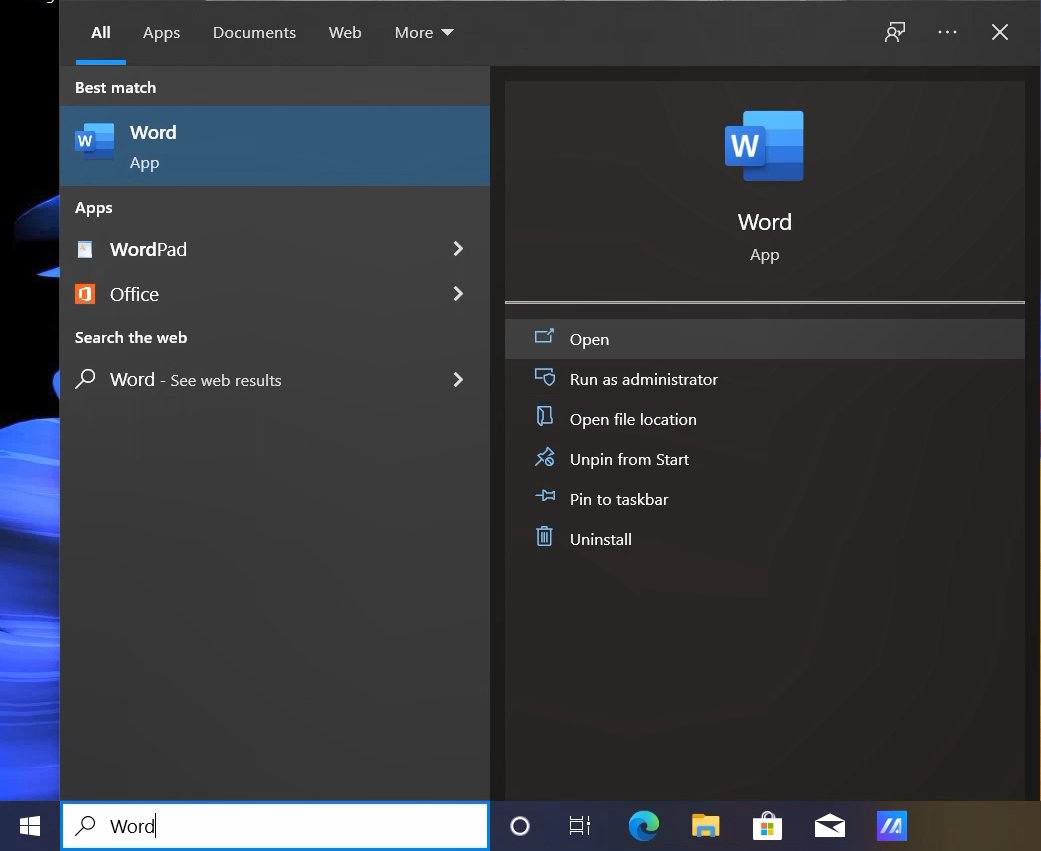
- 开启任意一个Office应用程序,如Word。
- 第一次开启Office应用程序时,您会收到您拥有Office的提示。请登录您的Microsoft账户①以启用Office,如果您没有Microsoft账户请点选创建新账户。
注:登录之后,您的产品就会新增至您的Microsoft账户,方便以后重新安装,或管理您的新订阅,而不需要产品密钥。请务必牢记您的Microsoft账户与密码,若是您之后忘记账户,Office将无法再次启用。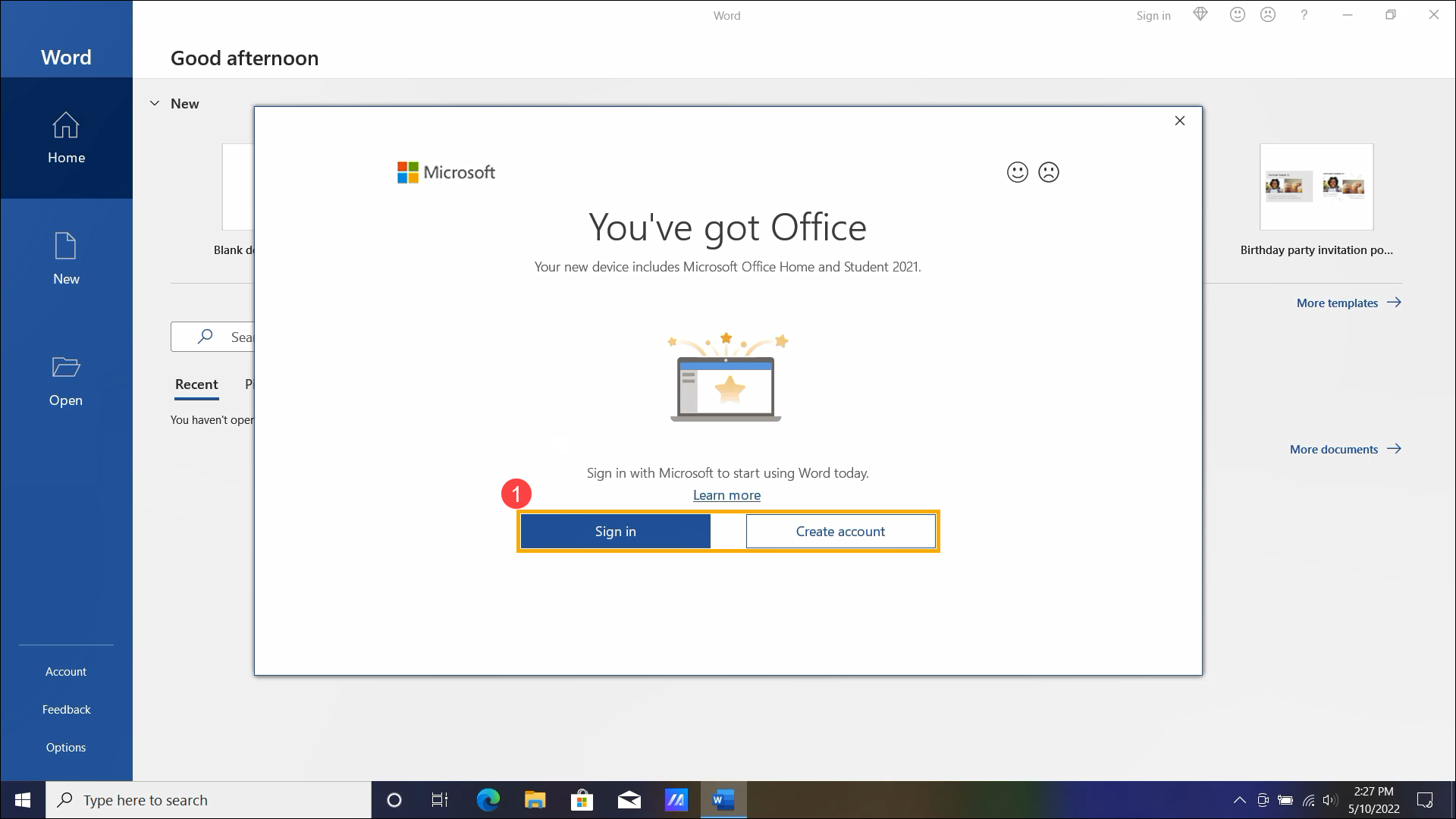
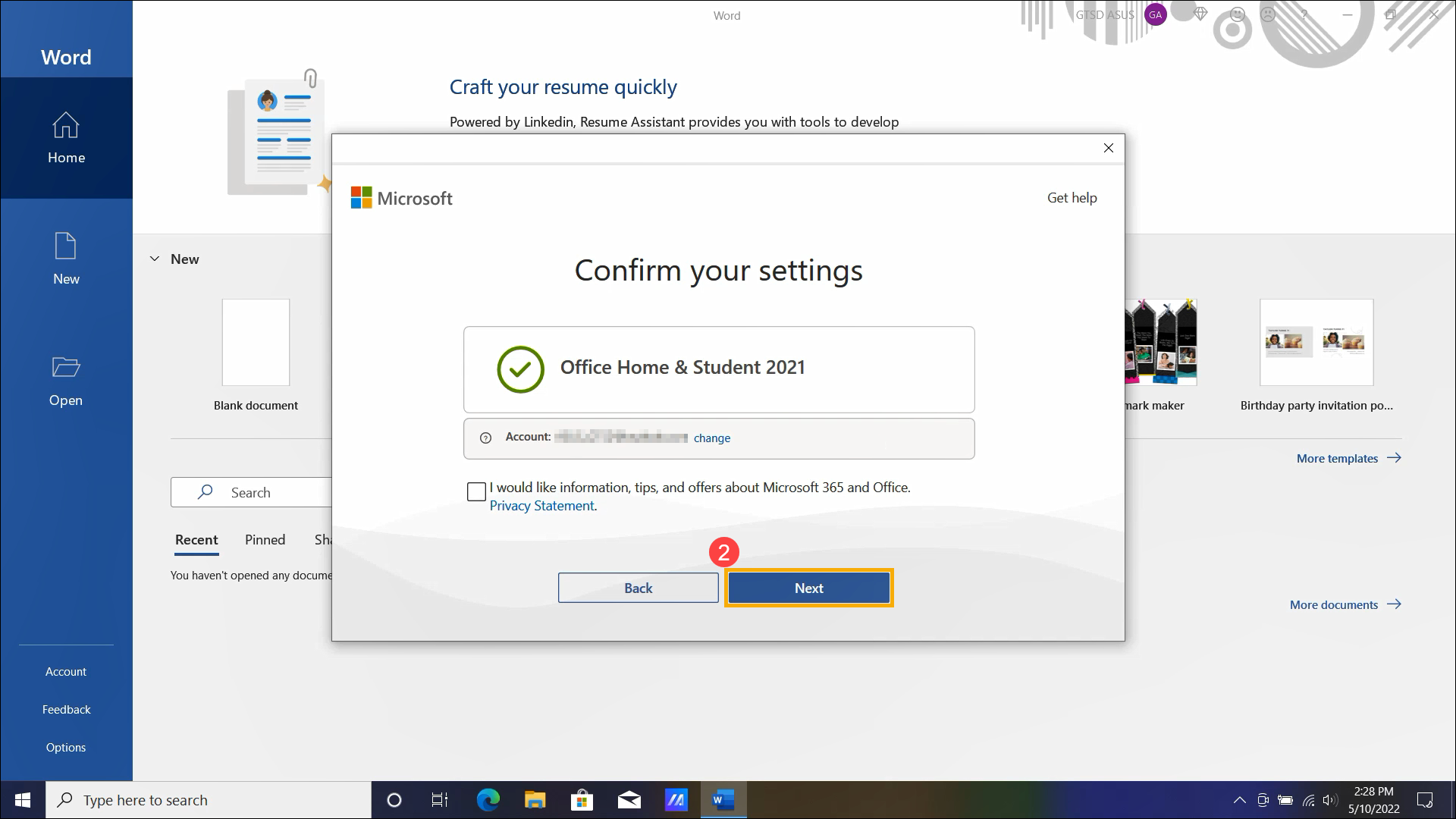
- 登录Microsoft账户后,您会收到是否确认将Office 2021链接至您的Microsoft账户,请点选[下一步]②。
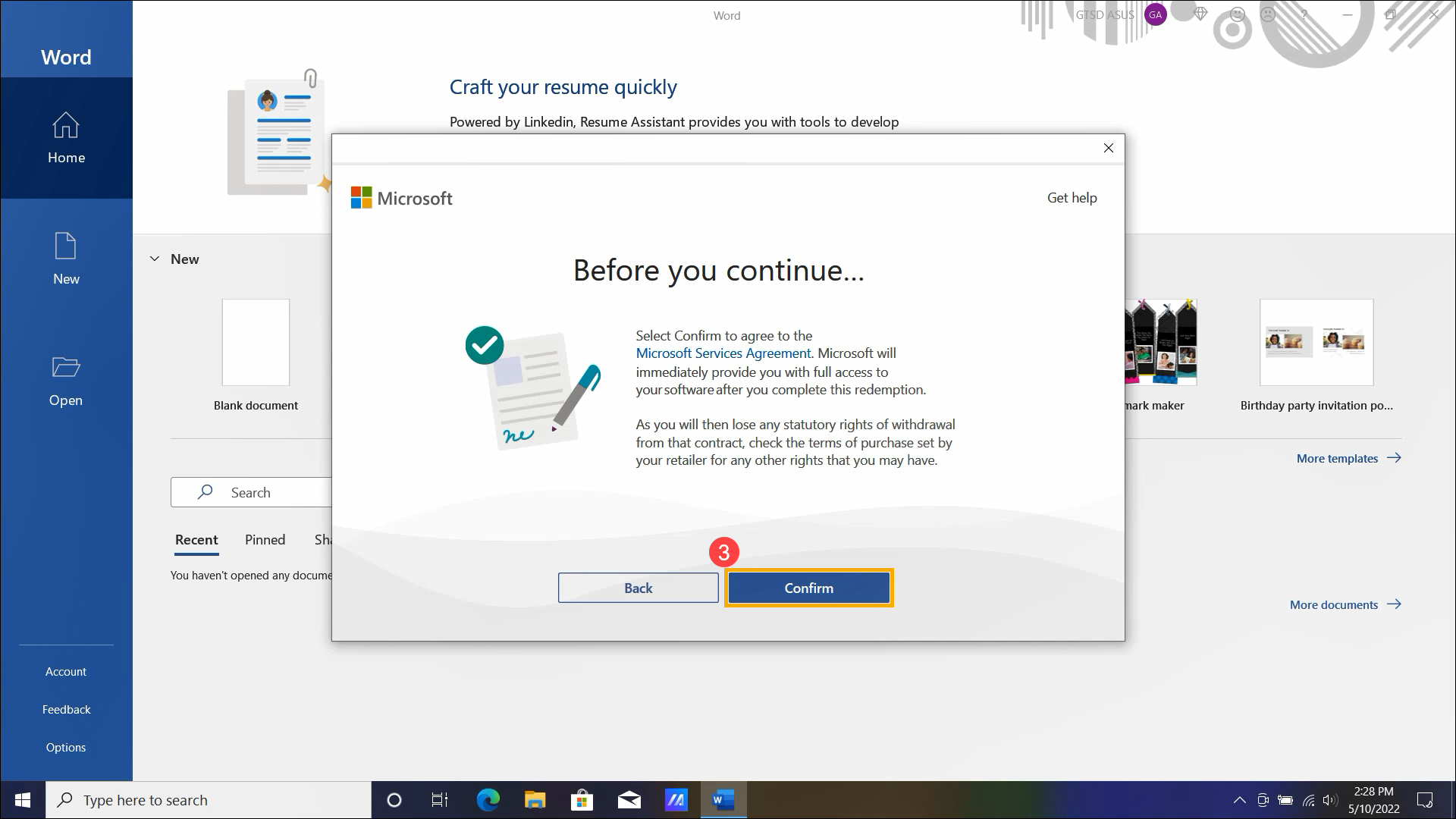
- 您会收到Microsoft服务同意说明,请详阅后点选[确认]③。
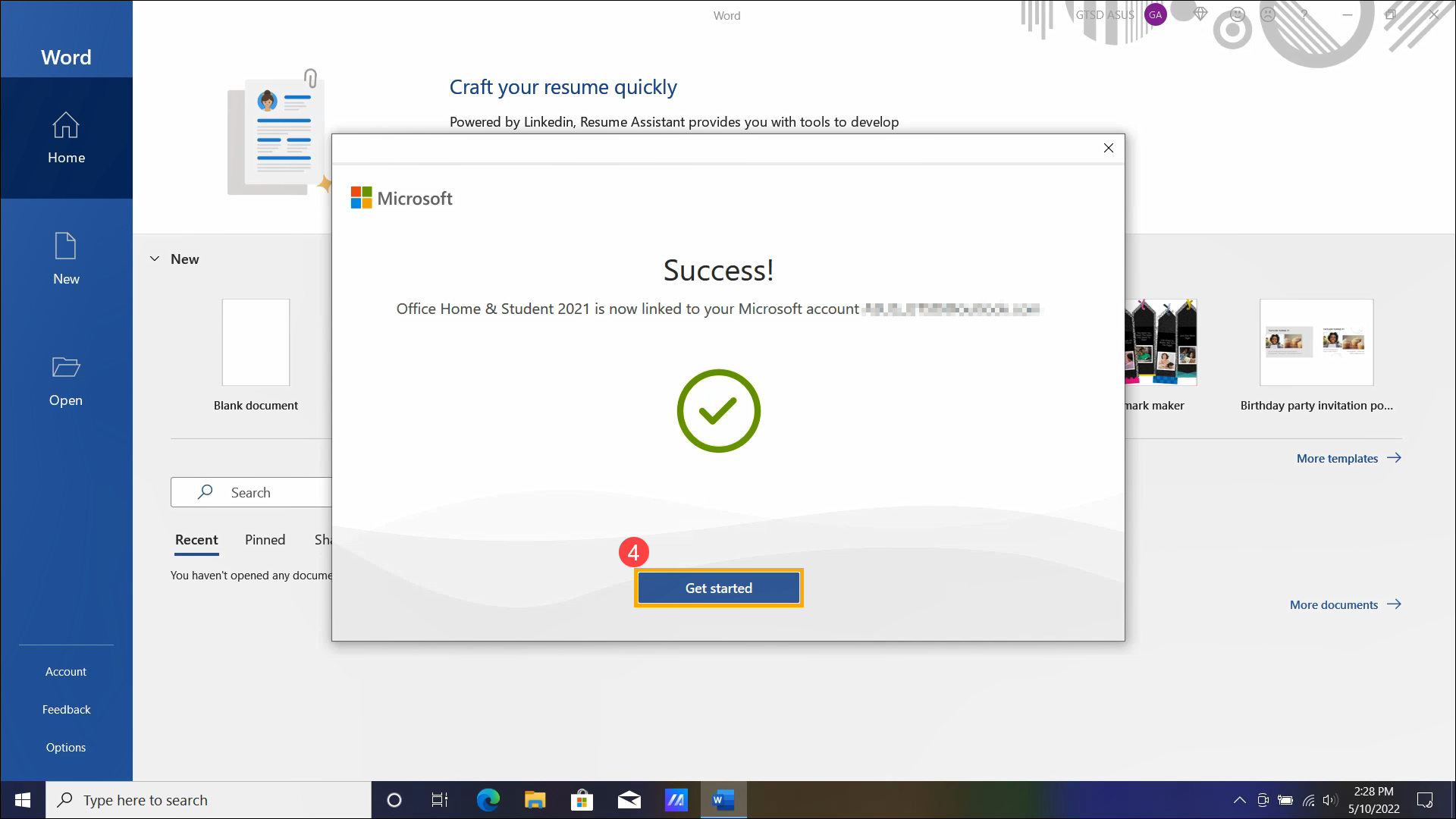
- Office 2021已成功链接至您的Microsoft账户,请点击[开始使用]④。
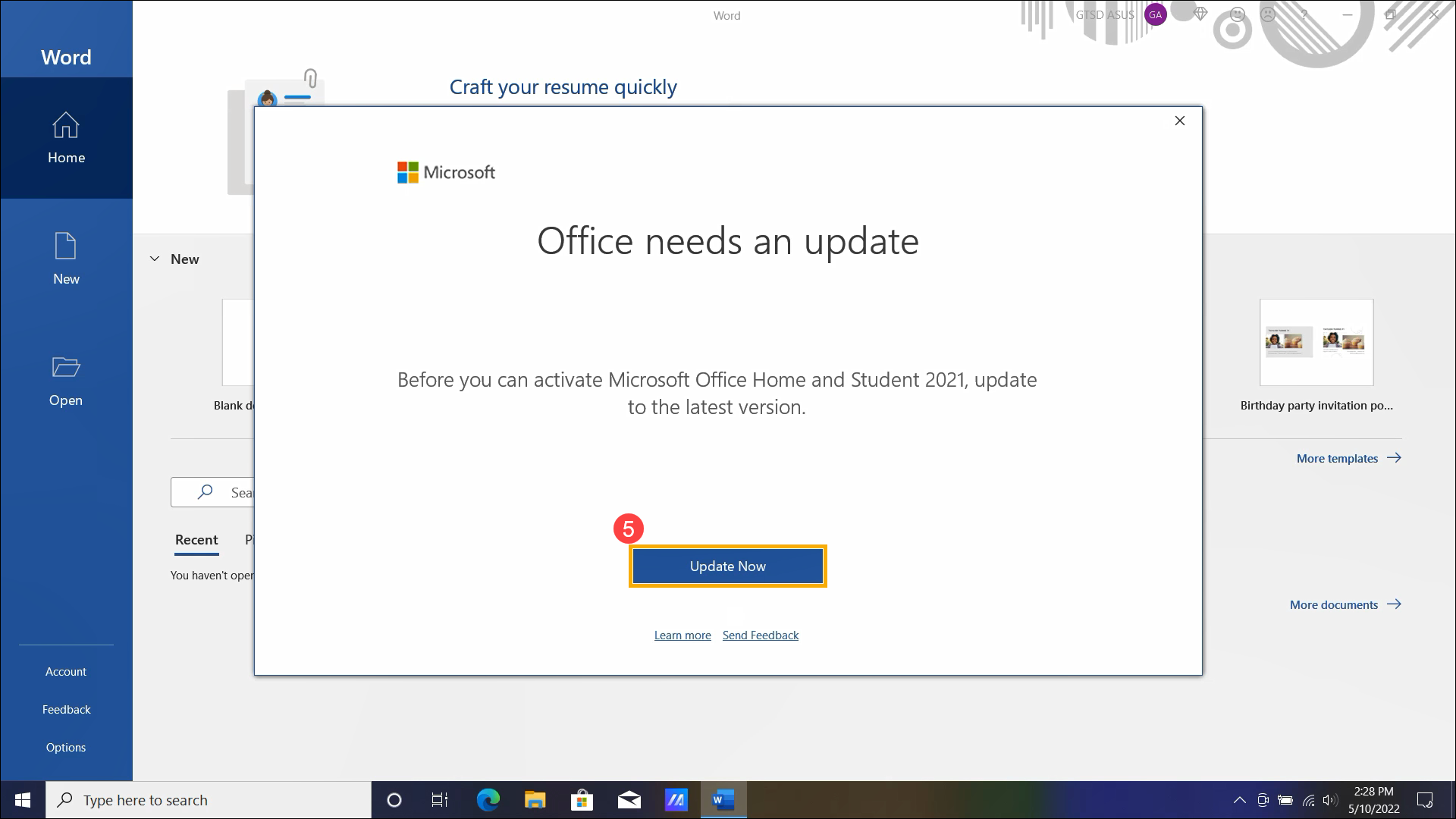
- 启用Office 2021之前,您可能会收到Office版本过旧需要更新的提醒,请点击[立即更新]⑤。
- Office将会开始下载更新。
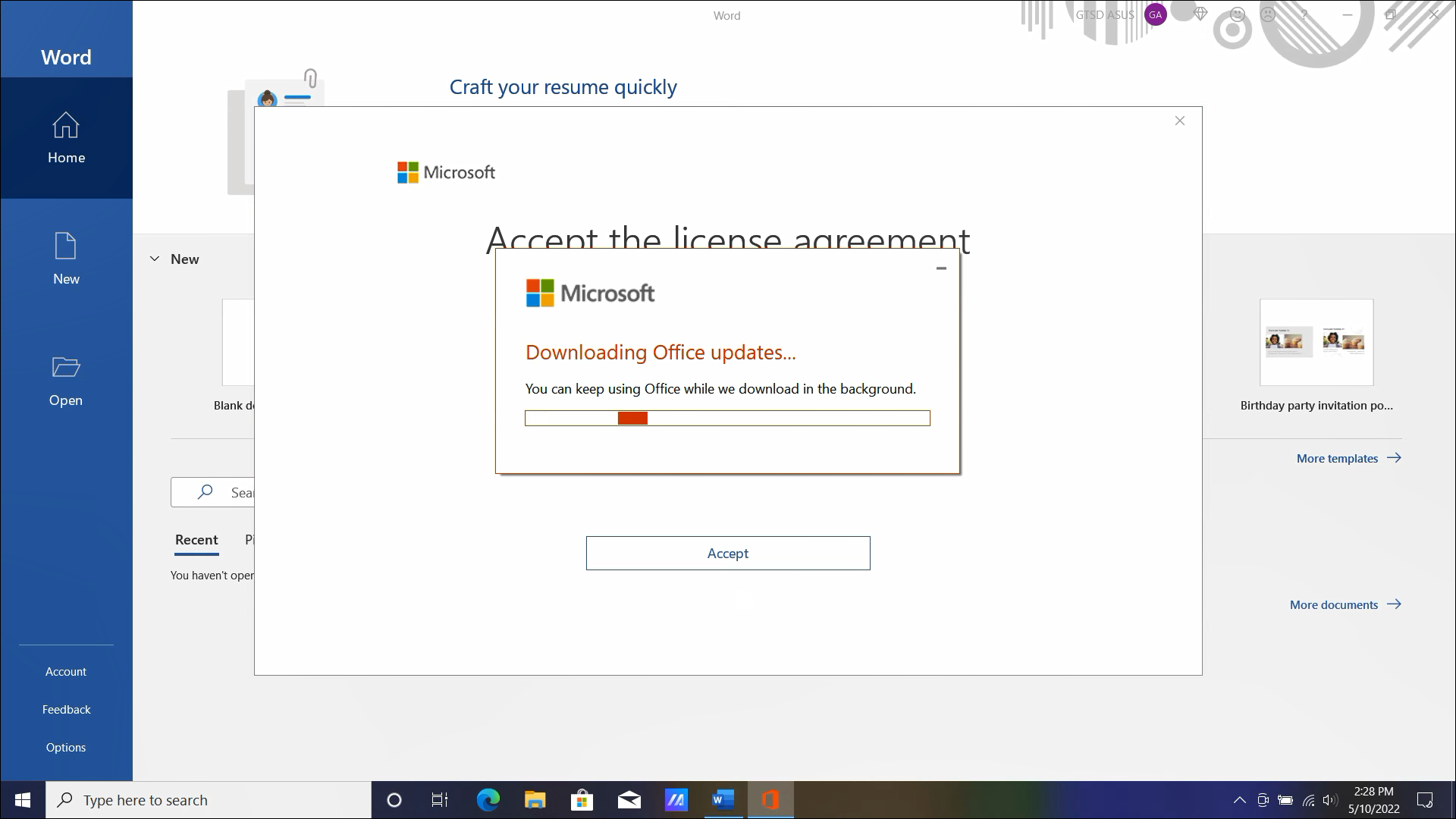
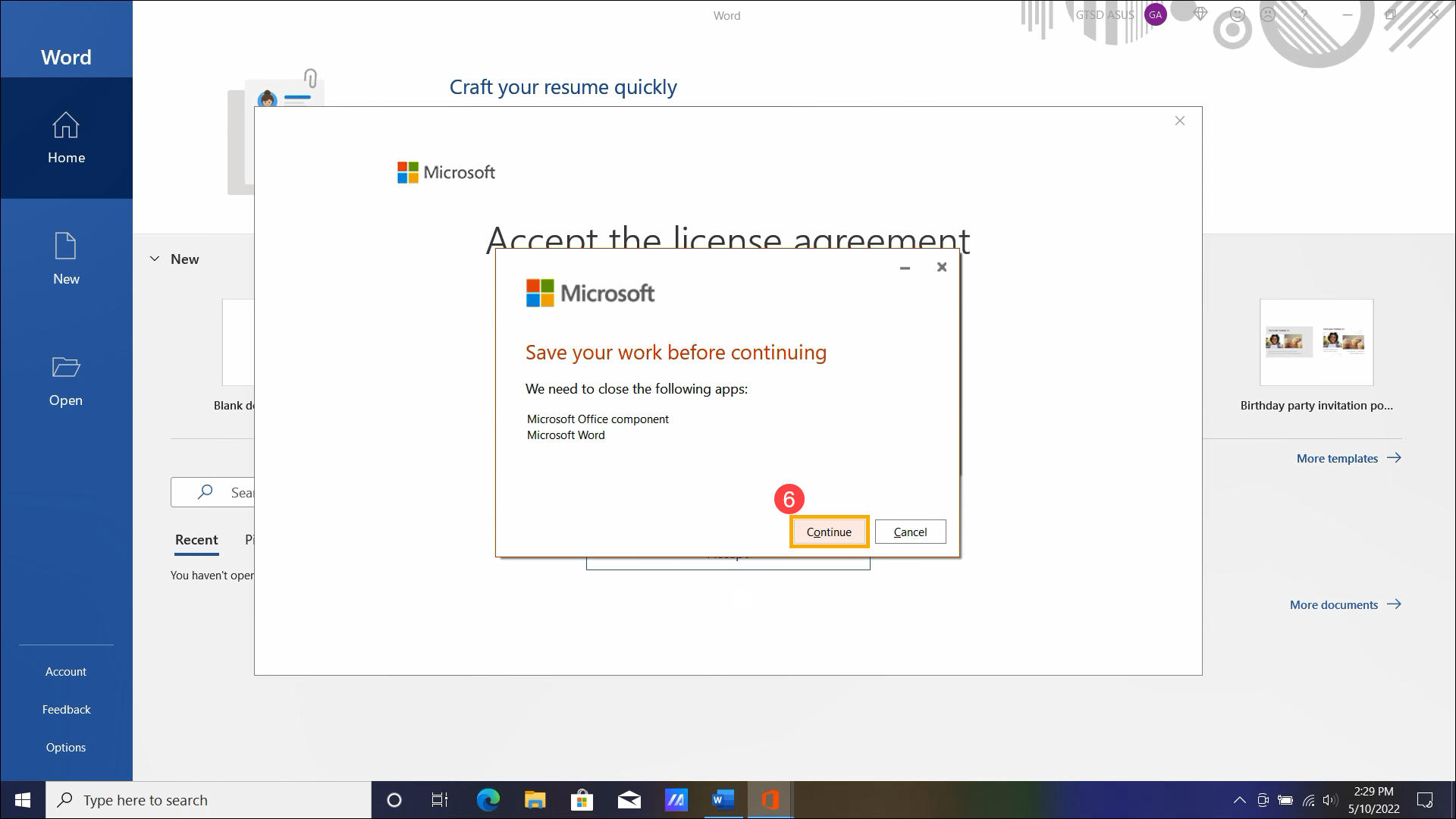
- 点击[继续]⑥,关闭Office应用程序以完成Office更新。
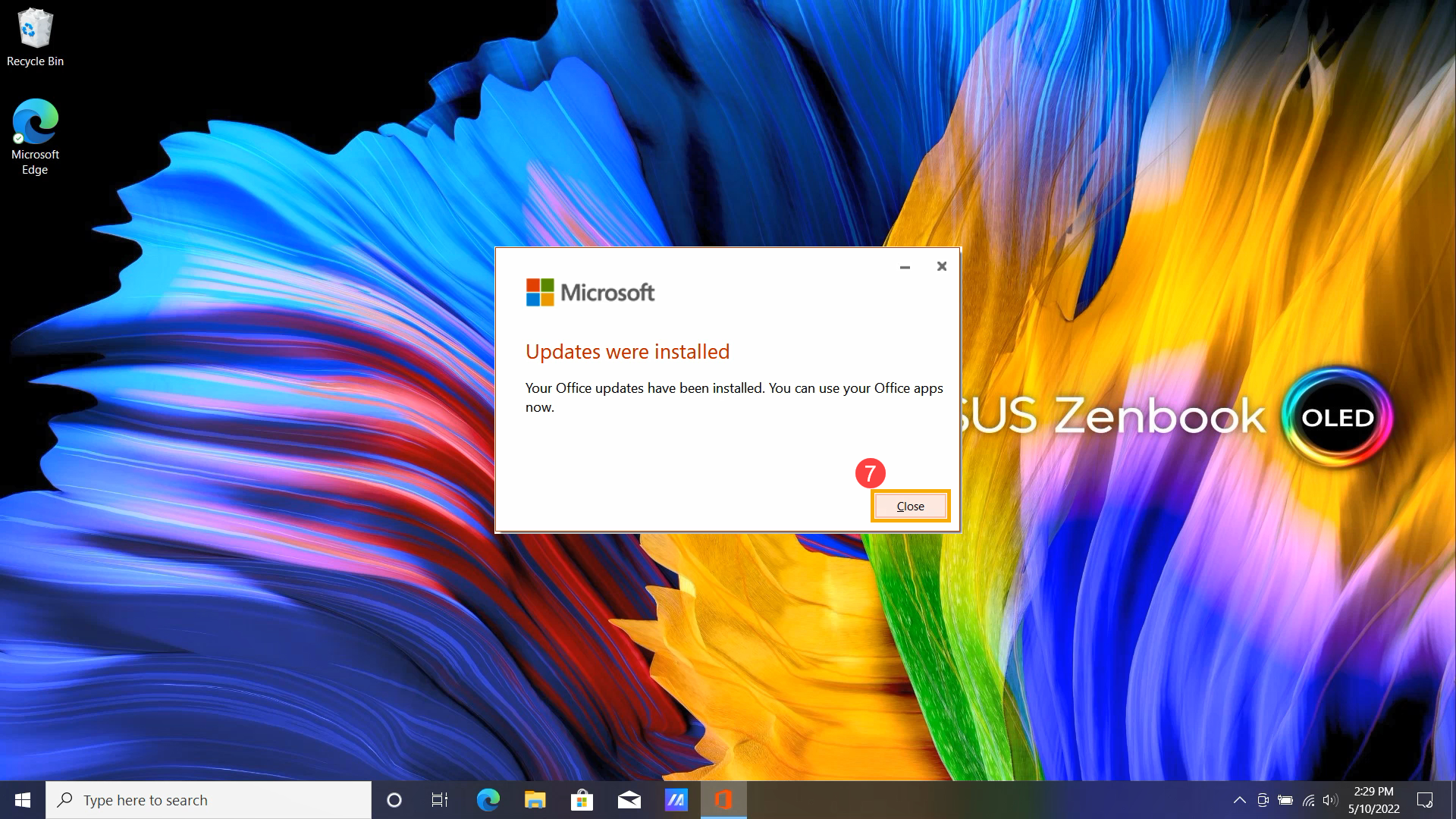
- Office完成更新后,请点击[关闭]⑦。
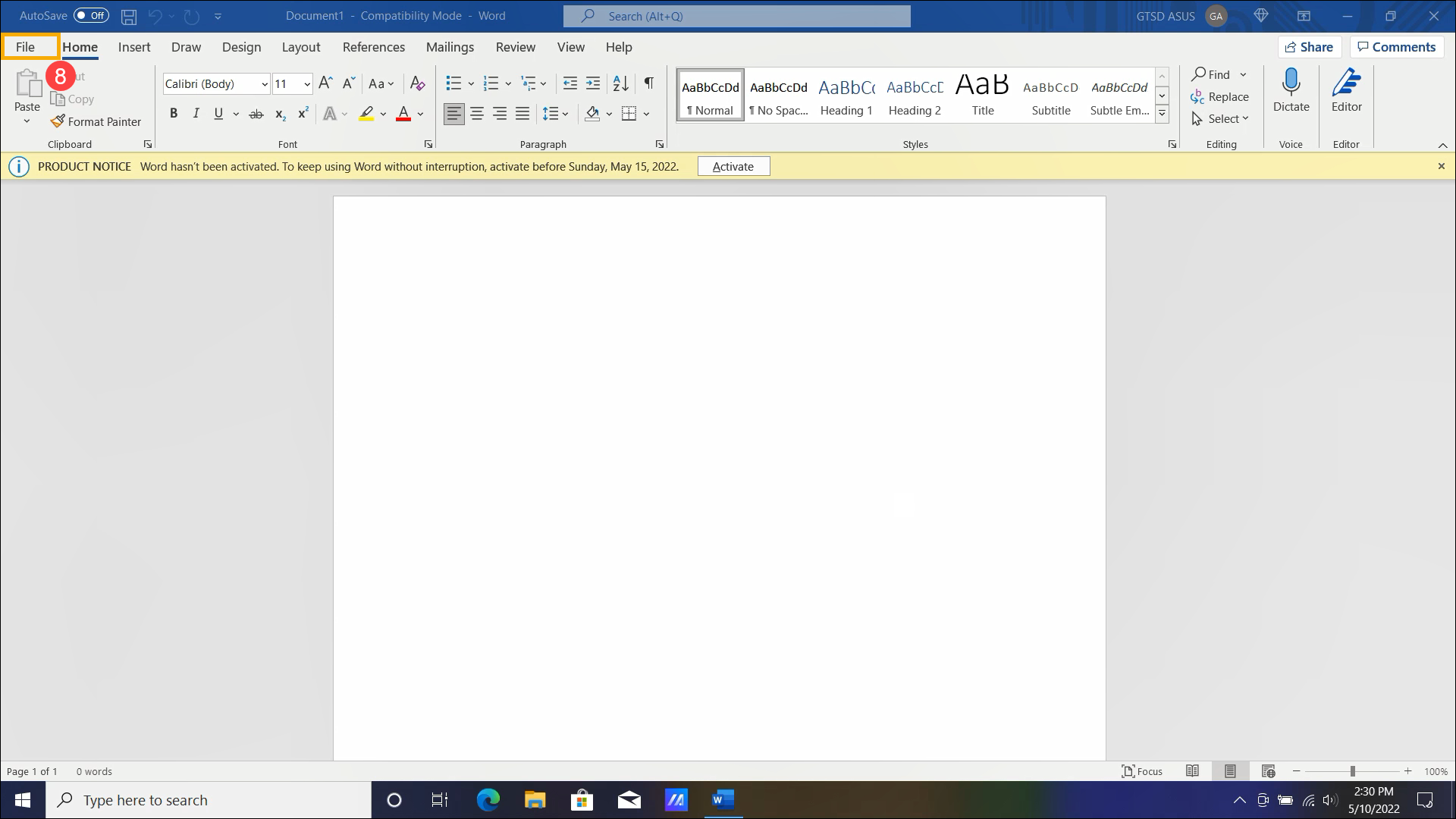
- 接下来,您需要激活Office 2021并将预装的Microsoft 365更新至Office 2021。打开Office应用程序,然后点击工具栏左上角的[文件]⑧。
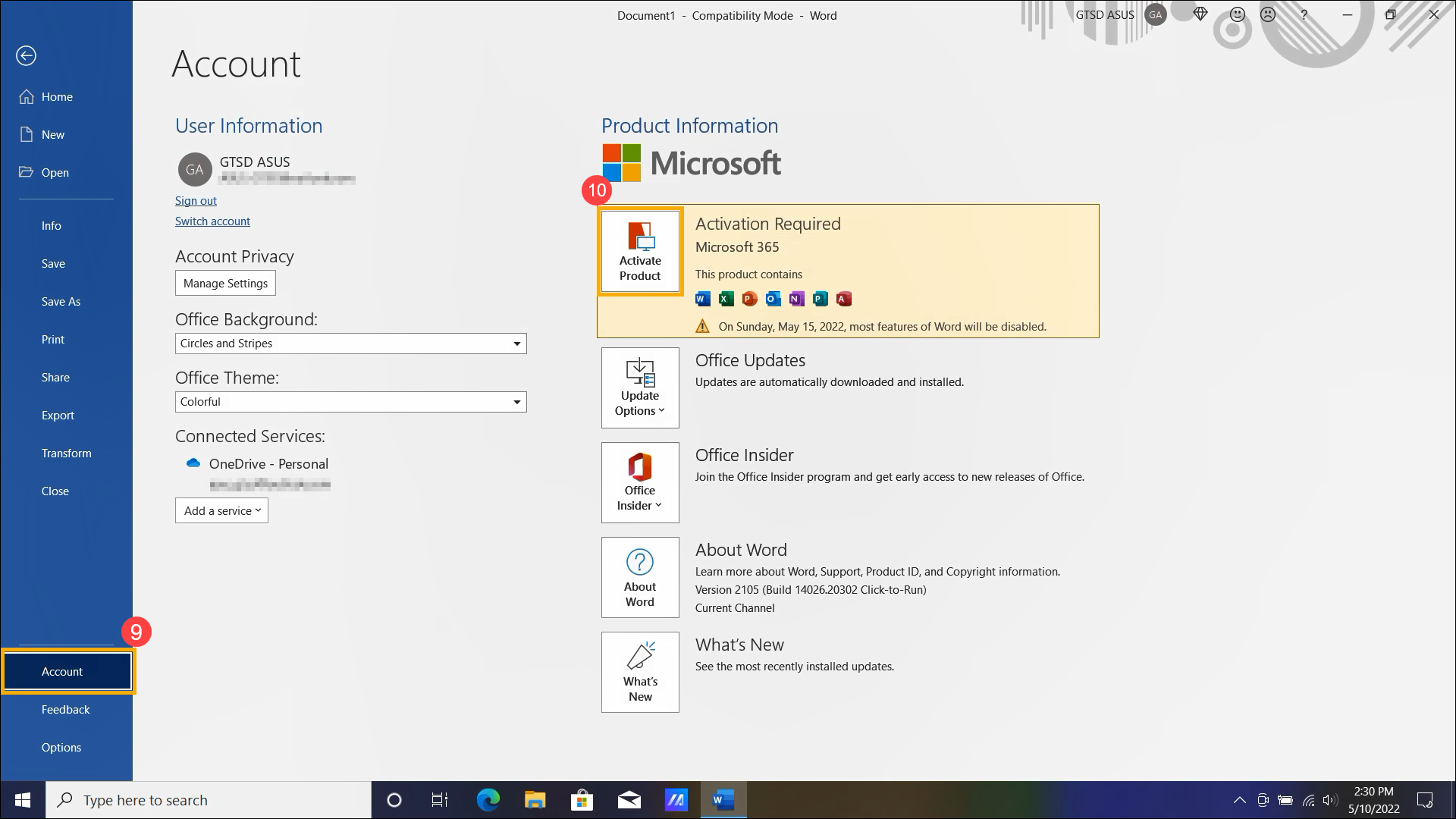
- 点击[账户]⑨,然后点击[激活产品]⑩。
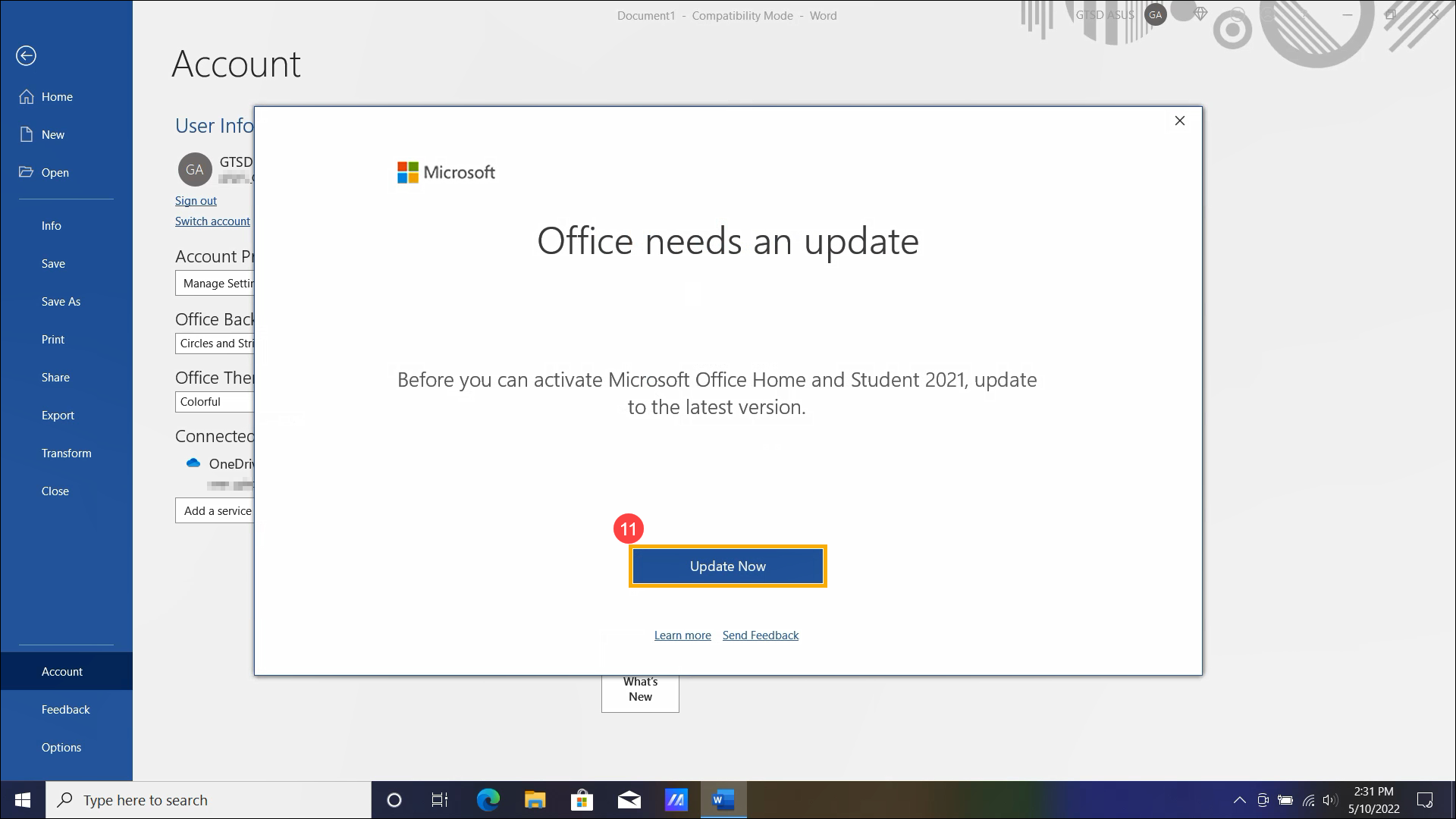
- 点击[立即更新]⑪。
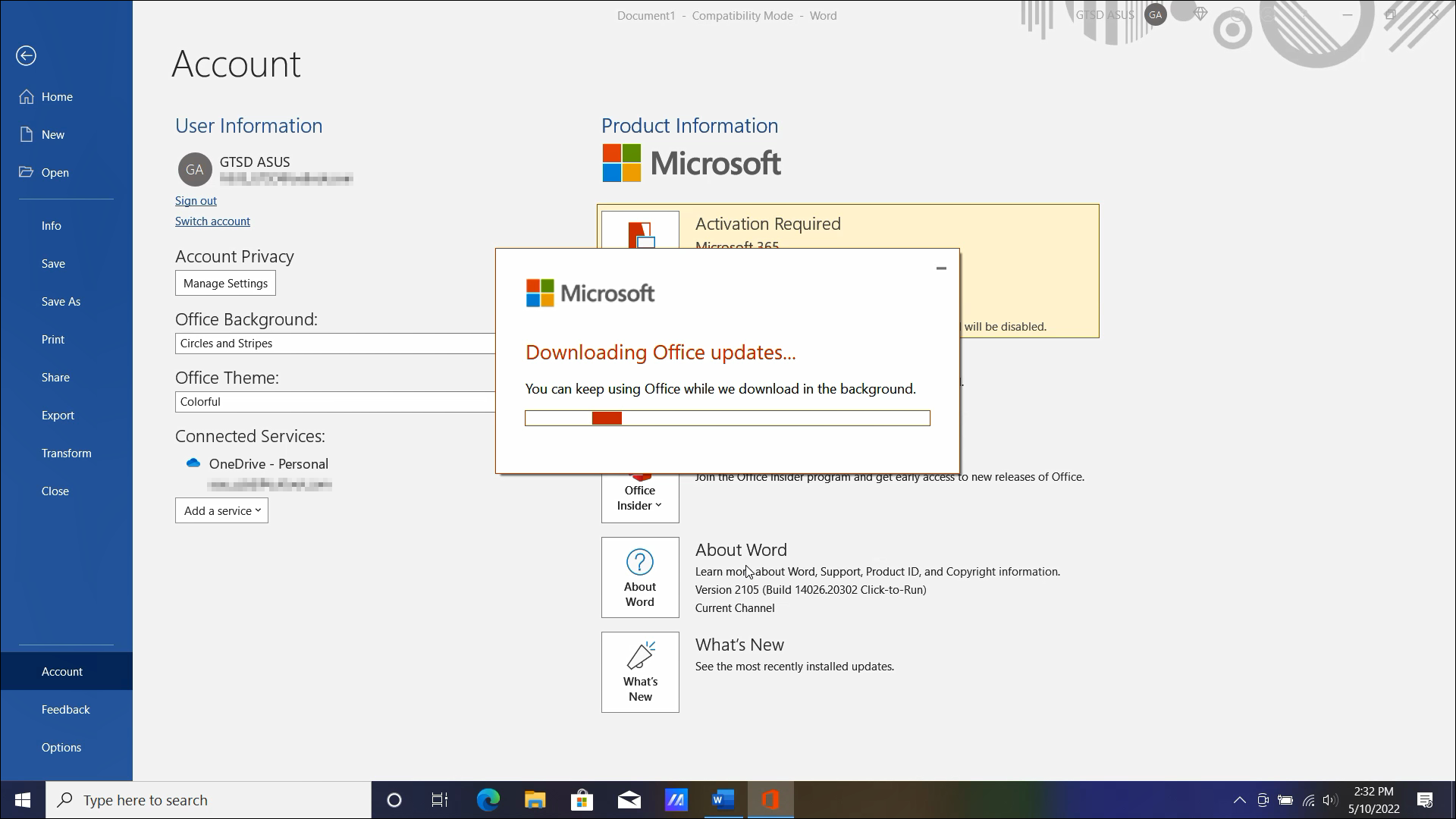
- Office将会开始下载更新。
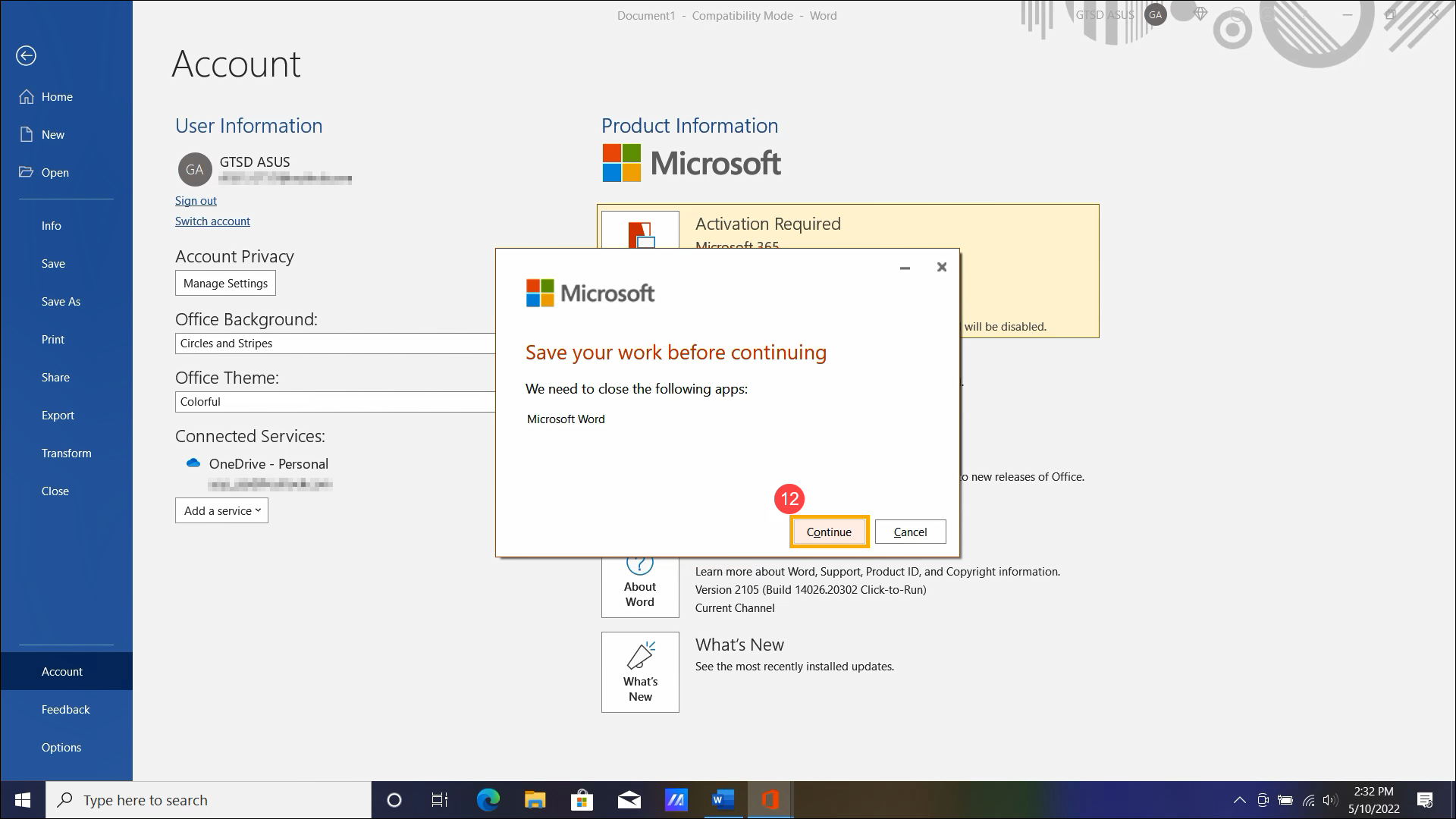
- 点击[继续]⑫,关闭Office应用程序以完成Office更新。
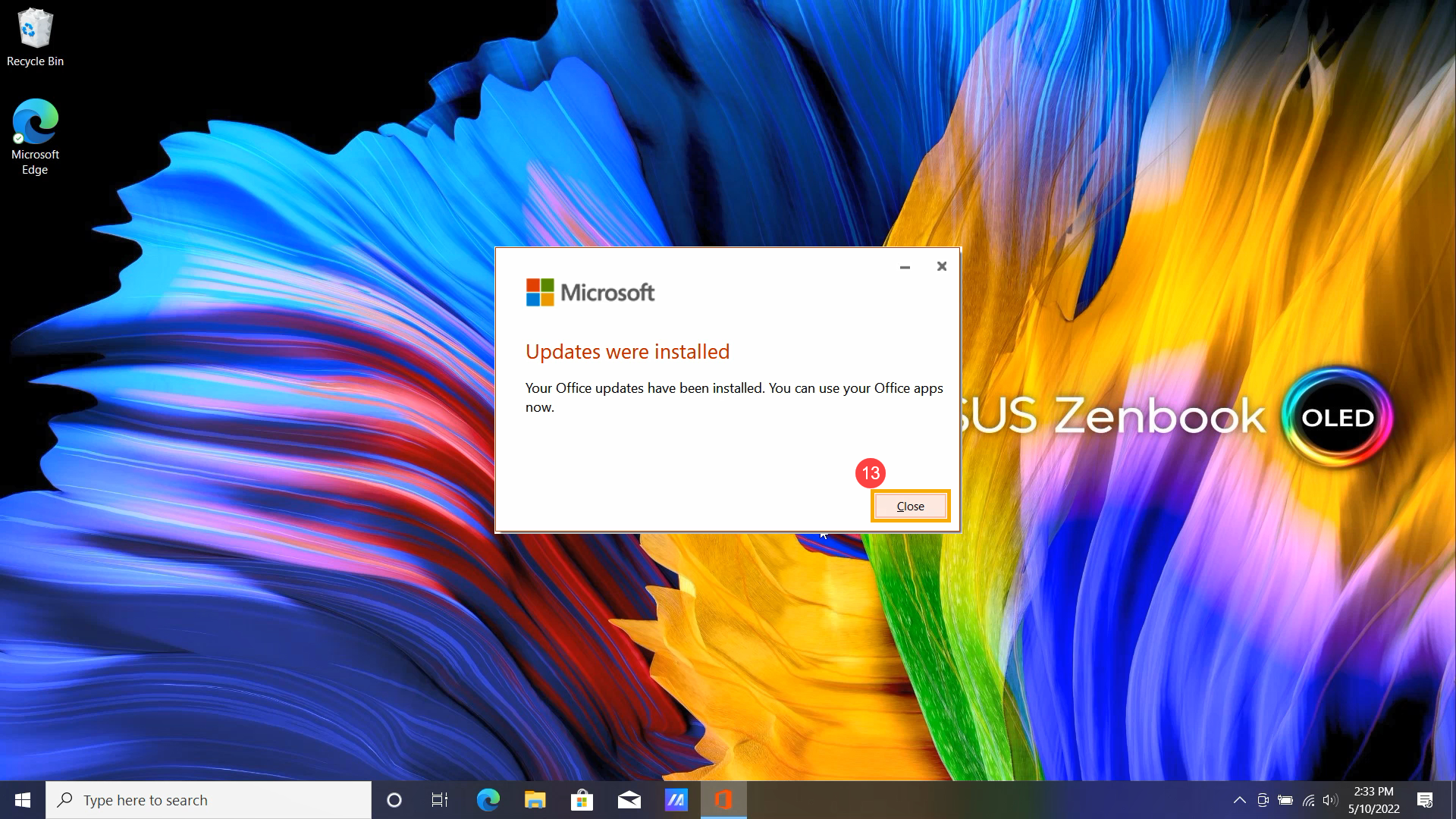
- Office完成更新后,请点击[关闭]⑬。
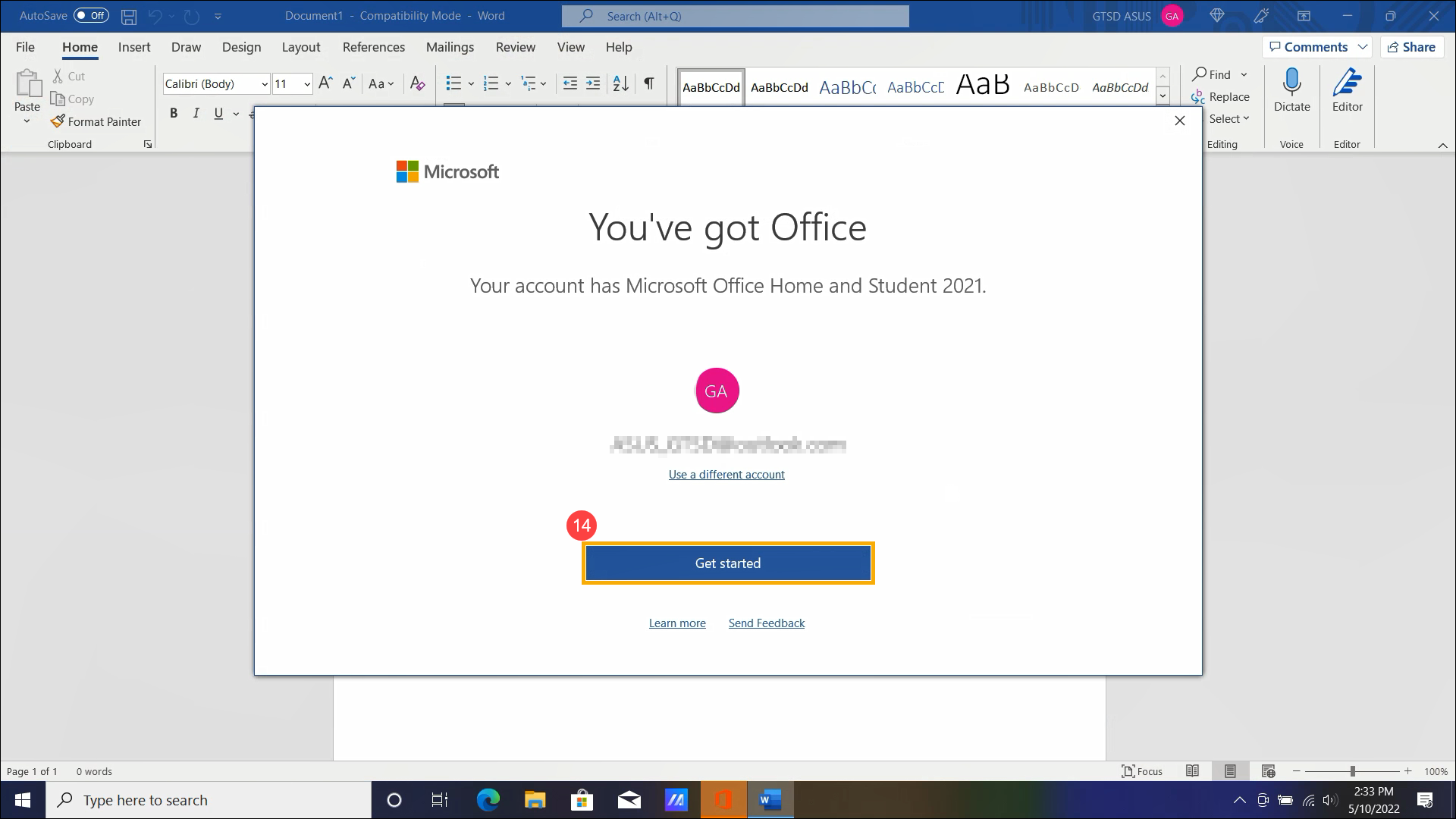
- Office将出现您的Microsoft账户已拥有Office 2021的通知,请点击[开始使用]⑭。
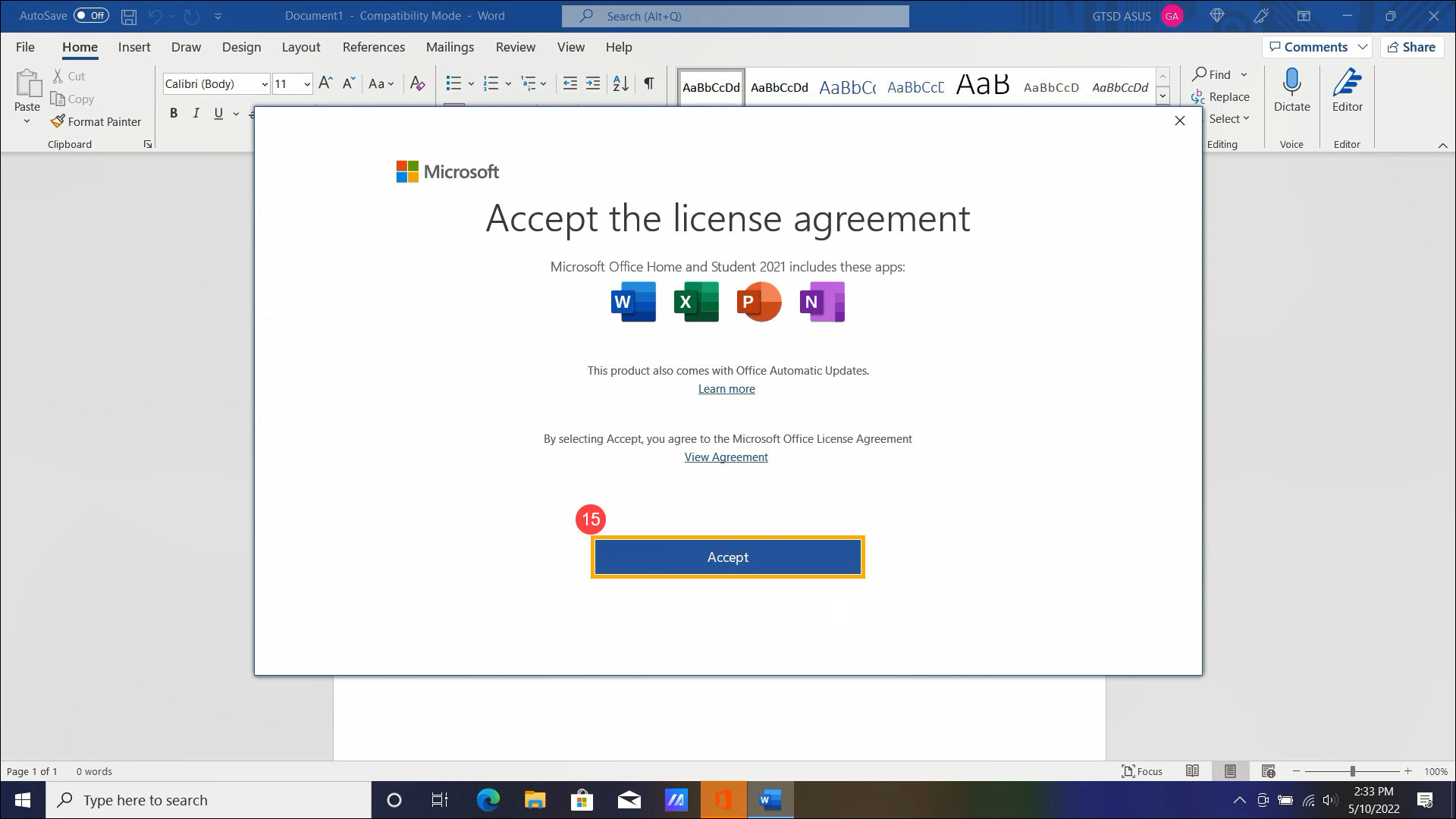
- 请点击[接受]⑮,以完成Microsoft Office授权同意。
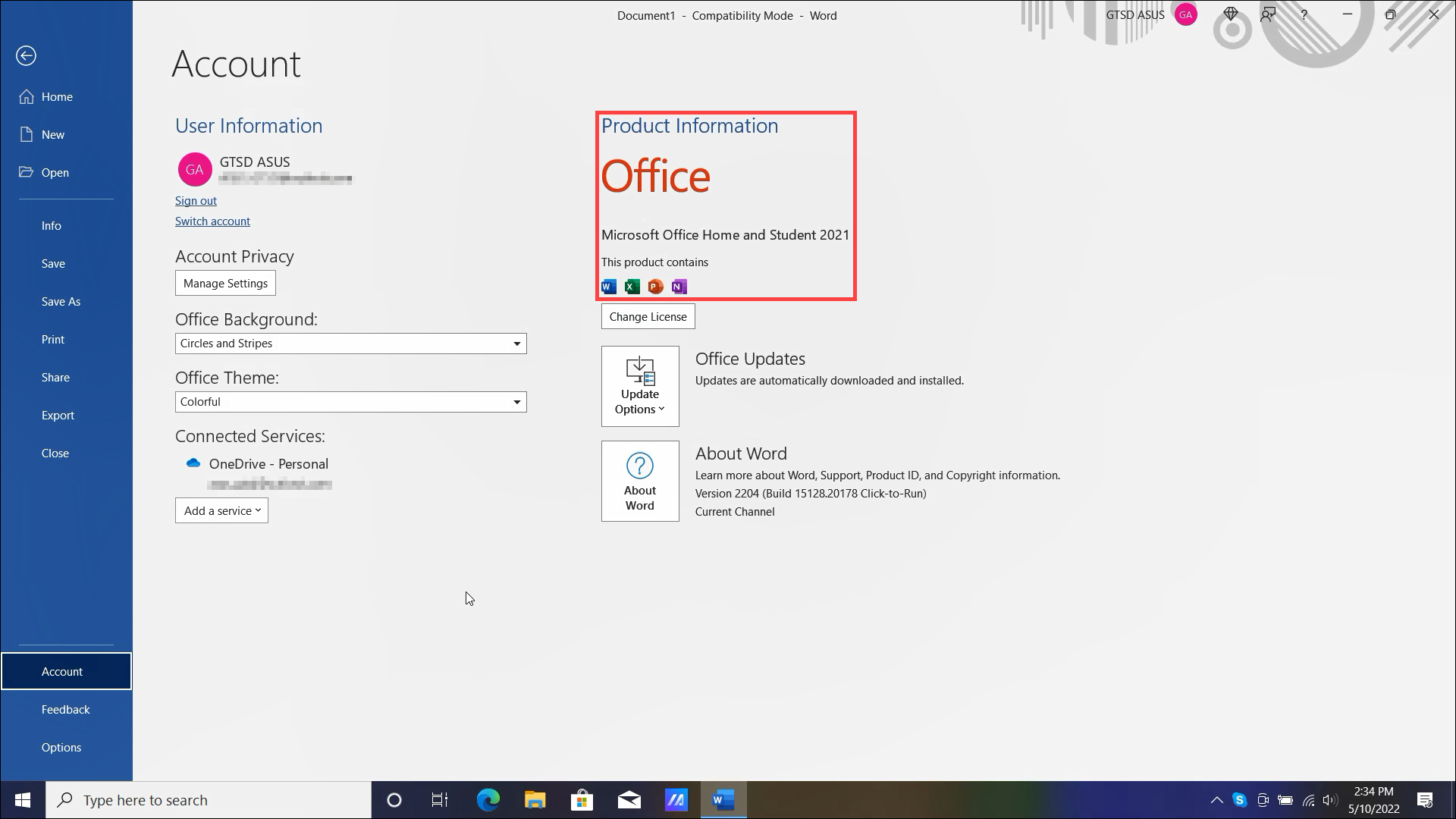
- Office激活已完成,您可以在账户中的产品信息确认Office 2021已成功激活。现在您可以开始使用Office了。
问题1:[我的设备重新安装操作系统后Office应用程序不见了](或不小心删除了),我该怎么重新下载呢?
答案1:如果您之前有启用过Office,请点击这里并登录您先前启用Office所使用的Microsoft账户。您可以在已购买的产品中找到Office应用程序并点击下载安装。
若您的问题并未解决,请联系华硕客服中心,取得进一步的信息。
如何卸载Office应用程序
适用产品:[笔记本电脑]、[台式电脑]、[All-in-One PC]、[电竞掌机]
本文介绍如何在您的Windows设备上卸载Office应用程序。
Office的卸载步骤会根据您安装的类型而有所不同。最常见的安装类型为即点即用和Microsoft Windows Installer (MSI)。另一种类型则为从Microsoft Store App获取的Office安装。
如果您不确定拥有的是哪种类型的安装,请先参考如何确认我的Office安装类型。
注:[卸载Office“仅”会从您的设备移除Office应用程序,并不会移除任何使用Office应用程序创建的文件、文档或工作簿。]
目录:
如何确认我的Office安装类型
注:[如果您无法打开Office应用程序来检查安装类型,请先尝试较常用的即点即用或MSI卸载步骤。]
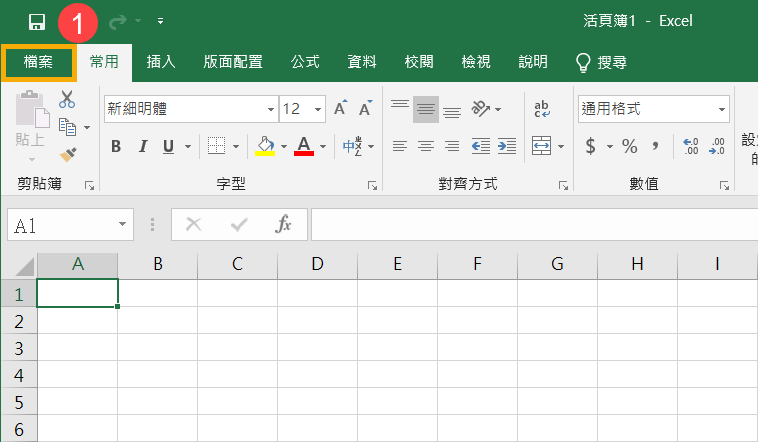
- 打开任意Office应用程序,然后点击左上角的[文件]①。(以下使用Excel作为范例)
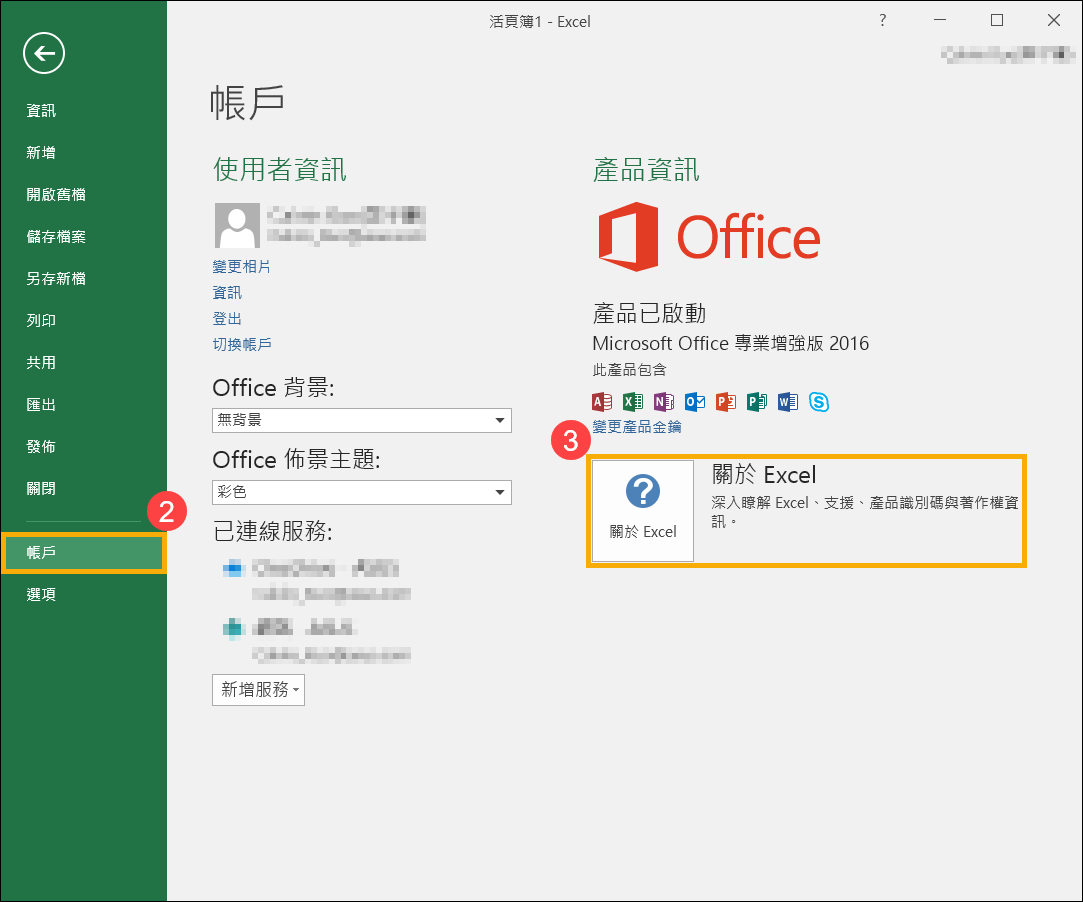
- 点击[帐户]②,在产品信息下,找到[关于]按钮并查看以下项目③:
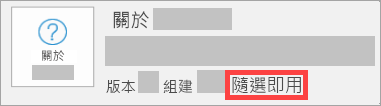
- 随选即用:随选即用安装会有版本与构建号码,并包含“随选即用”这几个字。请参考随选即用或MSI的卸载步骤,以进行卸载Office应用程序。
- MSI:MSI安装不会有版本或构建号码。请参考随选即用或MSI的卸载步骤,以进行卸载Office应用程序。

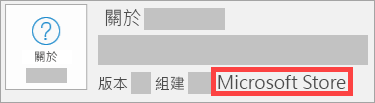
- Microsoft Store:Microsoft Store安装会有版本与构建号码,并包含“Microsoft Store”这四个字。请参考Microsoft Store app的卸载步骤,以进行卸载Office应用程序。
- 随选即用:随选即用安装会有版本与构建号码,并包含“随选即用”这几个字。请参考随选即用或MSI的卸载步骤,以进行卸载Office应用程序。
随选即用或MSI的卸载步骤
如果您有随选即用或MSI安装的Office应用程序,请参考以下方式卸载。
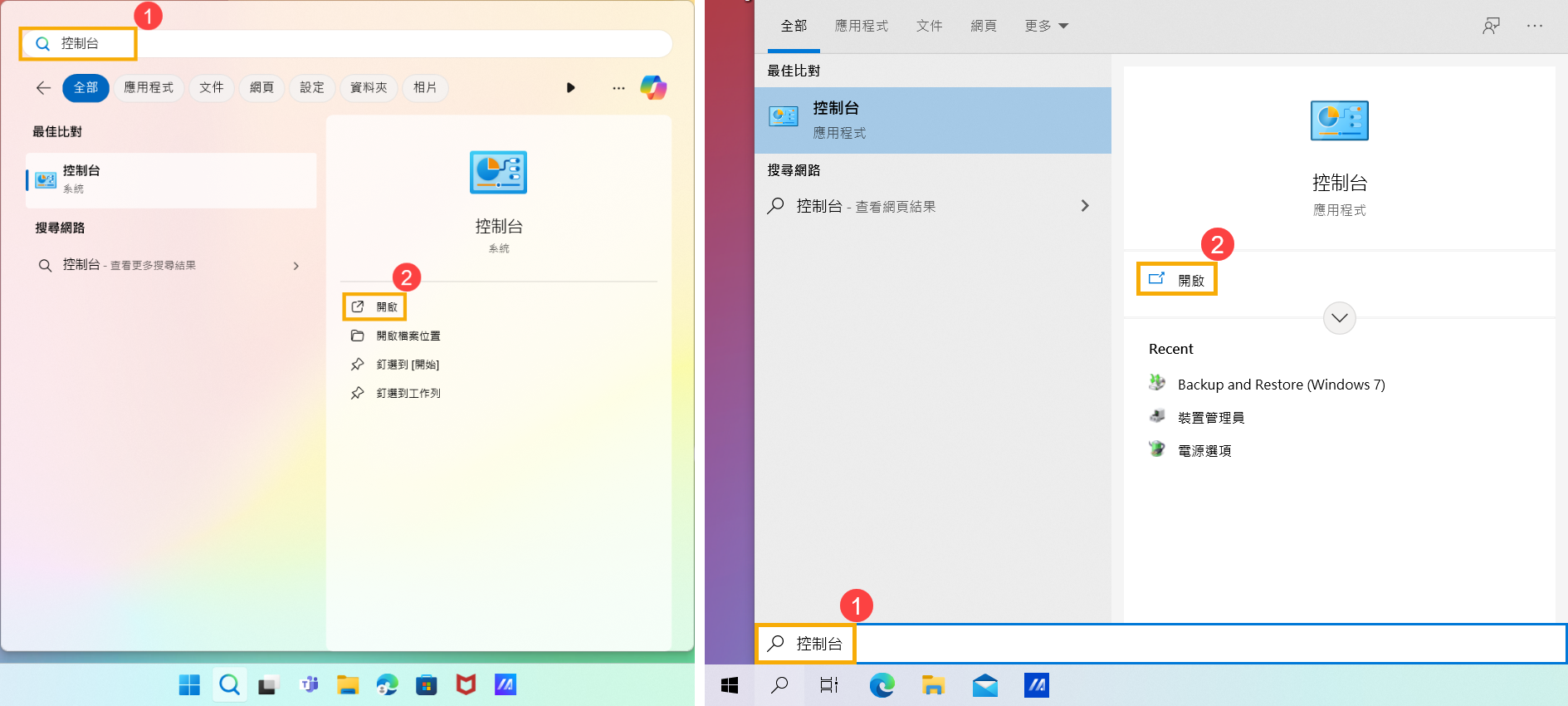
- 在Windows搜索栏输入[控制面板]①,然后点选[打开]②。(下图左为Windows 11搜索画面;右为Windows 10搜索画面)
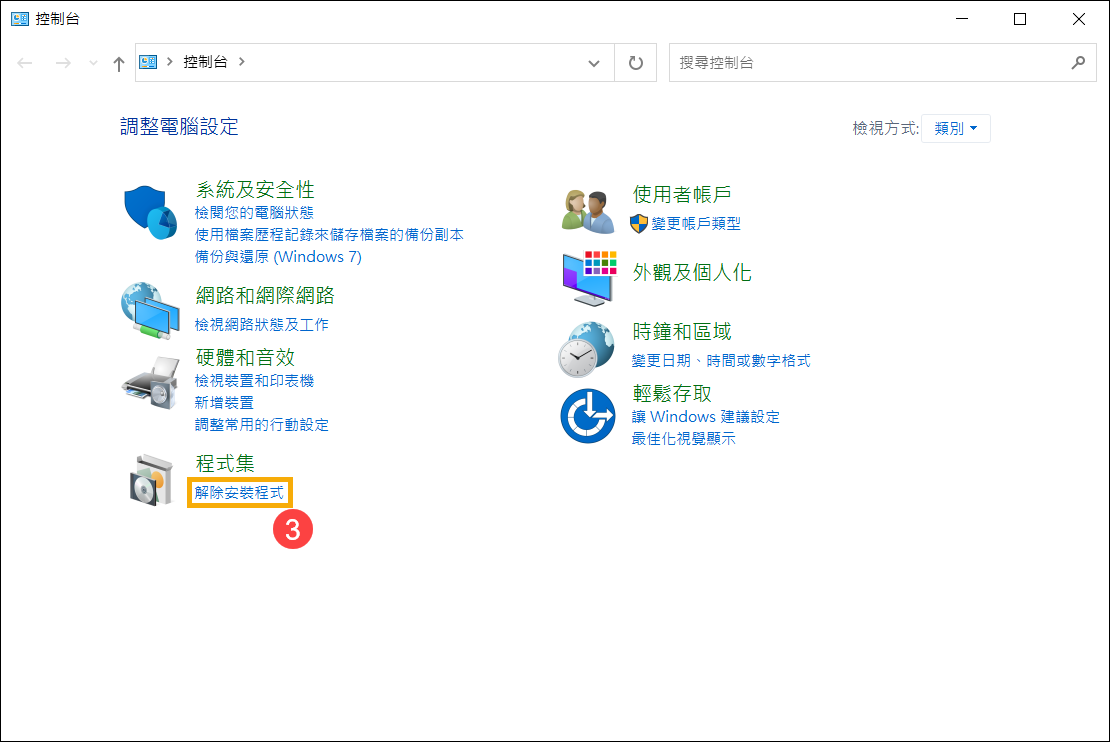
- 在“程序”一栏中,点选[卸载程序]③。
- 选择您要卸载安装的Microsoft Office应用程序④,然后点选[卸载]⑤。
注:如果控制台中没有列出Office应用程序,则可能是Microsoft Store安装类型。请参考Microsoft Store应用的卸载步骤,以进行解除安裝Office应用程序。
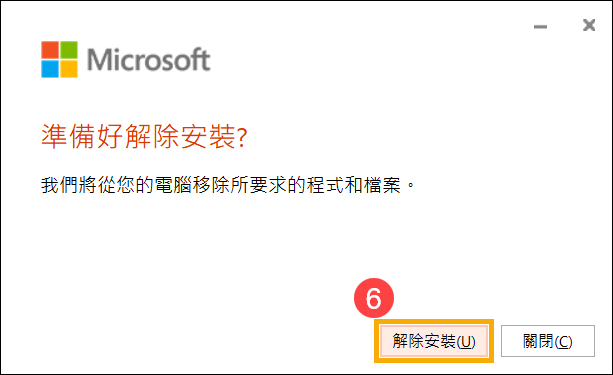
- Microsoft 将会再次询问您是否准备好卸载,点选[卸载]即可开始卸载Office应用程序⑥。
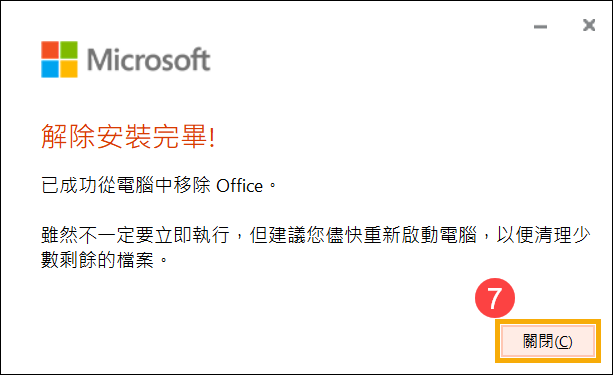
- Office应用程序卸载完成,请点选[关闭]⑦。
Microsoft Store 应用的卸载步骤
如果您有通过Microsoft Store安装的Office应用程序,请参考以下方法进行卸载。
- 在Windows搜索栏输入[已安装的应用程序]①,然后点击[打开]②。(下图左为Windows 11搜索界面;右为Windows 10搜索界面)
注:若是使用Windows 10的设备,请搜索[应用程序与功能]。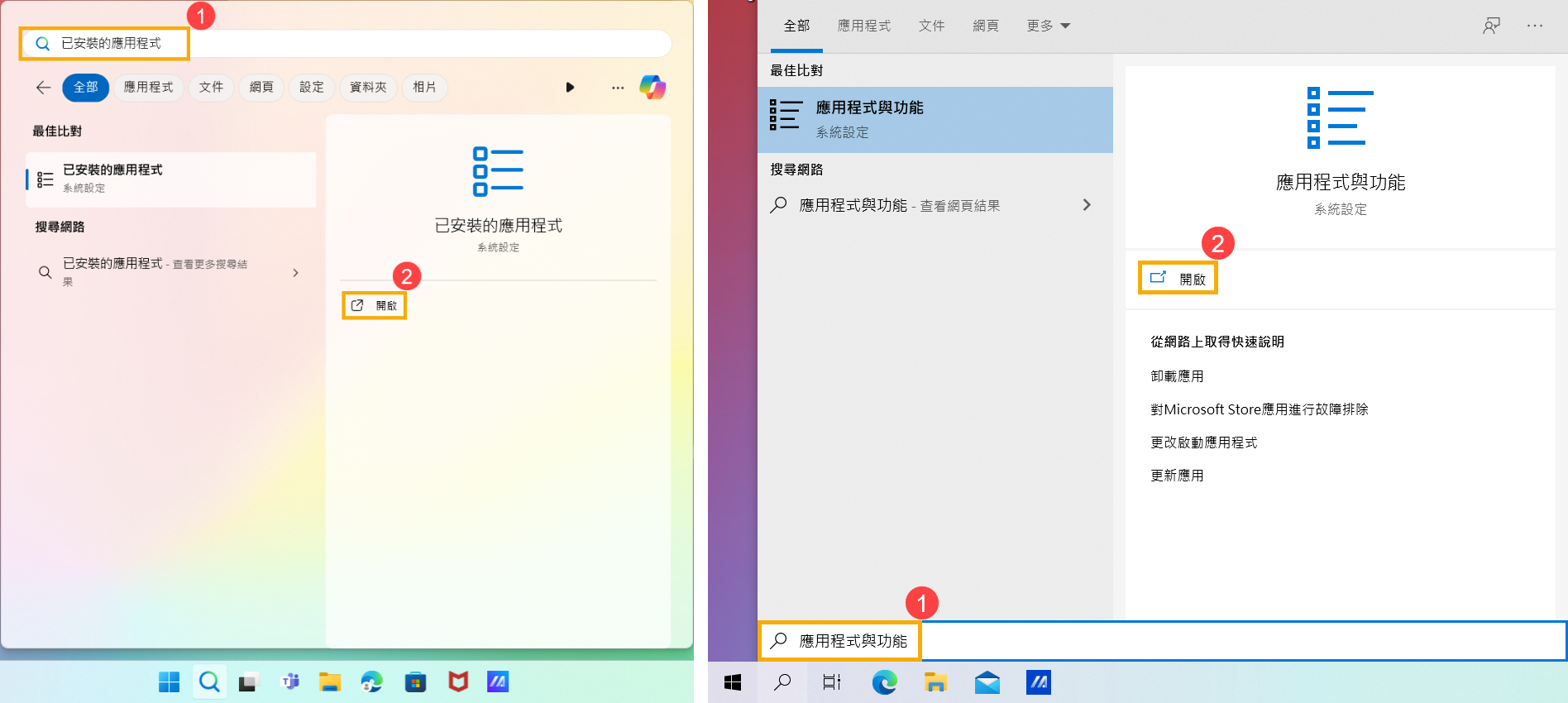
- 在已安装的应用程序中,选择您要卸载的Microsoft Office应用程序③,点击应用程序旁的[更多]
 图标④,然后点击[卸载]⑤。
注:如果在应用程序与功能中没有列出Office应用程序,则您可能是即点即用或MSI的安装类型。请参考即点即用或MSI的卸载步骤,以进行卸载Office应用程序。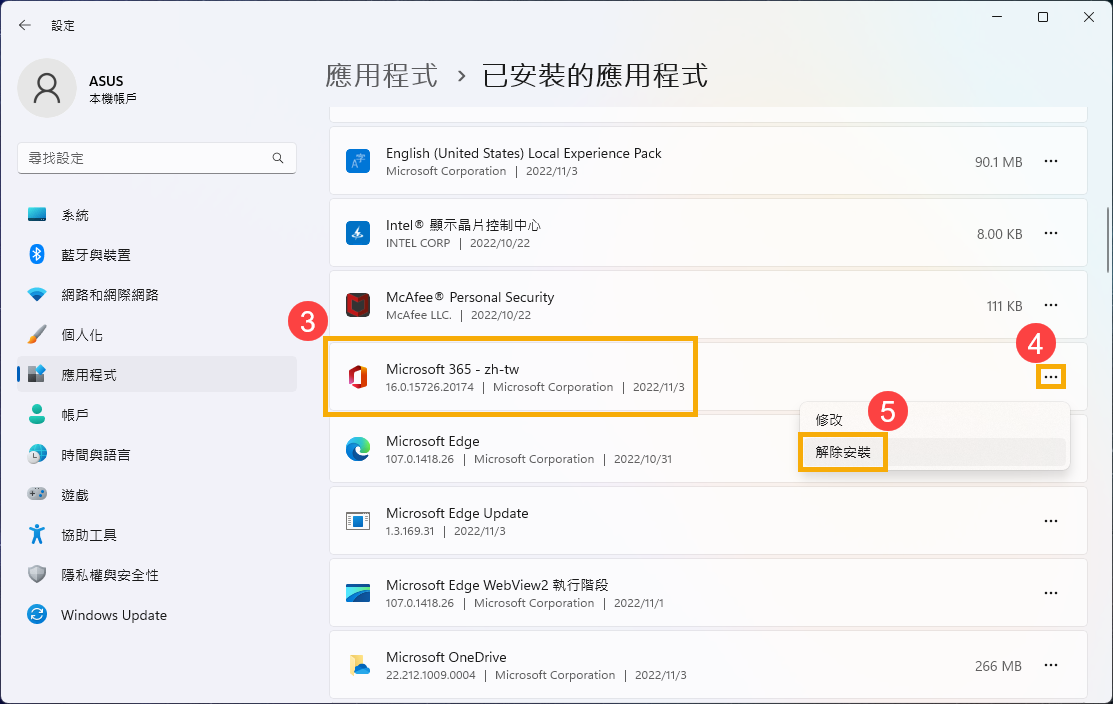
注:若是使用Windows 10的设备,请直接点击[卸载]。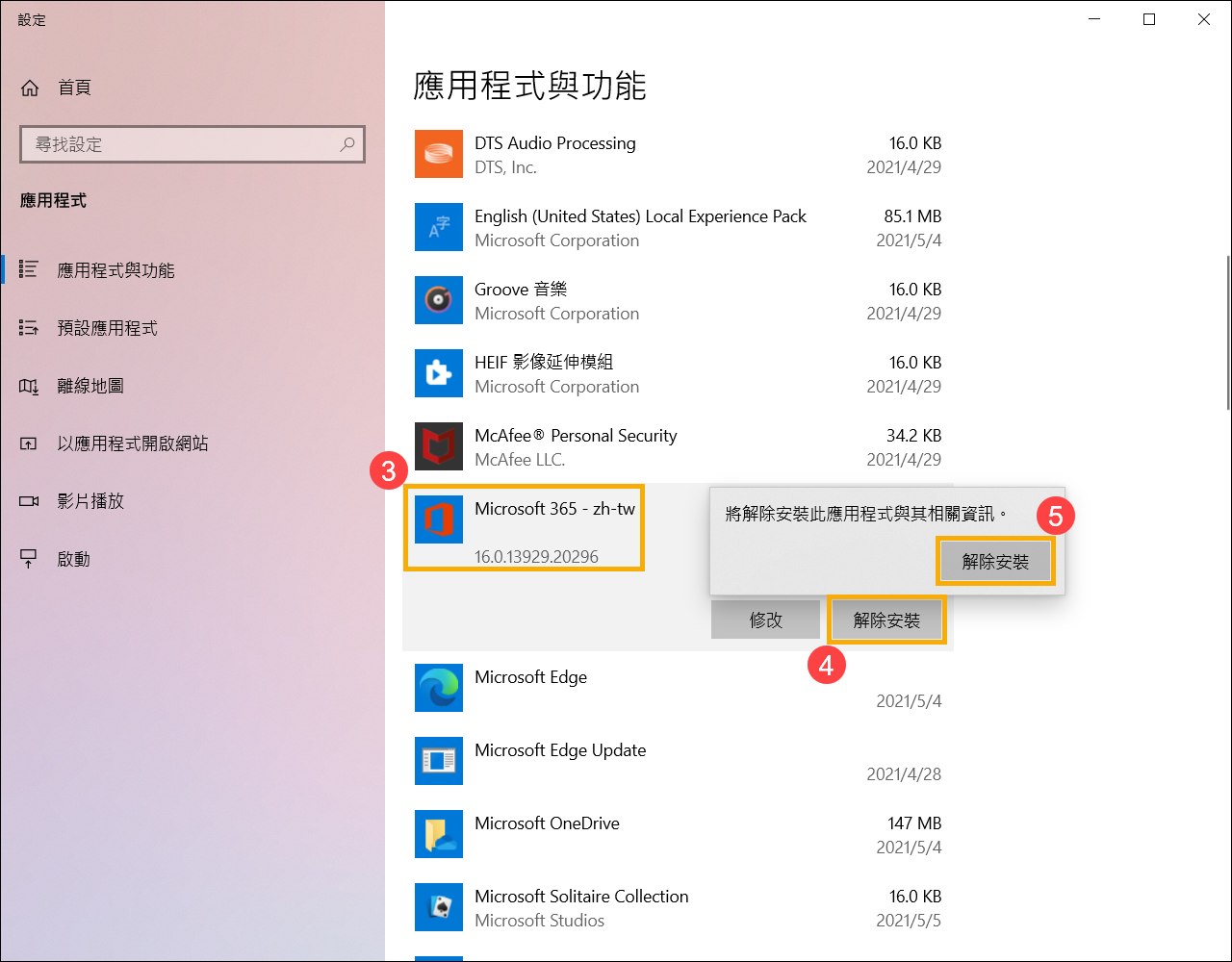
- Microsoft将会再次询问您是否准备好卸载,点击[卸载]即可开始卸载Office应用程序⑥。
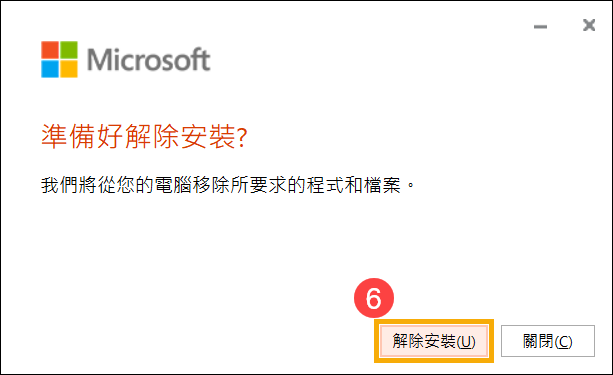
- Office应用程序卸载完成,请点击[关闭]⑦。
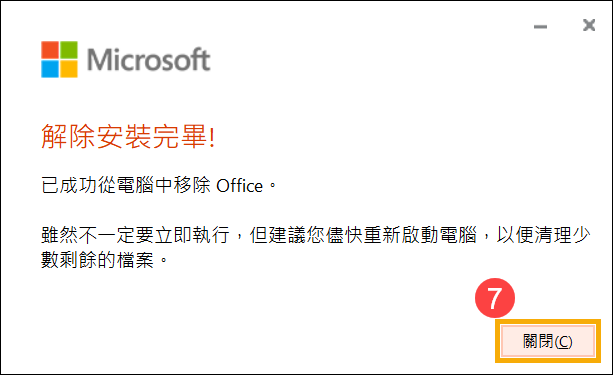
以上信息来自于Microsoft的从电脑卸载Office。如果您无法通过以上方式卸载Office应用程序,您可以参考Microsoft的文章,以了解更多卸载的方法。
您也可以参考Microsoft支持网站,以了解更多Office应用程序的支持说明。
疑难排解 - Office程序无法打开
适用产品:笔记本电脑、台式电脑、All-in-One PC、电竞掌机
如果您的设备升级至Windows 10 20H2或以上版本后,执行Microsoft 365或买断型购买的Office家用/商用版(如Office 2021、2019)程序时出现如下图错误讯息,请参考本文疑难排解步骤。
注:如果您不确定设备的操作系统版本,请参考这篇文章:如何查询操作系统版本。
Microsoft已确认这是Microsoft产品中的问题,了解更多Microsoft提供的信息。
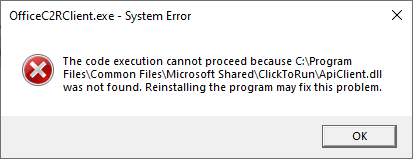
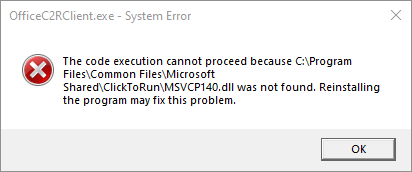
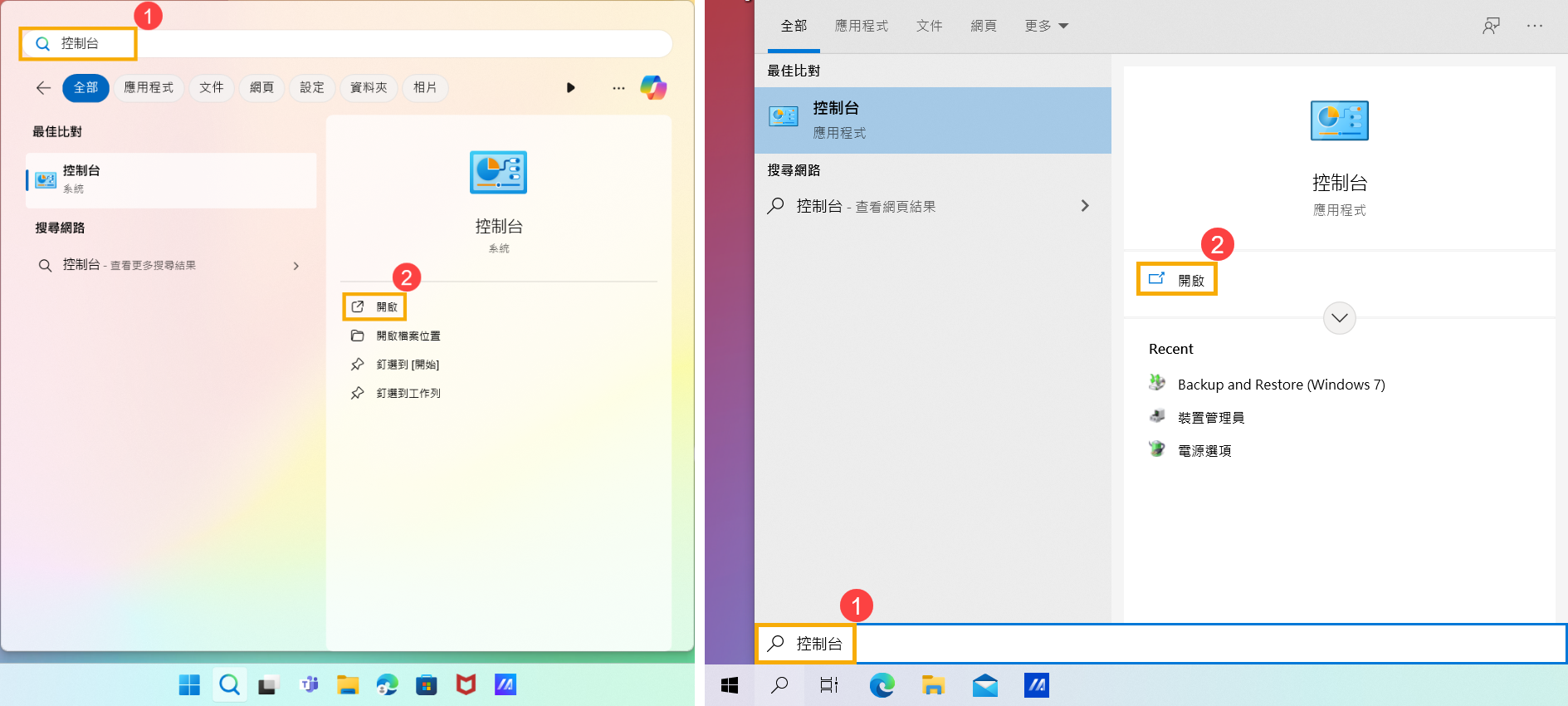
- 在Windows搜索栏输入[控制面板]①,然后点击[打开]②。(下图左为Windows 11搜索画面;右为Windows 10搜索画面)
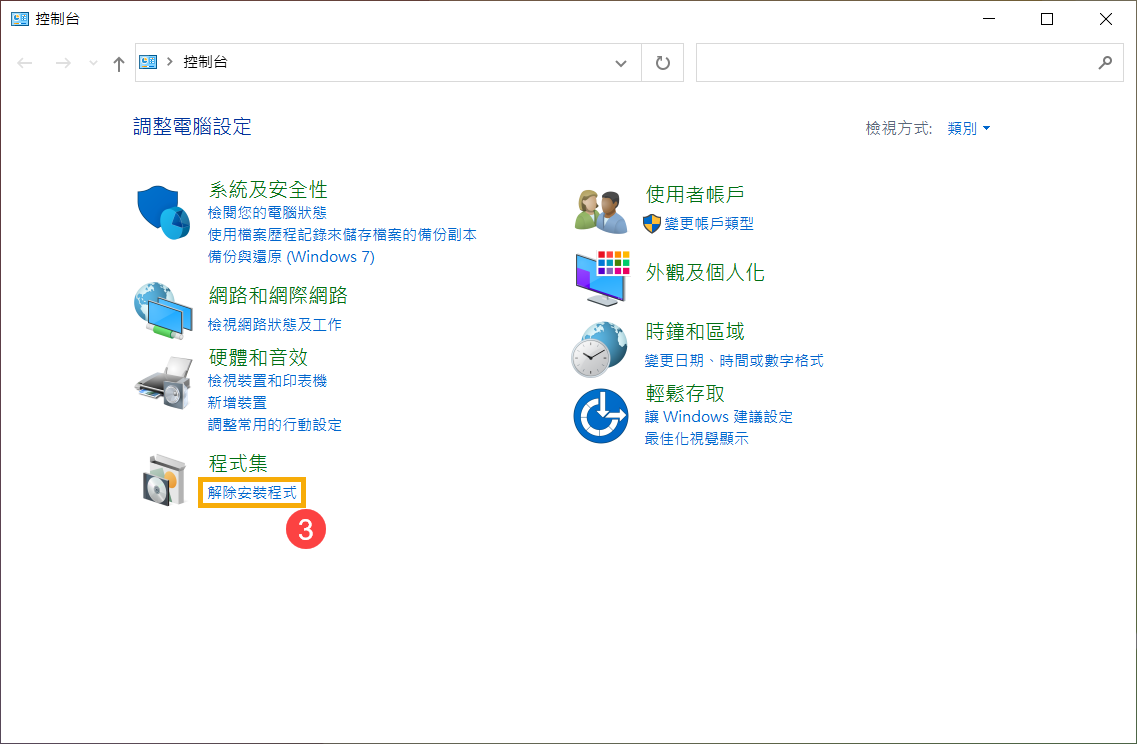
- 在程序类别中,点击[卸载程序]③。
- 选择[Microsoft 365]④,然后点击[更改]⑤。
注:如果您使用买断型购买的Office家用/商用版(如Office 2021、2019),请选择该Office应用程序。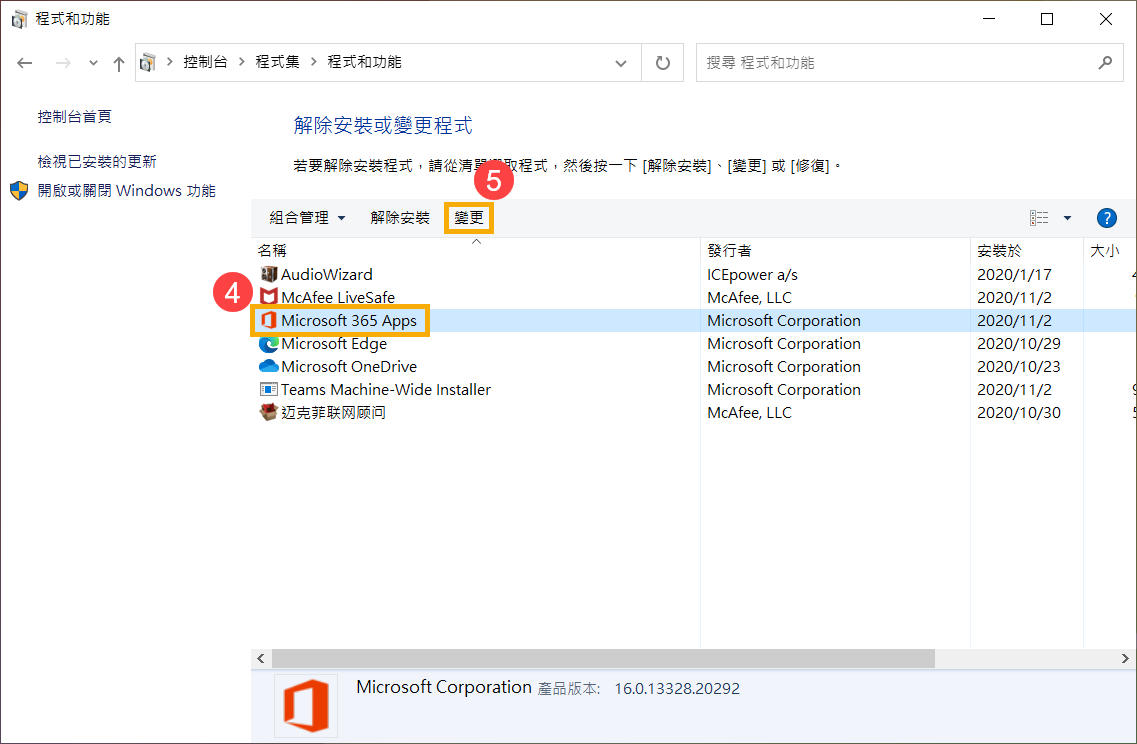
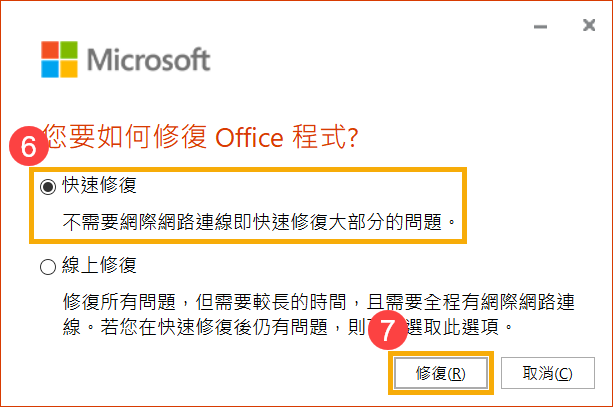
- 选择[快速修复]⑥,然后点击[修复]⑦。
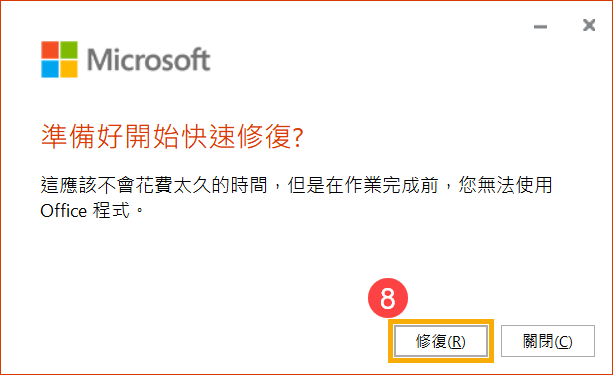
- 点击[修复]⑧,系统将会开始修复Office程序。
- 修复完成后,请点击[关闭]⑨并再次使用Office程序以确认是否可以正常使用。
注:修复完成后,您可能必须重新启动设备。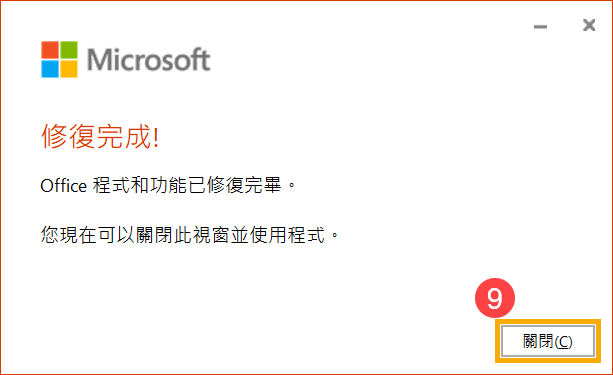
- 如果在您使用快速修复选项后,问题仍然存在,您可以尝试使用在线修复功能。
注:您需要先将设备连接到互联网,才可以使用在线修复功能。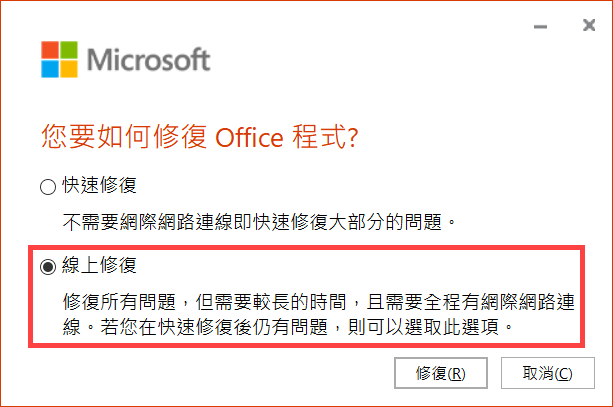
若您的问题并未解决,请联系华硕客服中心,获取进一步的信息。
疑难排解 - 使用Office产品时,出现「未授权产品」或激活错误的问题
当使用Office产品时,出现「未授权产品」或激活错误,请依序参考以下疑难排解步骤。
例如:
- 买断型购买的Office家用/商用版(非订阅版本)
- Microsoft 365
- 请尝试更新您的Office产品,了解更多Microsoft提供的安装Office更新的说明步骤。
(以下截图以选择「较新版本的office」为例,请选择您电脑相对应的office版本。)
Office更新完成后,请再点选[启动产品]进行产品启用。
注:若是第一次使用Office产品时,没有进行Office更新,Office将会于设备连接至互联网24小时后,自动启动状态更新。
若是有需要下载或安装Office产品,请参考Microsoft提供的在电脑或Mac上下载并安装或重新安装Microsoft 365或Office说明。 - 您也可以参考Microsoft提供的Office中的「未授权产品」及启用错误疑难排解步骤。
- 如果问题仍然无法解决,请尝试使用Microsoft提供的修复工具「cssemerg97275」,下载完成后请执行该工具,然后点击下一步以进行修复。
cssemerg97275下载链接:https://download.microsoft.com/download/F/2/2/F22D5FDB-59CD-4275-8C95-1BE17BF70B21/cssemerg97275.diagcab。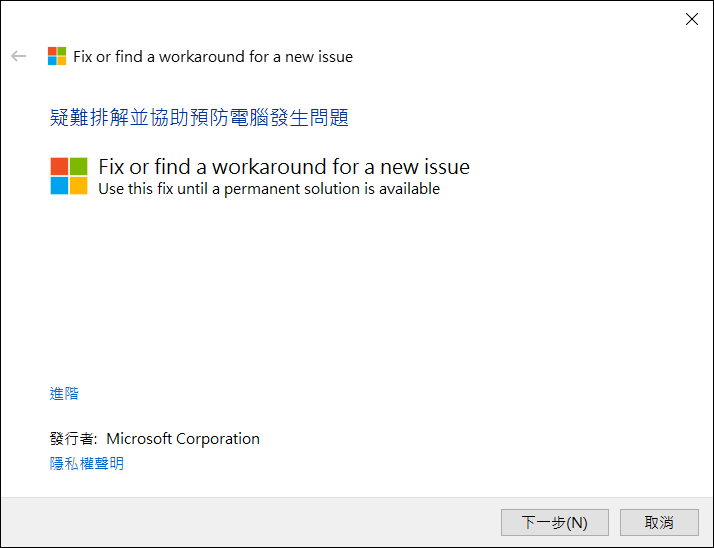
执行上述步骤后,若问题无法解决,请耐心等待2至3天,Microsoft将会安排修正此问题。
若3天后问题依然存在,请联系华硕客服中心,获取进一步信息。