[Windows 11/10] 如何开启/关闭辅助工具(讲述人)
讲述人是内置于Windows操作系统的屏幕助读工具,能将画面上的文字转换为语音,协助用户浏览网页、阅读文件及操作应用程序等。本文将引导您如何开启/关闭讲述人功能。
请根据您设备目前的Windows操作系统版本,参考对应的操作步骤:
Windows 11操作系统
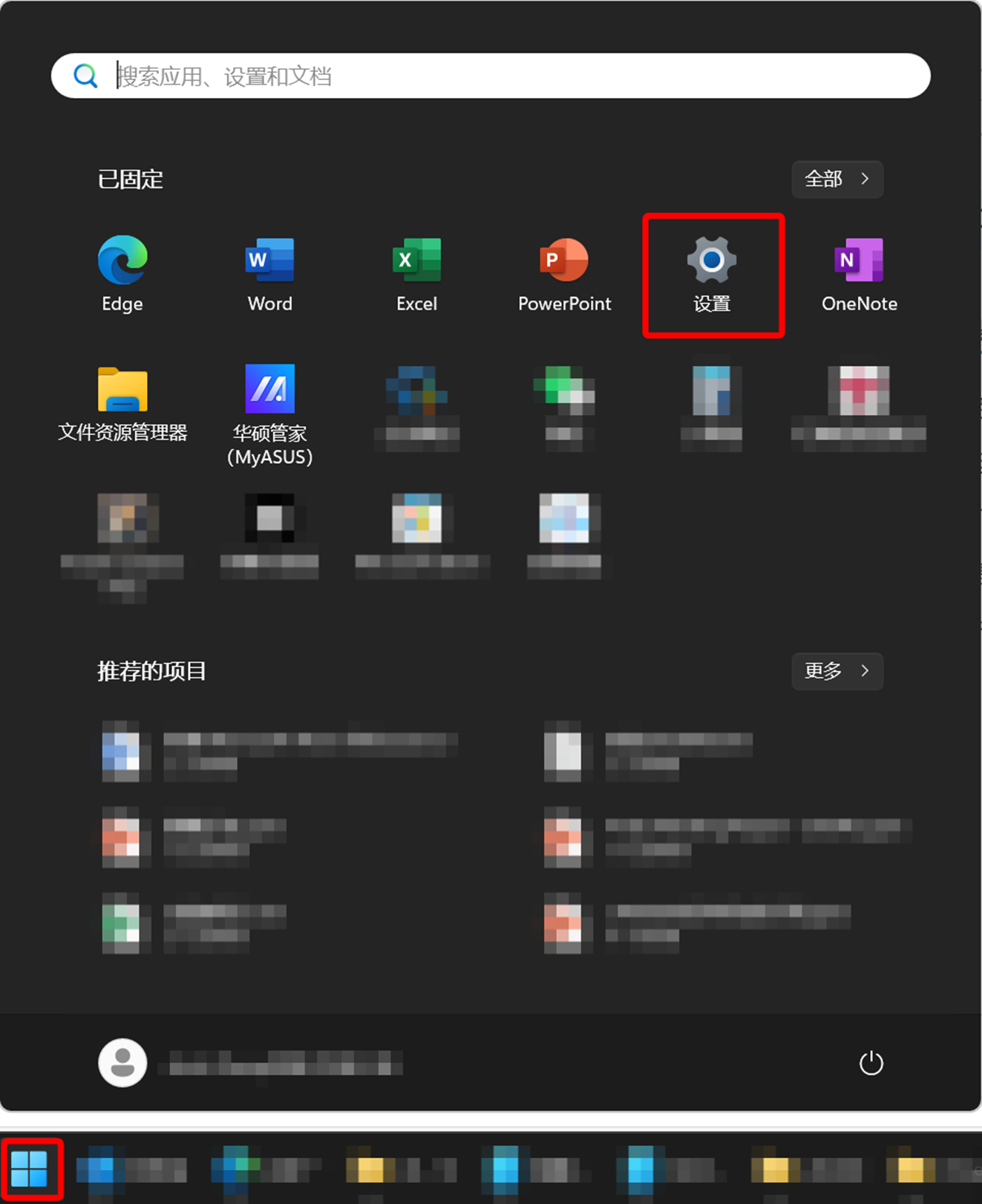
- 点击任务栏的[开始]
 图标,然后点击[设置]
 。
。 
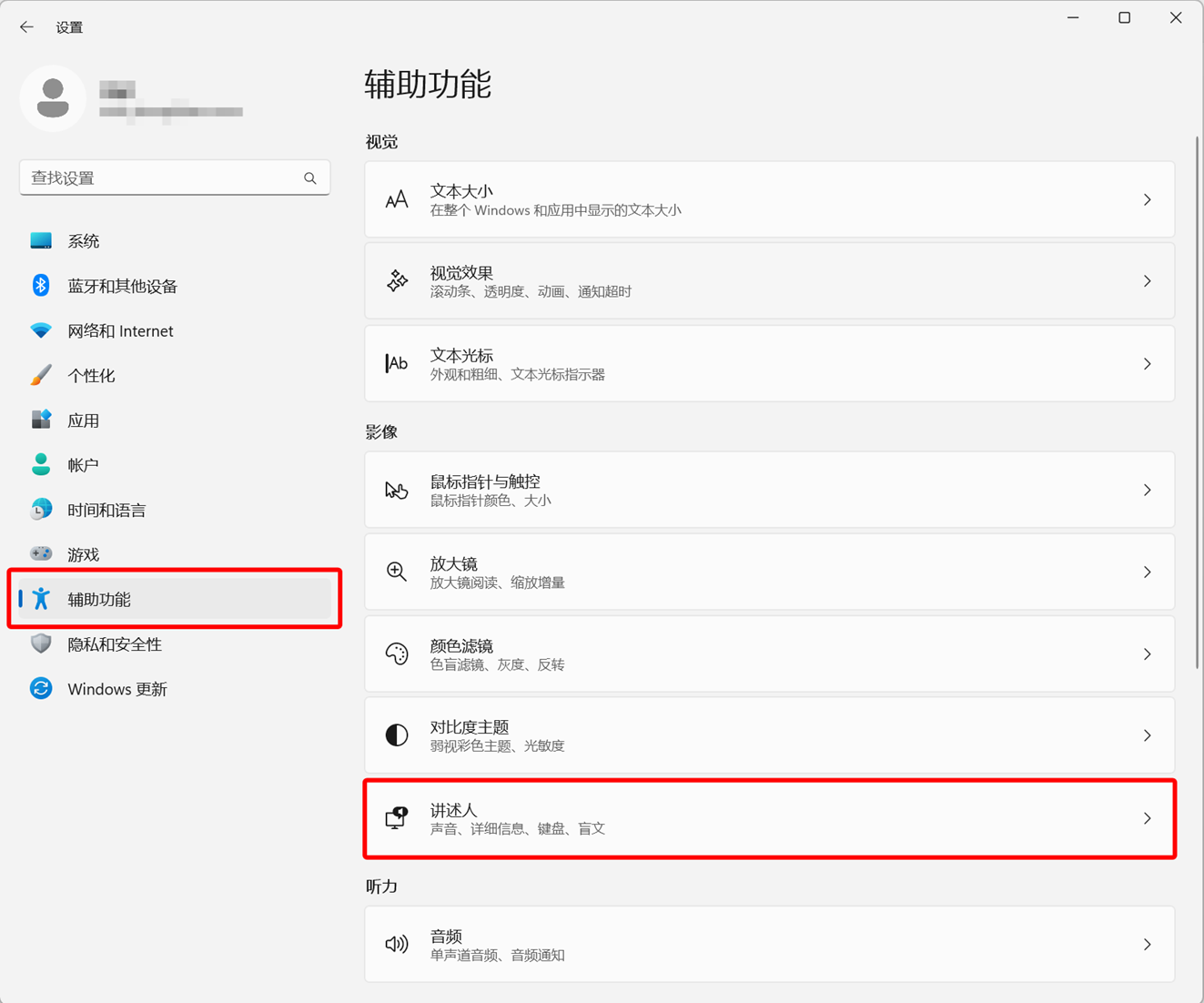
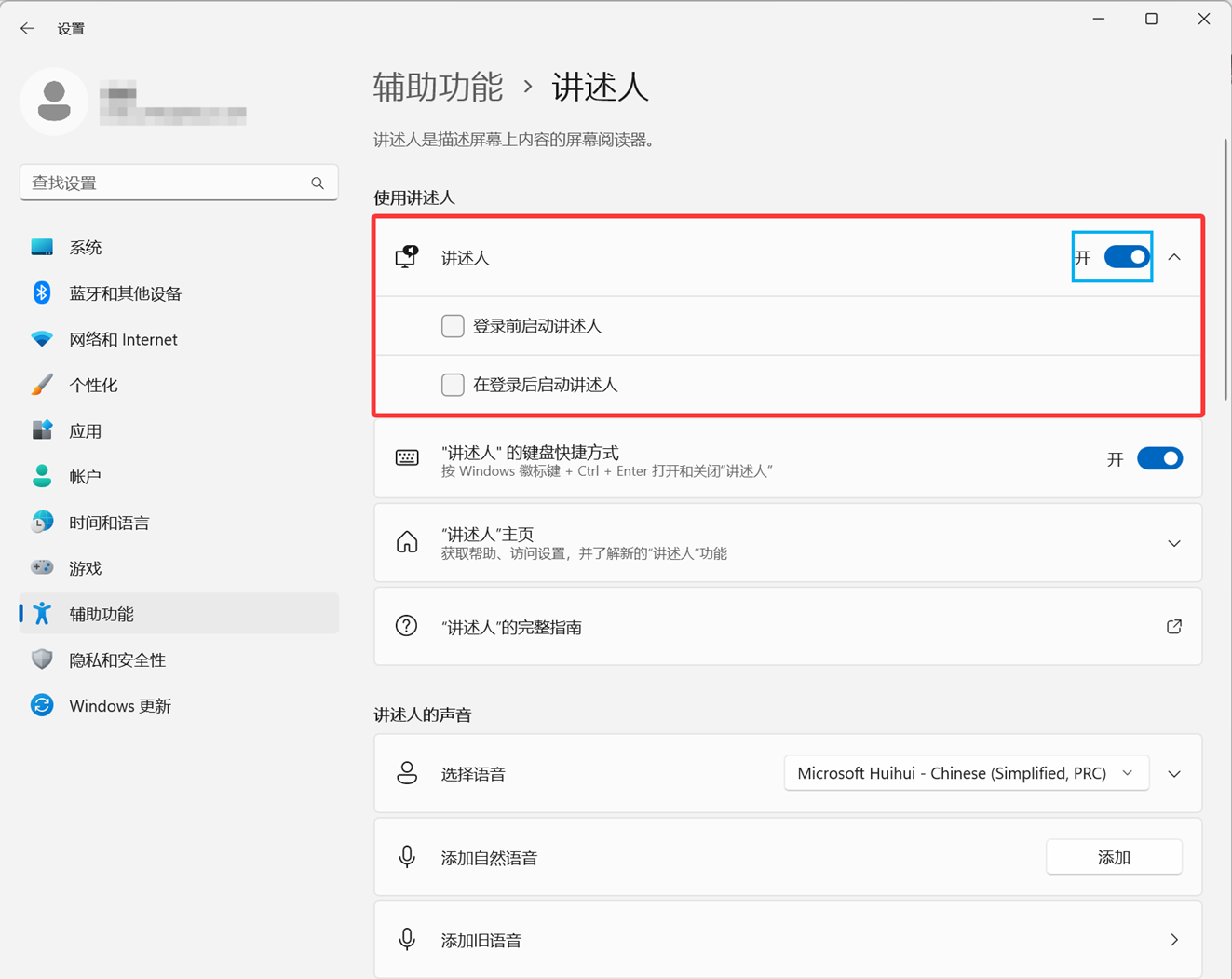
- 在Windows设置页面中,点击[辅助功能],然后点击[讲述人]。
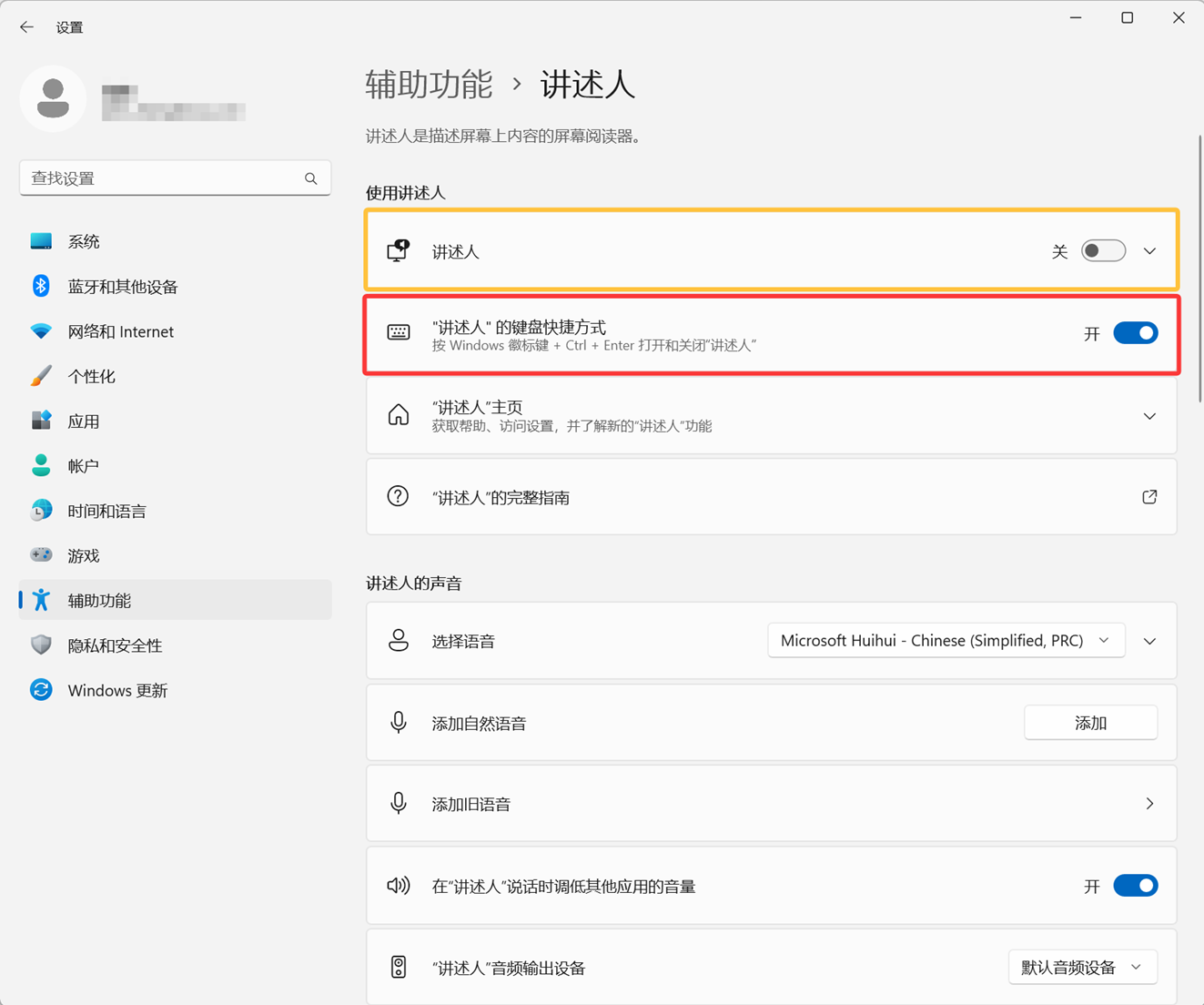
- 在讲述人选项中,您可以开启或关闭屏幕助读程序(讲述人)。
-
注:若讲述人的键盘快捷方式设置为开启,您可以通过Windows键 + Ctrl + Enter键快速开启和关闭讲述人。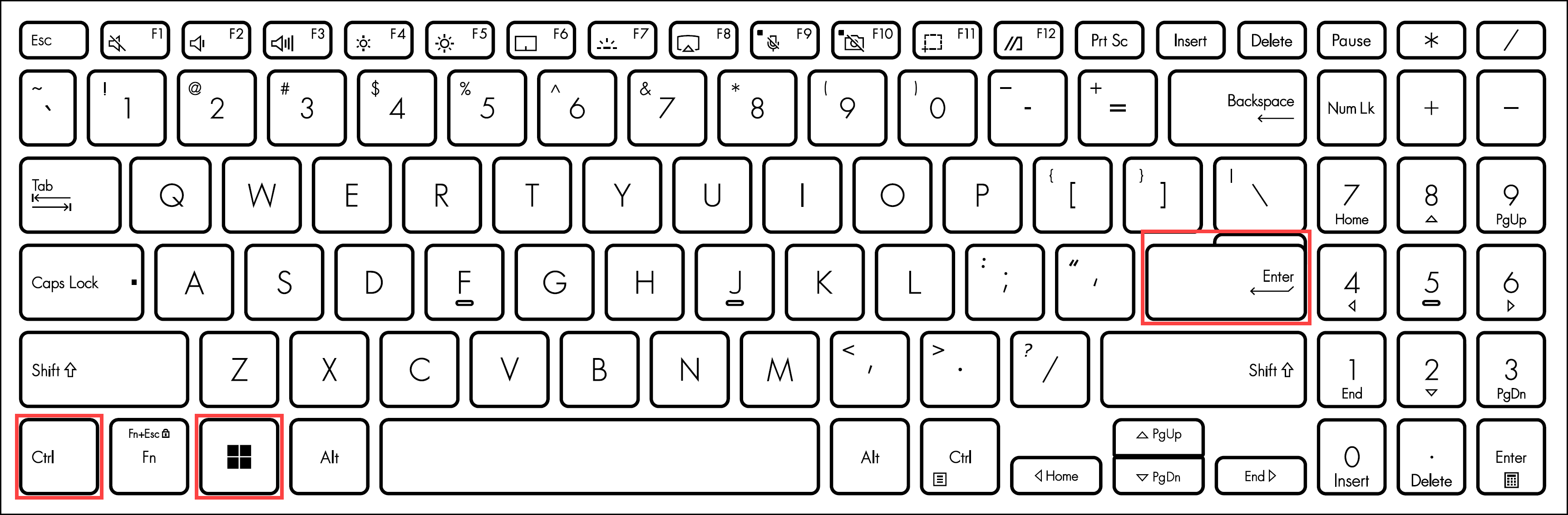
- 讲述人开启后,会出现以下导览画面。您可以点击画面中的各个项目,进一步了解其使用方式。
若要继续使用讲述人,请点击[最小化]。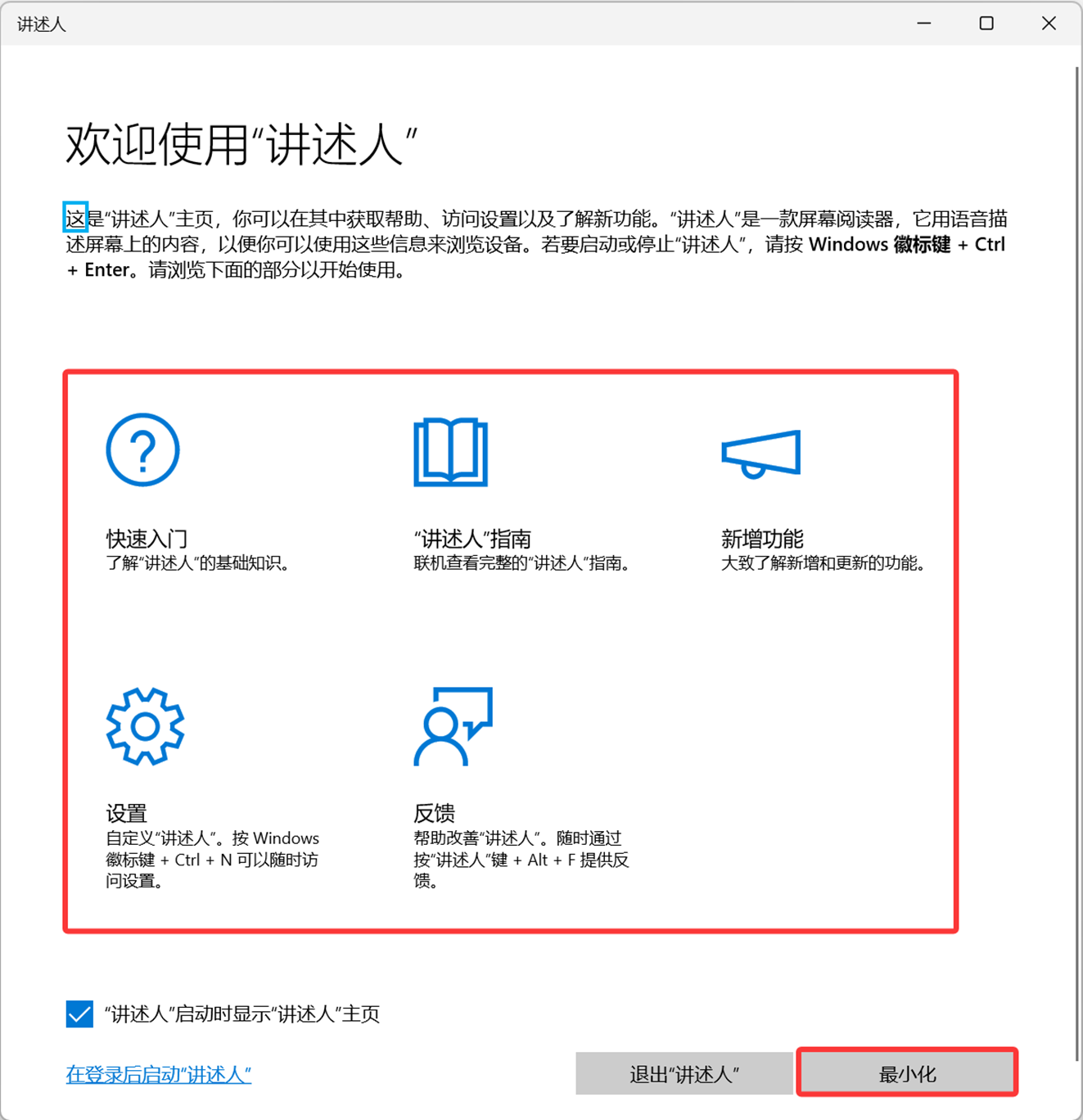
- 在讲述人选项卡中,您可选择是否于登录前或登录后启动讲述人。
Windows 10操作系统
操作步骤基本相同。
- 点击任务栏的 [开始]
 图标,然后点击[设置]
 。
。 - 在Windows设置页面中,点击[轻松使用]。
- 进入轻松使用 设置页面后,点击[讲述人]。在使用讲述人选项中,您可以开启或关闭屏幕助读程序(讲述人)。
注:若许以快捷键启动讲述人的设置为勾选,您可以通过Windows键 + Ctrl + Enter键快速开启和关闭讲述人。
 - 讲述人开启后,会出现以下导览画面。您可以点击其中各个项目,进一步了解其使用方式。
若要继续使用讲述人,请点击[最小化]。 - 在启动选项设置中,您可自定义是否于登录前或登录后启动讲述人。
更多的讲述人介绍及功能操作,请参考Microsoft提供的官方指南说明::完整的讲述人指南。
其它辅助功能的介绍,请参考Microsoft的这篇文章:探索Windows辅助功能。