[LCD Monitor]如何使用 ASUS NUC 和兼容显示器设定ASUS Power Sync
如何使用 ASUS NUC 和兼容显示器设置 ASUS Power Sync
华硕 Power Sync 功能适用于众多华硕 NUC 型号,可同步华硕 NUC 和所连接兼容显示器的电源按钮,只需按下一个按钮即可同时开机或关机两台设备。这消除了电缆杂乱,使设置更加整齐、高效且美观,即使在 NUC 或显示器的电源按钮不易触及的情况下,也能轻松部署 PC 配置。
ASUS Power Sync 的工作原理
ASUS Power Sync 功能可让 HDMI 连接的设备(例如 ASUS NUC)与显示器传输控制信号。连接后,您可以同时开启或关闭设备以及显示器。
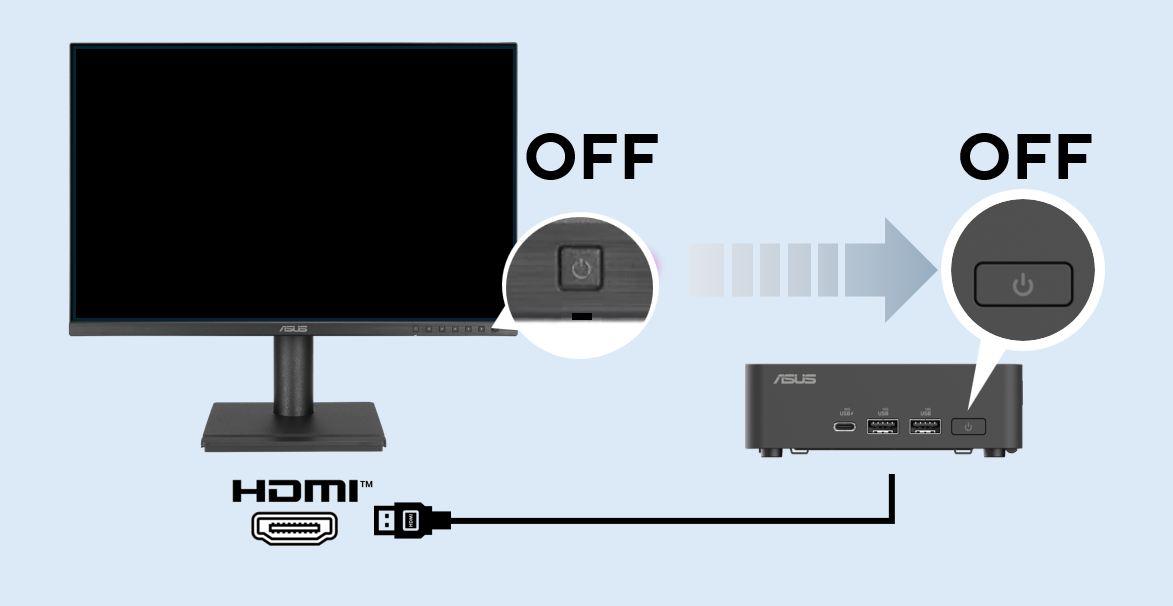
ASUS Power Sync 的功能可通过 MyASUS 应用程序自定义。常见的使用场景是 ASUS NUC 开启并连接到显示器。关闭显示器后,连接的 ASUS NUC 也会关闭:
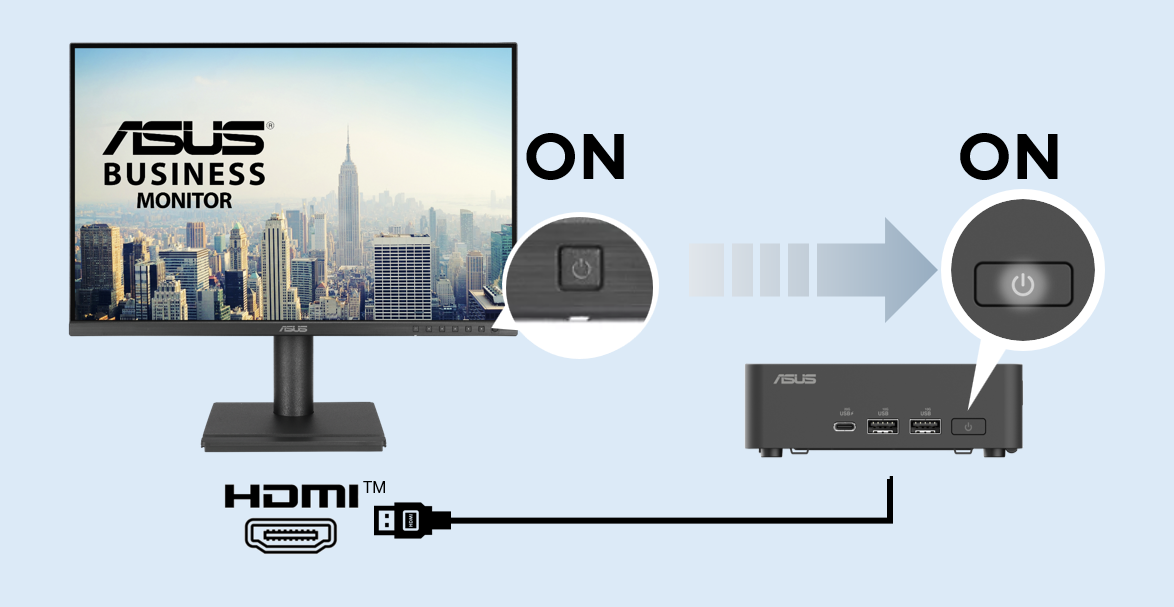
同样,当 ASUS NUC 处于关闭状态并连接到显示器时,当您开启显示器时,连接的 ASUS NUC 将会启动。
如何设置华硕 Power Sync
请按照以下步骤设置 ASUS Power Sync:
1.检查硬件兼容性:确保您拥有兼容的华硕 NUC(例如 NUC 11、NUC 12 或其他支持华硕电源同步的型号)并且(通过 HDMI CEC)。兼容设备清单可在本指南末尾找到。
2.连接线:使用 HDMI 连接线(1.2 或更高版本)将 ASUS NUC 连接至显示器。确保所有其他所需线缆(电源适配器、键盘、鼠标等)均已正确连接。
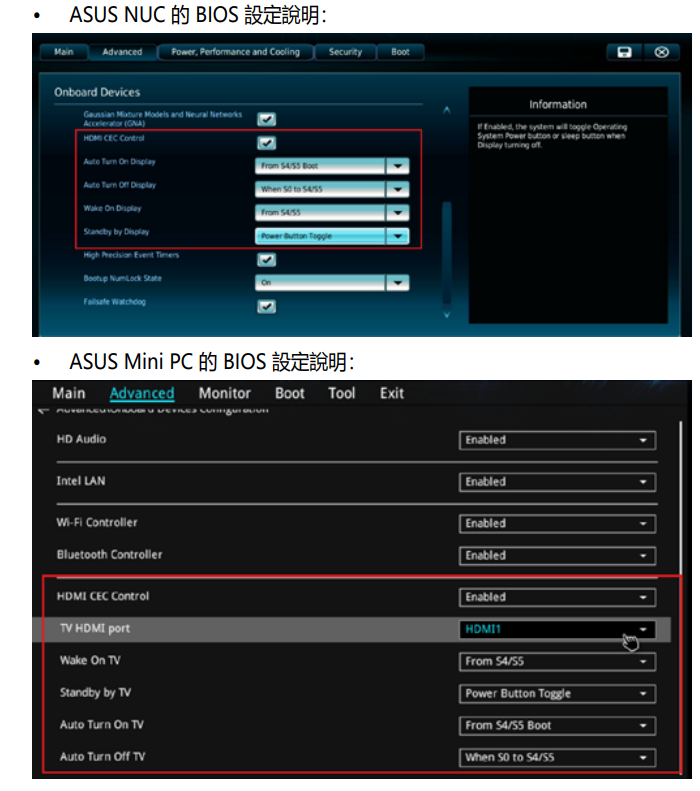
3. NUC 的BIOS 设置: HDMI CEC:启用或停用 HDMI CEC 功能。若要启动此功能,您可以使用通过 HDMI 接口将设备连接至显示器
4.调整显示器设置:检查显示器的屏幕显示 (OSD) 菜单。进入“系统设置”,并启用 ASUS Power Sync(或 HDMI CEC)功能。
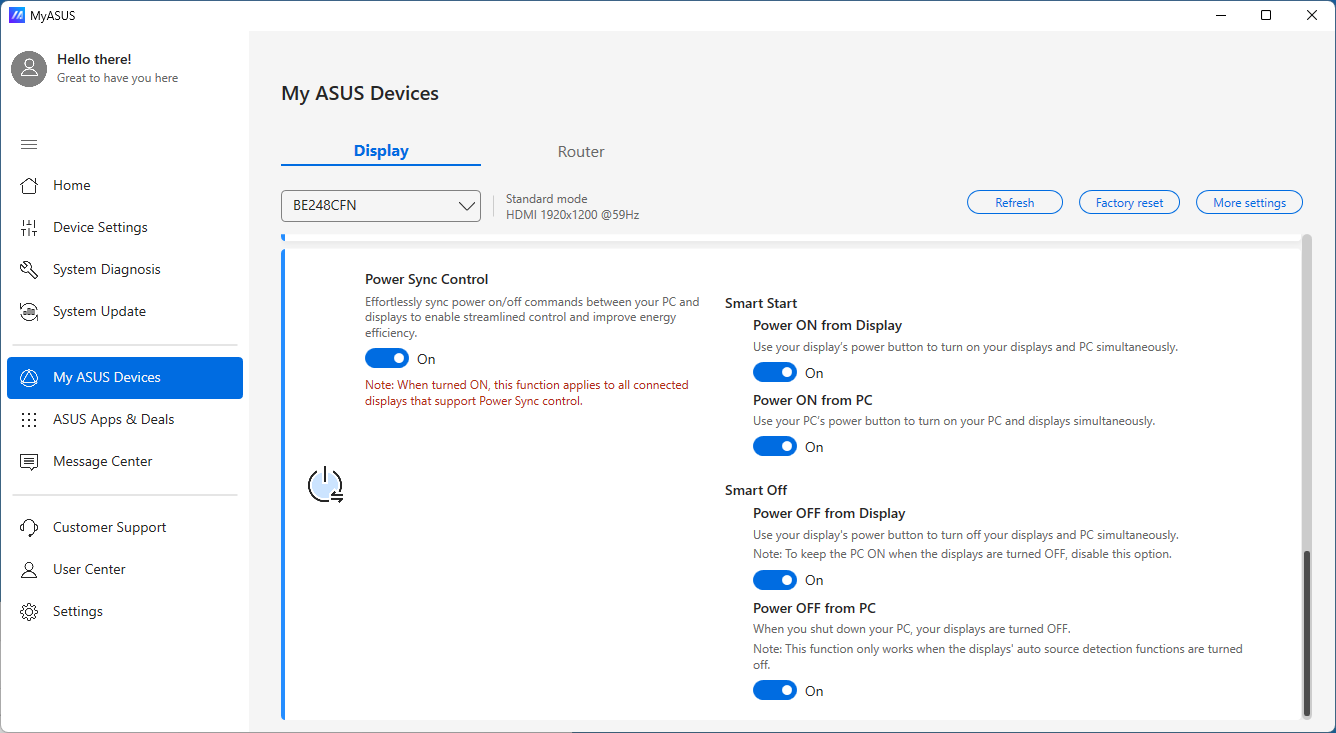
4. 在 MyASUS 应用程序中启用 ASUS Power Sync:在您的 ASUS NUC 上启动「MyASUS」软件。点击左侧的「我的 ASUS 设备」按钮。在「显示」标签中,确保目标显示器型号名称存在于下拉菜单中,然后跳到「电源同步控制」部分。启用“电源同步控制”以及任何符合您偏好的子项目。启用后,切换按钮将变为蓝色,表示该功能已启用。
5. 在 Windows 中调整电源按钮设置:打开“控制面板”,选择“电源选项”。点击左上角的「选择电源按钮功能」。在电源按钮设置中选择“关机”。这将定义使用 ASUS Power Sync 时显示器电源按钮触发的操作。
支持的华硕显示器
请先参考ASUS官网的产品型号中的规格: 功能(Features :ASUS Power Sync : Yes)
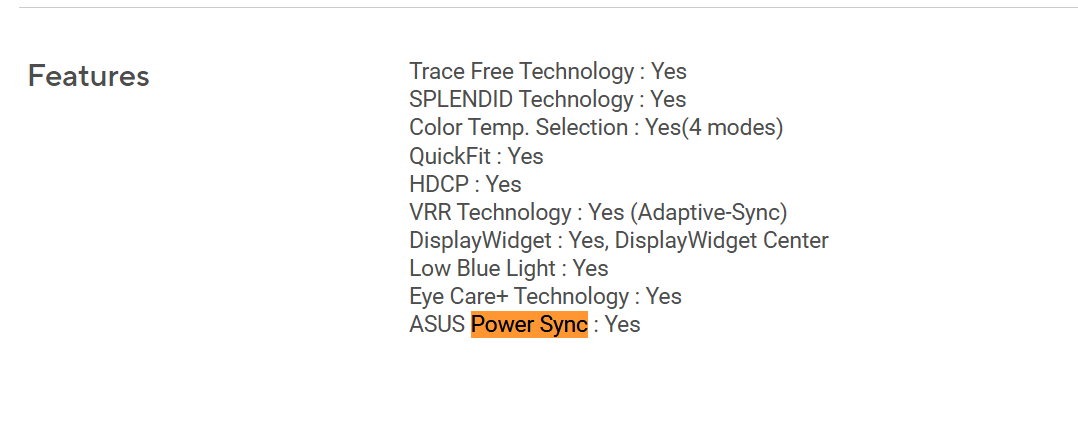
请注意以下有关 ASUS power sync 与 ASUS 显示器的兼容性:
1.此功能可在系统设置中启用。
2.支持型号清单可能会定期更新。如需完整且最新的兼容显示器列表,请参阅华硕官方网站或产品文件。
3.电源同步功能目前仅在 PC 关机模式下支持。这表示显示器仅在 PC 关机时才会进入“关闭”状态。(换句话说,如果 PC 进入睡眠模式,显示器不会自动关闭。)
立即使用 ASUS Power Sync 简化并整理您的 ASUS NUC 设置
使用 ASUS Power Sync,打造整洁、高效且高性能的工作空间变得前所未有的轻松。ASUS NUC 与 ASUS Power Sync 兼容的显示器结合,可充分释放您的设备潜能,让您的日常工作更加有序、更高效。如果您准备好简化工作空间并提高工作效率,不妨考虑立即将 ASUS Power Sync 整合到您的设备中。