[显卡]散热-疑难解答
显卡的风扇有助于空气循环,以维持显卡内部处于稳定且安全的温度下运行。风扇的转速也会随着GPU的温度而变动,当系统在执行较耗费资源的程序,如游戏、影片剪辑、转文件或大量数据运算时GPU的温度就会升高,此时风扇则会加速以使得更多冷空气通过散热模块,来达成降温的目的。因此您可能会听到风扇的声音较大声。
如果因灰尘、毛发或异物等阻塞通风孔或风扇而导致气流不足,您的显卡也可能会因过热影响效能下降,风扇高速转动带来的噪音。请参考本文做显卡散热的疑难解答。
通常显卡会出现散热(风扇)问题导致机台过热的情况:
• 异常程序占用CPU/GPU/内存资源
• 不适当的环境
• 显卡内部或出风口堆积的灰尘
• 风扇因长期使用而降速磨损
解决显卡过热问题的方法如下:
使用任务管理器检视是否有异常程序占用CPU/GPU/内存资源
当系统执行较耗费资源的程序,如游戏、影片剪辑、转文件或大量数据运算时,CPU/GPU/记忆体温度就会升高而风扇同时也会加强转速来增加散热能力。而任务管理器是Windows系统中管理应用程序和处理程序的工具,可以让您检视当前的处理程序并同时提供有关系统效能占用的相关信息。
您可以透过检视任务管理器来查看应用程序的CPU/GPU/内存用量是否超出预期,了解更多如何透过任务管理器检视系统效能及结束不正常的程序。若问题仍然存在,请继续下一个疑难解答步骤。
检查风扇功能并选择适合的风扇模式
1. 定期检查显卡所有风扇,确保无被电缆或其他组件阻挡且运作正常。
2. 检查是否有损坏的风扇,确认风扇是否正常旋转。
如果没有转动,请先确认显卡风扇是否在0dB模式下,具体可参考FAQ:开机时风扇静止不转-疑难解答,确认风扇是否可以转动。
若风扇依旧不转,您可能需要联络华硕维修中心检测更换风扇或散热模块。
3. 针对不同工作负载,您可透过华硕软件GPU Tweak III调整风扇模式,在选择效能与机台温度之间取得平衡,具体您可参考华硕官网FAQ:GPU Tweak III软件设定
保持显卡合适的通风空间
1. 保持机箱机壳通风良好
a.将机箱机壳放置于坚硬平坦的表面(如桌子),避免放在棉质地垫、地毯或密闭空间。
b.确保如下图中示例的机箱机壳四周及通风孔(前面板、后面板、顶部、侧边)留有足够空间空气流通和通风,让您的机箱处于通风良好的区域,避免因散热不良而导致系统过热。
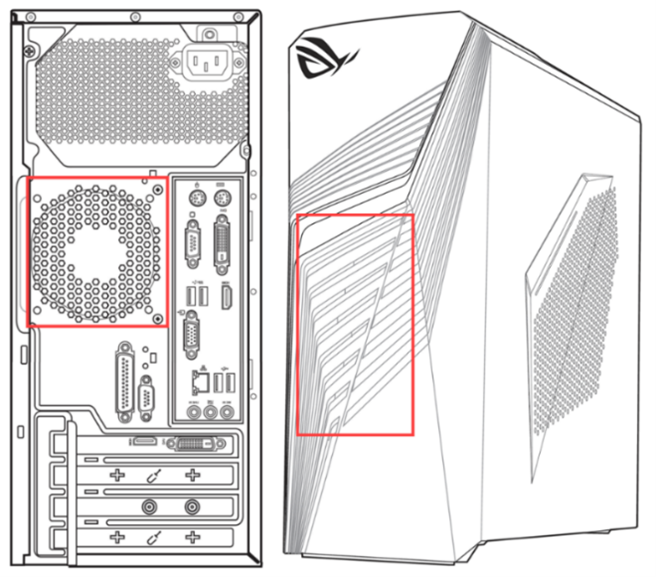
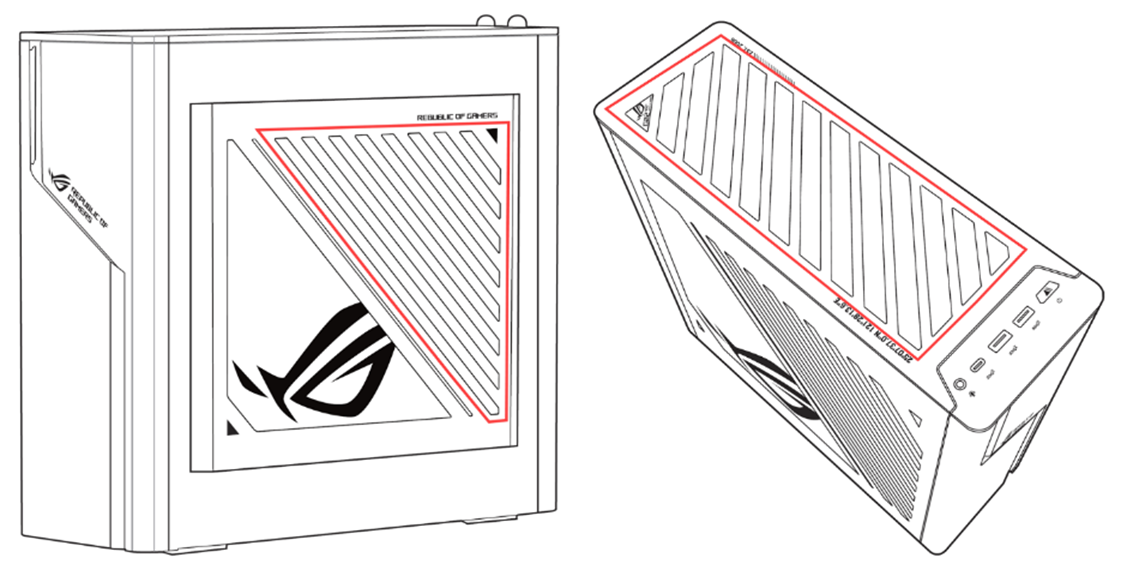
c.检查机箱机壳内风扇配置,如果您的机壳内部气流似乎不足,请考虑添加更多机壳风扇
d.尝试打开机箱侧面板,若显卡温度有明显下降,则为机箱内或环境温度导致。若显卡温度没有明显下降,则可以继续透过如下步骤排除过热的问题
2. 防止灰尘与异物堆积
若环境有大量灰尘、毛发或有抽烟习惯,请定期清理机壳,风扇和散热片。具体可参考FAQ: 如何清洁显卡?
3. 避免高温及潮湿环境
尽量不要在高温或潮湿的环境下使用,例如阳光直射或靠近热源。
可尝试将机壳搬离当前环境或降低环境温度,若问题消失,则可能是环境温度较高导致
检查超频情况
如果您已经对显卡进行了超频,可能会导致过热。尝试恢复至默认频率,确认温度是否有所改善。
若您的问题并未解决,请联系ASUS客服中心,取得进一步的信息。