产品
ELMGR7093DX4, ELMGR7093DX6, ELMGR709HXX4, ELMGR709HXX6, GR70, MINIPC PB50, MINIPC PB60V, MINIPC PB61V, MINIPC PB62, MINIPC PN52, MINIPC PN80, PA90, PB40, PB40-B, PB50, PB50-B, PB60, PB60-B, PB60G, PB60S, PB60S-B, PB60V, PB61S, PB61V, PB61V-B, PB61V-H, PB62, PB62-B, PB63, PB63-B, PB63V, PB64, PB64-B, PL63, PL63-A, PL63-B, PL64, PL64-B, PL64-D1, PL64-D1-B, PN30, PN40, PN40Q, PN41, PN41-A, PN41-B, PN41-S1, PN41-S1-B, PN41-S1-M, PN41-S1-MI, PN42, PN42-B, PN42-E1, PN42-E1-B, PN42-M, PN42-S, PN42-S-B, PN43, PN43-B, PN43-S, PN43-S-B, PN50, PN50-B, PN50-E1, PN50-E1-B, PN50-F, PN50F2, PN50-S1, PN51, PN51-B, PN51-E1, PN51E1-B, PN51-S1, PN51-S1-B, PN52, PN52-B, PN53, PN53-B, PN53-S1, PN53-S1-B, PN54, PN54-B, PN54-S1, PN54-S1-B, PN60, PN60-B, PN60-R, PN61, PN61-B, PN61S, PN61T, PN62, PN62-B, PN62S, PN63, PN63-B, PN63-S1, PN63-S1-B, PN64, PN64-B, PN64-E1, PN64-E1-B, PN64-M, PN65, PN65-B, PN80, PN865
Windows 11/10 - 更改锁屏界面
请依照您电脑目前的Windows操作系统版本,前往相对应的操作说明:
1.在Windows搜寻栏输入[锁屏界面设置]①,然后点选[开启]②。

2.在锁屏画面中,您可以选择背景为Windows焦点、图片或建立图片的幻灯片秀③。
若是选取Windows焦点,将会每日更新来自世界各地的影像作品以自动显示在您的锁屏画面上。

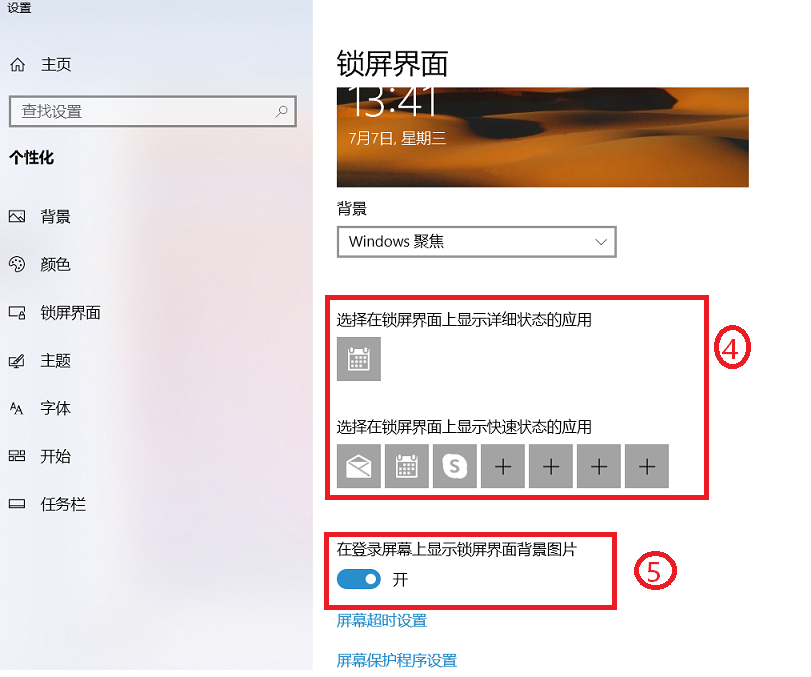
3.在锁屏画面状态的字段中,您可以选择要在背景中显示详细状态的应用程序或是要显示快速状态的应用程序④。
如果您想要登入画面与锁定画面的背景相同,请将[在登入画面上显示锁屏画面背景图片]设定为开启⑤。若是关闭此设定,登入画面只会显示普通的背景。

1.在Windows 搜索框输入[锁屏界面设置]①,然后点选[打开]②。
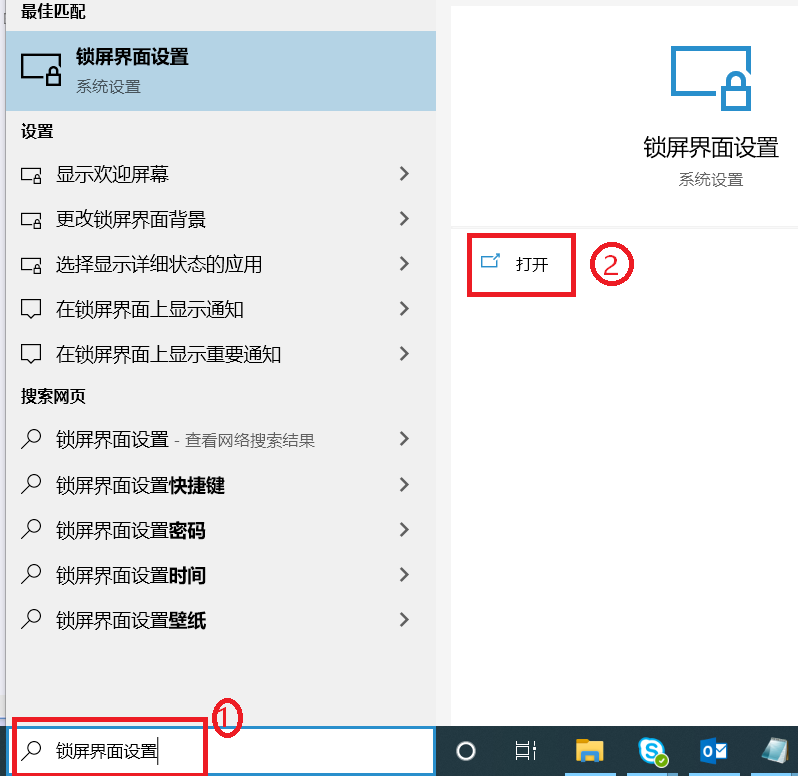
2.在锁屏画面中,您可以选择背景为Windows焦点、图片或建立图片的幻灯片放映③。
若是选取Windows焦点,将会每日更新来自世界各地的影像作品以自动显示在您的锁屏界面上。
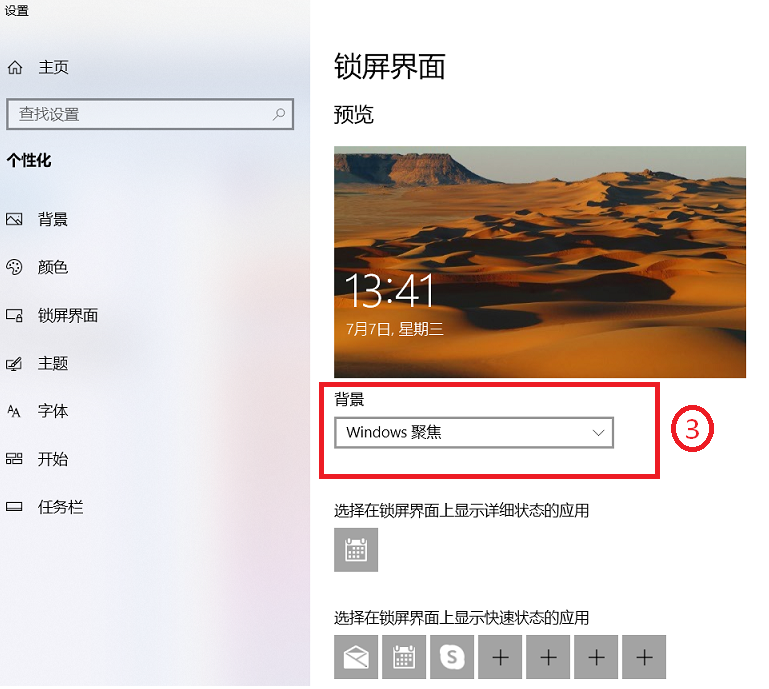
3.在锁屏界面的应用程序区域,您可以选择要在背景中显示详细状态的应用程序或是要显示快速状态的应用程序④。
如果您想要登入界面与锁屏界面的背景相同,请将[在登入屏幕上显示锁屏界面背景图片]设定为开启⑤。若是关闭此设定,登入界面只会显示普通的背景。