[Windows 11/10] 更改锁屏界面
锁定画面包含登录画面。您可以变更锁定画面背景图片,并选择要显示详细状态与快速状态通知的组合,以查看接下来的日程活动、社交更新,以及其他应用程序与系统通知。
若您需要暂时离开设备,可按下键盘上的Windows标志键 + L键,快速进入锁定画面。
请依照您设备目前的Windows操作系统版本,参考相对应的操作说明:
Windows 11操作系统
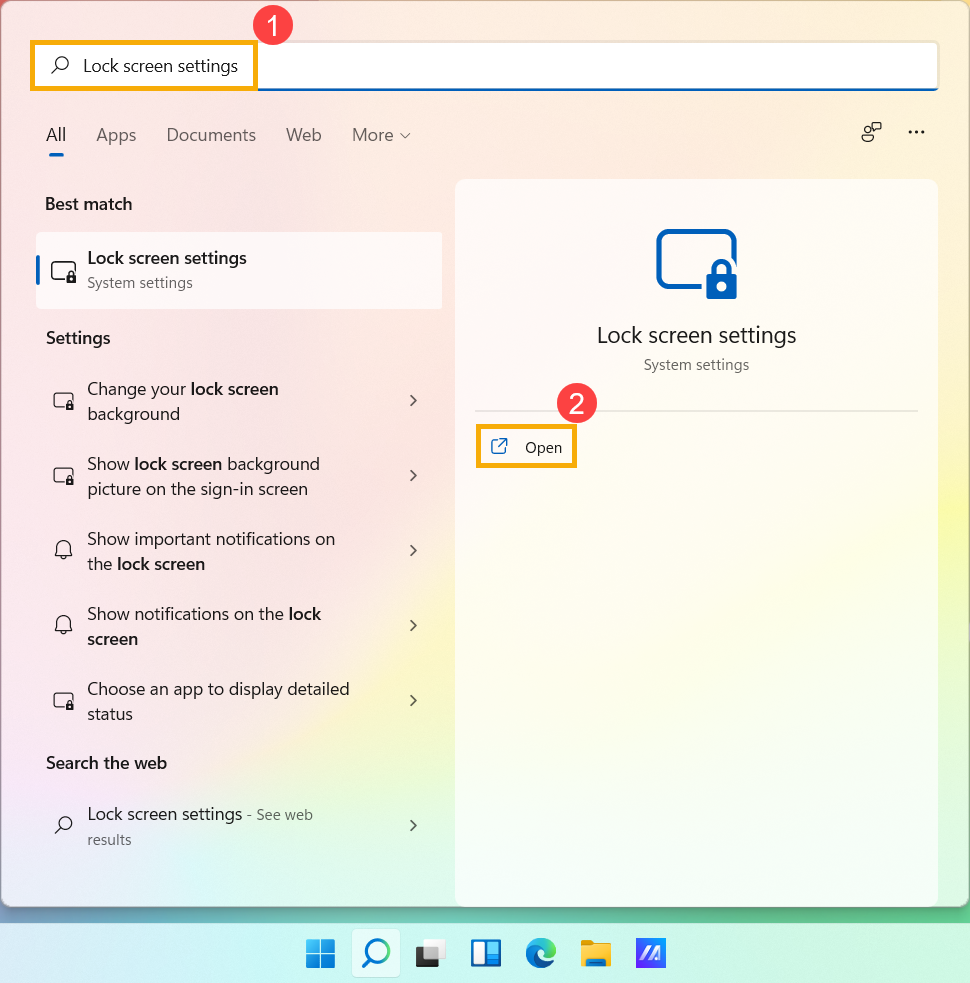
- 在Windows搜索栏输入[锁屏界面设置]①,然后点击[开启]②。
- 在锁定画面中,您可以选择背景为Windows焦点、图片或建立图片的幻灯片秀③。
若是选择Windows焦点,将会每日更新来自世界各地的影像作品以自动显示在您的锁定画面上。
- 如果您想要登录画面与锁定画面的背景相同,请将[在登录画面上显示锁定画面背景图片]设置为开启④。若是关闭此设置,登录画面只会显示普通的背景。
在小工具的栏位中,您可以选择要在背景中显示详细状态的应用程序或是要显示快速状态的小工具⑤。
Windows 10操作系统
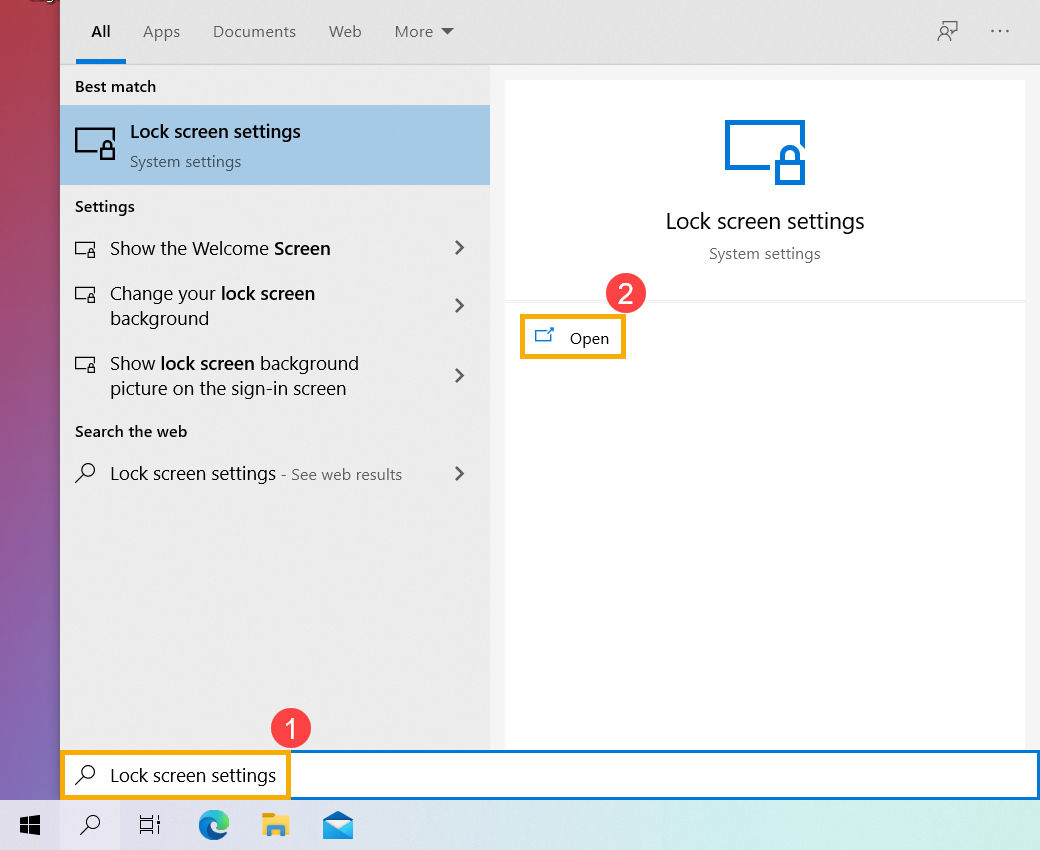
- 在Windows搜索栏输入[锁屏界面设置]①,然后点击[打开]②。
- 在锁定界面中,您可以选择背景为Windows聚焦、图片或创建图片的幻灯片放映③。
如果选择Windows聚焦,将会每天自动更新显示来自世界各地的图片作品在您的锁定界面。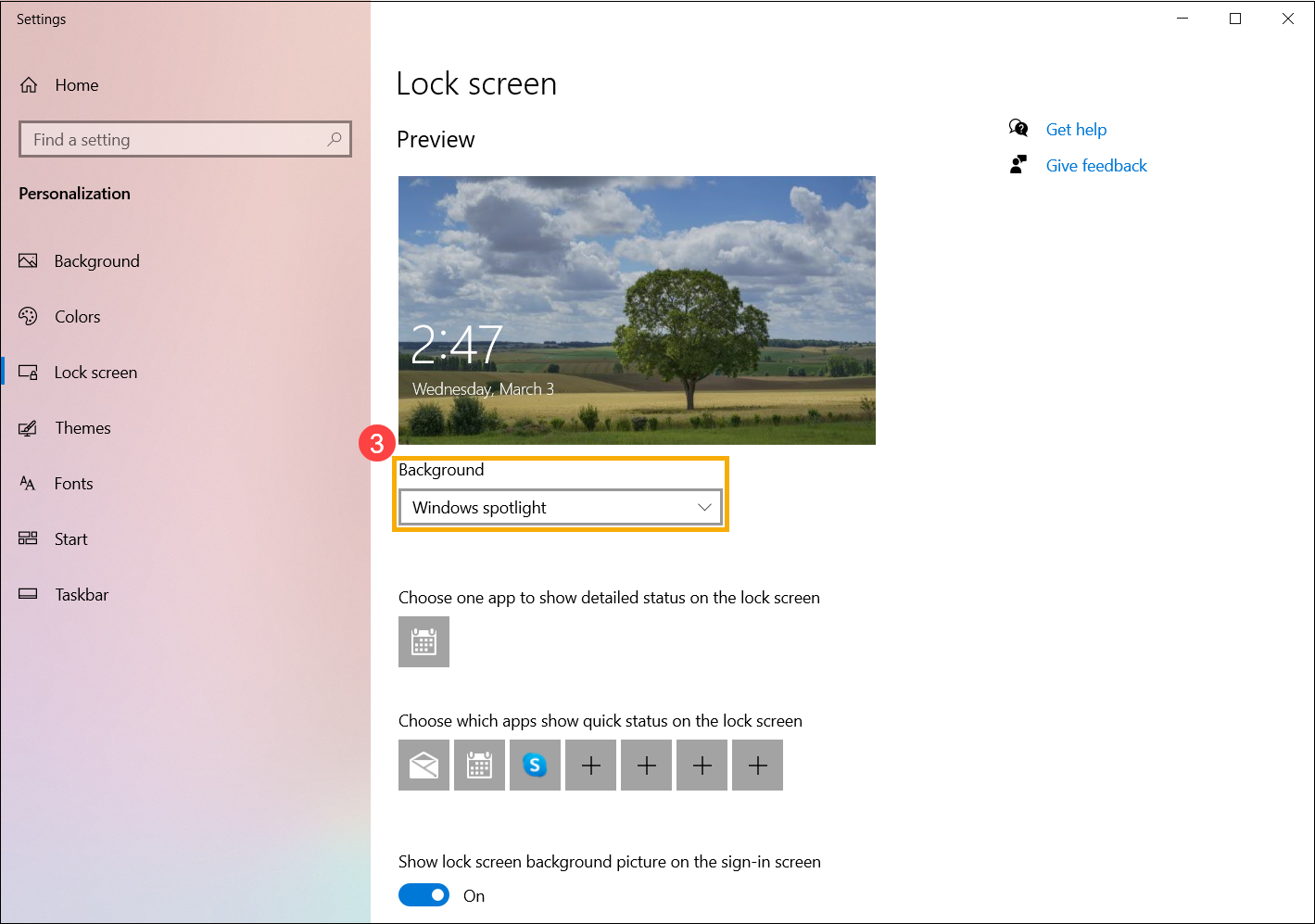
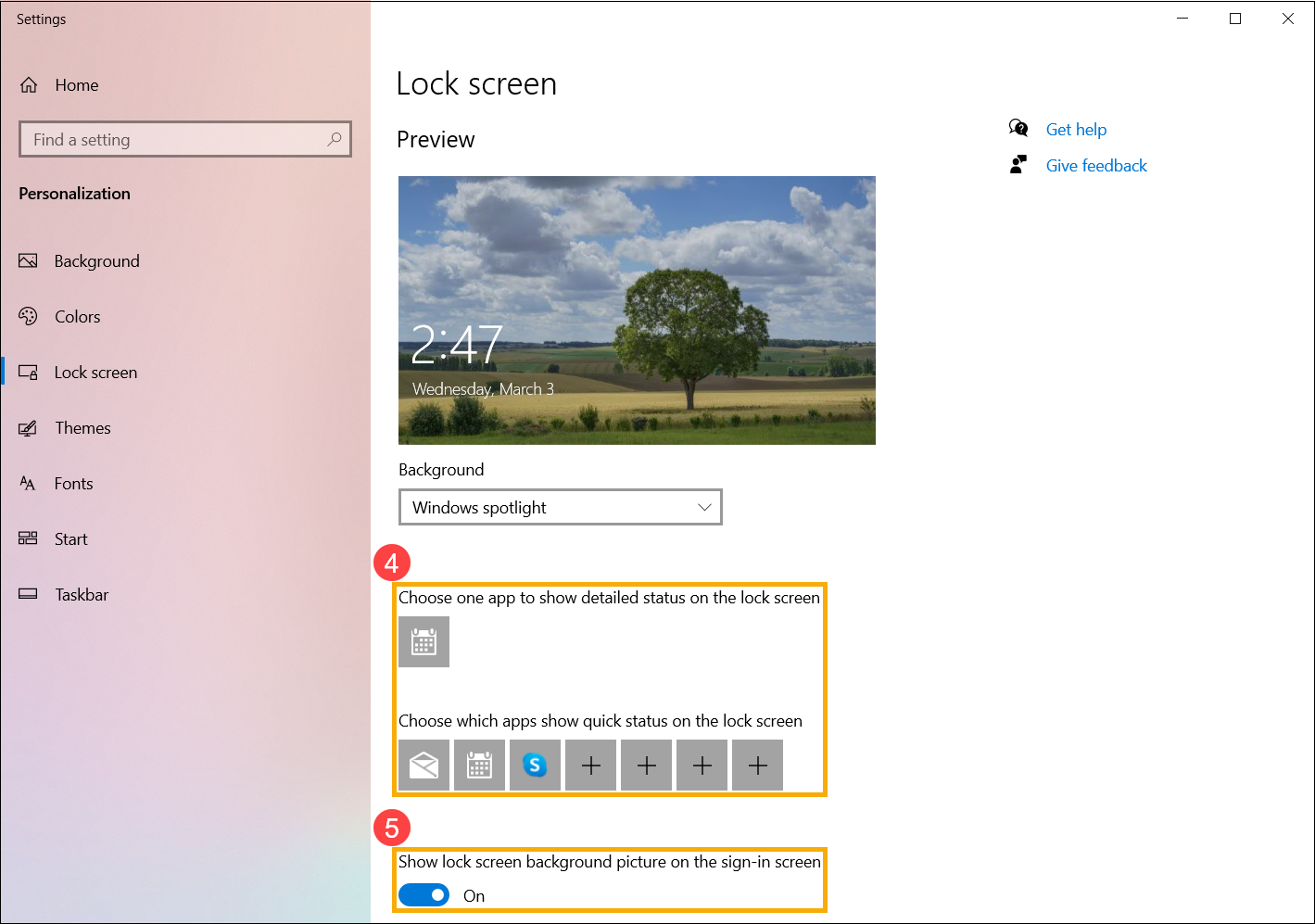
- 在锁定界面的应用区域,您可以选择在背景中显示详细状态的应用或显示快速状态的应用④。
如果您希望登录界面和锁定界面的背景一致,请将[在登录界面显示锁定界面背景图片]设置为开启⑤。如果关闭此设置,登录界面只会显示普通背景。