产品
ELMGR7093DX4, ELMGR7093DX6, ELMGR709HXX4, ELMGR709HXX6, GR70, MINIPC PB50, MINIPC PB60V, MINIPC PB61V, MINIPC PB62, MINIPC PN52, MINIPC PN80, PA90, PB40, PB40-B, PB50, PB50-B, PB60, PB60-B, PB60G, PB60S, PB60S-B, PB60V, PB61S, PB61V, PB61V-B, PB61V-H, PB62, PB62-B, PB63, PB63-B, PB63V, PB64, PB64-B, PL63, PL63-A, PL63-B, PL64, PL64-B, PL64-D1, PL64-D1-B, PN30, PN40, PN40Q, PN41, PN41-A, PN41-B, PN41-S1, PN41-S1-B, PN41-S1-M, PN41-S1-MI, PN42, PN42-B, PN42-E1, PN42-E1-B, PN42-M, PN42-S, PN42-S-B, PN43, PN43-B, PN43-S, PN43-S-B, PN50, PN50-B, PN50-E1, PN50-E1-B, PN50-F, PN50F2, PN50-S1, PN51, PN51-B, PN51-E1, PN51E1-B, PN51-S1, PN51-S1-B, PN52, PN52-B, PN53, PN53-B, PN53-S1, PN53-S1-B, PN54, PN54-B, PN54-S1, PN54-S1-B, PN60, PN60-B, PN60-R, PN61, PN61-B, PN61S, PN61T, PN62, PN62-B, PN62S, PN63, PN63-B, PN63-S1, PN63-S1-B, PN64, PN64-B, PN64-E1, PN64-E1-B, PN64-M, PN65, PN65-B, PN80, PN865
相关主题
[Windows 11/10] 有线网络上网
请依照您计算机目前的Windows操作系统版本,前往相对应的操作说明:
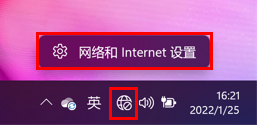
1. 鼠标右键点击任务栏上的[网络] 图标,然后选择[网络和Internet设置]。
显示的图标会依您目前的连接状态而有所不同:
: 目前没有连接至网络, : 已连接至Wi-Fi无线网络,
 : 已连接至有线网络。
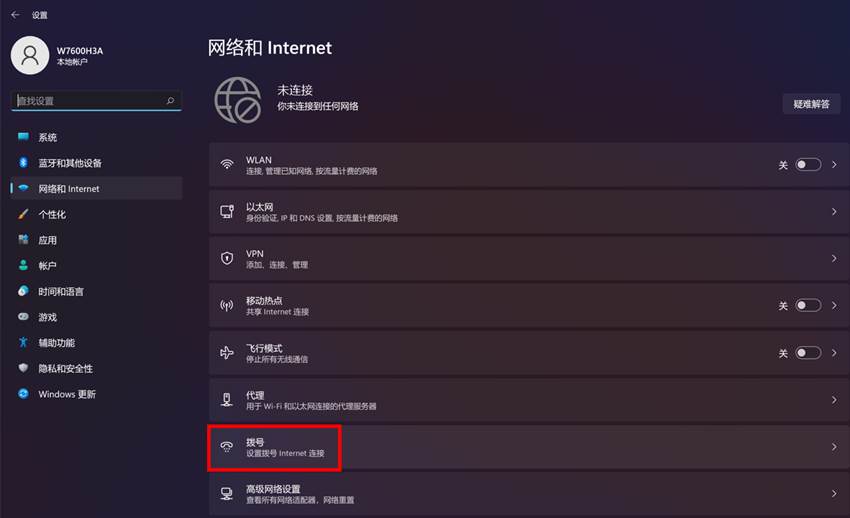
2. 点选[拨号]。
3. 点选[设置新连接]。

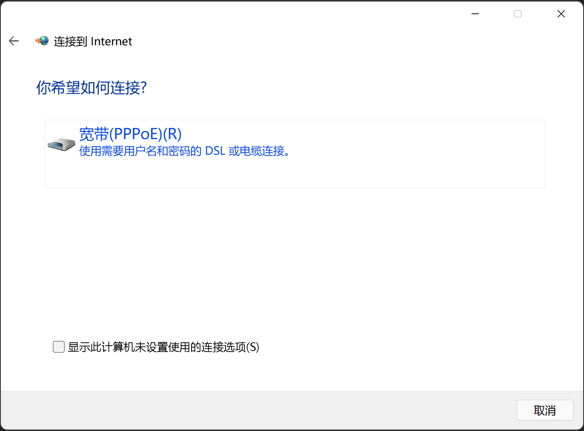
4. 选择[连接到Internet],然后点击[下一页]。

5. 点选[宽带 (PPPoE)]。
6. 输入您的Internet服务提供商(ISP)所提供的用户名称与密码,然后点击[连接]。

7. 连接成功后,网络和Internet设置将会显示您刚刚所设置的有线网络,且网络图标将变更为。

1. 鼠标右键点击任务栏上的[网络] 图标,然后选择[打开网络和Internet设置]。
显示的图标会依您目前的连接状态而有所不同:
: 目前没有连接至网络, : 已连接至Wi-Fi无线网络,
 : 已连接至有线网络)。
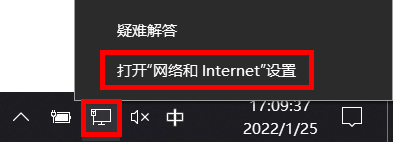
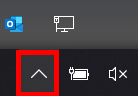
如果您没有看到符合上列的图示,请点选向上箭头 ,以查看那里是否有显示网络图标。
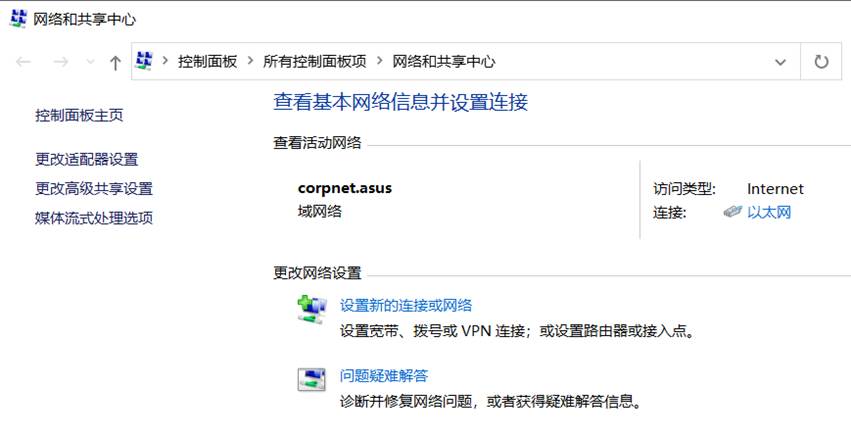
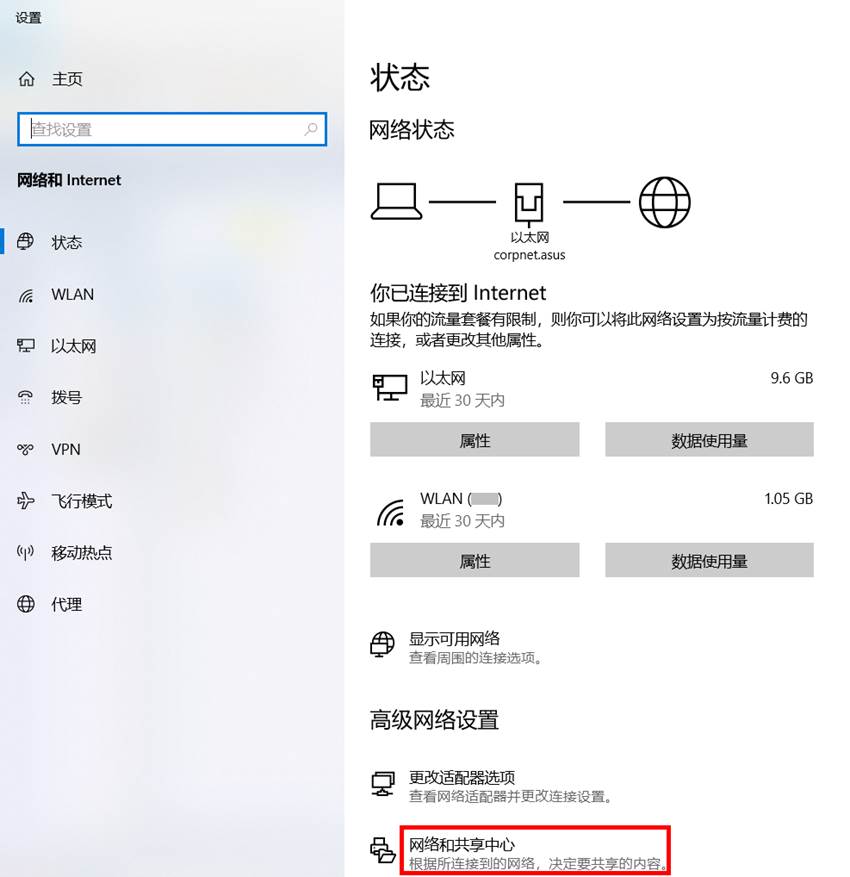
2. 点选[网络和共享中心]。
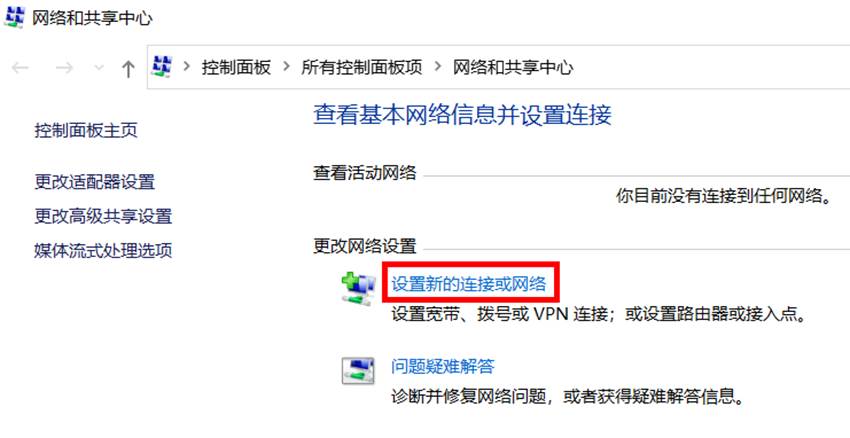
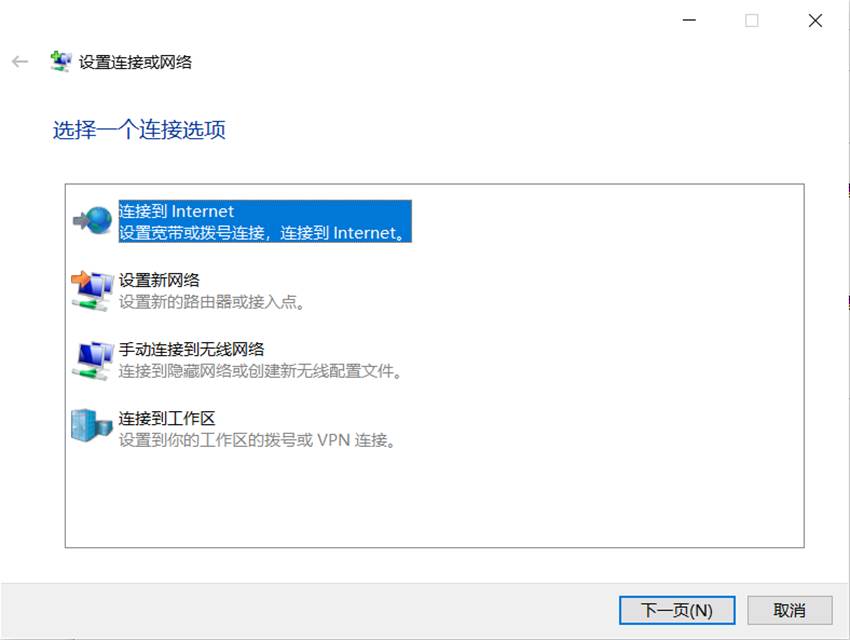
3. 点选[设置新的连接或网络]。
4. 选择[连接到Internet],然后点击[下一页]。
5. 点选[宽带 (PPPoE)]。

6. 输入您的Internet服务提供商(ISP)所提供的用户名称与密码,然后点击[连接]。

7. 连接成功后,网络和共享中心将会显示您刚刚所设置的有线网络,且网络图标将变更为。