ProArt Creator Hub - 介绍
产品适用范围:笔记本 / 台式机 / 主板 / 显示器 / 鼠标
ProArt Creator Hub 会根据您所拥有的不同产品呈现不同的页面整合信息。
ASUS一直专注于用户场景与追求不断的创新,并珍惜用户提供的建议且不断努力为用户提供最友好的使用界面。
ProArt Creator Hub是一套专为创作者开发的专业系统监控与屏幕校色服务的应用程序,能够高效且实时地为创作者提供最佳的系统状态监控与最佳颜色的服务。
以下将说明指导用户如何使用ProArt Creator Hub,让创作者能够享受其中。
10. ProArt Creator Hub 支持产品的最低规格
您可以按键盘上的 [ProArt Creator Hub] 键,快捷地打开ProArt Creator Hub软件。
※ 如果您的电脑没有这个按键,请在Windows开始菜单栏中找到ProArt Creator Hub软件并将其打开。

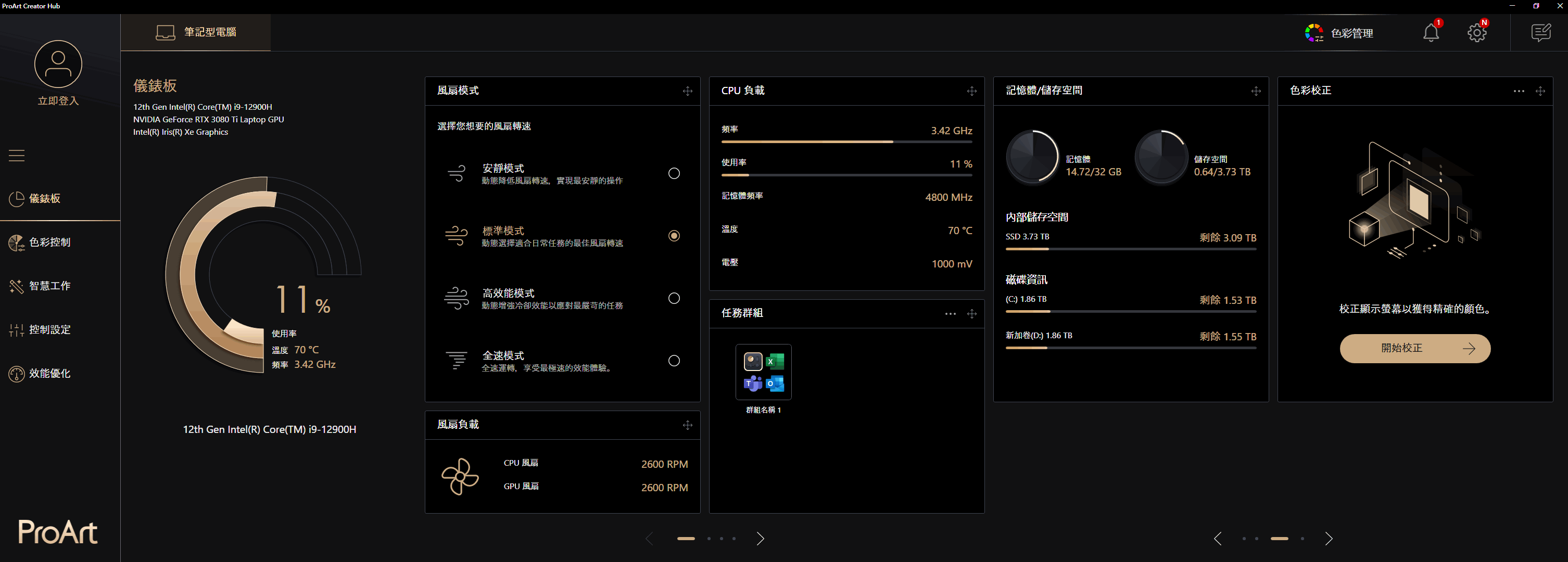
进入ProArt Creator Hub软件首页即是仪表板,仪表板提供您电脑系统当前的监控状态。
※ 仪表板可能会根据您所购买的产品不同而呈现不同界面。
仪表板显示的信息 :
·平台信息 (CPU / GPU型号) - CPU使用率,CPU温度,CPU频率。
·风扇模式 - 快速选择您想要的风扇转速
·风扇负载 - CPU风扇转速,GPU风扇转速
·CPU负载 - CPU的频率,使用率等信息
·任务群组 - 快捷打开已设定好的任务群组
·内存/存储空间 - 内存使用情况,磁盘使用情况
·色彩校正 - 色彩校正信息(最近一次校正结果)
※ 仪表板中的信息小卡可以任意拖拉调整显示顺序
Windows模式 - 使用您所选电源计划的 Windows 默认设置。您可以在「设置 > 系统 > 电源与睡眠」中更改这些选项。
安静模式 - 限制 CPU 和 GPU 的功率,但保持噪音极低,甚至在 2021 年及以后的型号中,对 0dB 工作负载完全关闭风扇。非常适合演示、观看电影或轻度休闲游戏。
标准模式 - 在任何情境下平衡性能、温度和声学表现。
性能模式 - 为 CPU 和 GPU 提供最大功率,以满足高性能游戏和工作需求,同时风扇提供最大气流。
手动模式 - 手动模式将解锁 CPU 和 GPU 的功耗及其他限制,可能会对您的设备造成损害。一般建议您使用性能模式。
※ 如果开启手动模式后您的设备出现问题,请按住电源键 15 秒,若等待一分钟后电脑仍无法启动,请联系 ASUS 客服。
※ 当充电器拔除时,效能模式和手动模式将无法使用。
您可以根据需要选择运行模式。

(1)点击①[+], 然后点击②[是]。

(2)您可以选择③进行设置。我们以 CPU 为例,设置您想要的④[功耗]。调整风扇⑤[速度],应用程序预设了三种温度曲线下的风扇速度,您可以点击任何温度,然后手动拖动用户自定义曲线。
修改完成后,点击⑥[保存并应用]。
※ CPU 风扇与 GPU 风扇设置是独立的。如果您想设置 GPU 风扇速度,请在左侧选择 GPU。

默认情况下,您的设备会自动为集成显卡分配内存。不过,您也可以根据需求进行调整。
您可以手动调整共享内存大小。欲了解更详细的信息,请参考:如何手动调整ASUS笔记本电脑内存分配管理?

从 2026 年机型开始,引入了一个新的共享内存分配功能,允许系统动态调整分配给集成显卡(iGPU)的内存大小。玩家可以根据需求动态分配系统内存给显卡。
在设置此功能之前,请注意:
- 支持需求:Proart Creator Hub 2.1.40.0(或以上版本)
- 对于 Qualcomm 高通平台,仅支持共享内存
- 在设置共享内存之前,专用内存需设置为「建议值」
(1) 选择①[内存]面板

(2) 你可以②[手动设置]内存分配大小,或者使用③[预设选项],最后请点击④[应用]保存设置


自Proart Creator Hub版本号V2.1.40.0起支持,以及2026年起的变压器若为PD和方头的变压器才会支持。
当前有支持:
①变压器足瓦 : 首页显示建议瓦数。
②变压器不足瓦 : 首页的建议瓦数会变成红字,有更多资讯按钮引导到PCH软件首页,并且有警告提示。


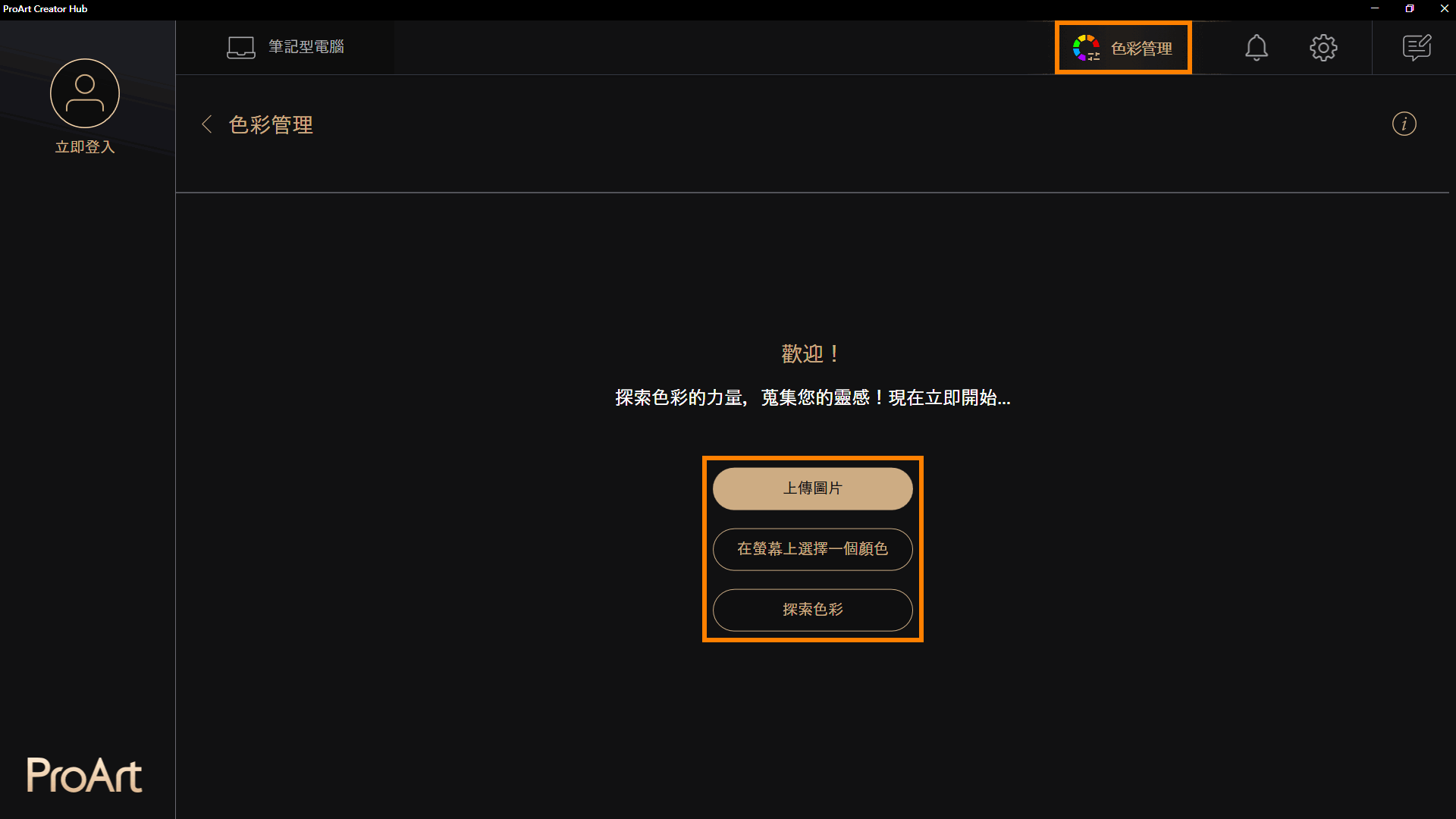
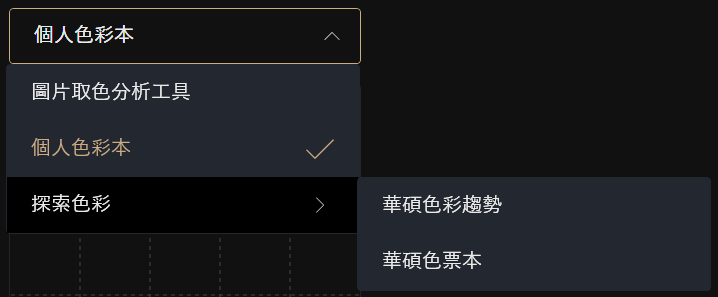
点击右上角 [色彩管理],即可开启色彩管理页面。首次开启色彩管理,将会显示三个选项:
·图片取色分析工具 - 上传图片,选择一张您喜欢的图片然后对其进行取色分析,并创建图档色彩本
·个人色彩本 - 在屏幕上选择一个颜色,手动选取屏幕上的一个像素点颜色进行取色分析,并创建一个个人色彩本
·探索色彩 - 查看由华硕的色彩研究团队提供的色彩趋势,掌握最新的流行资讯。
返回目录
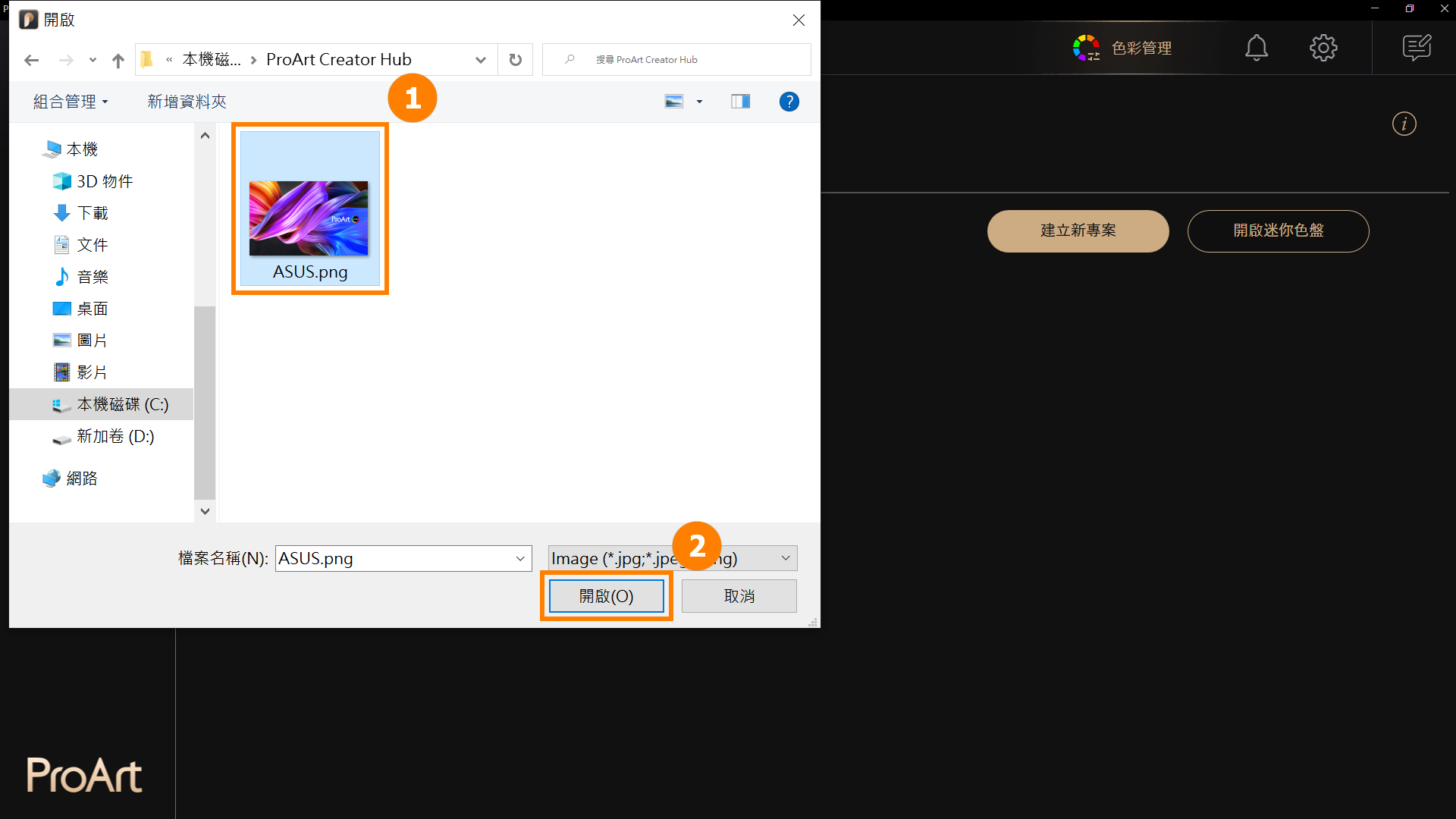
(1) 找到并点击你想要分析的 ①[图片],点击 ②[开启]。
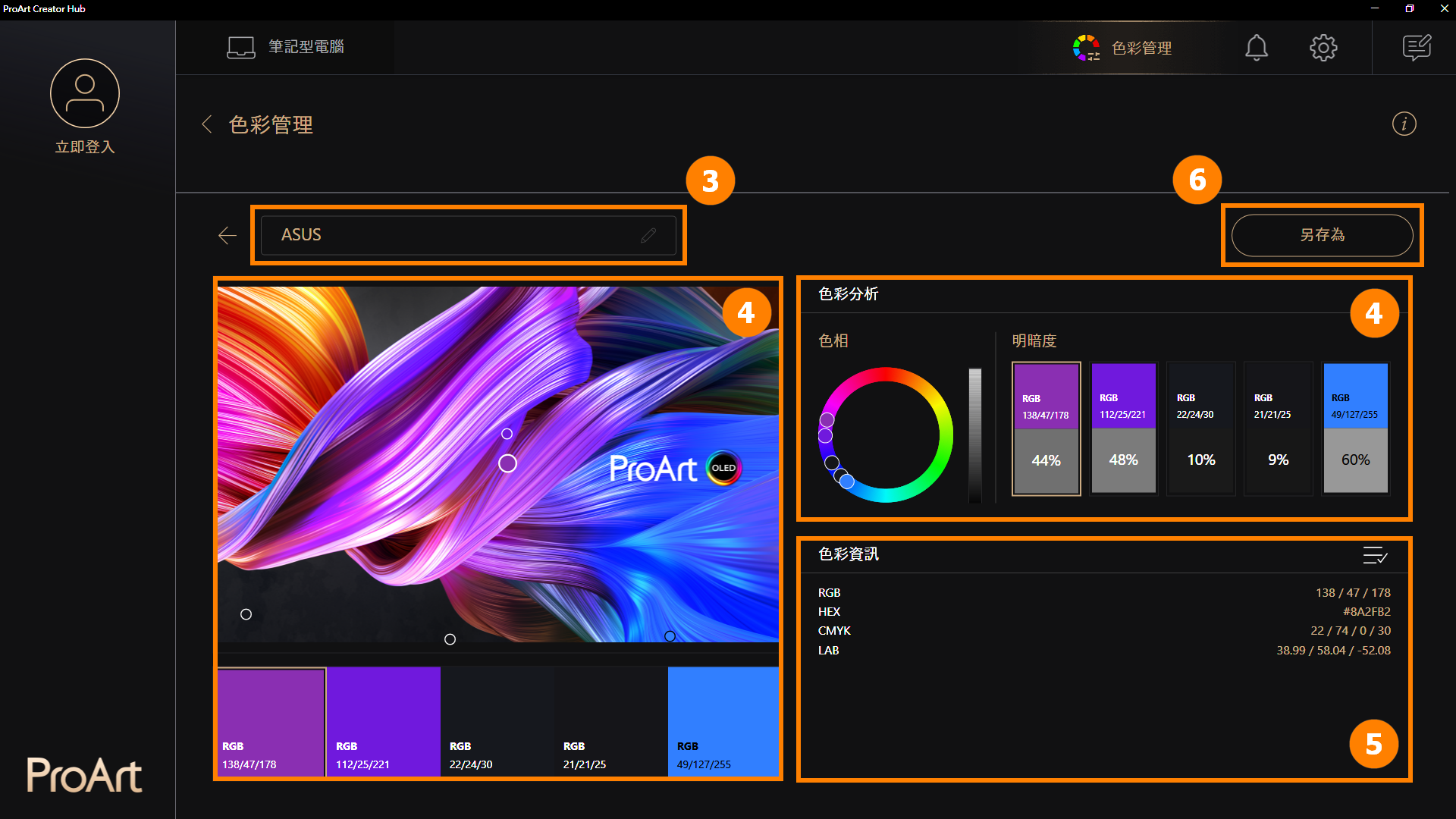
(2) 可以修改 ③[名称],在 ④[色彩分析] 中可以查看图片的色相和敏感度等信息,在 ⑤[色彩资讯] 中查看RGB等信息,最后点击 ⑥[另存为] 将这张图片的色彩分析保存下来。
※ 如果您在点击 [另存为] 后,无法使用该功能,请点击此链接,转至本文11. Q&A,阅读解决办法。
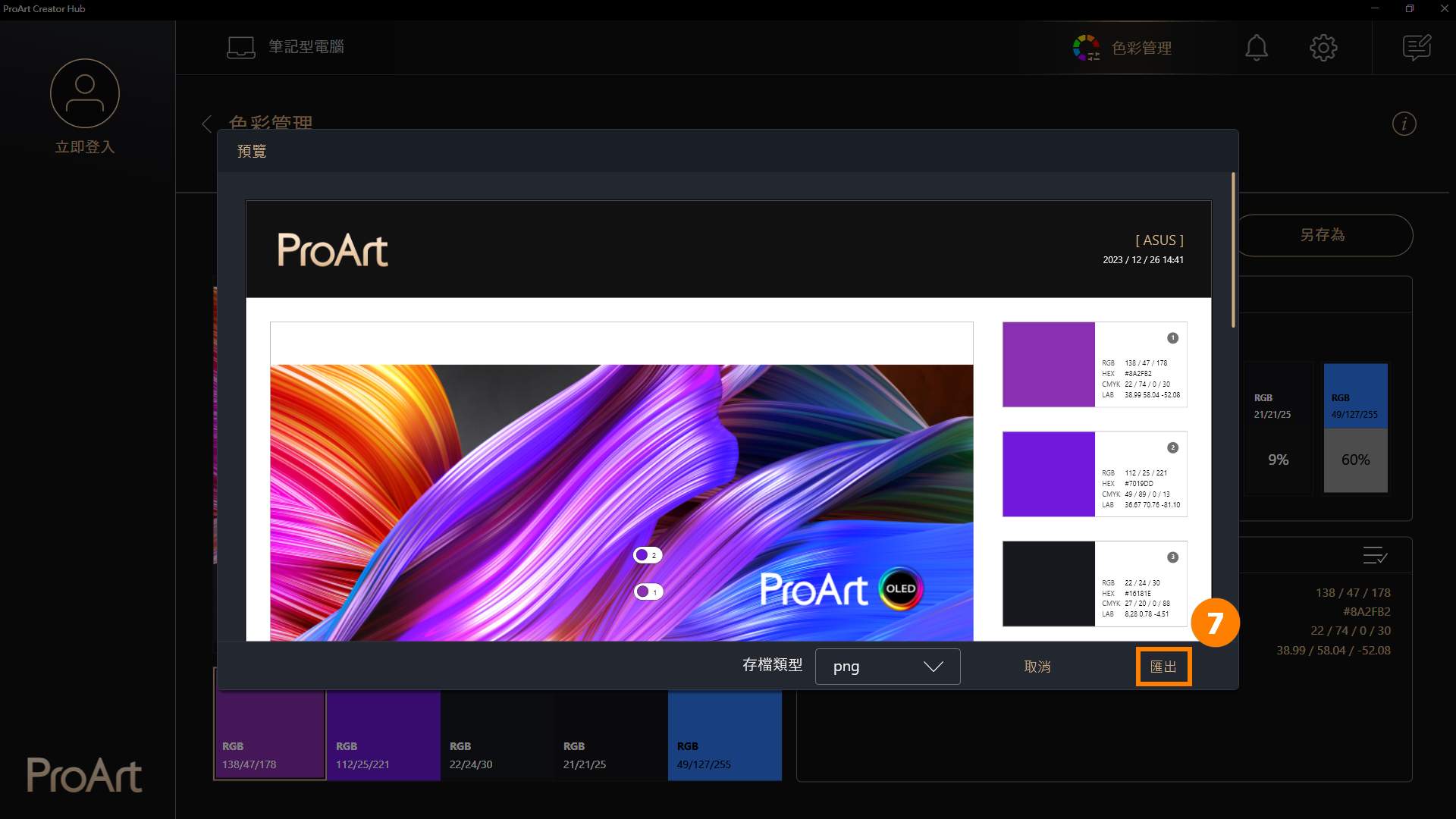
(3) 点击 [另存为] 后,会弹出预览图,点击 ⑦[导出] 即可保存色彩分析图。
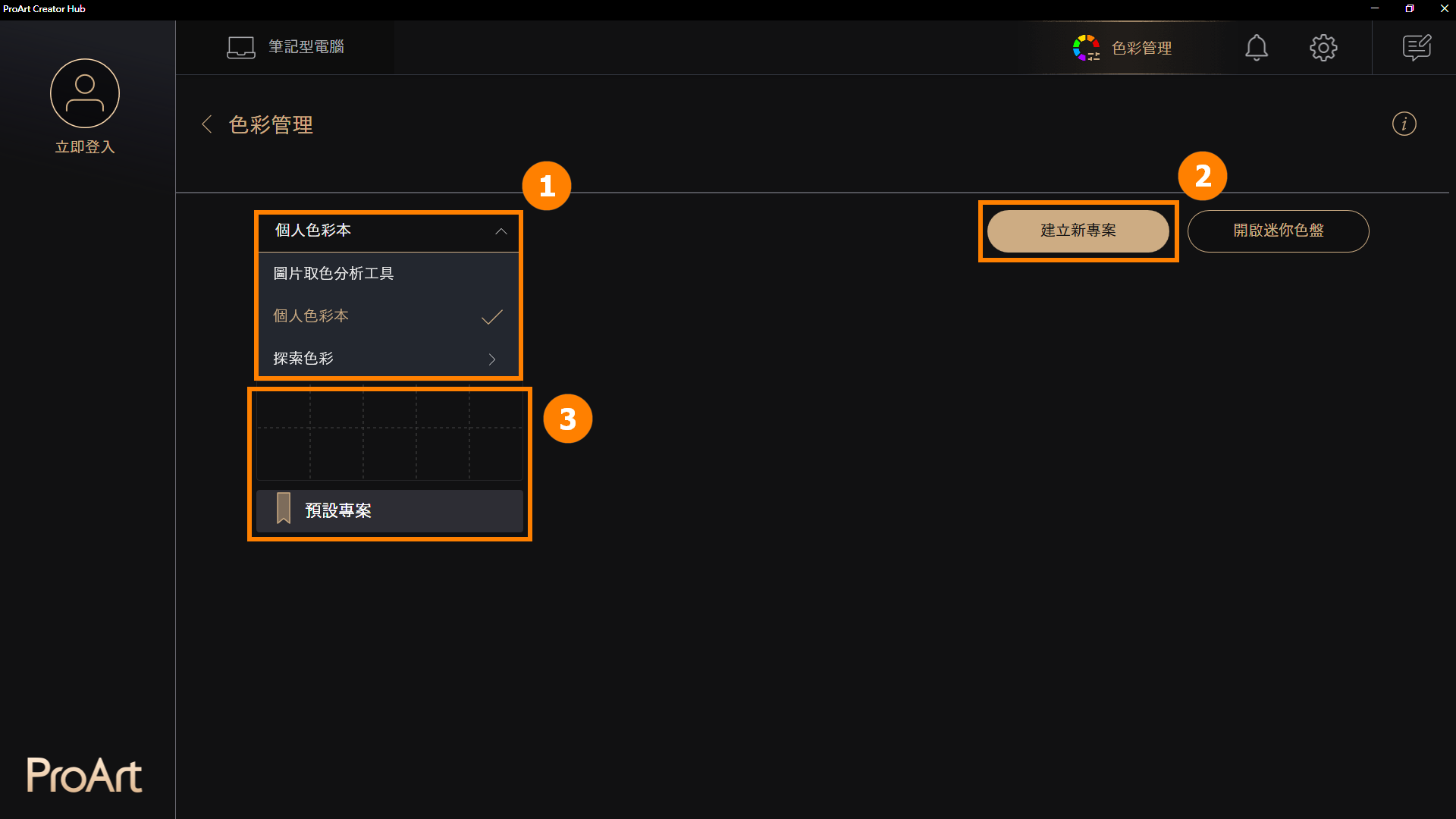
(1) 选择 ①[个人色彩本],点击 ②[建立新项目] 会生成一个预设项目,点击 ③[预设项目]。
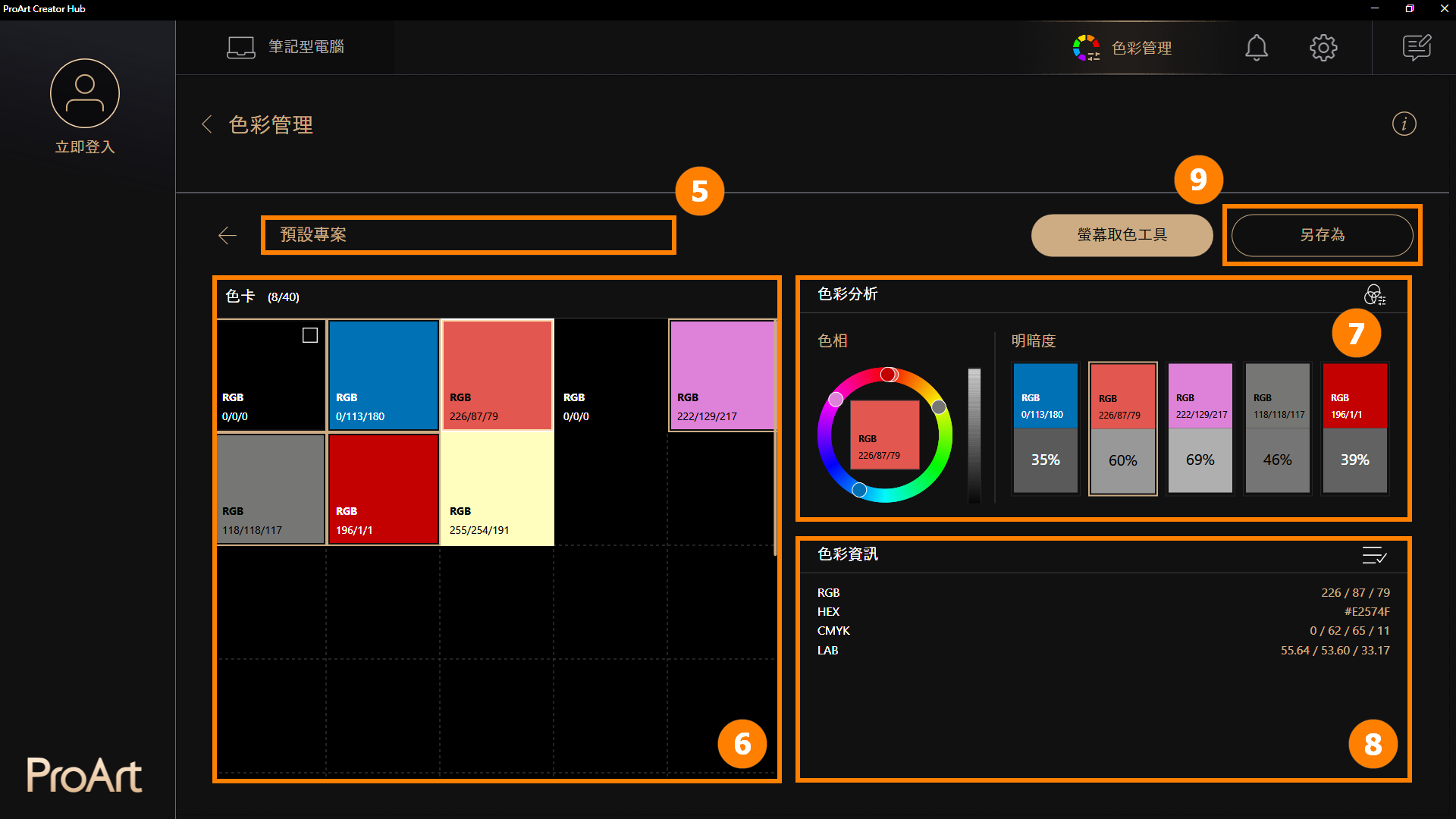
(2) ProArt Creator Hub软件将会隐藏,进入使用鼠标获取色彩模式。您可以用鼠标在屏幕上找到一个您喜欢的 ④[像素点] 并点击。

(3) 多次选取像素点后会生成一份 ⑥[色卡],您可以点击 [屏幕取色工具] 继续在屏幕上获取像素点,您可以修改 ⑤[名称],在 ⑧[色彩资讯] 中查看RGB等信息。
点击 ⑨[另存为] 将预设项目的色彩分析保存下来,您可以在 ⑦[色彩分析] 中查看预设项目的色相,并且您可以通过点击 ⑦[色彩分析] 右上角的小图标。
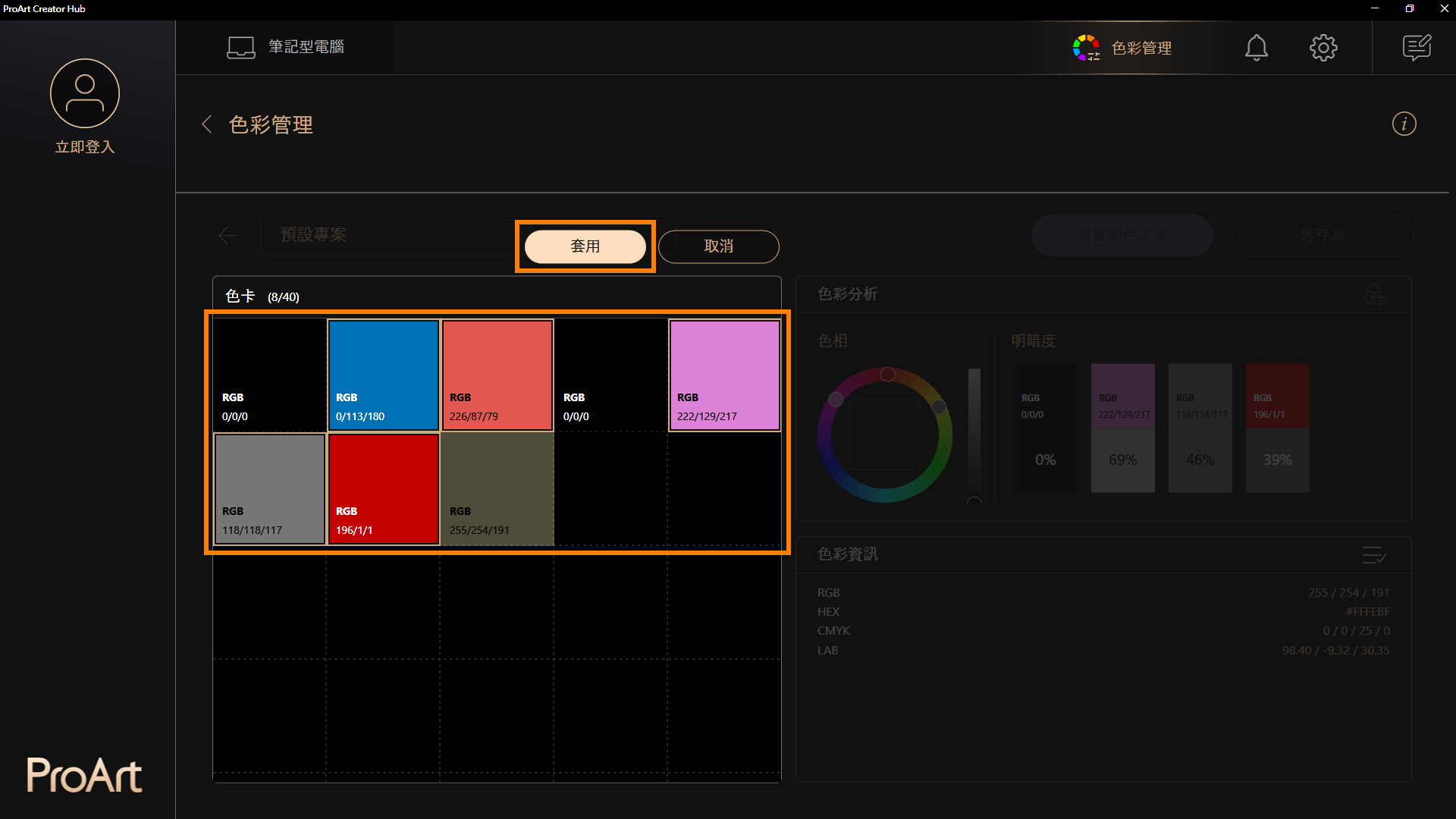
(4)此时您可以手动选取五个您喜欢的 [色卡],然后点击 [应用],即可将您喜欢的色卡展示在预设专案的色彩分析中。
3.3.1 华硕色彩趋势
※查看由华硕的色彩研究团队提供的色彩趋势,掌握最新的流行资讯。
(1)选择 [华硕色彩趋势]。
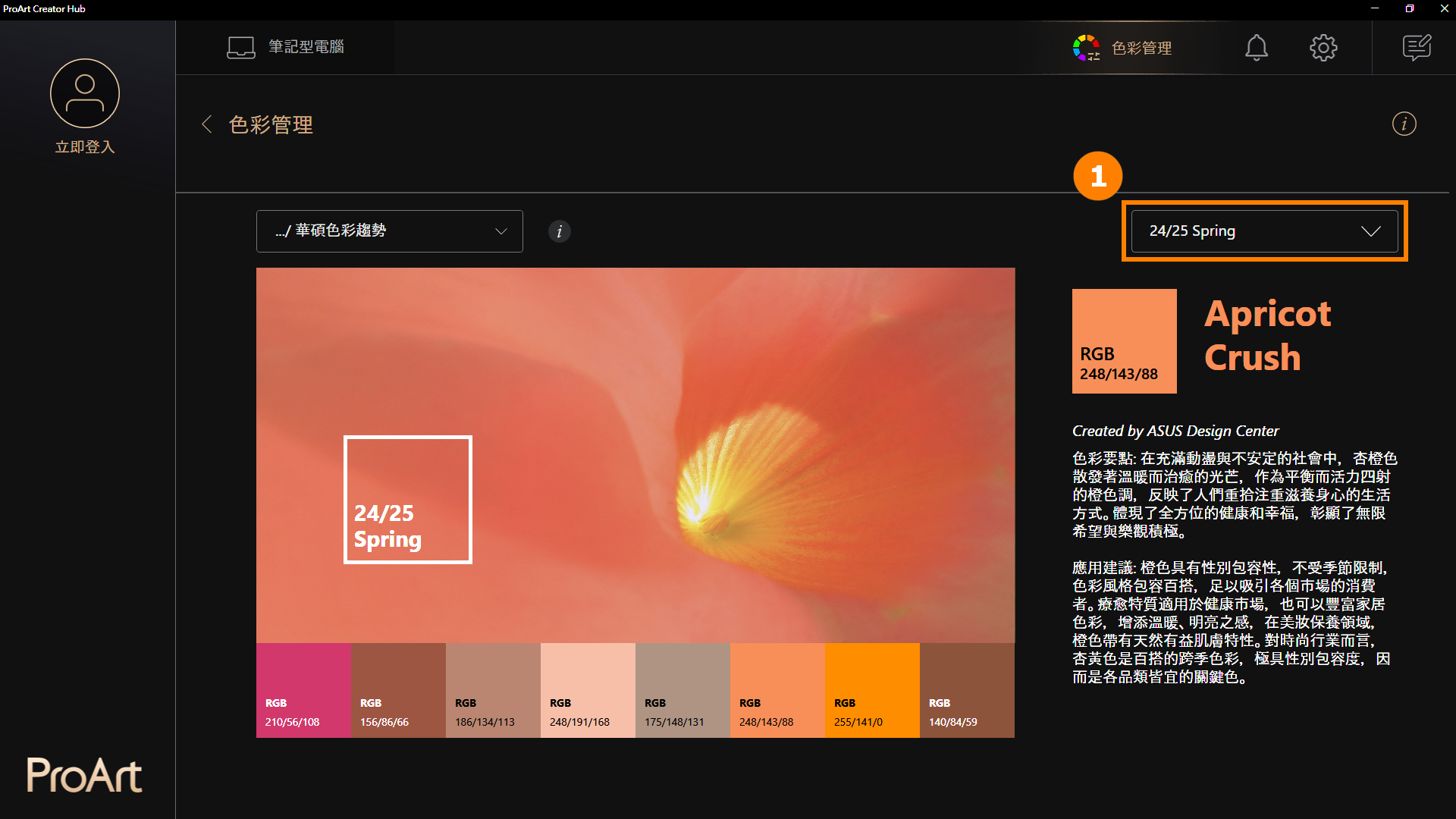
(2)点击 ①[月份] 选择您喜欢的推荐色彩月份。
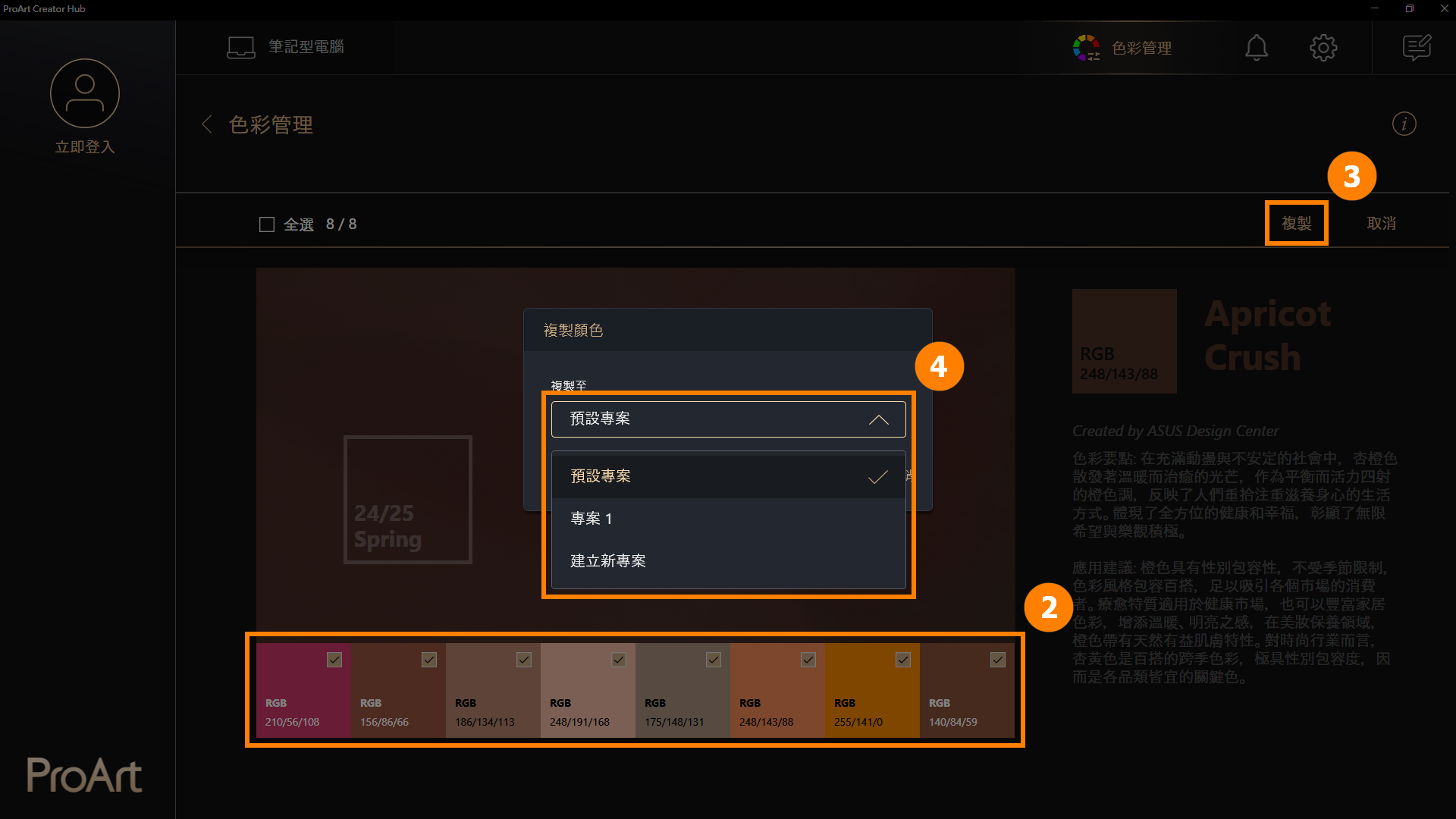
(3)手动选取您喜欢的 ②[色卡],点击 ③[复制],将喜欢的色卡保存至 ④[建立新专案],即可生成一份色卡专案。
3.3.2 华硕色彩本
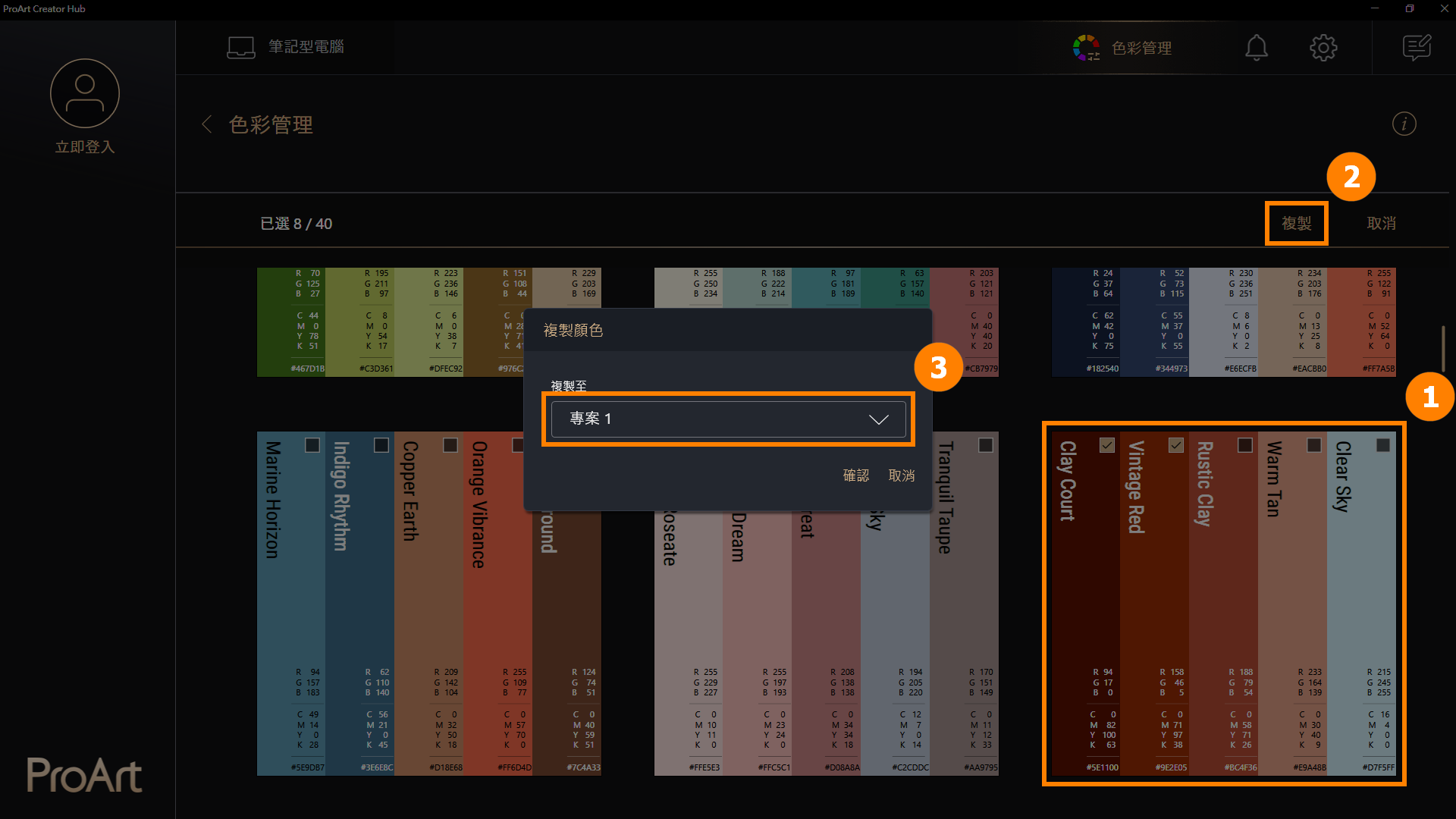
※依据不同的主题,查看华硕推荐的颜色组合,从中挑选你喜欢的颜色,加入您的个人色彩本中。
(1)选择 [华硕色彩趋势]。
(2)手动选取您喜欢的 ①[色卡],点击 ②[复制],将喜欢的色卡保存至 ③[建立新专案],即可生成一份色卡专案。
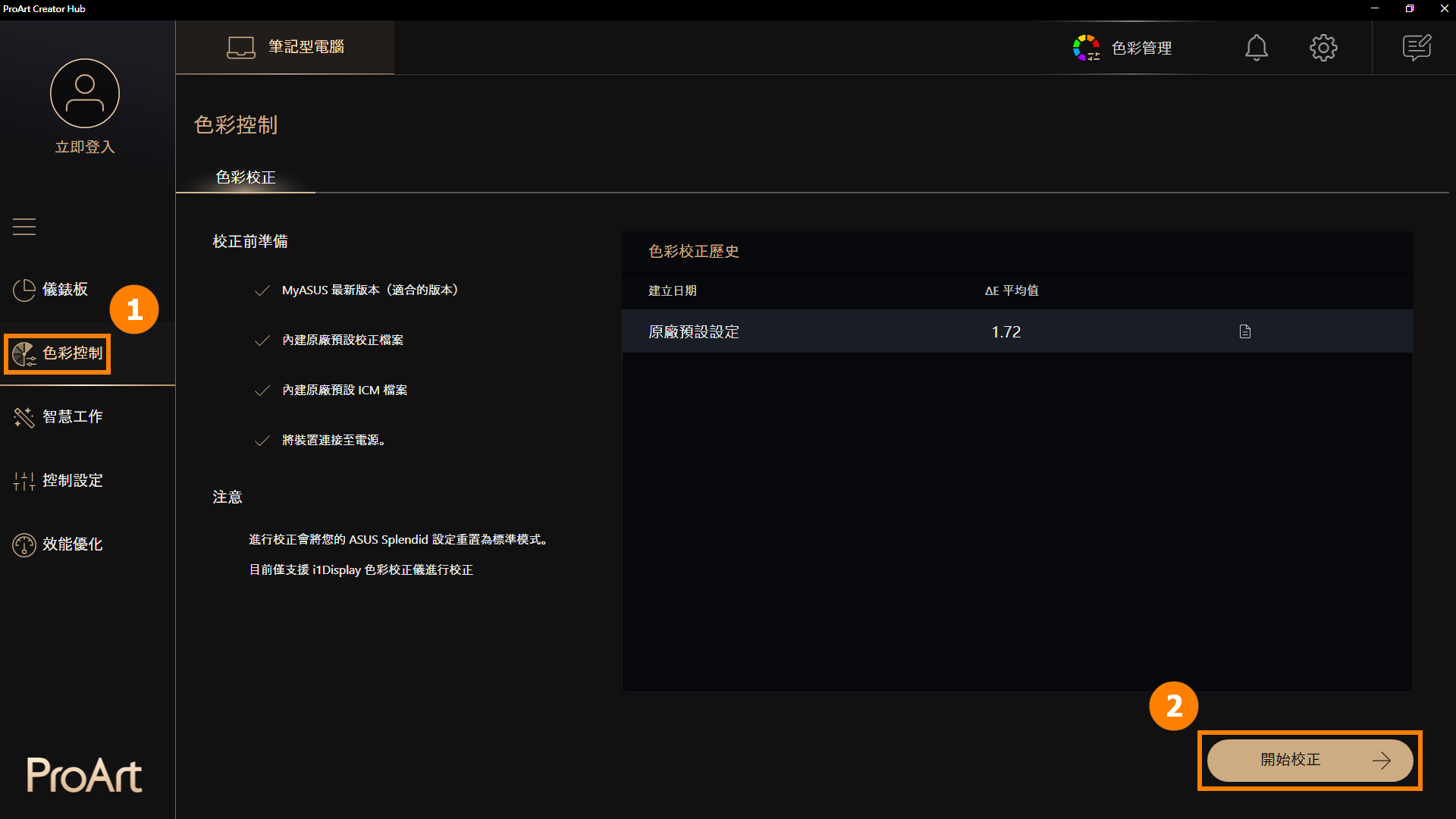
色彩校正,在开始前您需要准备:MyASUS最新版本,内置原厂预设校正文件,内建原厂预设ICM文件,连接电源,i1Display色彩校正仪。
※ 进行校正会将您的ASUS Splendid设置重置为标准模式。
(1) 点击 ①[色彩控制],点击 ②[开始校正]。
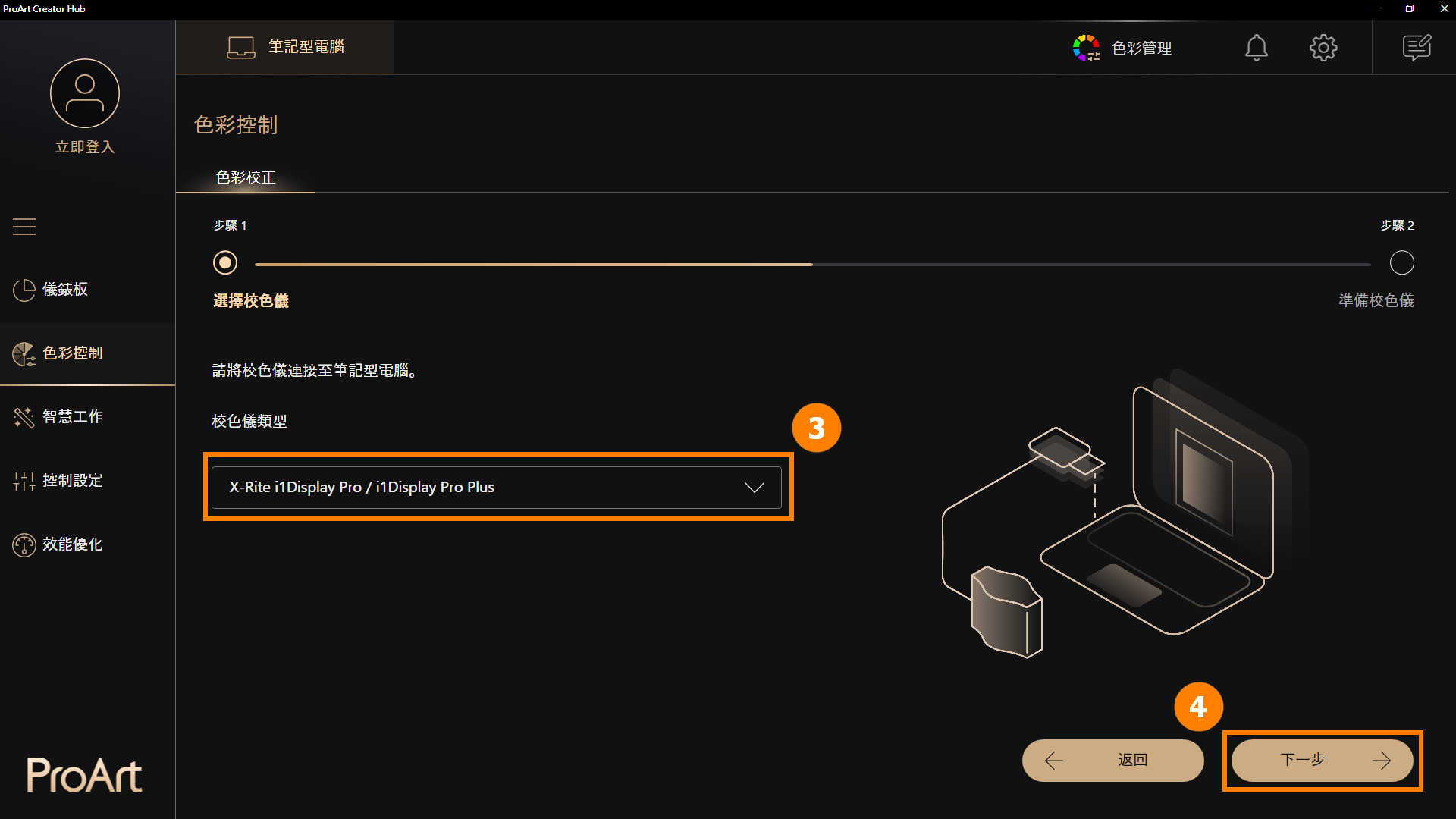
(2) 将 ③[i1Display色彩校正仪] 连接至电脑并将其放置到适当的位置,点击 ④[下一步],开始校正。开始执行校色操作(整个校色流程,大约需要1分30秒)。完成后,会显示出校色报告。
※ 目前仅支持i1Display色彩校正仪进行校正。
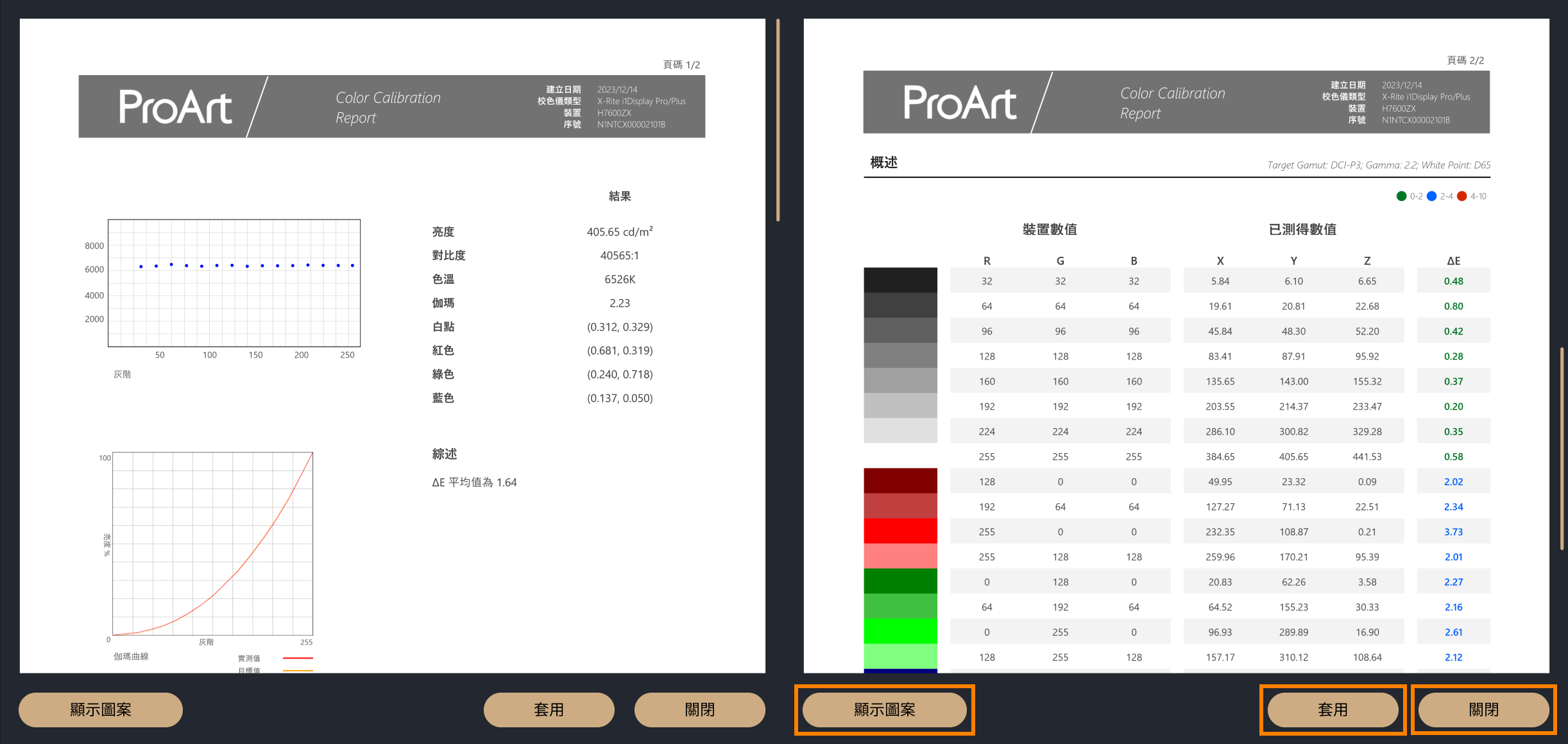
(3) 校色完成后会显示色彩校正报告,报告分为两页,其中将显示校准后的数据和结果,报告底部有三个选项可供选择:
·显示图案:会显示校色前后的图片对比
·应用:应用此次校色的参数并覆盖上一次的设置参数
·关闭:关闭报告
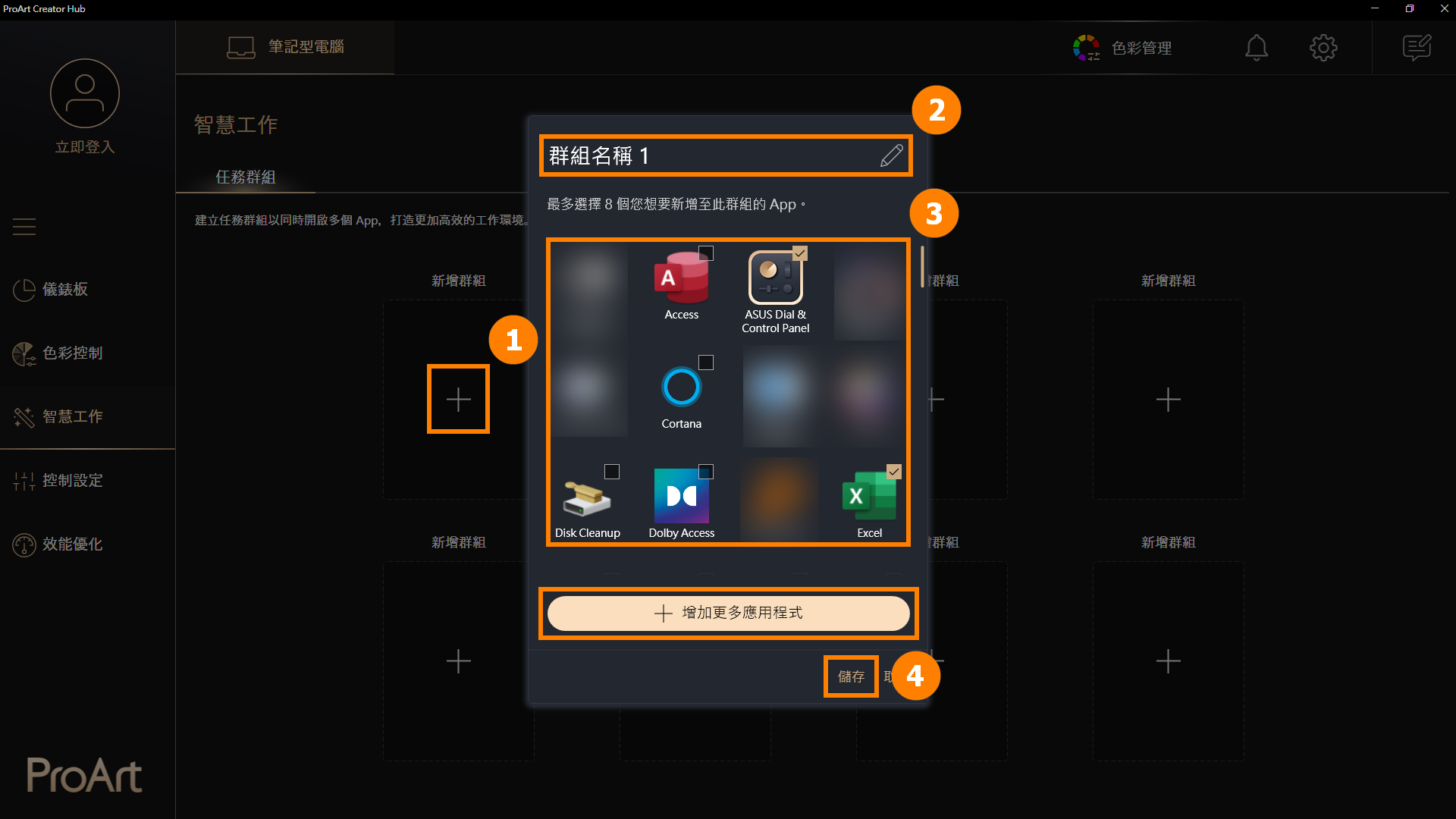
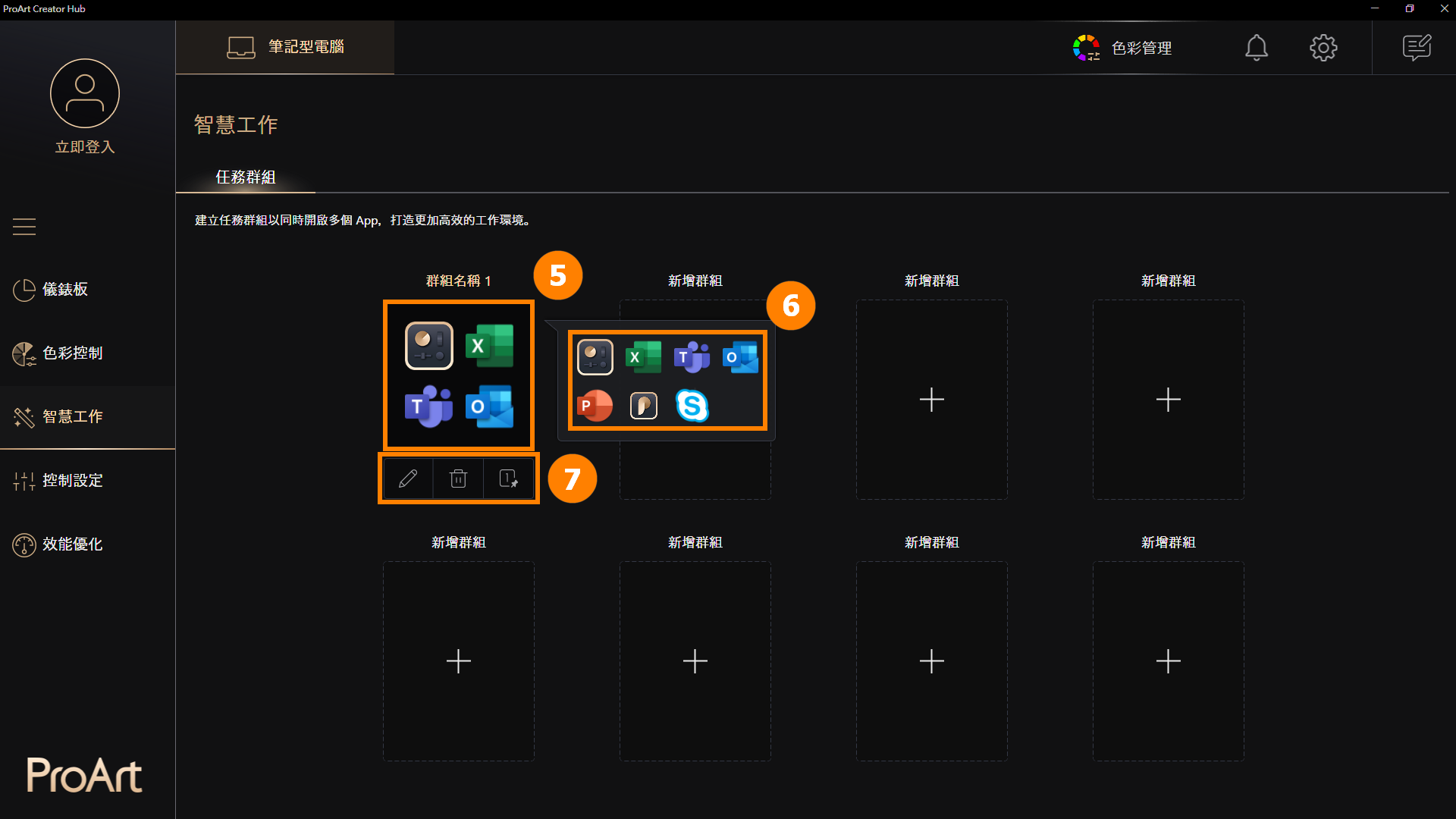
(1) 点击 [智慧工作],点击 ①[+] 新增一个群组,您可以修改 ②[群组名称],点击您想要打包的 ③[程序],点击 ④[保存] 生成一个群组。
※ 增加更多应用程序:如果您没有找到您想要添加的程序,可以点击 [增加更多应用程序] 添加程序(仅限后缀为exe的程序)
(2) 您可以点击 ⑤[群组] 可以将群组内的程序全部打开。如果你将鼠标放到 [群组] 上但不点击,就会显示群组内程序的 ⑥[缩略预览图]。任务群组支持 ⑦[编辑群组,删除群组,建立快捷方式]。
※ 建立快捷方式:在您的桌面上建立快捷方式,您只要点击桌面快捷方式即可打开应用程序组。例如当您将电脑开机后,就可以点击预设好的群组,一键开启您今天工作所需要的全部程序。
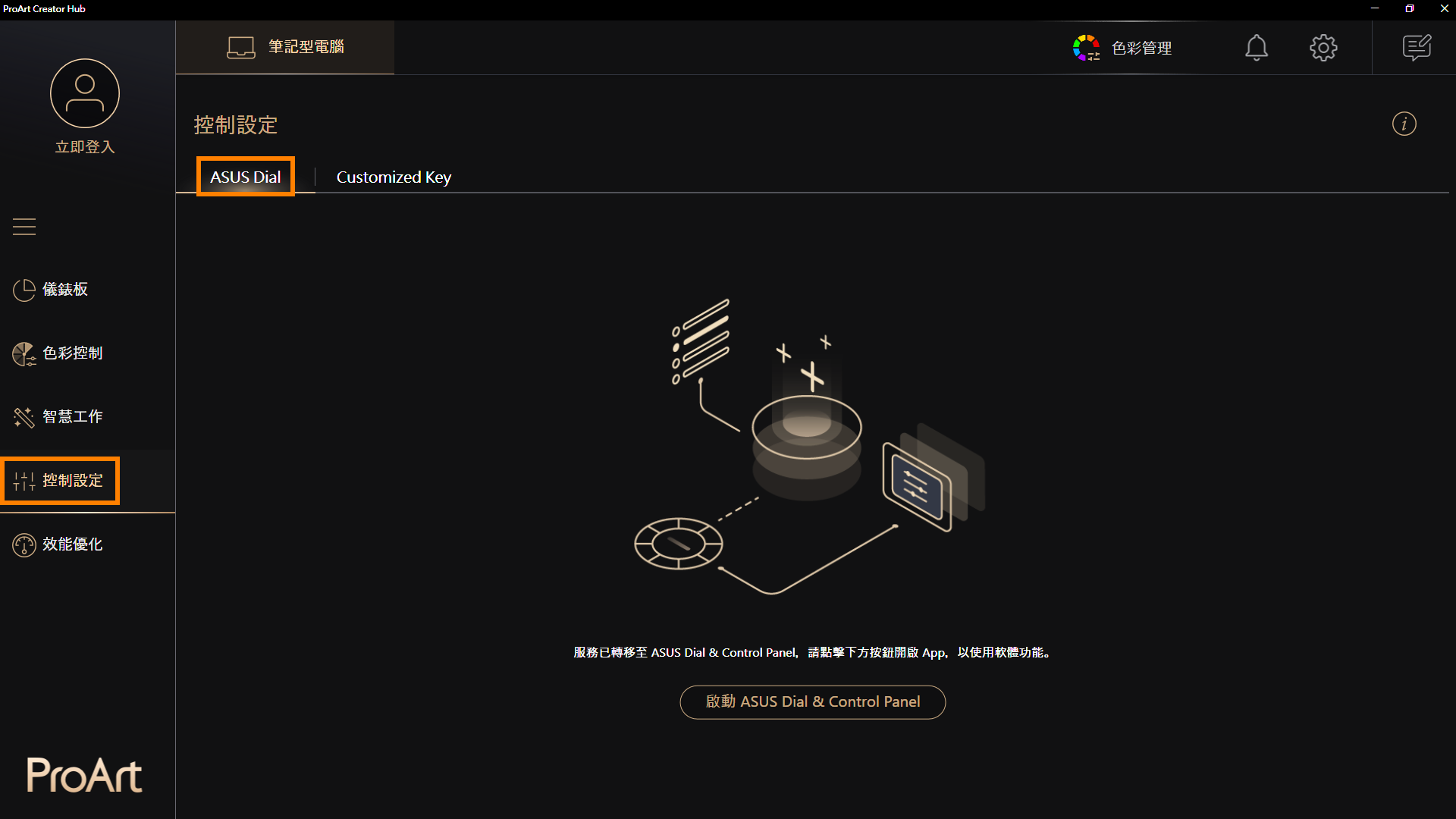
6.1 ASUS Dial
※ ASUS Dial 可能根据您所购买产品不同而呈现不同功能
ASUS Dial 目前已成为独立的程序,相关介绍请参考 :【笔记本】ASUS Dial - 介绍 | 官方支持 | ASUS
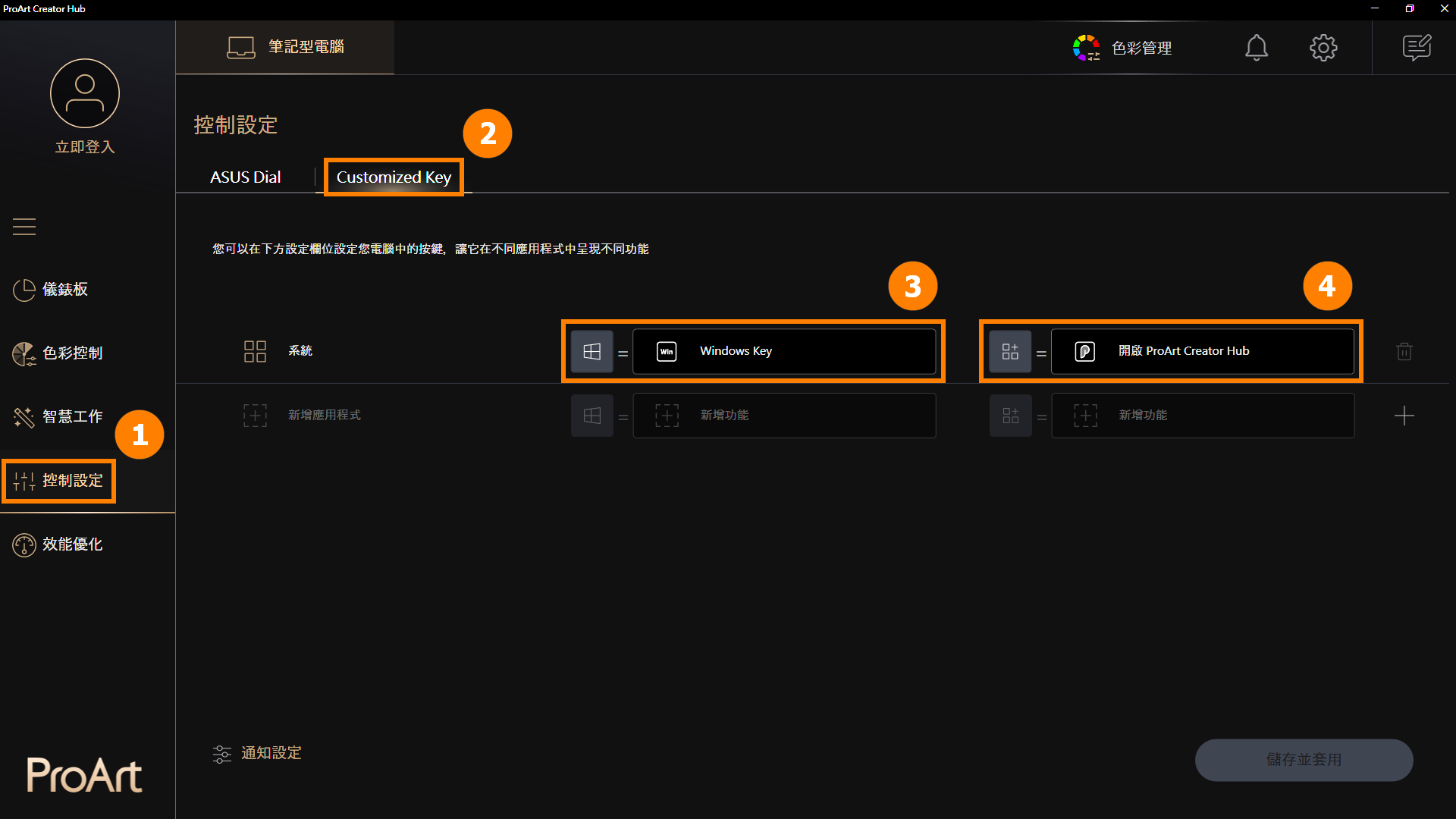
6.2 自定义按键
(1) 点击 ①【控制设置】,点击 ②【自定义按键】,您可以对 ③【Windows Key】和 ④【ProArt Creator Hub】这两个按键进行设置。
(2) 例如对 Windows Key 进行编辑,您可以选择 ⑤【系统内置功能】,也可以点击 ⑥【自定义功能】,手动修改新功能的 ⑦【名称+快捷键】,点击 ⑧【确认】。

(3) 点击 ⑨【通知设置】,点选开启或关闭 ⑩【开启应用程序时显示通知/按下按键时显示通知】,点击 ⑪【保存】。
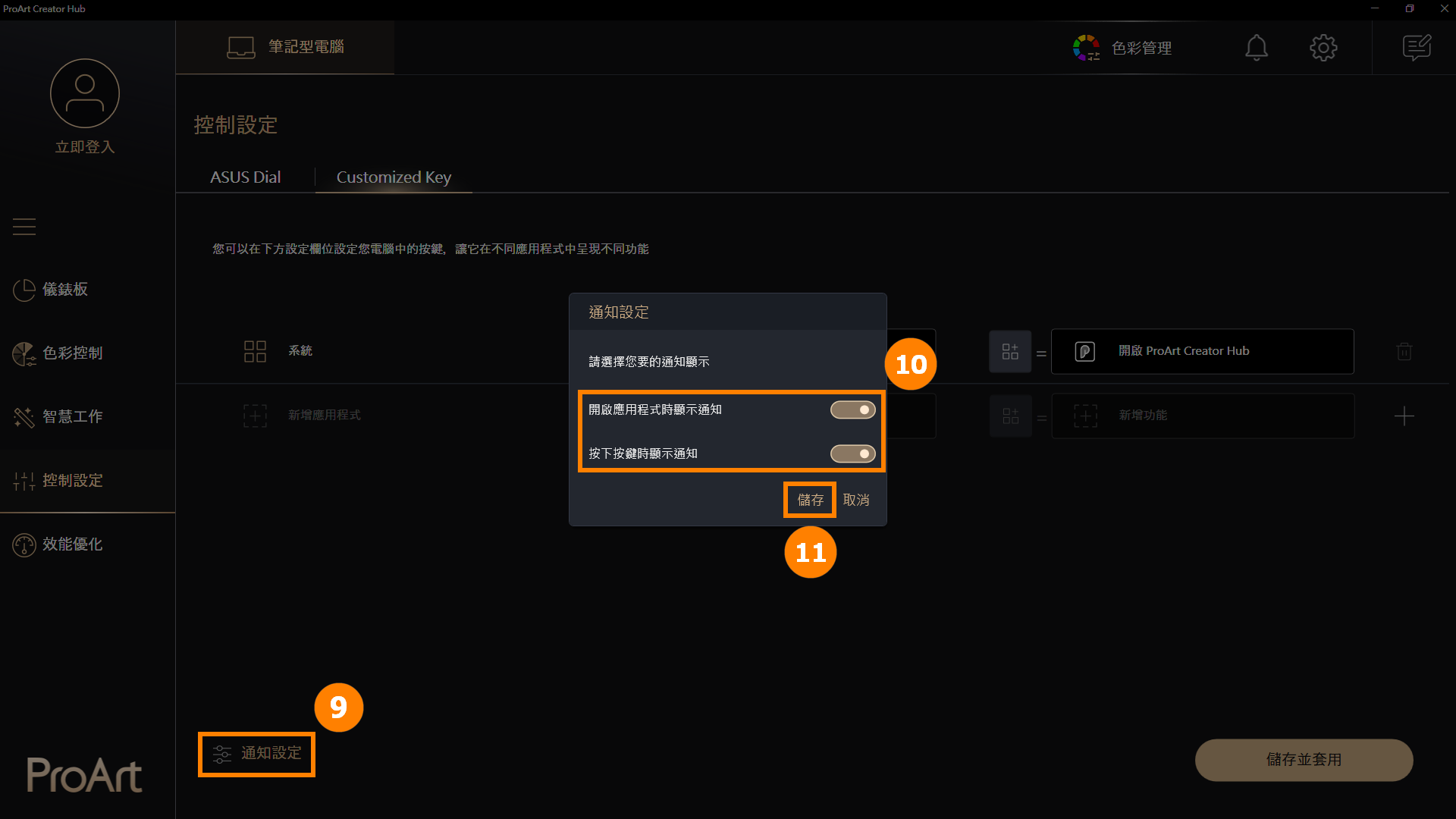
(4) 如果您开启了通知,当您按 Windows Key 时,主屏幕会显示此时的按键及功能名称。

(5) Customized Key支持在应用程序内对 [Windows Key] 和 [ProArt Creator Hub] 进行自定义编辑,例如在[Outlook程序]下这两个按键的功能可以与在[桌面]时执行的功能不同。
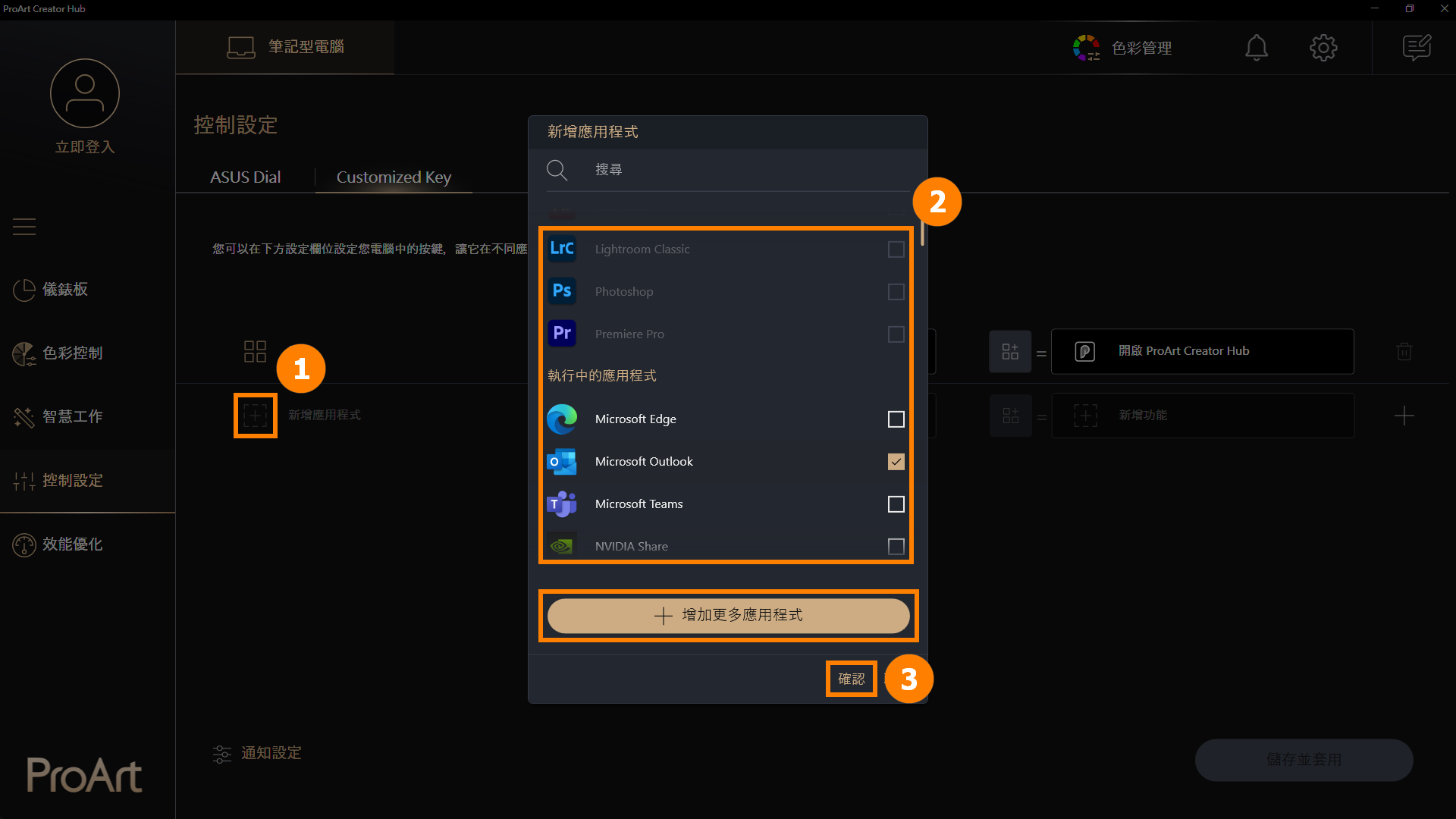
如何添加,点击 ①[+],选择想要添加的 ②[程序],点击 ③[保存]。
※ 增加更多应用程序:如果您没有找到您想要添加的程序,可以点击 [增加更多应用程序] 添加程序(仅限后缀为exe的程序)
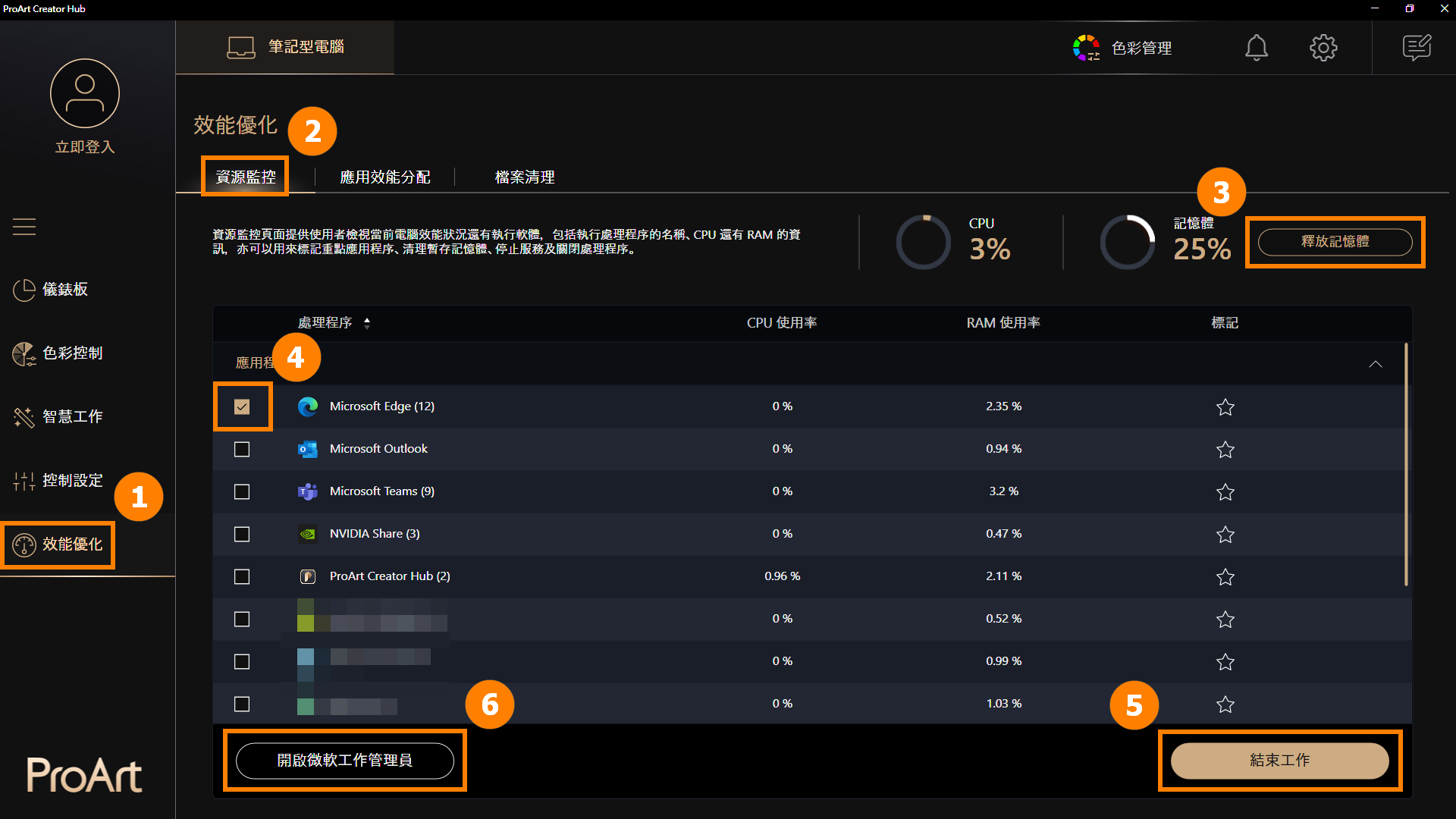
点击 ①[性能优化],点击 ②[资源监控],您可以点击 ③[释放内存] 可以清理缓存内存。点击 ④[应用程序],点击 ⑤[结束任务] 将选中的应用程序关闭。您也可以点击 ⑥[开启微软工作管理器] 快速打开Windows内置的工作管理器程序。
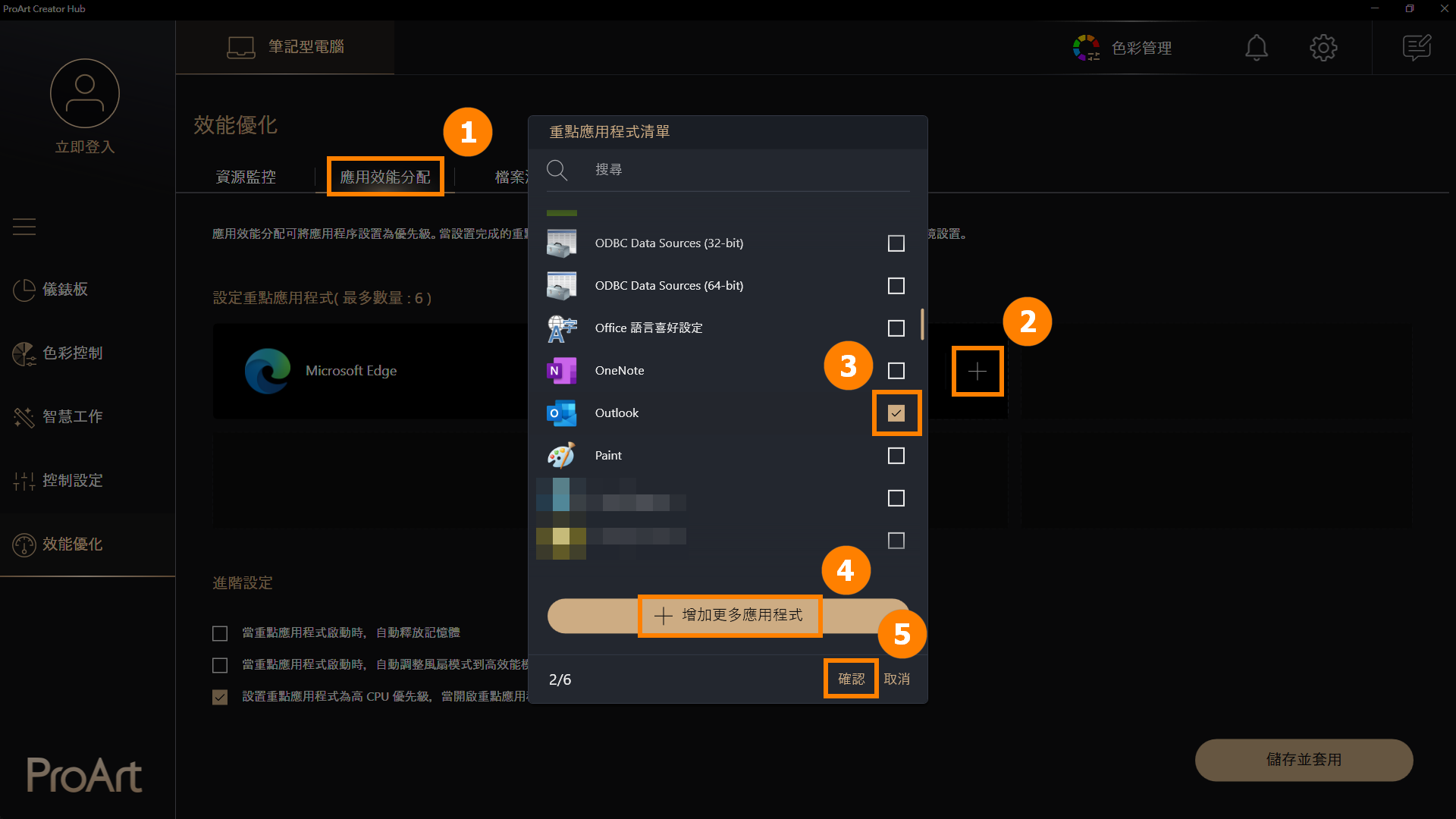
(1) 点击 ①[应用性能分配],点击 ②[+] 添加新的应用程序,点击 ③[应用程序] 或 ④[增加更多应用程序] 添加新的应用程序,点击 ⑤[确认]。
※ 增加更多应用程序:如果您没有找到您想要添加的程序,可以点击 [增加更多应用程序] 添加程序(仅限后缀为exe的程序)
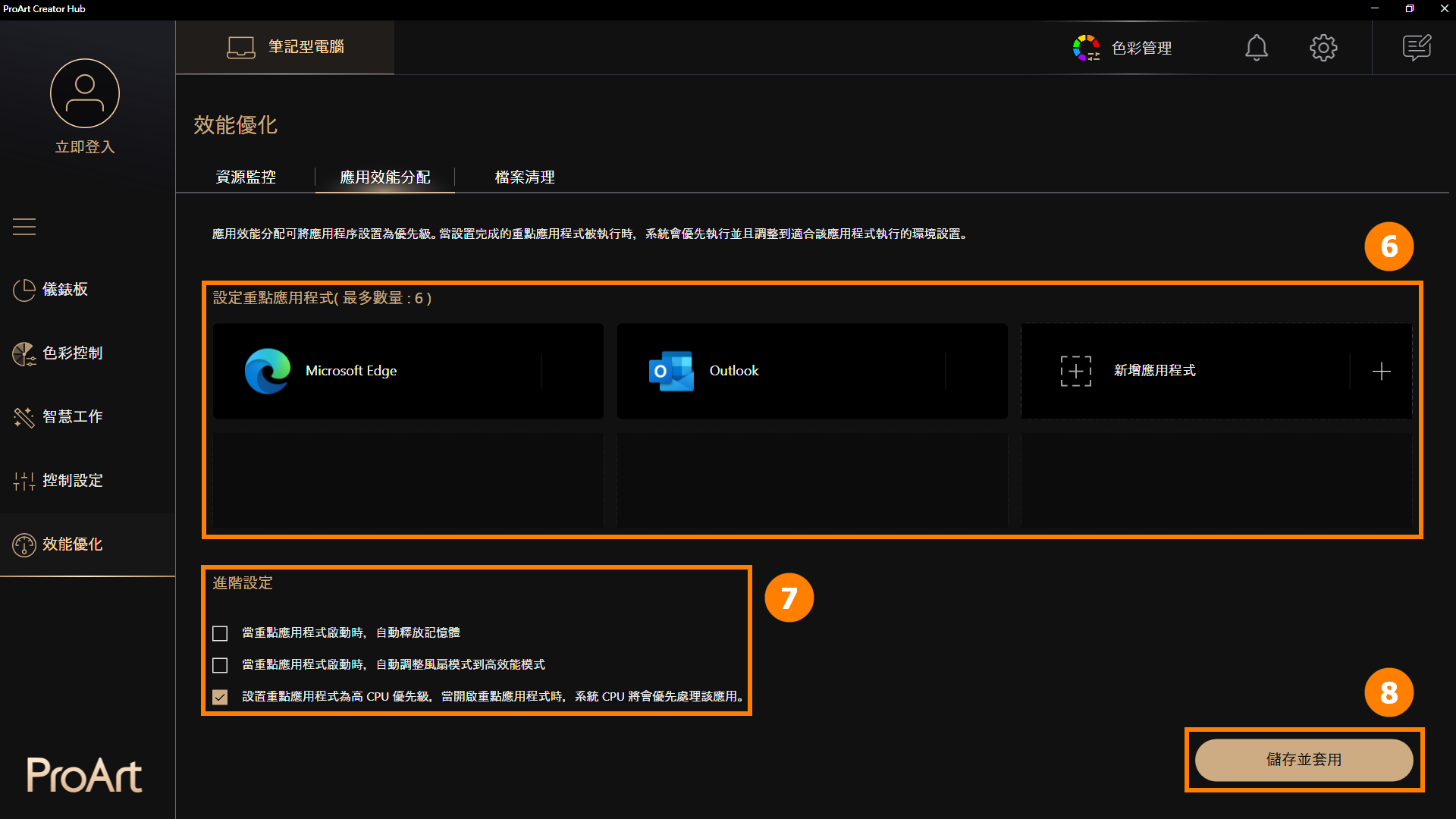
(2) 应用程序已被 ⑥[新增],您也可以点击 [+] 继续新增新的应用程序。当这些应用程序运行时,将处于高优先级运行。您可以手动调整 ⑦[高级设置],调整结束后点击 ⑧[保存并应用]。
高级设置提供三个选项让您更好地调节应用性能分配:
·当重点应用程序启动时,自动释放内存
·当重点应用程序启动时,自动调整风扇模式到高性能模式
·设置重点应用程序为高CPU优先级,当开启重点应用程序时,系统CPU将会优先处理该应用
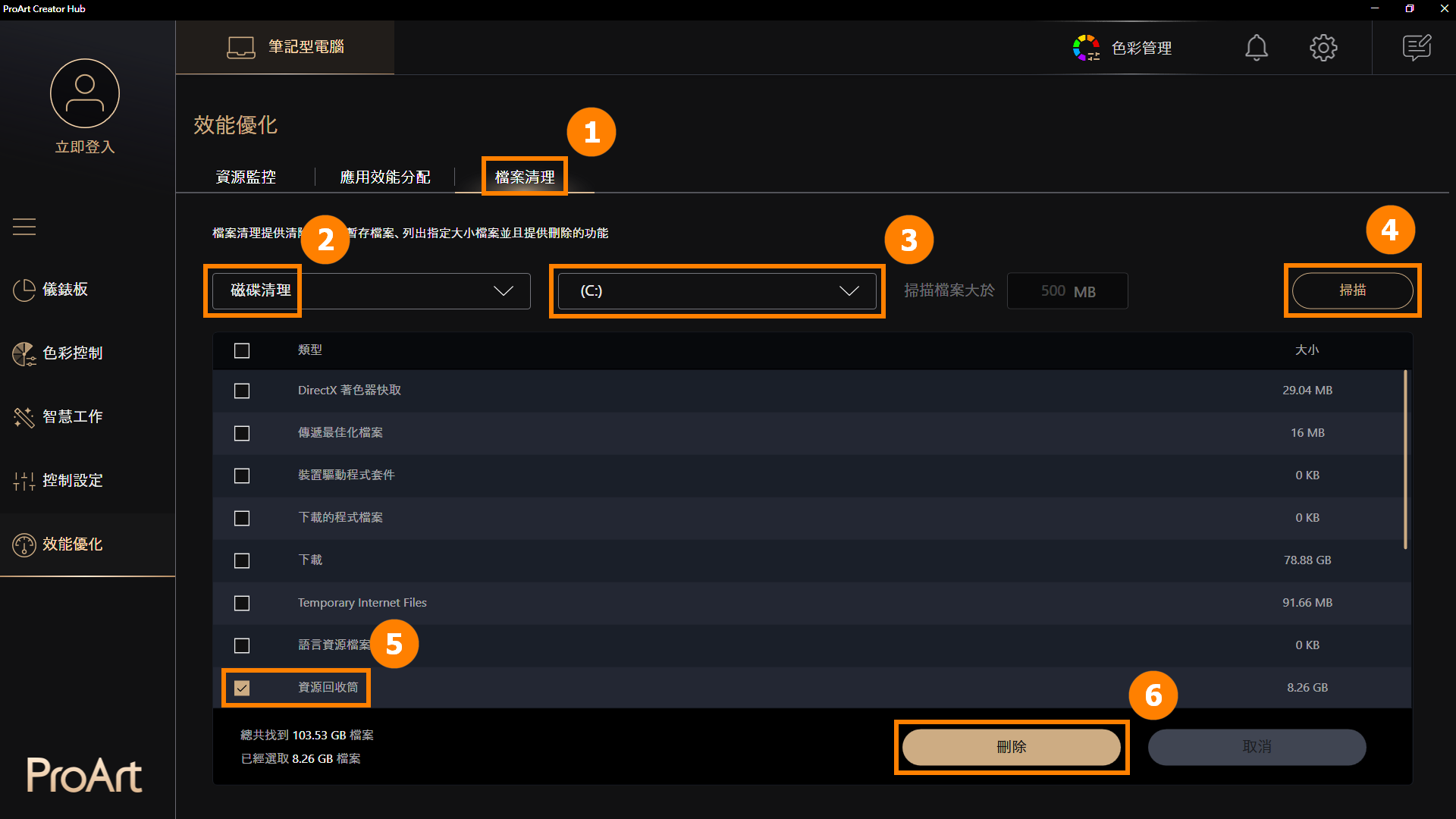
点击 ①[文件清理],点击 ②[磁盘清理],选择需要清理的 ③[磁盘],点击 ④[扫描],点击 ⑤[临时文件],点击 ⑥[删除] 将文件删除。
※ 磁盘清除磁盘中暂存的文件,如果删除临时文件,可能会造成不可逆的影响,请谨慎使用磁盘清理功能。
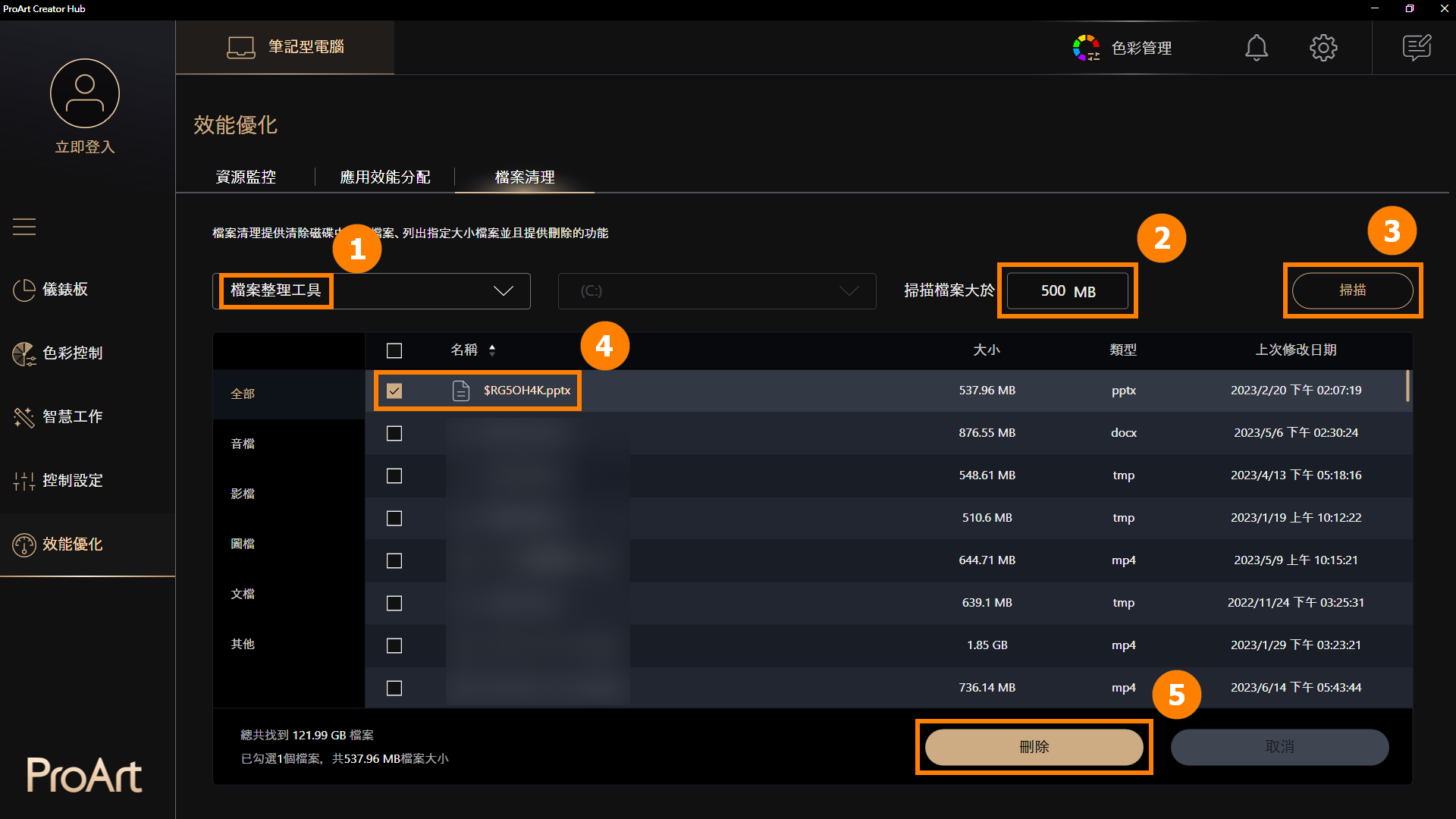
点击 ①[文件整理工具],选择您想要的 ②[文件大小],点击 ③[扫描],点击 ④[文件],点击 ⑤[删除] 将文件删除。
※ 磁盘清除磁盘中暂存的文件,如果删除临时文件,可能会造成不可逆的影响,请谨慎使用磁盘清理功能。
8.1 常规设置
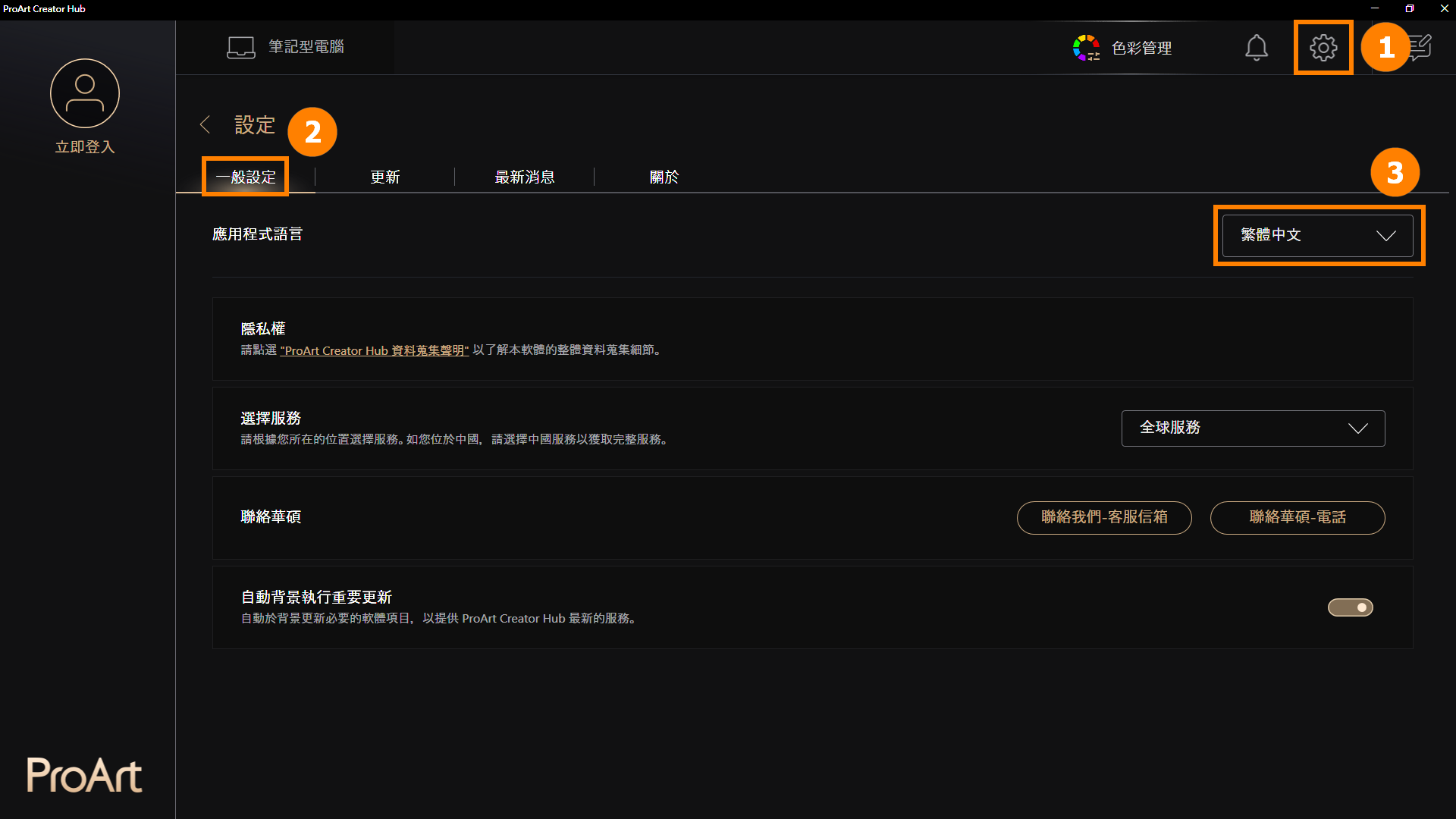
点击 ①[设置],点击 ②[常规设置],您可以选择 ③[应用程序语言]。
8.2 更新
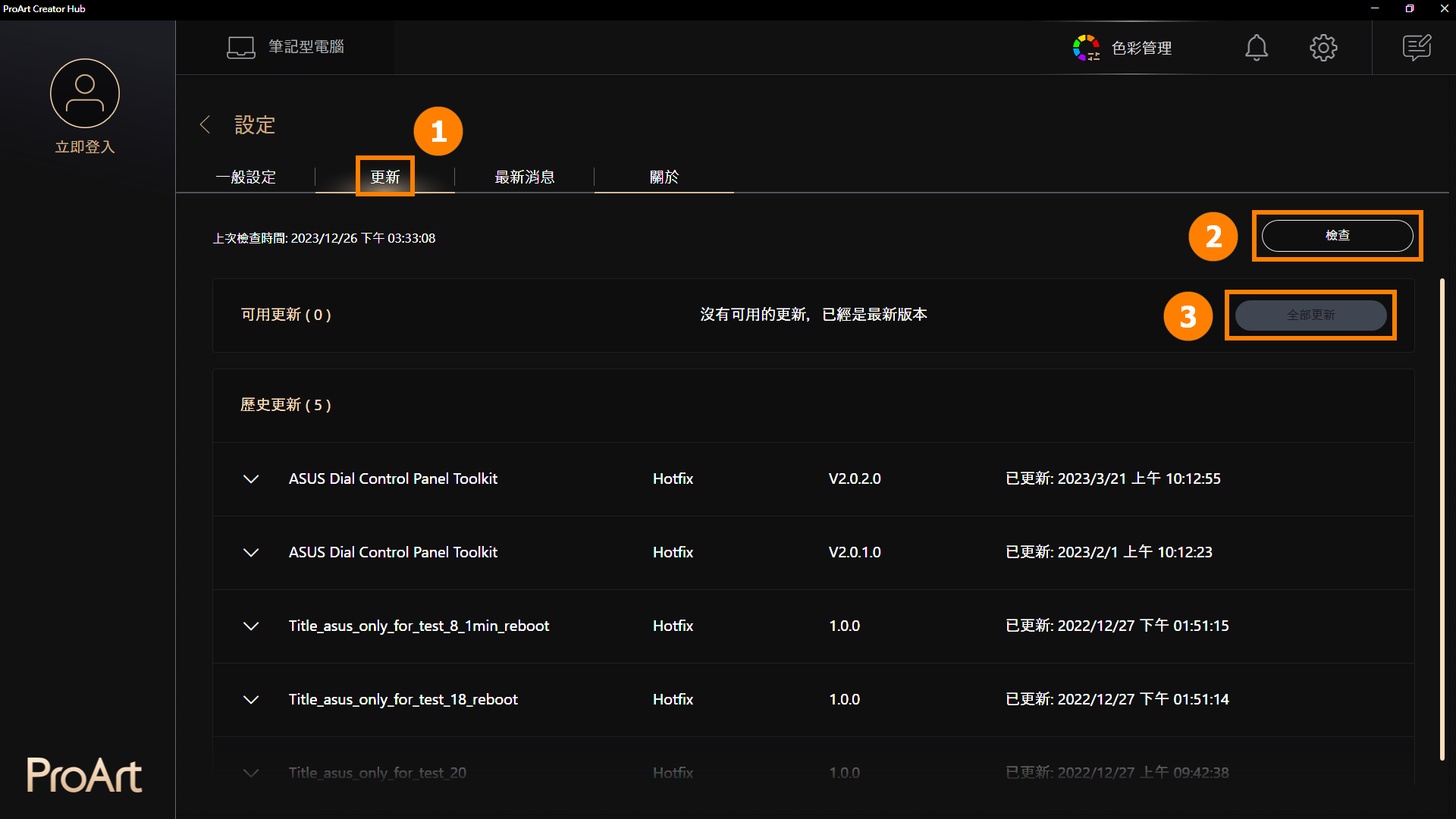
点击 ①[更新],点击 ②[检查],您可以点击 ③[全部更新] 将应用程序更新至最新版本。
·下载 ProArt Creator Hub :通过 Microsoft Store 即可下载当前最新版 ProArt Creator Hub
·移除 ProArt Creator Hub :如果您想要移除这个应用程序,请点击此链接
·操作系统:Windows 10 19H2 64 位(含)以上的版本
·ASUS System Control Interface v2:V2.2.2.0(含)以上的版本
·Adobe 软件:2020 年(含)以上的版本
Q1:当使用色彩管理中的 [另存为] 和 [建立新专案] 等功能时,可能会遇到无法使用的问题。
A1:您可以点击以下链接下载 NET Framework 软件安装,即可解决。
下载 .NET Framework 4.8.1 | 免费官方下载安装 (microsoft.com)
Q2:如何放大 ProArt Creator Hub 的字体?
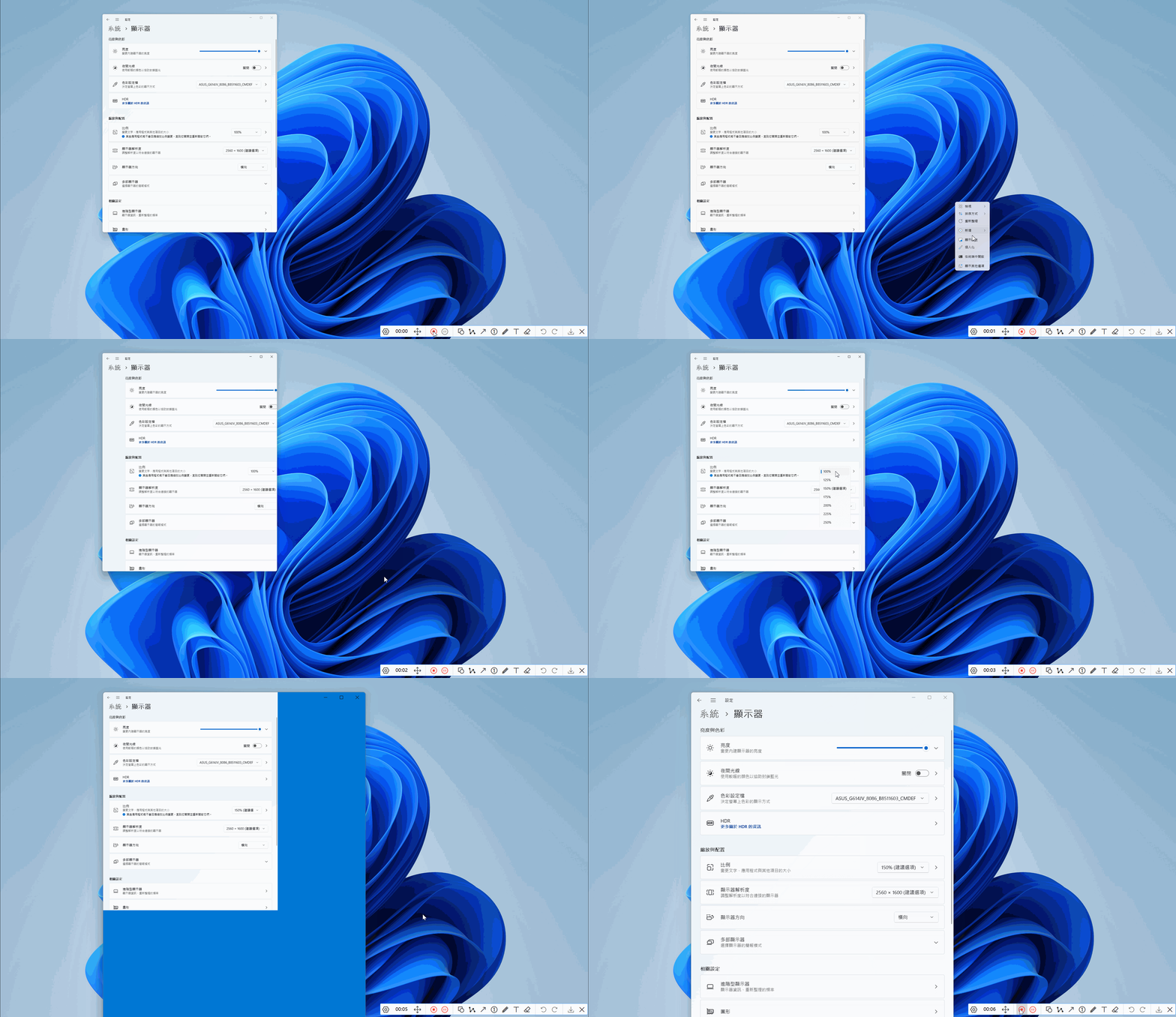
A2:鼠标右键点击电脑桌面,鼠标左键点击 [显示设置],在 [缩放与配置] 中选择所需的大小。
·[ProArt 主板] ProArt Creator Hub 介绍
·【ProArt 显示器】ProArt Creator Hub-显示屏功能介绍