ProArt Creator Hub - 介绍
产品适用范围:笔记本、台式机、主板、显示器、鼠标
ProArt Creator Hub 会根据您所拥有的不同产品呈现不同的页面。
ASUS一直专注用户情境与追求不断的创新,并珍惜用户提供的建议且不断努力提供用户最亲切的使用界面。
ProArt Creator Hub是针对创作者开发的一套专业系统监控与屏幕校色服务的应用程序,能有效且实时的提供创作者更佳的系统状态监控与更佳颜色的服务。
以下将说明指导如何使用ProArt Creator Hub,让创作者能享受在其中。
10. ProArt Creator Hub Support支持产品的最低配置
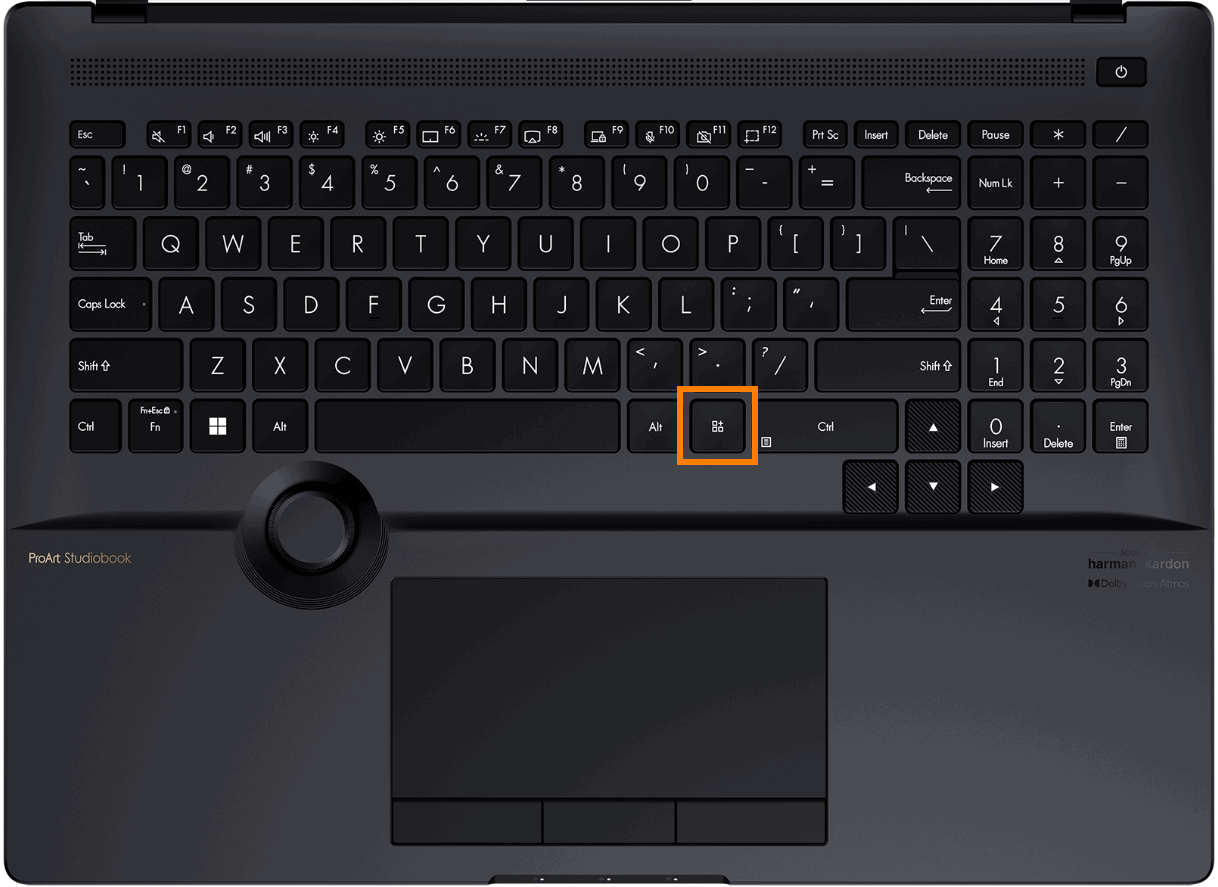
您可以按键盘上的 [ProArt Creator Hub] 键,快捷地打开ProArt Creator Hub软件。
※ 如果您的电脑没有这个按键,请在Windows开始菜单栏中找到ProArt Creator Hub软件并将其打开。
进入ProArt Creator Hub软件首页即是仪表板,仪表板提供您电脑系统当前的监控状态。
※ 仪表板可能会根据您所购买的产品不同而呈现不同界面。
注意:2.1.46.0 之后的版本已更新至新的 2026 界面,包括以下内容:
① 系统信息:移至左上角,并以图形化方式显示;可点选「释放内存」来释放内存。
② 快速切换:保留常用的 [操作模式] 切换,并新增 [显示模式] 的快速切换。详细内容请参考 2.1 操作模式 .
③ 右侧卡片:新增创作者工具推荐功能,显示所有设备的推荐工具汇整清单(※ MuseTree大陆地区不支持,StoryCube仅在支持时显示)。

仪表板的高级设置提供笔记本概况,并在上方以分页显示其他已连接的 ProArt 设备。点击④[查看详细信息]即可进入高级设置页面。


仪表板显示的信息 :
- 平台信息 (CPU / GPU型号) - CPU使用率,CPU温度,CPU频率
- 操作模式 - 选择您偏好的风扇速度和电源计划 ※ 2024年之前的机种无操作模式,仅支持风扇模式。
- 风扇负载 - CPU风扇转速,GPU风扇转
- CPU负载 - CPU的频率,使用率等讯息
- GPU负载 - GPU的频率,使用率等讯息
- 内存/存储空间 - 内存使用情况,磁盘使用情况
- 色彩校正 - 色彩校正讯息(最近一次校正结果)
※ 仪表板中的信息小卡可以任意拖拉调整显示顺序。

Windows模式 - 使用您所选电源计划的 Windows 默认设置。您可以在「设置 > 系统 > 电源与睡眠」中更改这些选项。
安静模式 - 限制 CPU 和 GPU 的功率,但保持噪音极低,甚至在 2021 年及以后的型号中,对 0dB 工作负载完全关闭风扇。非常适合演示、观看电影或轻度休闲游戏。
标准模式 - 在任何情境下平衡性能、温度和声学表现。
性能模式 - 为 CPU 和 GPU 提供最大功率,以满足高性能游戏和工作需求,同时风扇提供最大气流。
※ 当充电器拔除时,性能模式和手动模式将无法使用。但2026 年 H7607BA, H7407BA, H7607IA, H7407IA 机种新增支持DC mode (On battery) 下的性能模式。
手动模式 - 手动模式将解锁 CPU 和 GPU 的功耗及其他限制,可能会对您的设备造成损害。一般建议您使用性能模式。
※ 如果开启手动模式后您的设备出现问题,请按住电源键 15 秒,若等待一分钟后电脑仍无法启动,请联系 ASUS 客服。
※ 当笔记本移除电源适配器时,性能模式和手动模式将无法使用。
您可以根据需要选择操作模式,具体可使用模式可能因设备型号而异。
(1)点击①[编辑手动模式]图标, 然后点击②[是]。


(2)您可以选择③进行设置。我们以 CPU 为例,设置您想要的④[功耗],调整风扇⑤[速度],应用程序预设了温度曲线下的风扇速度,您可以点击任一温度,然后手动拖动用户自定义曲线。修改完成后,点击⑥[保存并应用]。
※ CPU 风扇与 GPU 风扇设置是独立的。如果您想设置 GPU 风扇速度,请在左侧选择 GPU。

默认情况下,您的设备会自动为集成显卡分配内存。不过,您也可以根据需求进行调整。
您可以手动调整共享内存大小,更多信息可参考:如何手动调整ASUS笔记本电脑内存分配管理?


从 2026 年机型开始,引入了一个新的共享内存分配功能,允许系统动态调整分配给集成显卡(iGPU)的内存大小。用户可以根据需求动态分配系统内存给显卡。
在设置此功能之前,请注意:
- 支持需求:Proart Creator Hub 2.1.40.0(或以上版本)
- 对于 Qualcomm 高通平台,仅支持共享内存
- 在设置共享内存之前,专用内存需设置为「建议值」
(1) 选择①[内存]面板

(2) 你可以②[手动设置]内存分配大小,或者使用③[预设选项],最后请点击[应用]保存设置。


自Proart Creator Hub版本号V2.1.40.0起支持,以及2026年起搭配 PD或方头的适配器才会支持。若当前有支持:
①适配器功率足瓦:首页显示建议功率。
②适配器不足瓦:首页的建议功率会变成红字,并且点击警示图标有警告提示。


对创作者来说,最重要的事情之一就是色彩。在左边栏可轻松存取「色彩管理」功能,可轻松取得详细的色彩分析与色彩信息;你也可以使用「个人色彩本」来建立个人色彩偏好。此外,还可查看由 ASUS 设计中心专业团队制作的色彩趋势与色卡。
- 图片取色分析工具-上传图片或选择喜爱的图片,进行色彩分析以建立色卡。
- 个人色彩本-在屏幕上手动选取颜色并建立个人色卡。
- 探索色彩-查看 ASUS 色彩研究团队提供的色彩趋势,掌握最新潮流。

(1) 点击 [色彩管理] [探索色彩] 并选择 [个人色彩本],再点击 [创建新项目]。鼠标左键单击 [项目] 以进行编辑。 
(2) 点击[项目1]可以更改项目名字;然后请点击[屏幕取色工具]选择想要的颜色。 
(3) 点击[屏幕取色工具]后,点击取色工具空白格,然后用[鼠标左键]点击来选取想要的颜色;若不想取色,请按[Esc]键退出。


(4) 你所选取的所有颜色均会显示在[色卡]上,勾选后点选右上角[删除/复制/取消]编辑它(们)。比如,若要将颜色复制到其他项目,请点击[复制] [确认]继续。 
(5)然后点击 [另存为]保存此项目。 
(6)点击[导出],选择要保存项目的文件夹后,再点击 [确定],色卡将保存至选择的文件夹(※ 此项目将以 PNG 格式保存)。


无论你从事建筑、纺织或平面设计,色卡都能让你灵活地在圆形、三角形、矩形等各种图形上,尝试不同的配色组合。
(1)点击[色卡],你会看到两种类型的色卡:[基础/专业]。所有颜色皆来自上一层的[色卡]。

(2)以[专业]色卡为例:首先[选择版型]。
若要更换颜色,请选取[排列颜色],再将颜色[拖曳]到想要替换的区域。 

(3)此外,你也可以 [拖曳控制点]来调整各区块的面积与位置。


(4)点击右下角[另存为]并[导出],选择要保存项目的文件夹后,再点击[确定],色卡将保存至选择的文件夹(※ 此项目将以 PNG 格式保存)。

在 3D 色彩空间中快速找到和谐的配色组合,并保存与管理你喜爱的配色方案。包含:模拟色、补色、分割补色、三分色、正方形、单色等。
(1)点击①[色彩调和],②[更改焦点颜色]会显示从[色卡]选取的调色盘。选定其中一个焦点颜色后,即可从下拉选单选择③[配色组合]。
(2)选择配色组合后,系统会依两个颜色产生色卡,并在 [3D彩色球体]上以三种和谐模式建立配色方案(※3D彩色球体可旋转)。
点击⑤[重设角度]可将球体恢复为预设角度。点击⑥[另存为]可导出刚生成的色卡。

(3)点击[导出],选择要保存项目的文件夹后,再点击[确定],色卡将保存至选择的文件夹(※ 此项目将以 PNG 格式保存)。

3.4.1华硕色彩趋势
※查看由华硕的色彩研究团队提供的色彩趋势,掌握最新的流行资讯。
(1) 选择 [探索色彩] [华硕色彩趋势]。

(2) 点击 ①[年月] 选择您喜欢的推荐色彩月份。

(3) 手动选取您喜欢的 ②[色卡],点击③[复制],将喜欢的色卡保存至④[创建新项目],即可生成一份色卡项目。

3.3.2 华硕色卡
※根据不同主题,查看华硕推荐的颜色组合,从中挑选你喜欢的颜色,加入您的个人色彩本中。
(1) 选择 [探索色彩] [华硕色卡]。

(2) 点击任一华硕色卡,手动勾选您喜欢的 ①[色卡],点击②[复制],将喜欢的色卡保存至③[创建新项目],即可生成一份色卡项目。

色彩校正,在开始前您需要准备:MyASUS最新版本、内建原厂预设校正文件、内建原厂预设校正文件、内建原厂预设ICM文件、连接电源、i1Display等型号色彩校正仪。
※ 进行校正会将您的ASUS Splendid设置重置为标准模式。
(1) 点击 ①[色彩控制],点击②[开始校正]。

(2) 将 [符合页面标注型号的色彩校正仪] 连接至计算机并将其放置到适当的位置,点击 [下一步],开始校正(整个校色流程约 1分30 秒)。当完成后,会显示出校色报告。
※ 目前仅支持X-rite i1 Display Pro/ Plus、ColorChecker Display Pro及Calibrate Display Plus HL/Pro HL色彩校正仪进行校正(后续可能会有新增,具体以软件界面提示为准)。
(3) 校色完成后会显示色彩校正报告,报告分为两页其中将显示校准后的数据和结果,报告底部有三个选项可供选择:
- 显示图案:选择[显示图案]会显示校色前后的图片比较
- 应用:完成后会显示色彩校正报告,选择[应用]此次校色的参数,会覆盖前一次的设置参数
- 取消:点击[取消]返回

(1) 点击 [智能工作],点击 ①[+] 新增一个群组,您可以修改 ②[组名],点选您想要打包的 ③[程序],点击 ④[保存] 生成一个群组。
※ 增加更多应用程序:如果您没有找到您想要添加的程序,可以点击 [浏览更多应用程序] 添加程序(仅限后缀为exe的程序)

(2) 您可以点击 ⑤[群组] 将群组内的程序全部开启。如果你将鼠标放到 [群组] 上但不点击,就会显示群组内程序的 ⑥[略缩预览图]。任务群组支持 ⑦[编辑群组,删除群组,建立快捷方式]。
※ 建立快捷方式:在您的桌面上建立快捷方式,您只要点选桌面快捷方式即可开启应用程序群组。例如当您将计算机开机后,就可以点击预设好的群组,一键开启您工作所需要的全部程序。

6.1 ASUS Dial
※ ASUS Dial 可能根据您所购买产品不同而呈现不同功能
ASUS Dial 目前已成为独立的程序,相关介绍请参考 :【笔记本】ASUS Dial - 介绍 | 官方支持 | ASUS
6.2 Customized Key 自定义按键
(1) 点击 ①[控制设置],点击 ②[Customized Key],您可以对 ③[Windows Key] 和 ④[ProArt Creator Hub] 这两个按键进行设置。
(2) 例如对Windows Key进行编辑,您可以选择 ⑤[系统内置功能],也可以点击 ⑥[自定义功能],手动修改新功能的 ⑦[名称+快捷键],点击 ⑧[确认]。
(3) 点击 ⑨[通知设置],点选开启或关闭 ⑩[开启应用程序时显示通知/按下按键时显示通知],点击 ⑪[保存]。
(4) 如果您开启了通知,当您按Windows键时,主屏幕会显示此时的按键及功能名称。
(5) Customized Key支持应用程序内对 [Windows Key] 和 [ProArt Creator Hub] 进行个性化编辑,例如在Outlook程序下这两个按键的功能可以与在桌面时行使的功能不同。
点击 ①[+],选择想要添加的 ②[程序],点击 ③[保存]。
※ 增加更多应用程序:如果您没有找到您想要添加的程序,可以点击 [浏览更多应用程序] 添加程序(仅限后缀为exe的程序)

点击 ①[性能优化],点击 ②[资源监控],您可以点击 ③[释放内存] 可以清理缓存内存。点击 ④[应用程序],点击 ⑤[结束任务] 将选中的应用程序关闭。您也可以点击 ⑥[开启微软工作管理器] 快速打开Windows内置的工作管理器程序。

(1) 点击 ①[应用性能分配],点击 ②[+] 添加新的应用程序,点击 ③[应用程序] 或 ④[增加更多应用程序] 添加新的应用程序,点击 ⑤[确认]。
※ 增加更多应用程序:如果您没有找到您想要添加的程序,可以点击 [增加更多应用程序] 添加程序(仅限后缀为exe的程序)

(2) 应用程序已被 ⑥[新增],您也可以点击 [+] 继续新增新的应用程序。当这些应用程序运行时,将处于高优先级运行。您可以手动调整 ⑦[高级设置],调整结束后点击 ⑧[保存并应用]。
高级设置提供三个选项让您更好地调节应用性能分配:
·当重点应用程序启动时,自动释放内存
·当重点应用程序启动时,自动调整风扇模式到高性能模式
·设置重点应用程序为高CPU优先级,当开启重点应用程序时,系统CPU将会优先处理该应用

点击 ①[文件清理],点击 ②[磁盘清理],选择需要清理的 ③[磁盘],点击 ④[扫描],点击 ⑤[临时文件],点击 ⑥[删除] 将文件删除。
※ 磁盘清除磁盘中暂存的文件,如果删除临时文件,可能会造成不可逆的影响,请谨慎使用磁盘清理功能。

点击 ①[文件整理工具],选择您想要的 ②[文件大小],点击 ③[扫描],点击 ④[文件],点击 ⑤[删除] 将文件删除。
※ 磁盘清除磁盘中暂存的文件,如果删除临时文件,可能会造成不可逆的影响,请谨慎使用磁盘清理功能。

8.1 常规设置
点击 ①[设置],点击 ②[常规设置],您可以选择 ③[应用程序语言]。

8.2 更新
点击 ①[更新],点击 ②[检查],您可以点击 ③[全部更新] 将应用程序更新至最新版本。

- 下载 ProArt Creator Hub :通过 Microsoft Store 即可下载当前最新版 ProArt Creator Hub
- 移除 ProArt Creator Hub :如果您想要移除这个应用程序,请点击此链接
- 操作系统:Windows 10 19H2 64 位(含)以上的版本
- ASUS System Control Interface v2:V2.2.2.0(含)以上的版本
- Adobe 软件:2020 年(含)以上的版本
Q1:当使用颜色管理中的 [另存为] 和[建立新项目] 等功能时,可能会遇到无法使用的问题。
A1:您可以点击下载 NET Framework 4.8.1 软件安装,即可解决。
Q2:如何放大ProArt Creator Hub的字体?
A2:鼠标右键点选计算机桌面,鼠标左键点选 [显示设置],在 [缩放] 中选择所需的大小。
