[笔记本电脑] 如何清洁笔记本电脑
本篇文章将引导您如何实施基本的清洁笔记型电脑。由于环境中的灰尘、毛发、烟油及空气中的各种微粒,都有可能累积在电脑的表面或内部而导致电脑效能变差或甚至是减少硬件寿命。清洁这些污垢将有效延长笔记型电脑的寿命,建议您可以经常清洁您的电脑。
清洁通风口及I/O埠
环境中的灰尘、毛发较多,或使用者有抽烟习惯,香烟中的焦油容易堆积在风扇叶片及散热片上,这种油性物质更容易吸附灰尘、毛发。
若是通风口被堵塞,将会影响风扇运作,进而装置无法发挥最佳性能。若有积尘造成的过热情况,可先与华硕客服中心联系。
请勿自行使用强力气流(例如空气压缩机)进行清洁,因实务上曾发生过大的风压损坏风扇叶片。
如需自行清洁,建议可使用市售压缩空气罐或是吹气球,与出风口保持一定距离使用,且勿倒置压缩空气罐使用。
注 :自行清洁时,请务必 将笔记型电脑关闭电源,并移除电源线及电池(若电脑为可拆卸式电池机种) 。
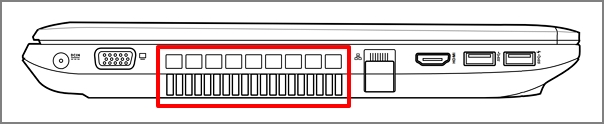
出风口通常位在笔记型电脑两侧:
部分机型采用隐藏式出风口设计(例如UX系列),出风口不在笔记型电脑的两侧,而是在笔记型电脑屏幕转轴处,如下图红框处。
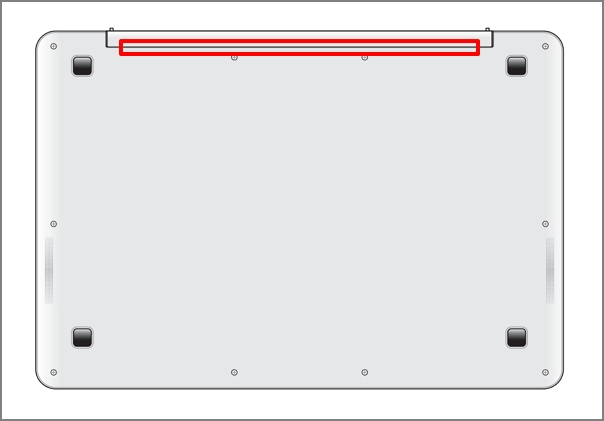
注意 :少数机型(例如T100系列),因发热量较低,采用机壳散热,未设计风扇及出风口,因此不适用此清洁方式。
清洁屏幕
电脑屏幕上多少都会有污渍或颗粒,请使用柔软的无绒布搭配70至75%酒精或屏幕清洁剂 (切勿使用一般清洁剂以避免损坏屏幕) 轻轻地擦拭作清除。
註 :请避免使用研磨材料,如磨料布、毛巾、纸巾或类似物品擦拭。
- 请 先关闭电脑,并移除电源线及电池(若电脑为可拆卸式电池机种) 。仔细检查屏幕状况,是否有任何外观损伤。
- 使用酒精或屏幕清洁剂喷洒在柔软干净的布上,轻轻擦拭屏幕清除污渍或颗粒。
註 :只需让布稍微沾湿即可, 切勿直接在屏幕上喷洒清洁液或让过多水分残留在屏幕上 。如果您没有屏幕清洁剂,可使用清水替代。 - 擦拭完成后,等待屏幕自然干燥即可。
如果屏幕上仍有痕迹或污渍,请使用干布轻轻地从液晶面板顶部擦拭至底部,并保持同一方向擦拭。
清洁键盘
一般清洁键盘时,请 先关闭电脑,并移除电源线及电池(若电脑为可拆卸式电池机种) 。
您可以使用市售的键盘清洁小毛刷或是吹气球清除按键之间的灰尘。
清洁液晶屏幕边框与机身上下盖
擦拭液晶屏幕边框与上下盖时,请使用柔软的无绒布搭配70至75%酒精轻轻擦拭清洁。
註 :请避免使用研磨材料,如磨料布、毛巾、纸巾或类似物品擦拭。
- 请 先关闭电脑,并移除电源线 。仔细检查电脑状况,是否有任何外观损伤。
- 使用酒精喷洒在柔软干净的布上,轻轻擦拭液晶屏幕边框与上下盖。
註 :只需让布稍微沾湿即可, 切勿直接在屏幕上喷洒酒精或让过多水分残留在电脑上 。 - 擦拭完成后,等待自然干燥即可。
如果仍有痕迹或污渍,请使用中性清洁剂润湿布,并擦拭污渍区域。
清理防尘滤网 *
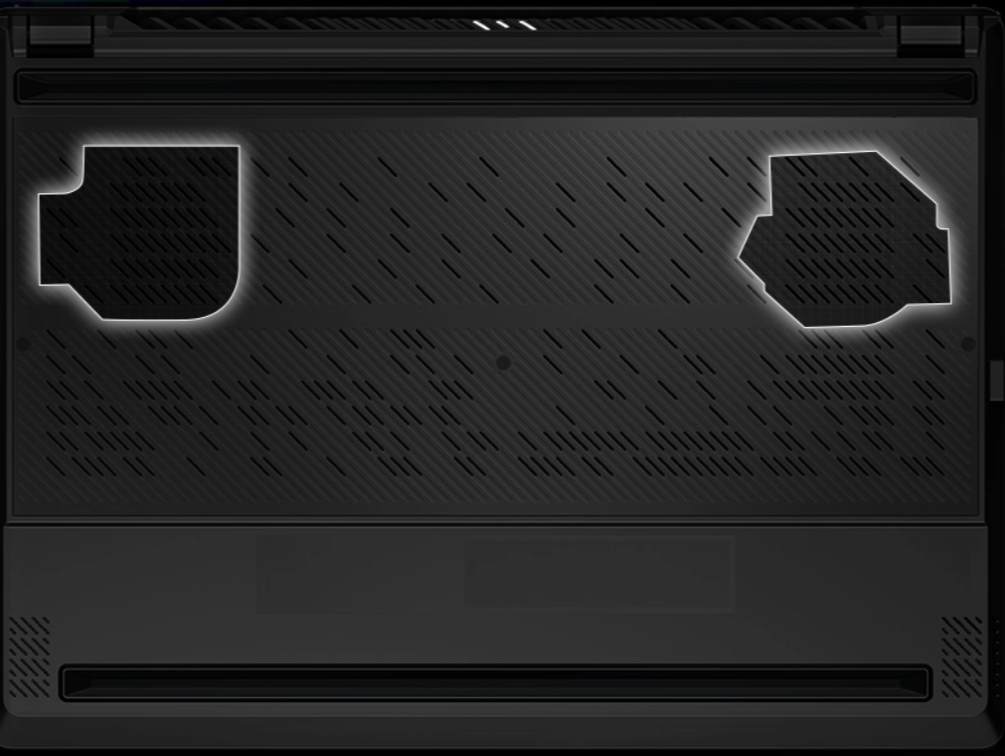
请使用软刷轻轻刷掉2022 Zephyrus G14及Zenbook Pro 14 OLED(UX6404)防尘滤网上的灰尘,以便空气可以自由流过笔记本电脑底部的散热孔。请勿使用吸尘器,因为这有可能损坏笔记本电脑内部的零部件。
提醒 : 定期清洁进出风口以避免风流受阻,帮助机器保持最佳工作性能。
*此防尘滤网仅适用于2022 Zephyrus G14系列及Zenbook Pro 14 OLED(UX6404)机型。

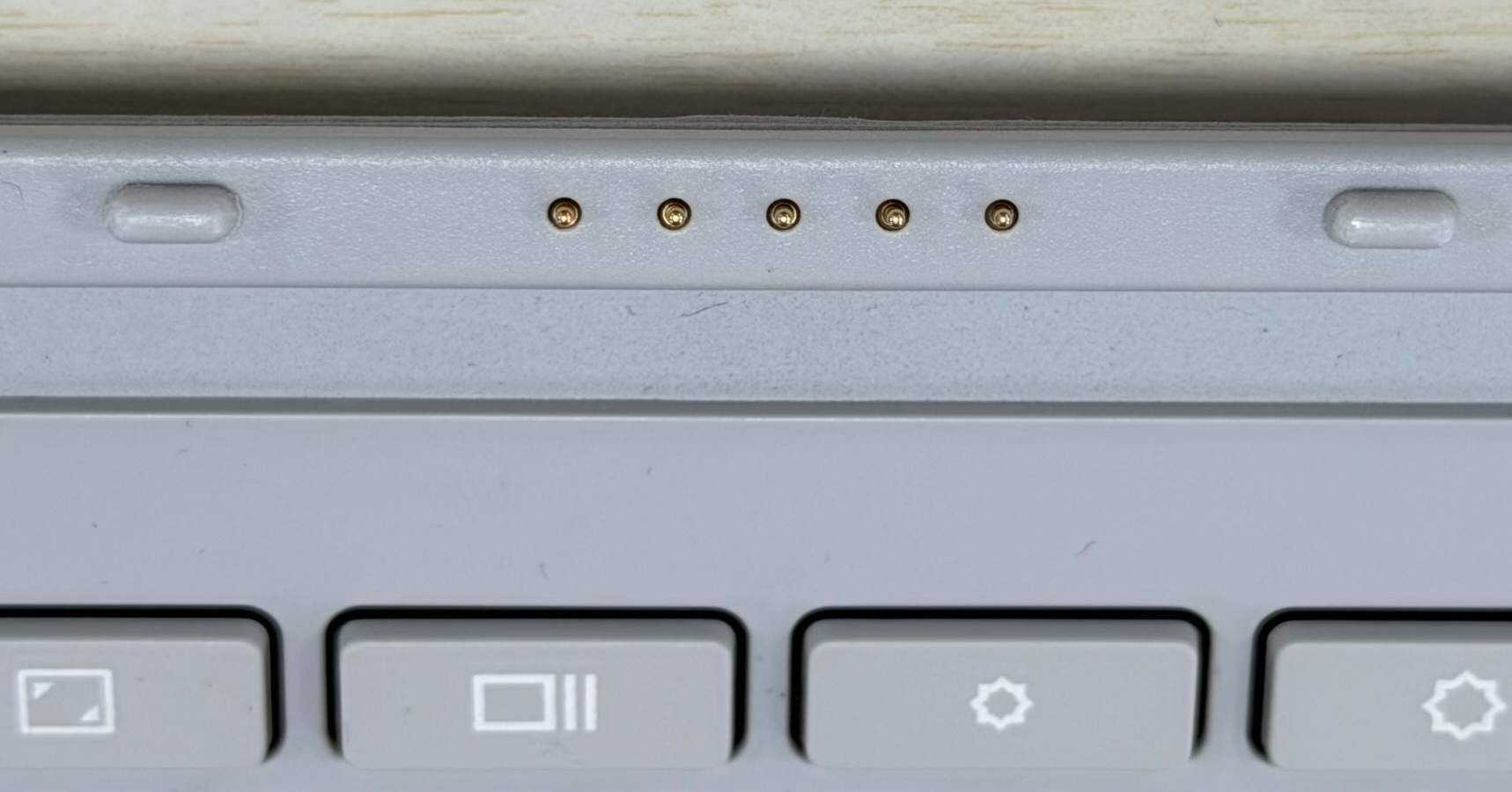
清理弹簧针连接器(POGO pin)
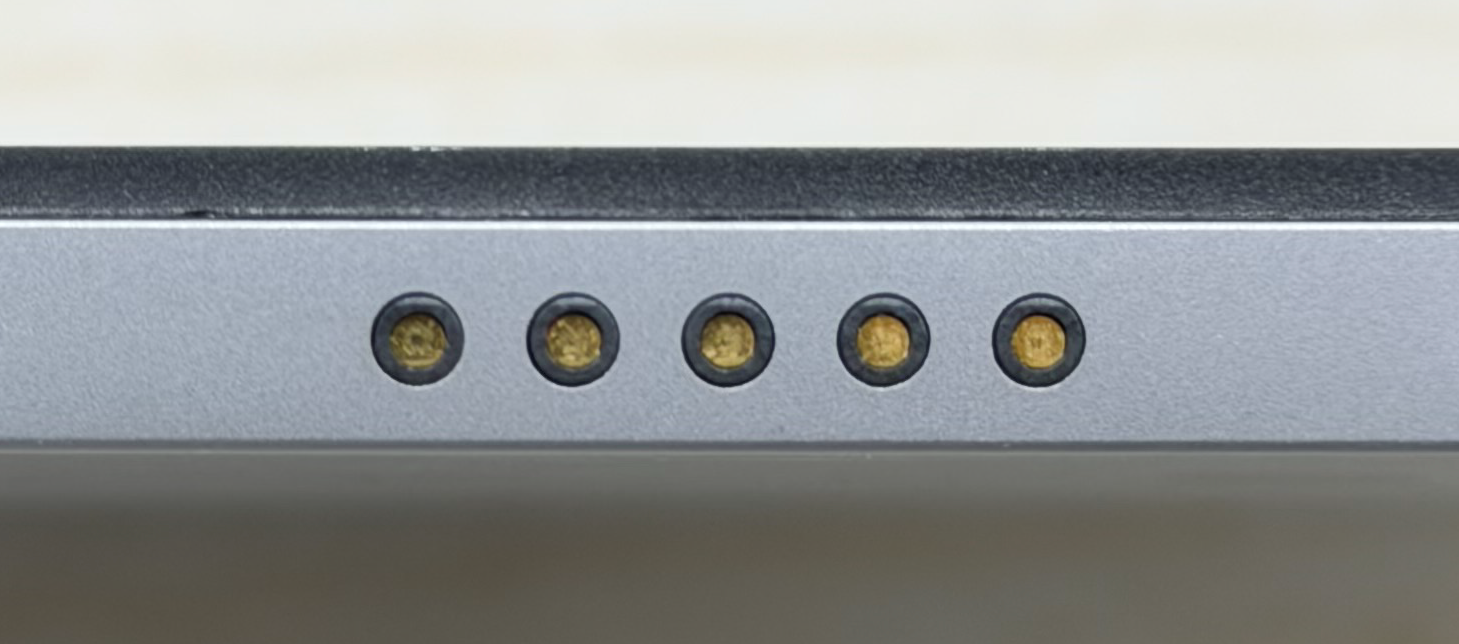
进行弹簧针连接器清洁前,请先 关闭设备,并移除电源线及电池(若为可拆卸式电池机型) 。
建议使用柔软的无绒布,沾取70至75%酒精,轻柔擦拭以去除弹簧针连接器上的异物或污垢。
如果不小心将水或液体(饮料、咖啡、酒、可乐等)泼洒在笔记本电脑键盘及电脑系统上
- 首先 立即关闭笔记本电脑系统的电源,同时移除电源线以及电池(若电脑为可拆卸式电池机种) 。
- 再以干净的抹布或纸巾将笔记本电脑键盘及机台表面上的液体擦拭干净。
- 将笔记本电脑移至水槽附近,将笔记本电脑倾斜九十度,以便将电脑系统及键盘内部残留的液体倒出。
- 再用干净的抹布或纸巾将键盘及机台表面上的液体重新擦拭一次。
- 将笔记本电脑静置二十四小时让内部的液体干燥,切勿使用热风吹风机吹干以免机壳过热变形。
- 重新接回笔记本电脑的电源并尝试开机,若能正常开机请先将电脑内的重要资料备份。
- 无论笔记本电脑是否能正常使用,建议测试后立即与华硕客服中心联系并安排检测维修,以免氧化生锈造成突发性的故障。