[无线路由器] 如何启用华硕用路由器中的网页浏览历史记录功能?
什么是网页浏览历史?
会记录连接路由器的设备(如手机,计算机)的连上网络浏览的历史记录。
注意:华硕无线路由器因型号而搭载不同的功能,在使用此功能前,请先参阅产品规格页面,确认您的路由器有支持网页浏览历史记录功能。
如何查找规格信息?
1. 请先进入ASUS官网 https://w3.asus.com.cn/
2. 点击搜索
3. 以 RT-AX86U为例,输入 RT-AX86U
4. 点击 RT-AX86U
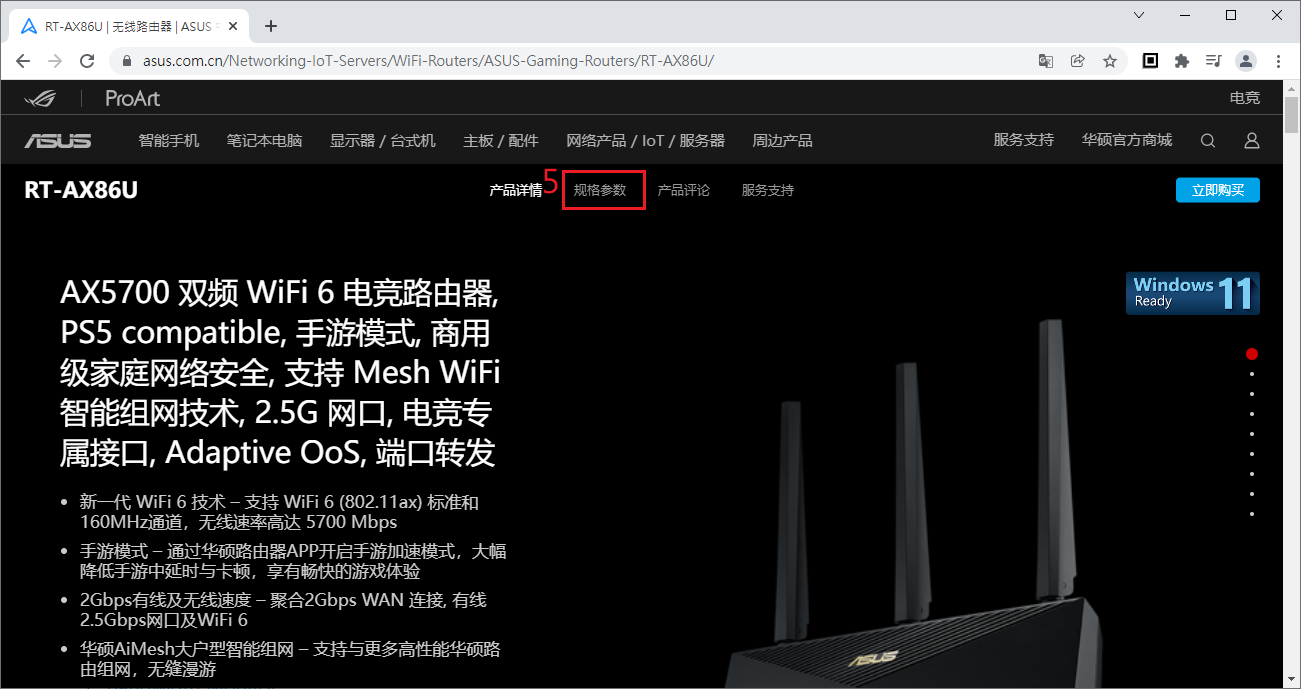
5. 在RT-AX86U页面下点击产品规格.
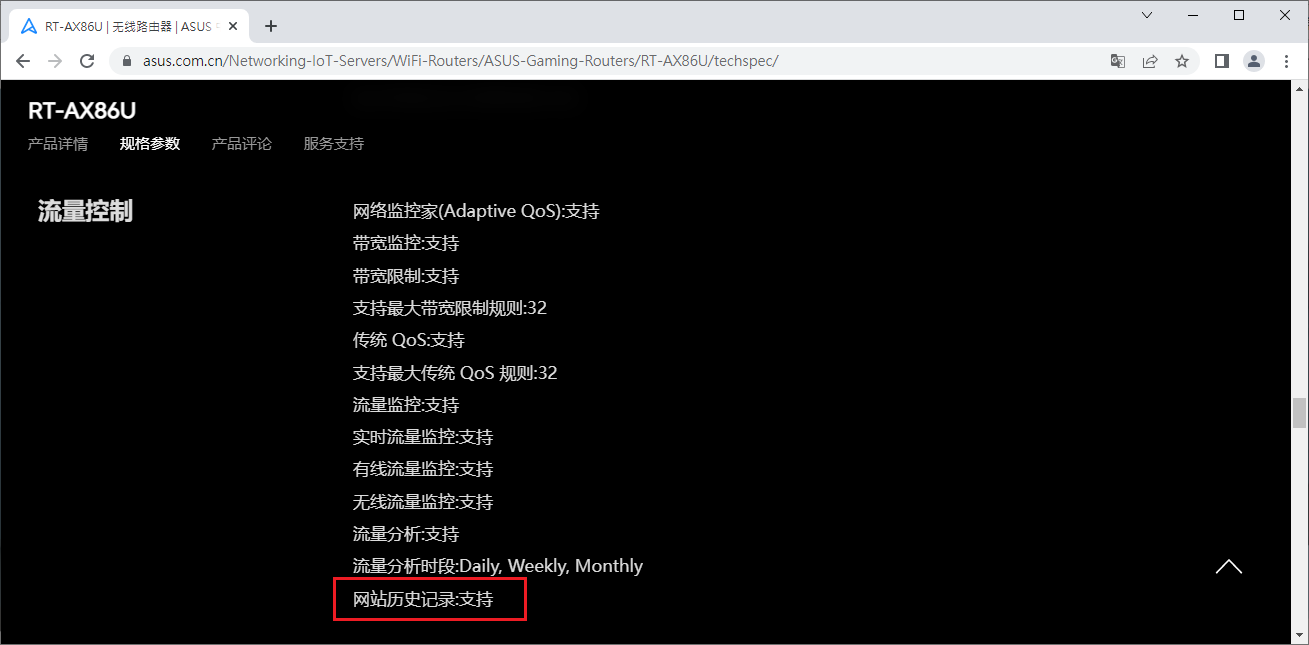
6. 可以查看规格显示网页浏览历史:支持, 表示RT-AX86U 有支持该功能.
如何启用网络浏览历史记录
步骤1. 电脑通过有线或无线连接路由器网络,开启浏览器输入您的路由器LAN IP或路由器网址 http://www.asusrouter.com 进入路由器登录页面。
注意:若您不知道如何进入路由器管理页面,可参考:[无线路由器] 如何进入无线路由器控制页面?(Web GUI)
步骤2. 输入您的华硕路由器账号和密码后,点击[登录]。
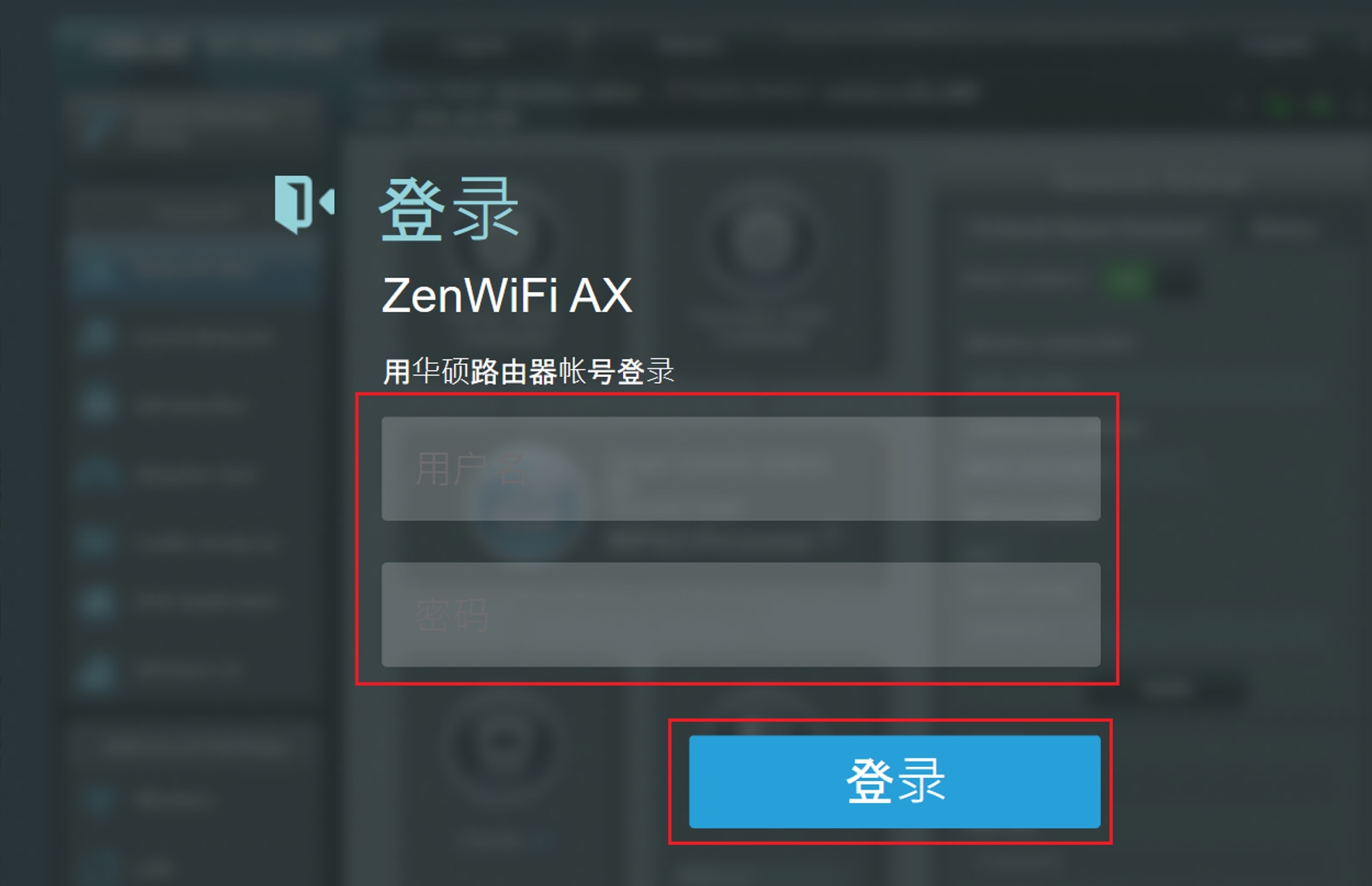
注意: 若您忘记您设置的账号密码,需要将路由器恢复为出厂默认状态后再重设密码
关于如何将路由器恢复为出厂默认状态,请参考:[无线路由器]如何将华硕路由器恢复原厂设置?
步骤3. 进入网页浏览历史(部份功能会因固件版本不同或型号不同而有所差异)
版本一路径 点击 [网络监控家Adaptive QoS] >> [网页浏览历史],默认是关闭[OFF]
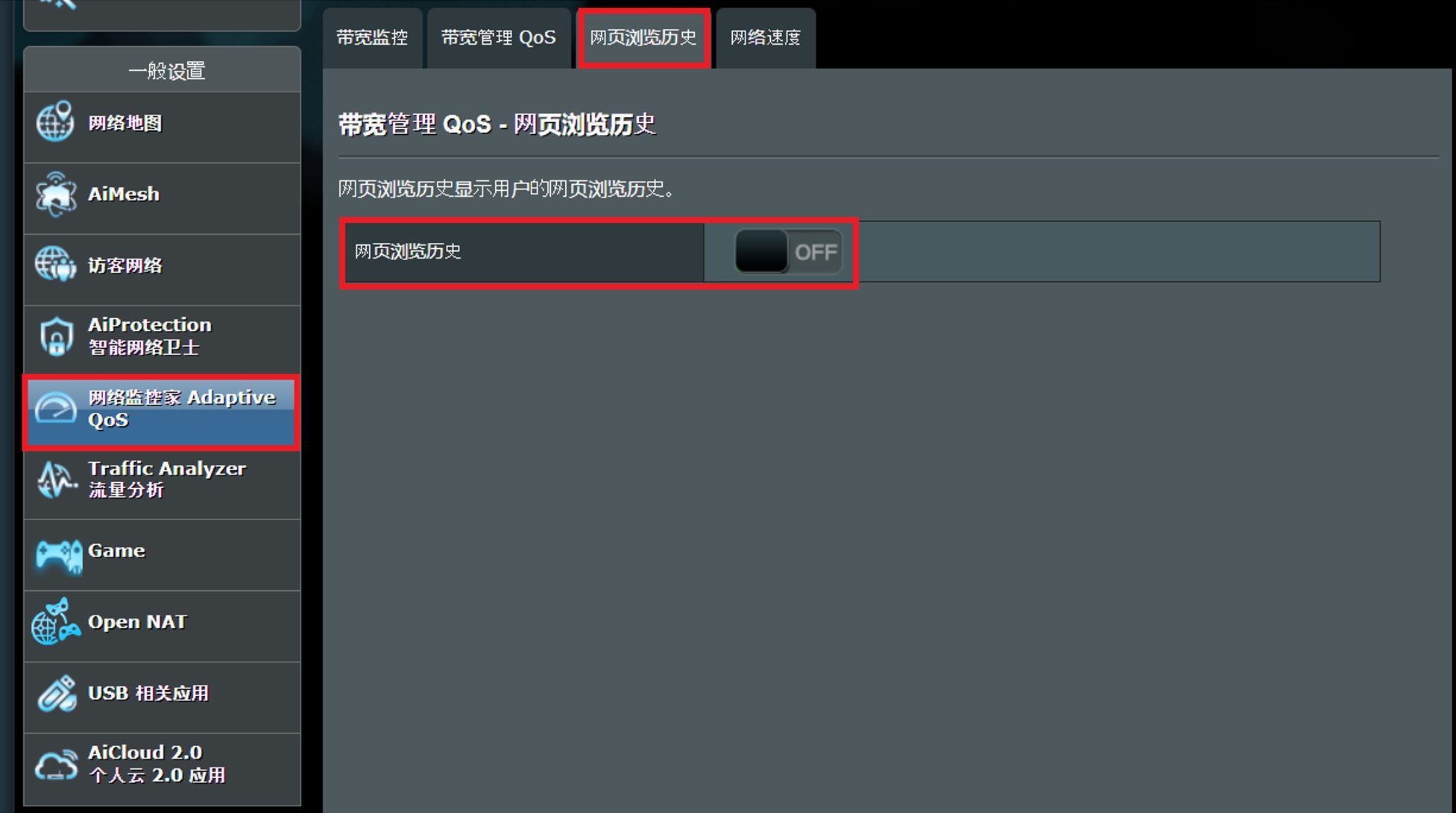
版本二路径 请点击 [家长管理] > [网页浏览历史],默认是关闭[OFF]。

步骤4. 功能说明(部份功能会因固件版本不同或型号不同而有所差异)
版本一
(1) 您可以选择特定的客户端设备来查看网页浏览记录。
(2) 启用[ON]网页浏览历史后,该页面会显示所有客户端设备的网页浏览记录。
(3) 功能键:
[刷新]:记录会自动更新,或者您也可以点击「刷新」手动更新。
[清除]:删除网页浏览历史记录。[注意] 数据在清除后将无法恢复。
[导出]: 下载保存网页浏览历史记录,将记录保存至您的设备中。

版本二
(1) 您可以使用MAC地址选择特定的客户端设备或选择日期区间来查看网页浏览记录。
(2) 启用[ON]网页浏览历史后,该页面会显示所有客户端设备的网页浏览记录。
(3) 功能键:
[清除]:删除网页浏览历史记录。[注意] 数据在清除后将无法恢复。
[导出]: 下载保存网页浏览历史记录,将记录保存至您的设备中。

如何获取(Utility / Firmware)?
您可在华硕下载中心取得最新的软件、手册、驱动程序和固件。
如果您需要有关华硕下载中心的更多信息,请参考此链接。