产品
ELMGR7093DX4, ELMGR7093DX6, ELMGR709HXX4, ELMGR709HXX6, GR70, MINIPC PB50, MINIPC PB60V, MINIPC PB61V, MINIPC PB62, MINIPC PN52, MINIPC PN80, PA90, PB40, PB40-B, PB50, PB50-B, PB60, PB60-B, PB60G, PB60S, PB60S-B, PB60V, PB61S, PB61V, PB61V-B, PB61V-H, PB62, PB62-B, PB63, PB63-B, PB63V, PB64, PB64-B, PL63, PL63-A, PL63-B, PL64, PL64-B, PL64-D1, PL64-D1-B, PN30, PN40, PN40Q, PN41, PN41-A, PN41-B, PN41-S1, PN41-S1-B, PN41-S1-M, PN41-S1-MI, PN42, PN42-B, PN42-E1, PN42-E1-B, PN42-M, PN42-S, PN42-S-B, PN43, PN43-B, PN43-S, PN43-S-B, PN50, PN50-B, PN50-E1, PN50-E1-B, PN50-F, PN50F2, PN50-S1, PN51, PN51-B, PN51-E1, PN51E1-B, PN51-S1, PN51-S1-B, PN52, PN52-B, PN53, PN53-B, PN53-S1, PN53-S1-B, PN54, PN54-B, PN54-S1, PN54-S1-B, PN60, PN60-B, PN60-R, PN61, PN61-B, PN61S, PN61T, PN62, PN62-B, PN62S, PN63, PN63-B, PN63-S1, PN63-S1-B, PN64, PN64-B, PN64-E1, PN64-E1-B, PN64-M, PN65, PN65-B, PN80, PN865
如何解决偶尔会有弹窗广告的问题?
这种现象通常是因为计算机有安装(或是被植入)某些软件,这些软件会自动推送广告。若软件本身为恶意软件,更有可能藉由使用者点击广告的动作,进一步植入更多广告,甚至是勒索病毒。
要移除这些软件,请尝试进入控制面板→程序和功能(Windows 10可参考这里),移除这些广告软件。
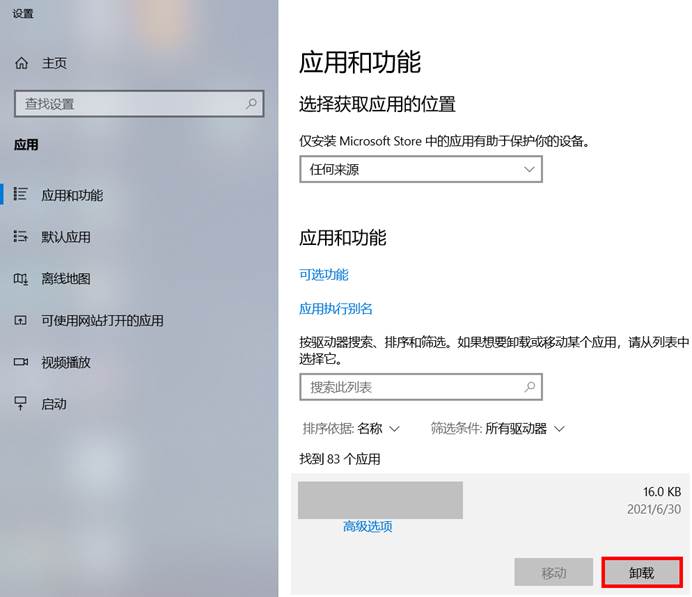
注意:移除Microsoft服务或主机驱动程序可能导致系统异常,请确认您移除的软件非属上述范畴
简单辨别是否为广告软件:
1. 软件名称通常是难以辨别的奇怪字符(这是编码导致),请将其移除。
2. 参考软件发行者,若发行者为Microsoft Corporation、ASUS、Google等较知名的厂商,通常不会是广告来源。
3. 参考安装时间,尝试筛选最近是否有非用户主动安装的软件,请将其移除
4. 观察弹窗名称或图标,在移除程序选单寻找是否有相似的软件存在
如何避免受到广告软件的侵害:
1. 避免下载/安装不知名的软件
2. 安装并定期更新防病毒软件
3. 避免使用未经授权的非法软件
若不想要直接移除软件,可尝试以下方法,以以下弹窗举例,开机后没多久电脑右下角就会出现各种弹窗,直接点击右上角的【X】图标之后,没多久还会再出现,怎么办?
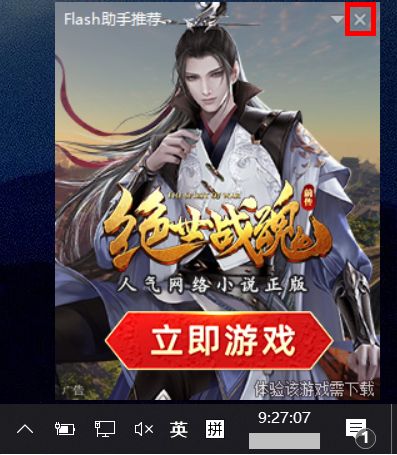
过快捷键【CTRL+SHIFT+ESC】打开“任务管理器”,找到广告对应的进程(此处以【Flash Helper Service】为例),右键选择【打开文件所在位置】。
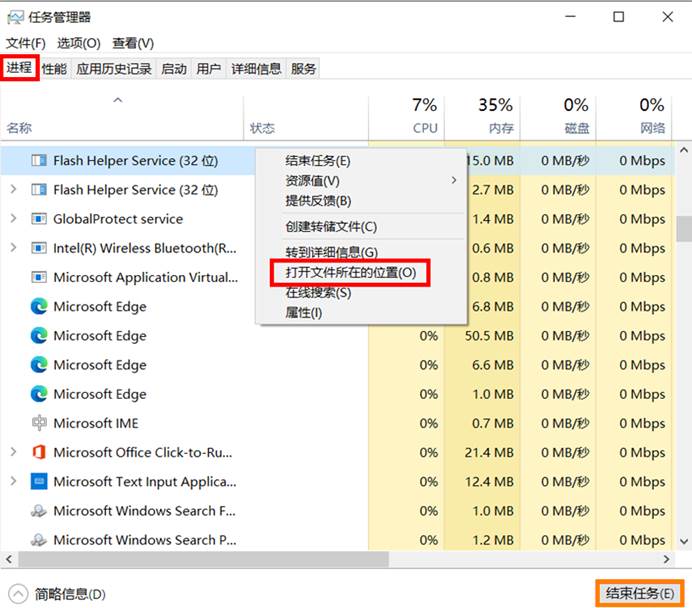
打开后先放着(因为此时文件在使用中,无法直接删除,需要先去关闭进程),此时去点击广告右上角的【X】关闭它。
接着,回到任务管理器中,点击【结束任务】将所有的广告进程关闭(仍以【Flash Helper Service】为例)。现在,可以回到刚才打开的文件夹中,删除广告弹窗程序了(例如【FlashHelperService.exe】)。
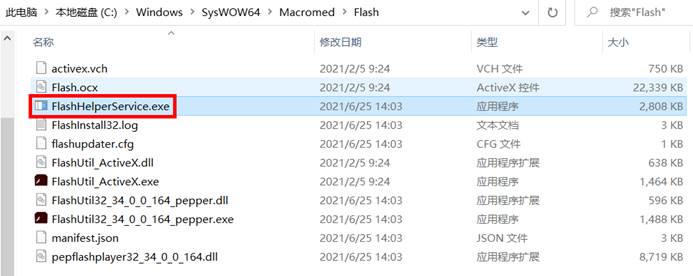
其实,通过以上打开文件夹的操作,我们基本可以判断出是哪个软件引起的弹窗了。如果不再需要这个软件,或者有同类软件替代,那就可以到【应用和功能】中,点击并将它【卸载】。
若上述内容无法解决您的问题,请尝试重新安装/还原操作系统,或是与服务中心联络取得支持。