【Notebook】ZenVision - 可自定义 3.5 英寸 OLED 屏幕 - 介绍
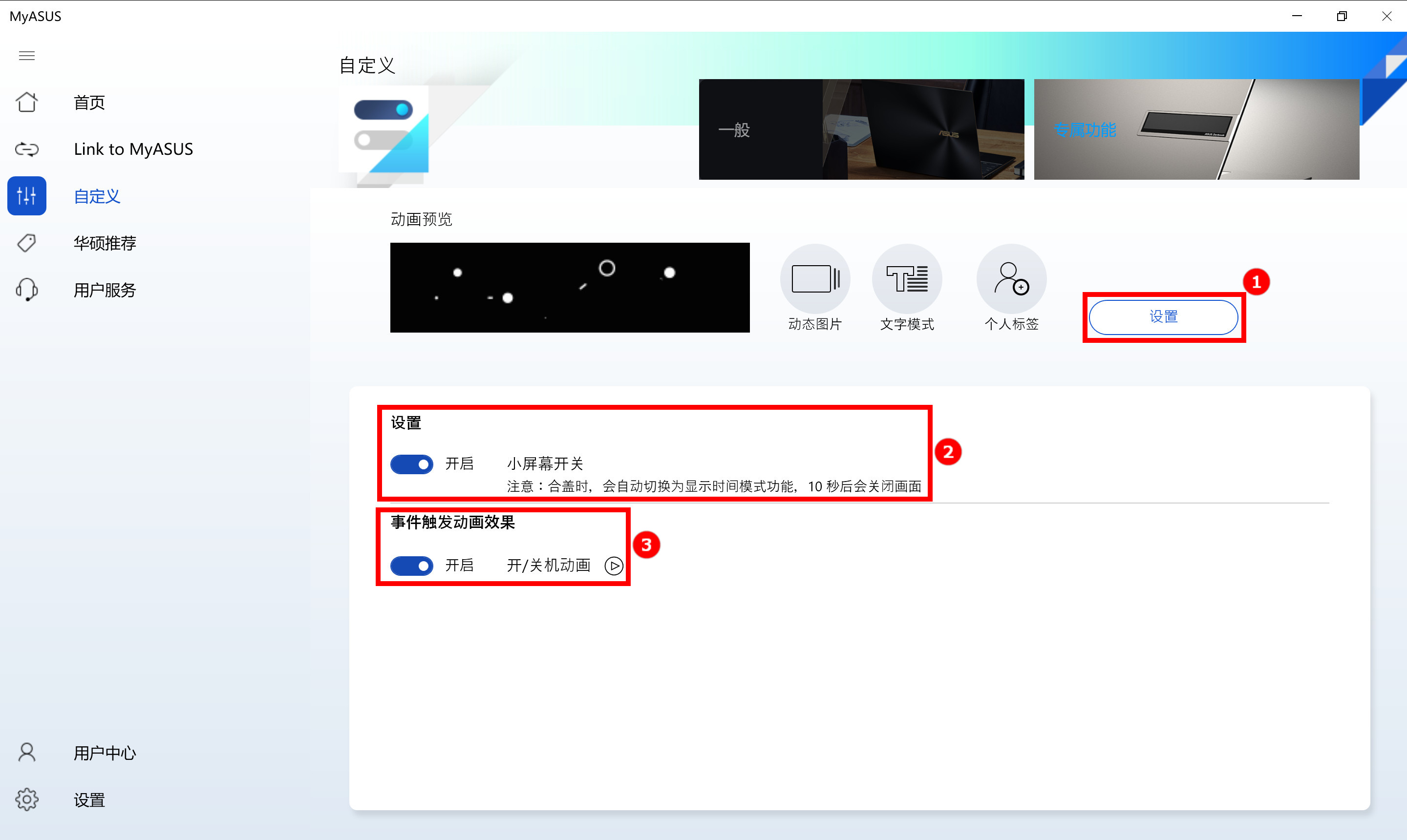
ZenVision 是一个 3.5 英寸的 OLED 单色屏幕,位于笔记本电脑顶部。可呈现动画主题,显示时间、日期或电池状态。您也可以显示自定义讯息!ZenVision 让您有机会通过这个小小窗口与周围的人交流,展现您的个性。

ZenVision 需要电脑硬件支持,您可至官方 ASUS 网站,在计算机的介绍页面查询是否支持此功能。例如,下图显示该台计算机支持 ZenVision。
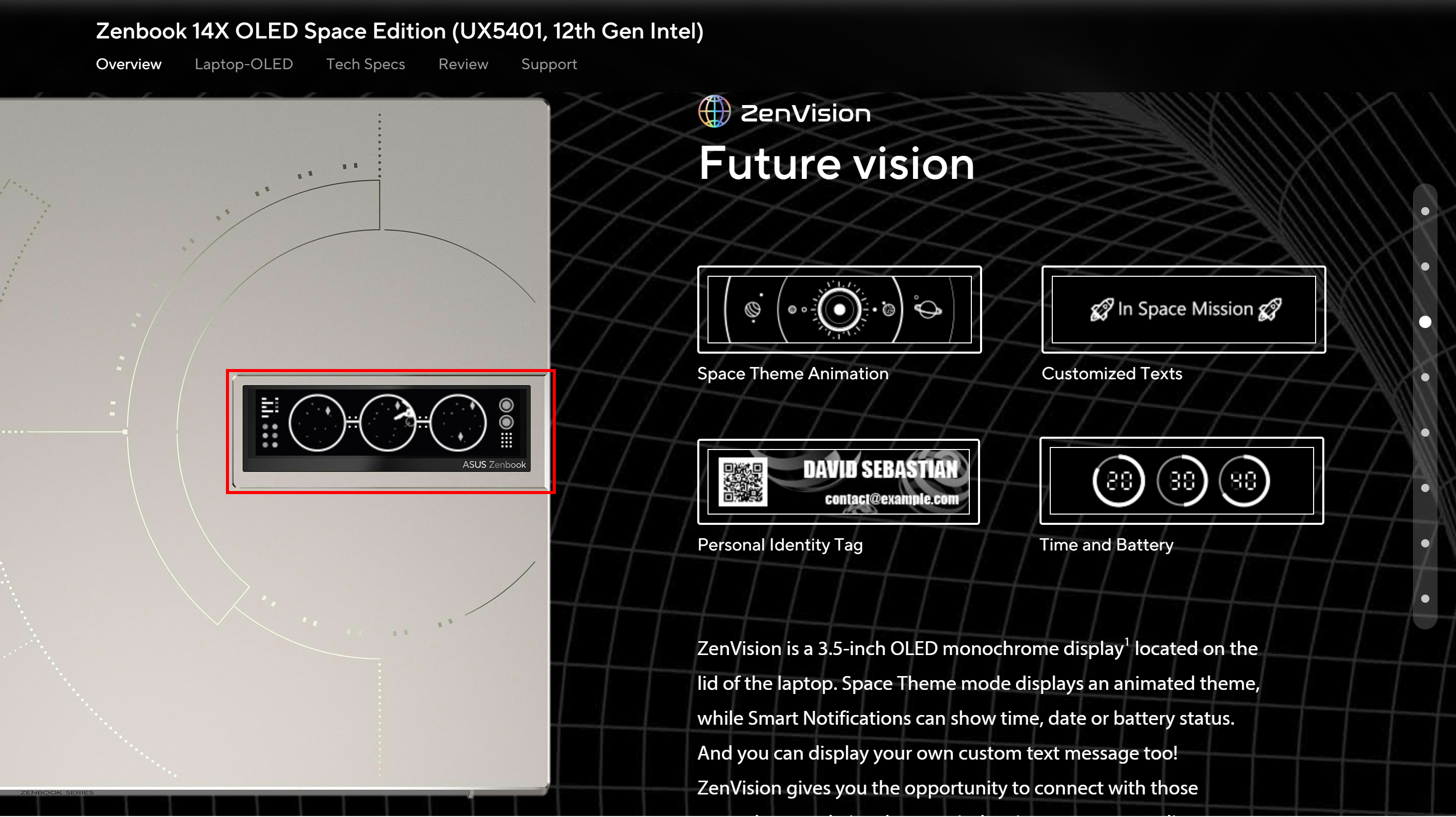
在电脑桌面左下角搜索栏中搜索 [MyASUS]①,点击打开 [MyASUS]②,MyASUS App开启后点击左侧的 [自定义]③,然后点击右侧的 [专属功能]④,即可打迷你小屏幕控制页。
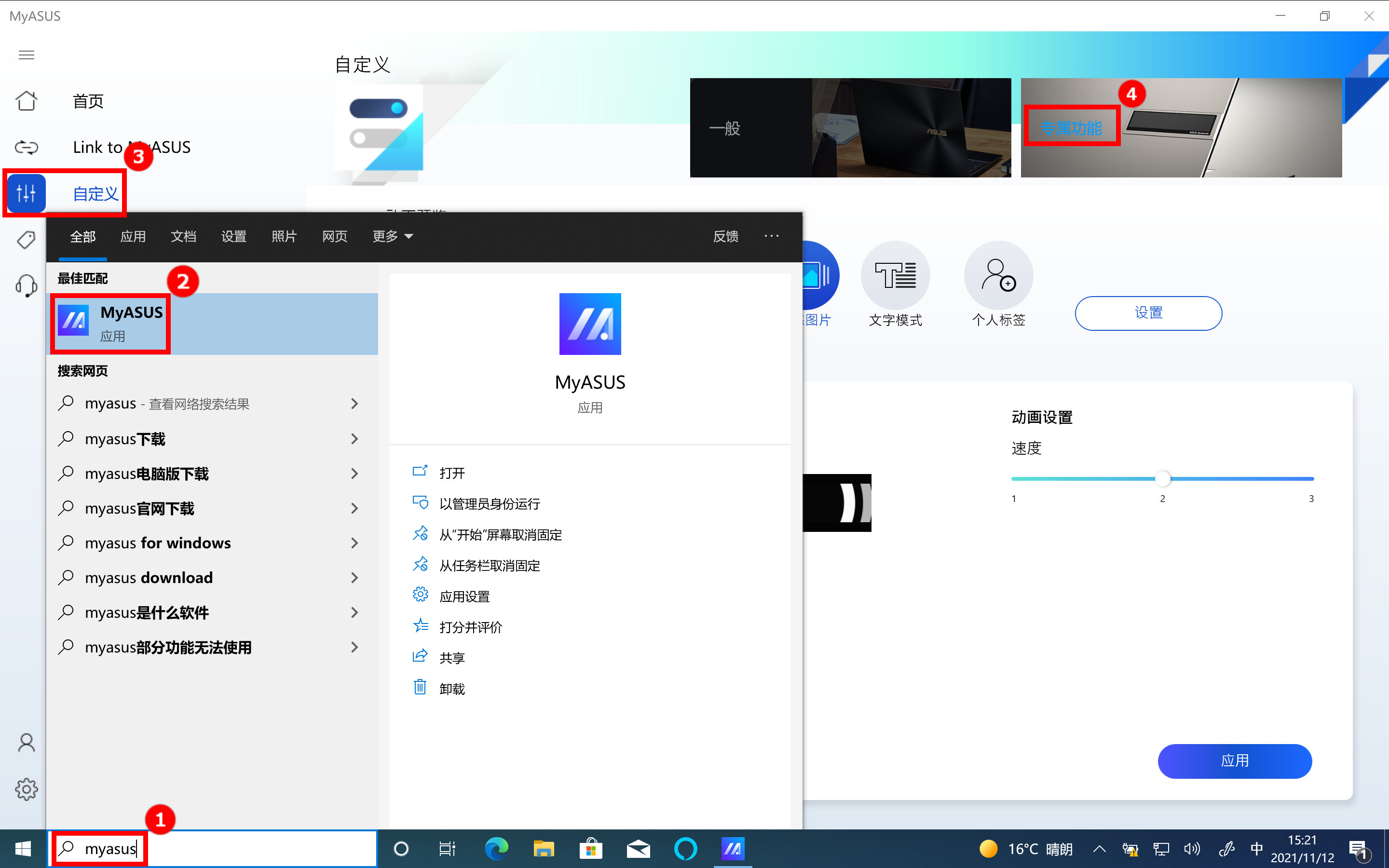
点击 [动态图片]①,点击 [华硕精选]②,选择喜欢的 [华硕主题]③,在右侧调节 [动画速度]④,您可以在 [动画预览]⑤页面中查看动画展示效果。如果您满意该动画,点击 [应用]⑥,该动画将会在迷你屏上显示。
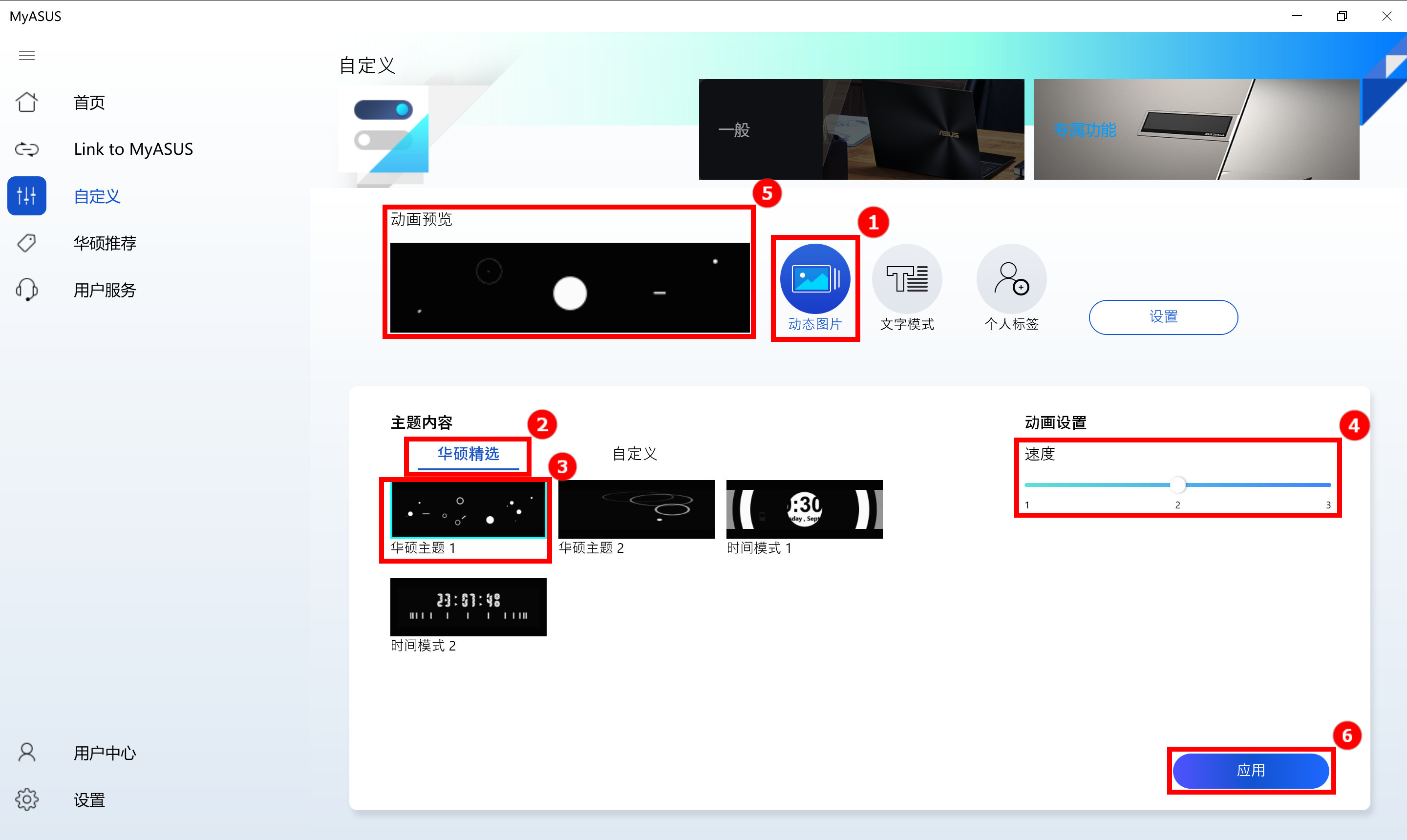
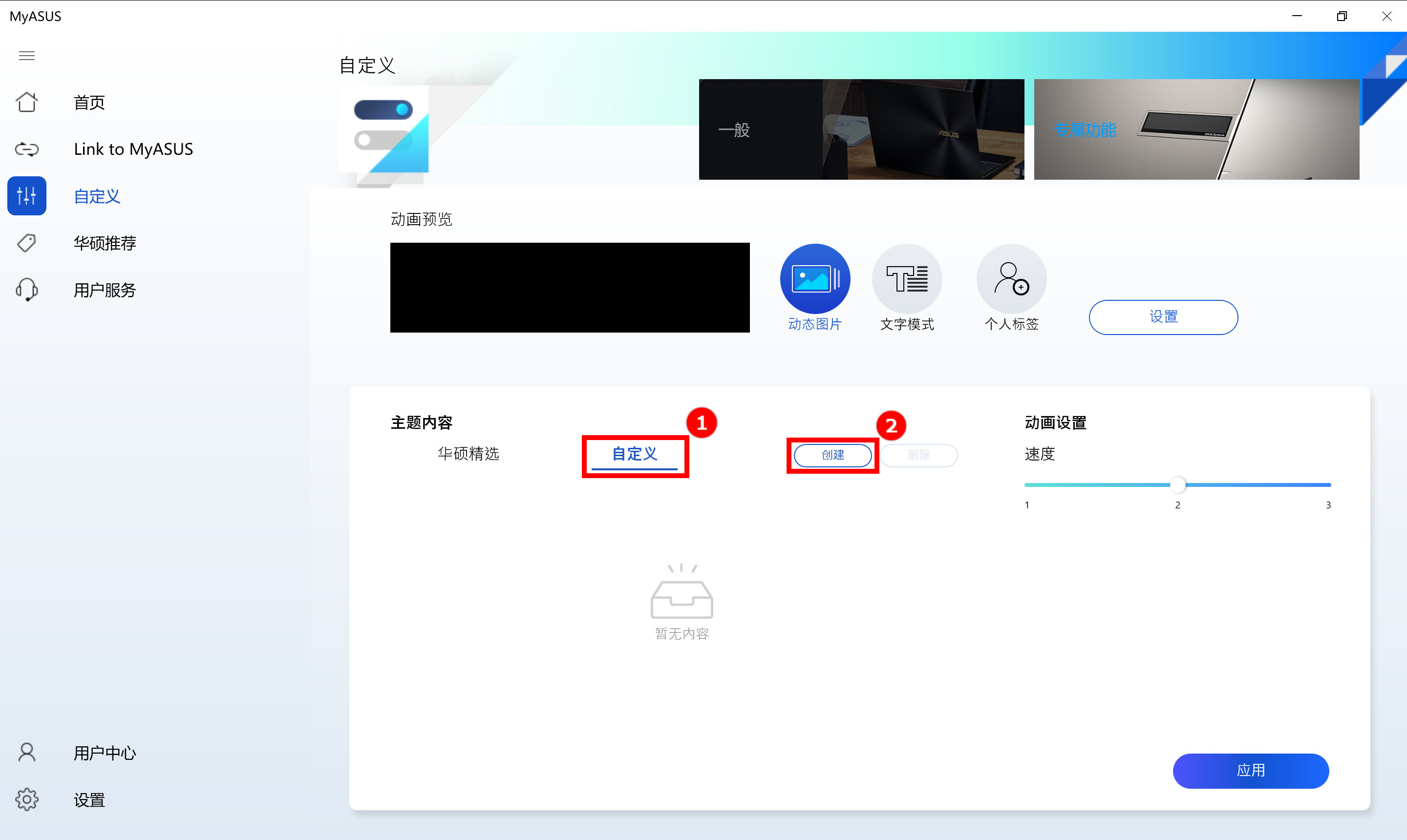
如果您想使用自己准备的图片在迷你屏上显示,需要在本页面点击 [自定义]①,点击 [创建]②。
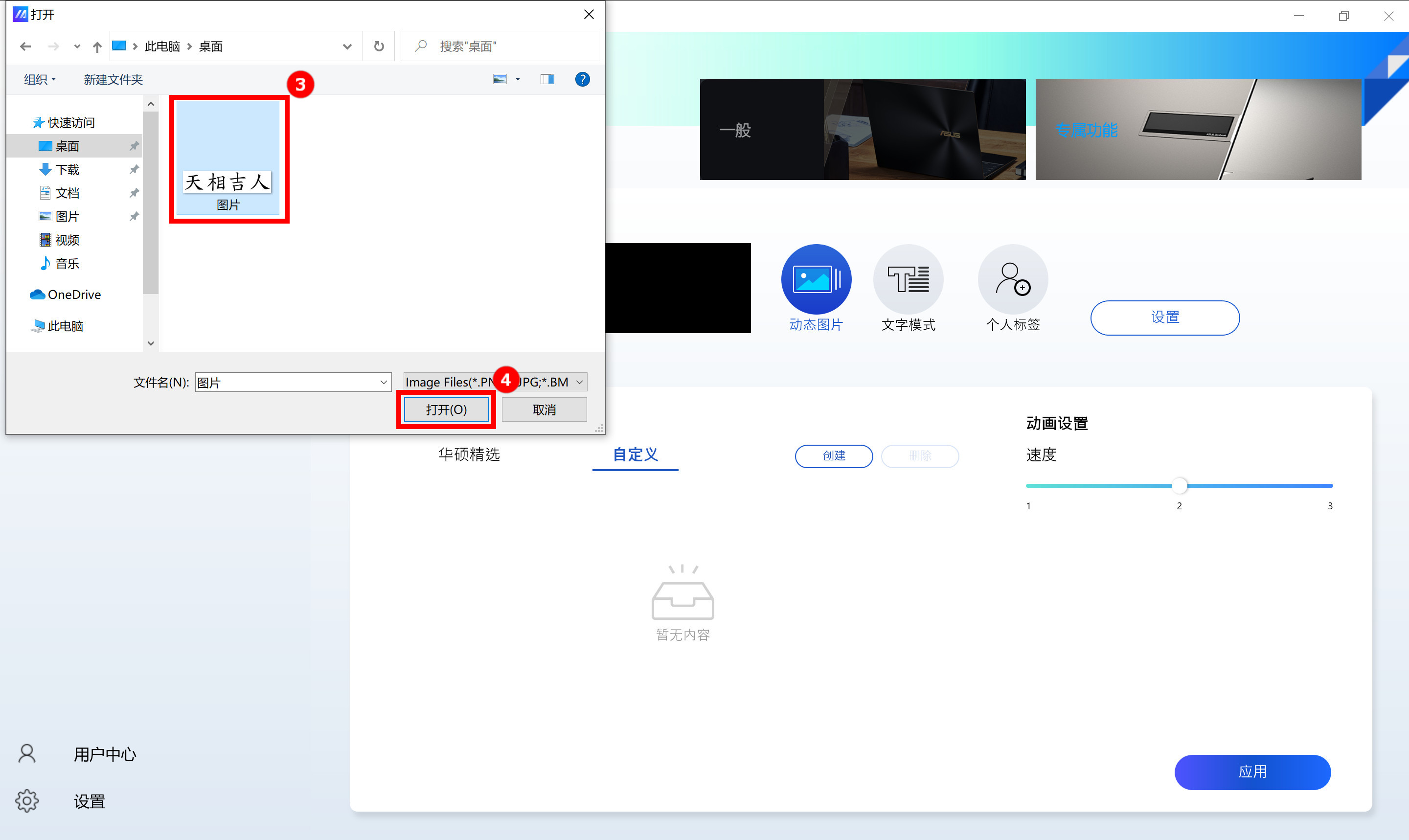
此时会弹出一个新窗口,点击 [已准备的图片]③,然后点击 [打开]④。
请注意:准备的图片占用像素大小不能大于256*64。
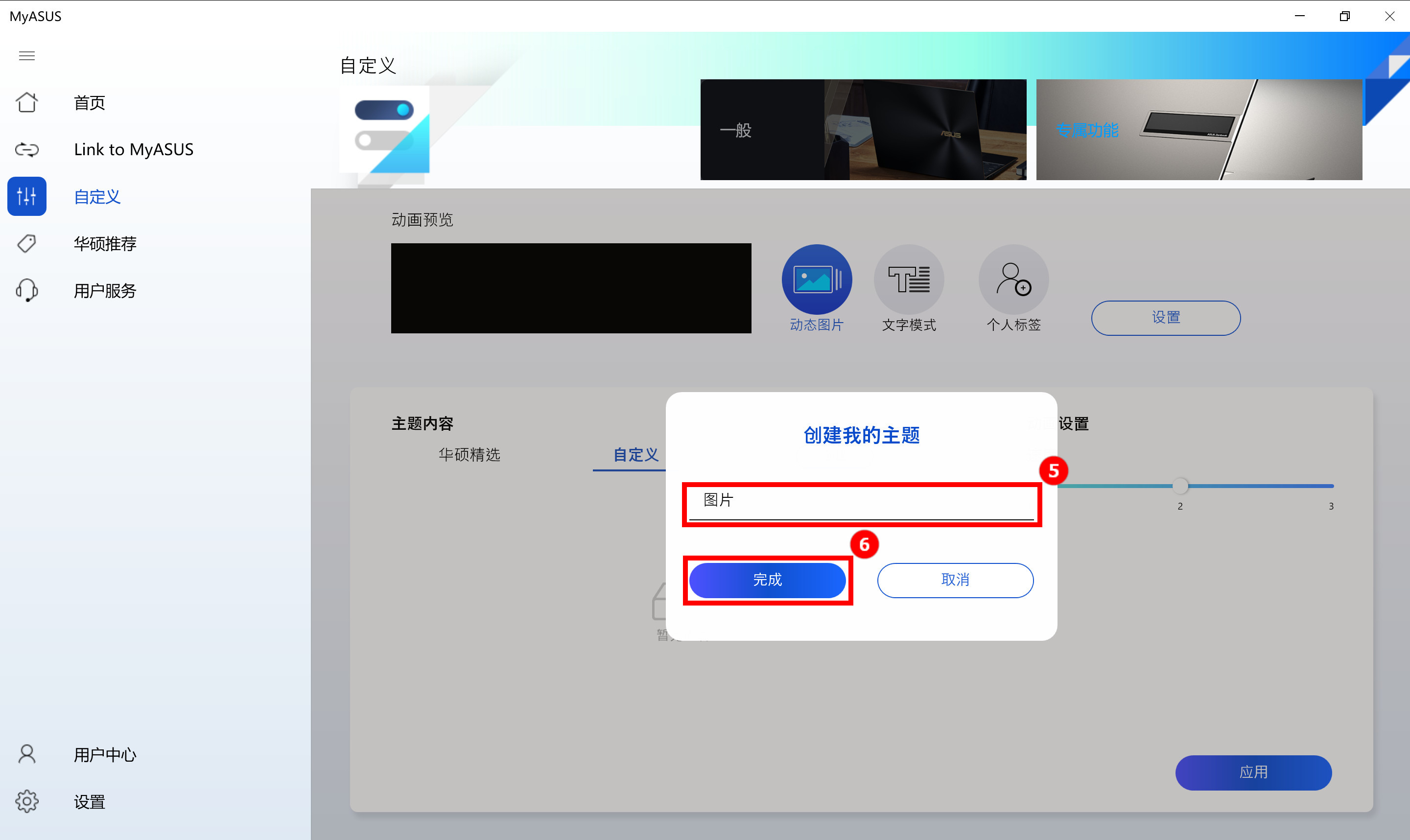
然后对刚创建的主题 [命名]⑤,然后点击 [完成]⑥。
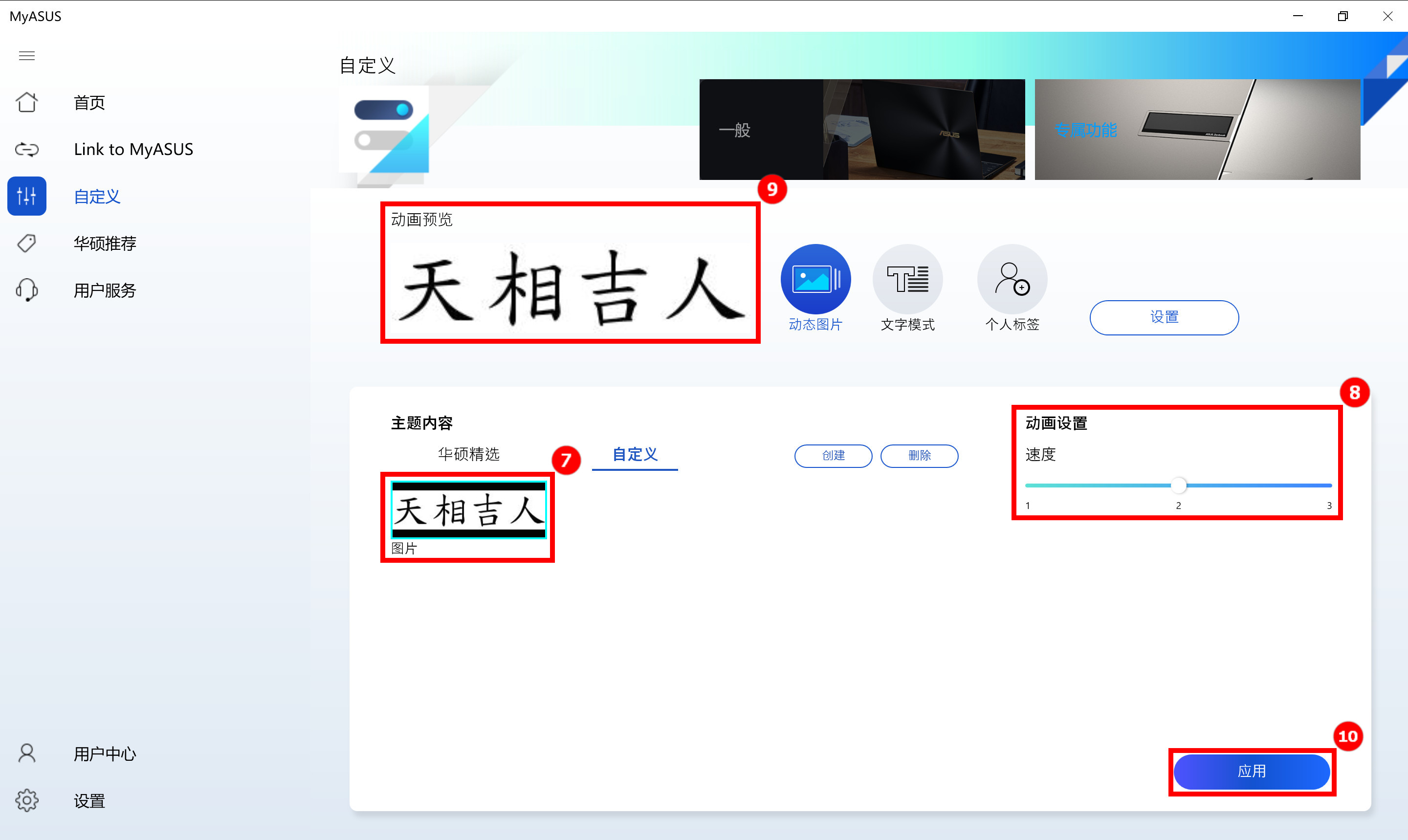
刚刚创建的新主题 [图片]⑦已经显示在自定义中,在右侧 [动画设置]⑧中调节动画速度, 在 [动画预览]⑨页面中查看动画展示效果,然后点击 [应用]⑩,该主题将会在迷你屏上展示。
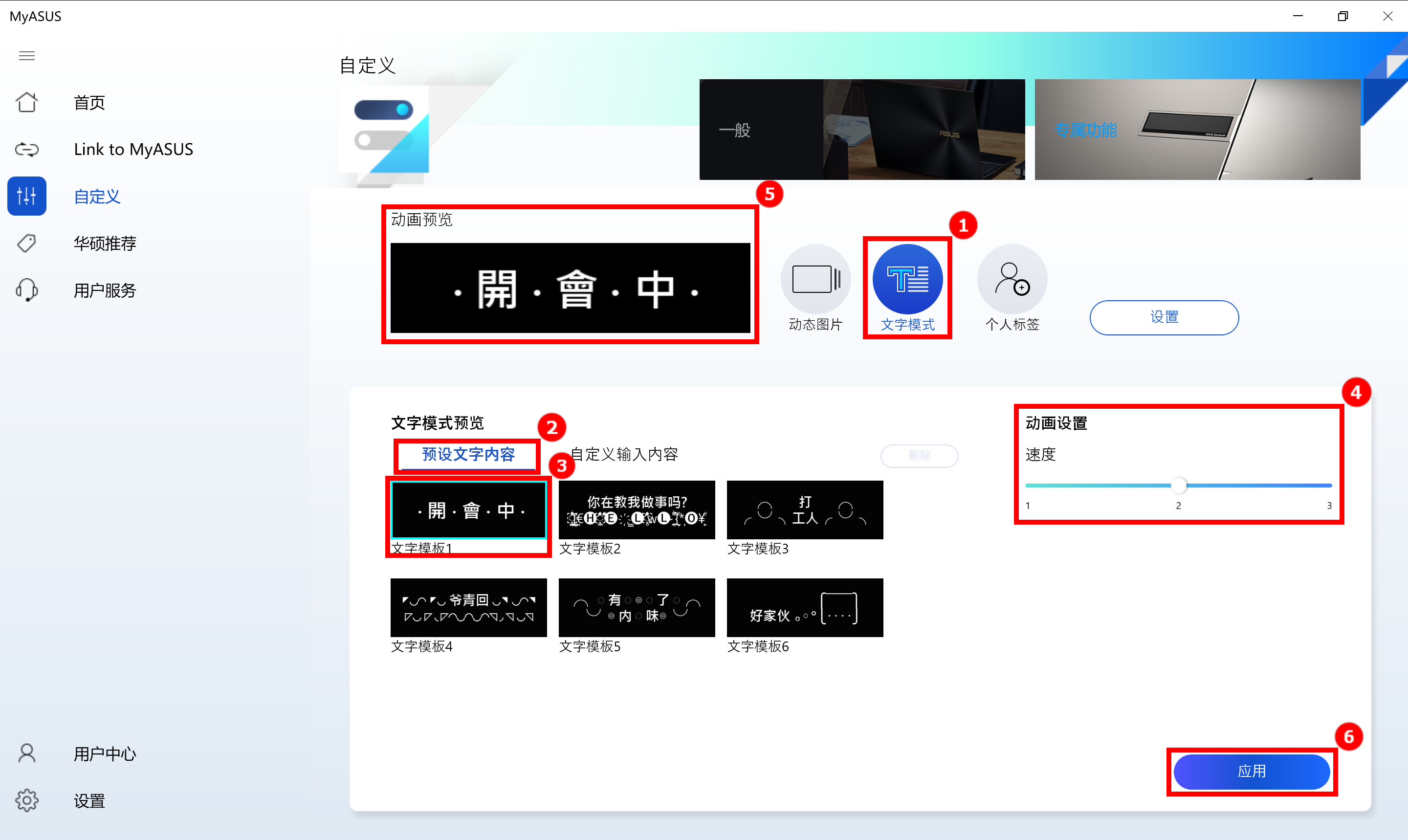
点击 [文字模式]①,点击 [预设文字内容]②,点击 [文字模板1]③,然后调整 [动画速度]④,然后就可以在 [动画预览]⑤页面中查看动画展示效果,然后点击 [应用]⑥,该预设文字将会在迷你屏上展示。
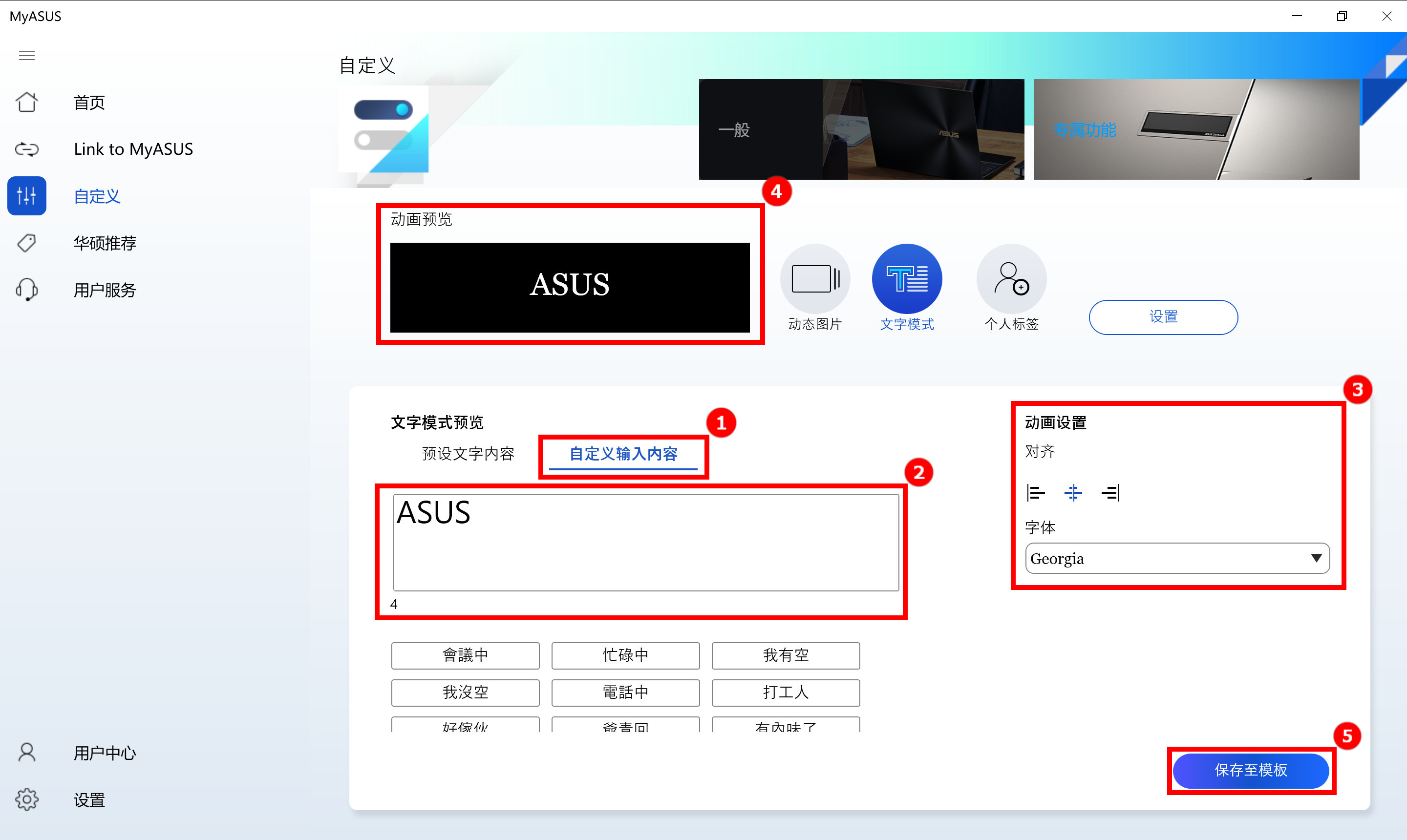
点击 [自定义输入内容]①,输入 [自定义文字]②,然后调整 [对齐方式和字体]③,然后就可以在 [动画预览]④页面中查看动画展示效果,然后点击 [应用]⑤,该预设文字将会在迷你屏上展示。
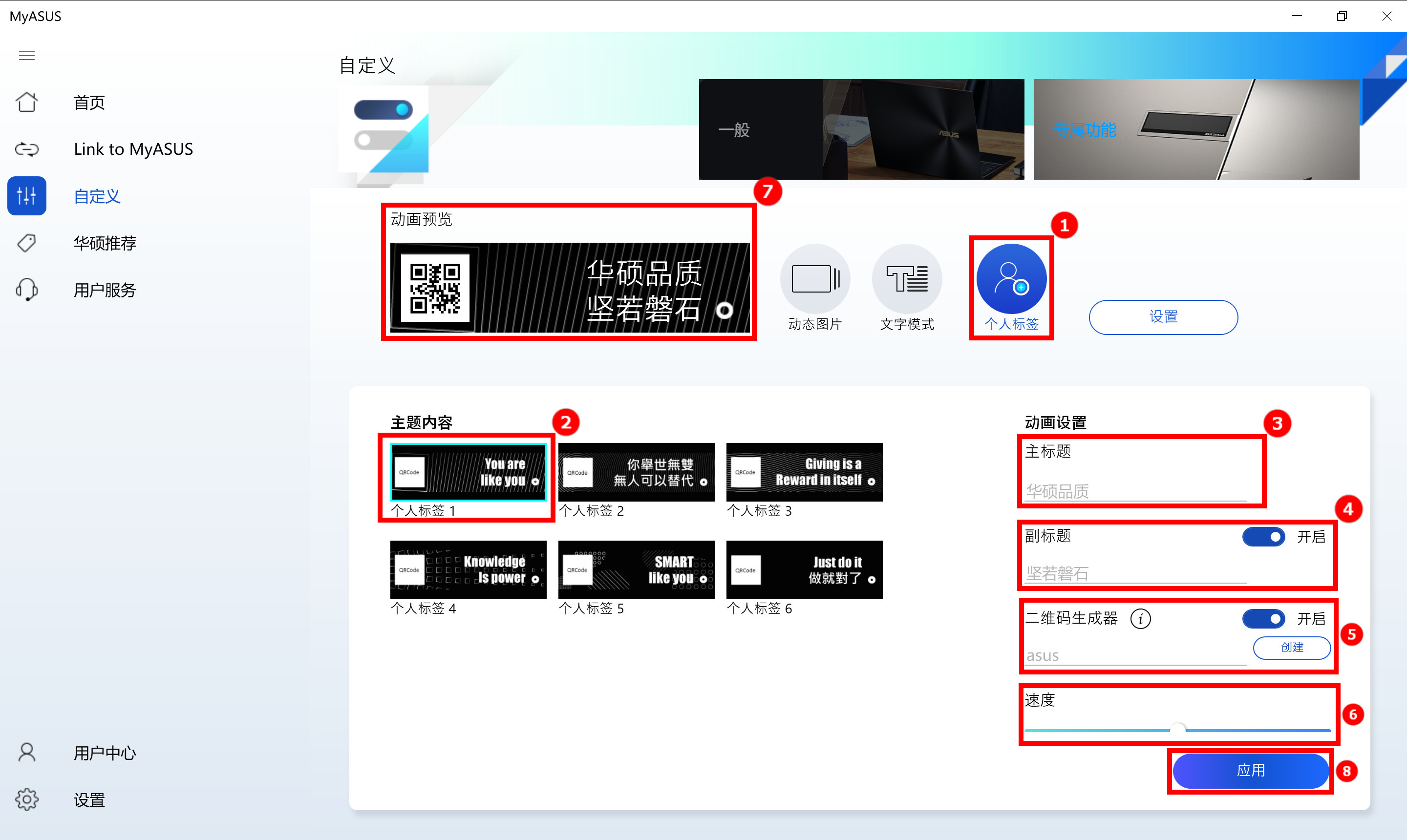
点击 [个人标签]①,在下面的主题内容中点击 [个人标签1]②,然后在动画设置中重新编辑 [主标题]③,重新编辑 [副标题]④,您可以点击旁侧的蓝色图标关闭副标题功能。
然后在 [二维码生成器]⑤中编辑您想展示文字,然后点击[创建]即可为该文字生成二维码,他人可以通过扫描该二维码获取您生成的信息。您也可以点击旁侧的蓝色图标关闭展示二维码。
手动调节 [速度]⑥,然后在 [动画预览]⑦页面中查看动画展示效果,然后点击 [应用]⑧,该预设主题将会在迷你屏上展示。
点击 [设置]①,点选 [小屏幕开关]②来控制迷你屏的开启或关闭,点选 [开/关机动画]③来控制迷你屏开关机时是否加载动画。