ROG Ally 系列常见问题
- 第一次开机要如何操作OOBE完成选项?
OOBE部分,可以通过两种方式去选择OOBE选项,一种方式是使用屏幕触控功能,另一种方式可用摇杆作为鼠标去移动选择,或D-pad方向键去选择选项,用A键做选择。
- 如何进入ROG Ally BIOS 设置页面?
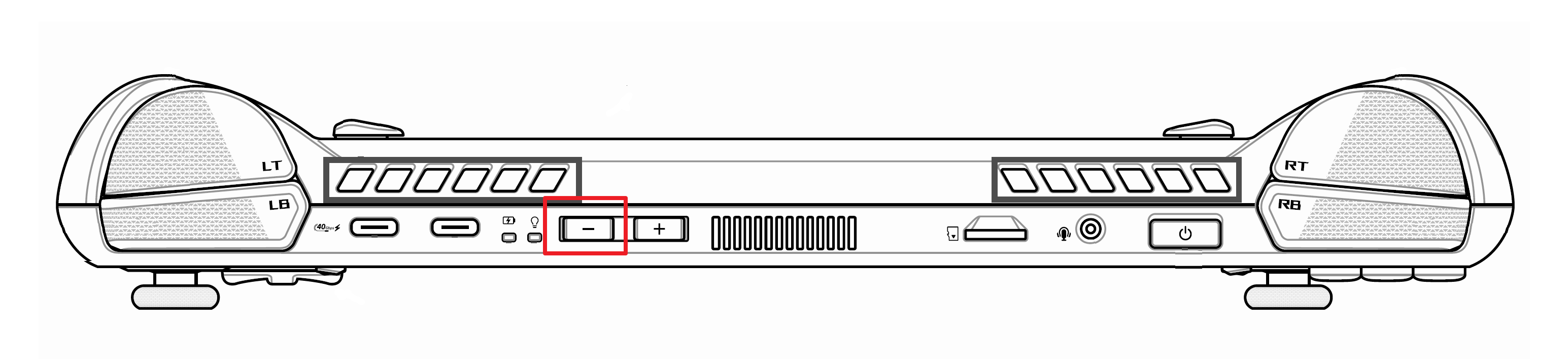
按下[电源键]开机,看到开机画面,按住或连续按压音量键 (-),直到BIOS设定画面出现后即可放开。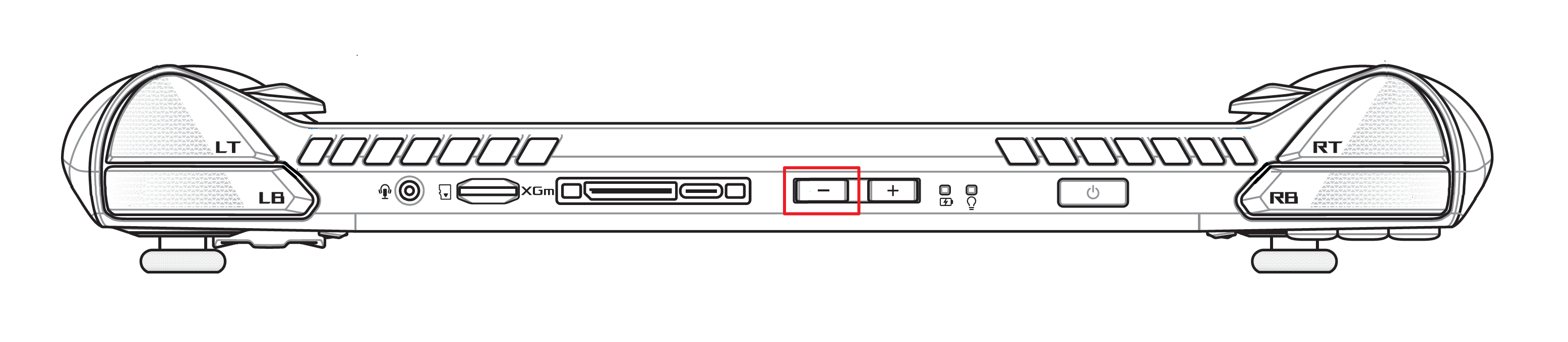
- 使用触控屏幕时,觉得"点击一次打开文件"这个操作不方便,我该如何修改点击次数?
请打开文件资源管理器,点击 ①[查看更多]后选择 ②[选项],之后在资料夹选项中选择 ③[双击以打开项目]后 ④[应用]即可。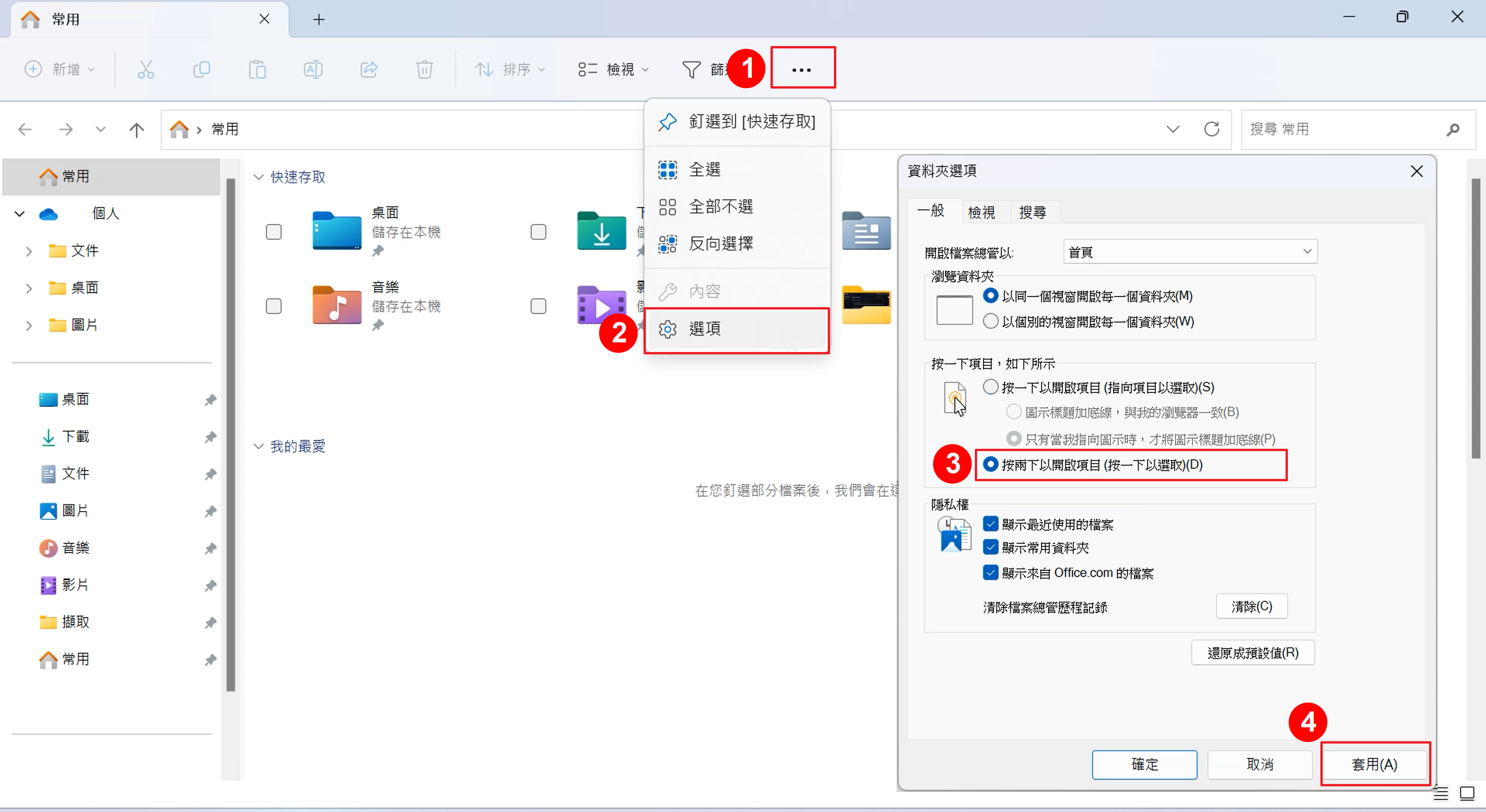
- 使用触控屏幕输入,虚拟键盘没有自动弹出时,该如何唤出虚拟键盘?
按下组合键Marco key+D-Pad方向键↑即可唤出虚拟键盘 OSK,另外控制中心(Command Center) 也支持开启虚拟键盘 OSK 功能。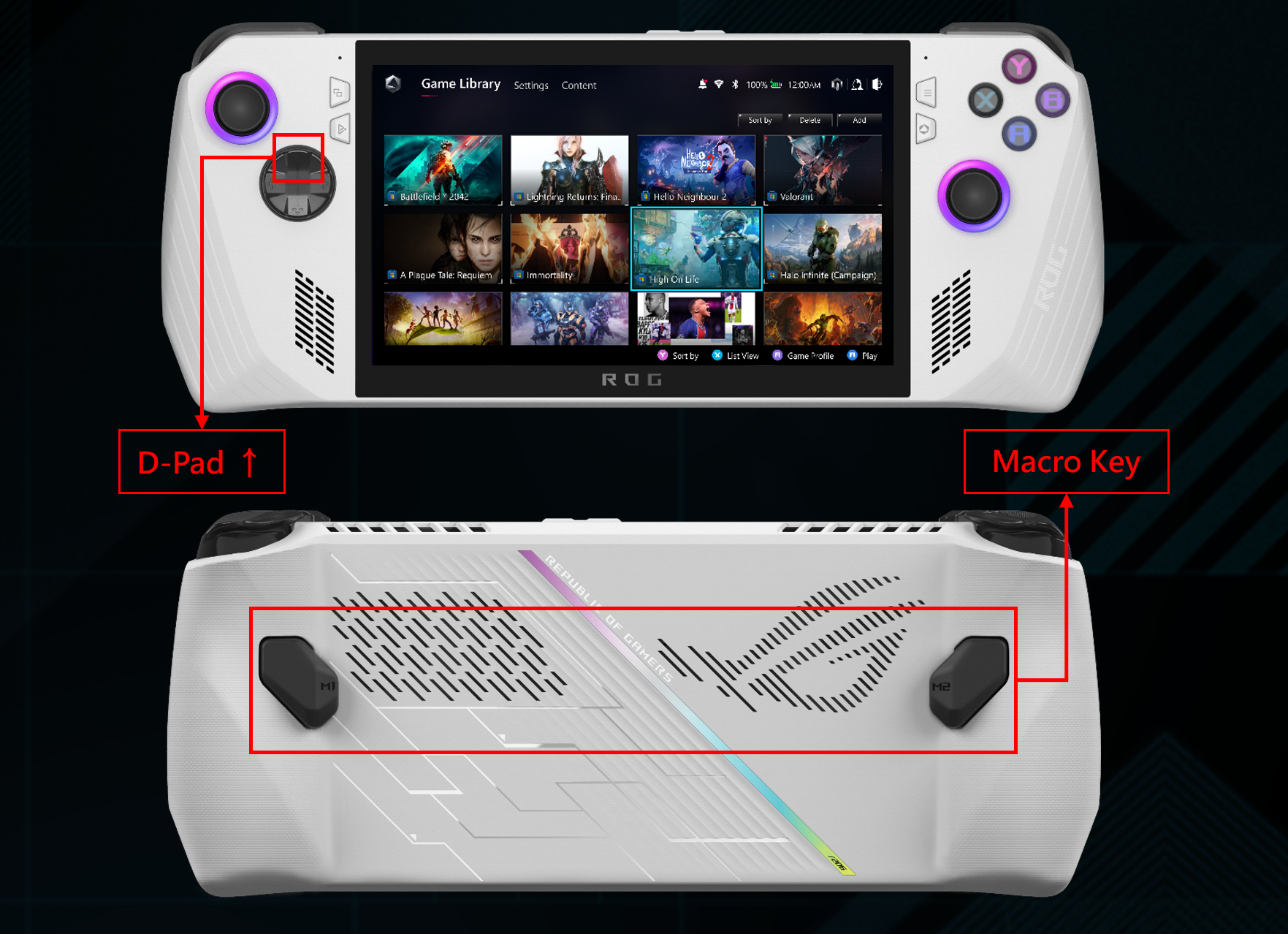
- Windows桌面环境下,如何使用摇杆及按键操作鼠标功能?
Windows桌面系统默认为桌面模式,此时右边摇杆默认为鼠标移动,RB为鼠标左键,RT为鼠标右键。
注意:摇杆、RB键和RT键功能皆为默认,玩家也可自行定义功能。
- 哪里可以找到屏幕截图及录影的原始文件?
请参考 Armoury Crate SE 介绍中,在[媒体库]功能中选择[管理]来打开屏幕截图及录影文件路径。
- 我可以在ROG Ally上登录多个不同游戏平台吗?
请参考 Armoury Crate SE 介绍,用户可在游戏库中找到Steam和Xbox Game Pass应用程序并登录;或于内容页面中的[游戏平台]中链接EA Play、Epic Games、Ubisoft Connect、GOG Galaxy等游戏平台网站进行下载/安装及登录。安装完成的游戏及应用程序将自动汇入游戏库中,方便用户统一管理。
- 我可以外接额外的存储设备吗?
ROG Ally内建UHS-II 或向下兼容的 micro SD卡读卡机,用户可以通过micro SD卡扩展存储设备,并将游戏安装至SD卡上运行。
- ROG Ally随附的充电器规格为何?
65瓦快充电源器,充电线长度为2米。
输入电压 : 100-240伏交流
输入频率 : 50-60赫兹
输出电流 : 3.25A (65W)
输出电压功率:20伏
- ROG Ally是否支持ROG XG Mobile外接显卡?
可以,ROG Ally支持全系列ROG XG Mobile (GC31S/GC31R/GC32L/GC33Y),但 ROG Ally X 不支持。
- 如何开启或关闭ROG Ally 陀螺仪功能?
ROG Ally 没有支持通过实体按键开关陀螺仪功能,目前需结合游戏的设置并视游戏本身是否直接支持陀螺仪操控。
- 当我在玩游戏时感受到喇叭的破音声,我应该如何修复它?
在部分游戏中,如果以低功率模式运行Ally可能会导致游戏背景音频出现杂音。通常这种情况可以尝试通过禁用额外的音频效果(如杜比全景声)来解决。为此,请打开Dolby Access应用程序,前往 [设置] > [更多设置],并尝试将 [停用所有内建喇叭和耳机的杜比音效] 切换为 [是]。如果使用耳机遇到类似问题时,您也可以尝试通过此设置进行调整。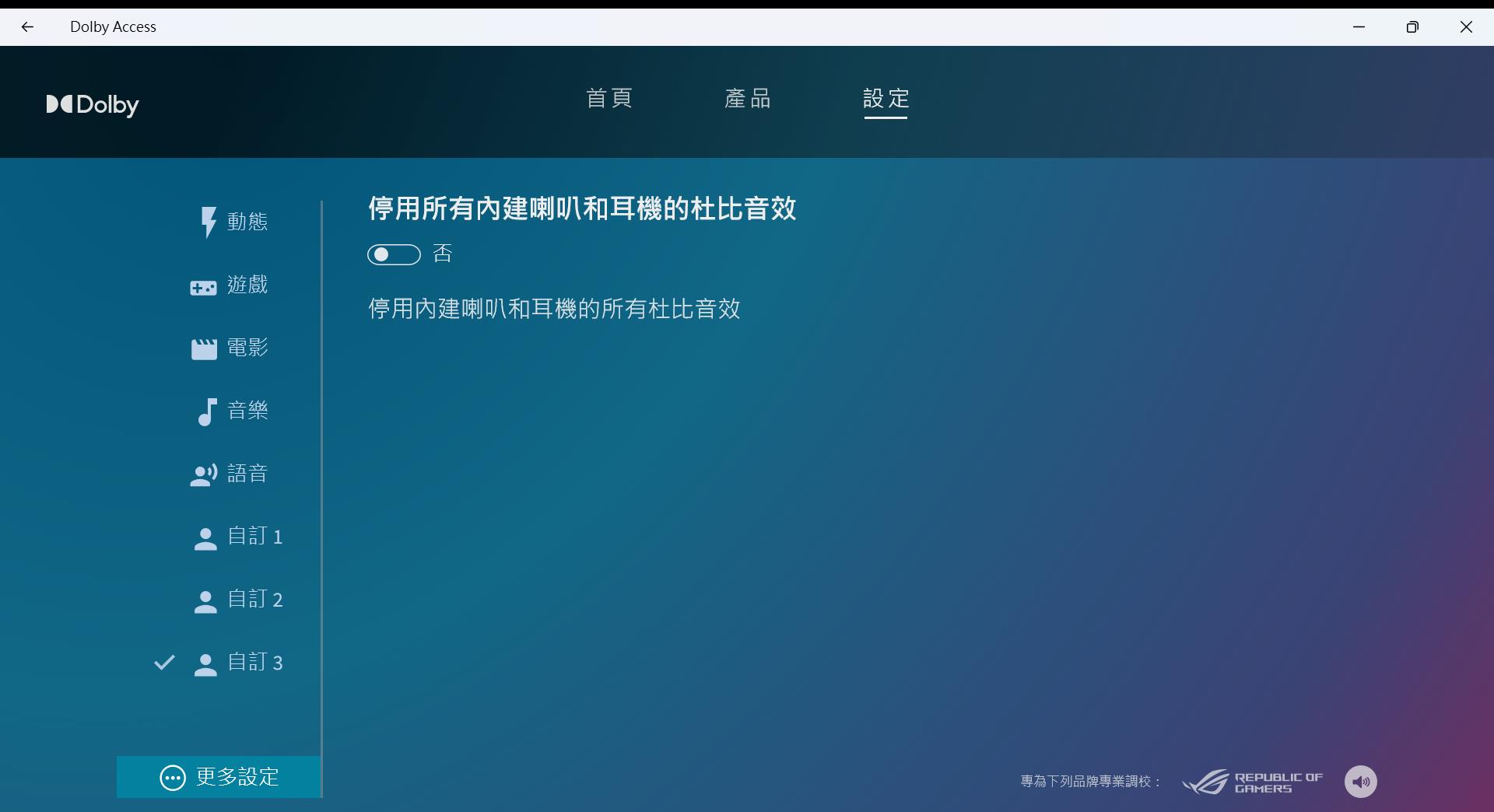
- 如何操作Armoury Crate SE?
在Armoury crate SE界面内请使用左边摇杆或D-pad方向键选择选项,也可以使用RB 和 LB键左右切换不同分页,比如游戏库、设置、其他、媒体库和用户中心,玩家可以点击A键进入选择的选项,B键返回上一页,或确认Armoury crate SE页面右下角已显示各按键的对应功能。
- 控制中心内的 [游戏设定档] 是什么?
如果使用中的程序在游戏库清单中,则会开启Armoury Crate SE并进入对应的游戏设定档,可以让你更快速地设置其按键组合。否则,则会进入内容页面中的[控制模式-配置],更多信息请参考 Armoury Crate SE 介绍。
- 请问控制中心内的[FPS 限制器]是什么功能?
FPS 限制器功能可以选择以 30、45、60、90、Max 为FPS最高上限值,假设你选择了30,那你正在游玩的游戏FPS最高只能到30,可以在某些游戏中获得更稳定的游戏体验。
请留意:
(1) 此功能仅支持独占全屏模式(Exclusive Full-screen)。
(2) 此功能须在进入游戏前先启用。
- 可以在哪里查看当前TDP (热设计功率) 数值?
可于控制中心界面的Operating模式图示中查看当前所设定的TDP数值。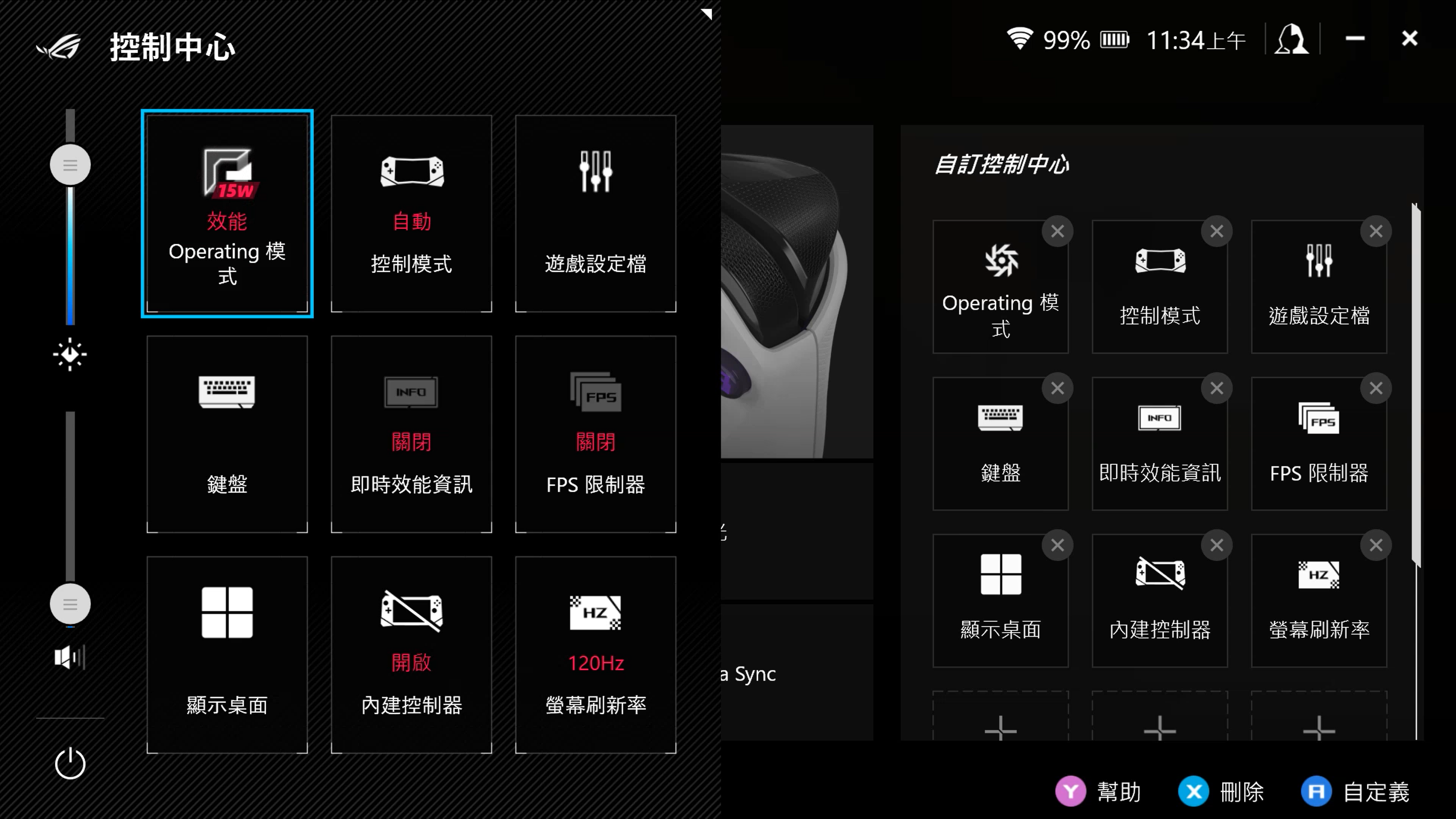
- 控制中心(Command Center)中的控制模式(Control Mode)里的“自动模式(Auto Mode)”是什么?
“自动模式(Auto Mode)”可以为玩家判断屏幕中最前景的游戏是什么,并自动套用玩家为该游戏自定义的游戏设置档。如果您没有设置过游戏设置档,但游戏存在于游戏库中,“自动模式(Auto Mode)”也会为游戏默认套用为“游戏手把模式(Gamepad Mode)”以便游戏顺畅进行。如果屏幕中最前景处于操作浏览网页时,控制模式则会切换为桌面模式(Desktop Mode)。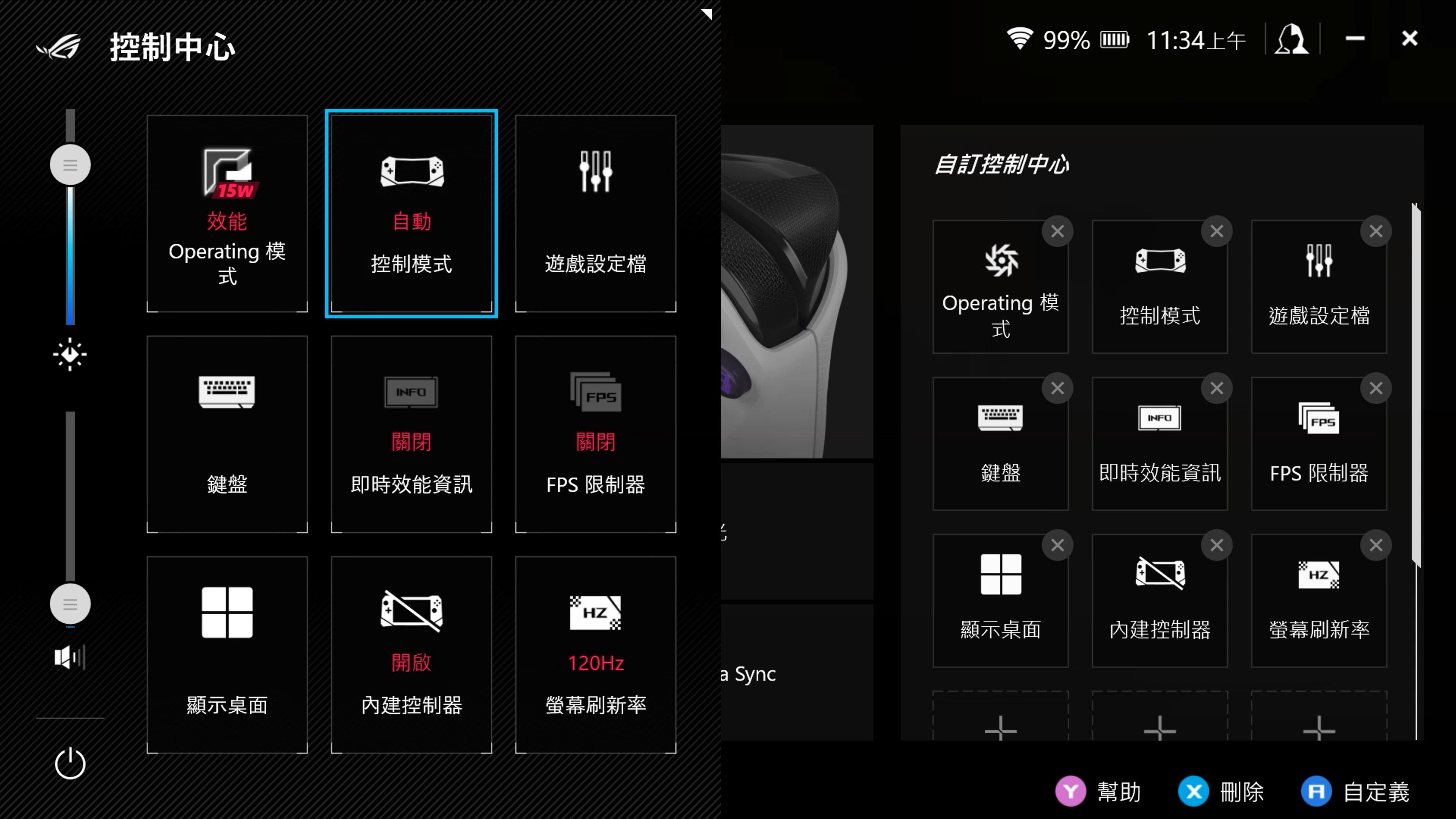
- 卸载Armoury Crate SE后,在Windows桌面环境无法通过摇杆及按钮操作鼠标功能应如何处理?
ROG Ally内建Armoury Crate SE可自动为不同情境套用不同控制模式。如果移除Armoury Crate SE,系统将默认为游戏手把模式。请于ROG Ally产品官网[支持]中下载Armoury Crate SE Installer并在系统重新安装即可恢复自动切换模式功能。
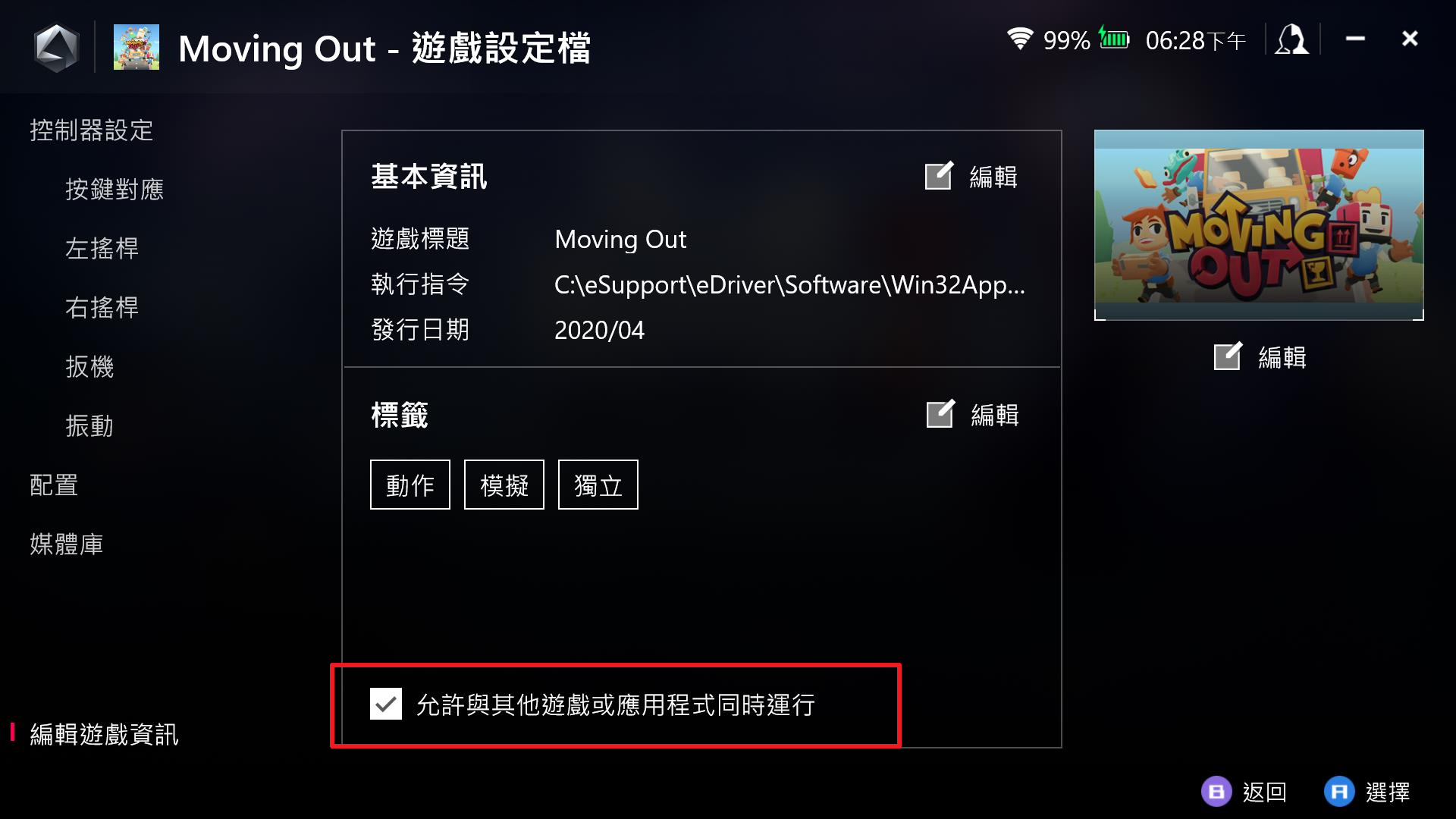
- 是否可以套用 Armoury Crate SE 控制模式(控制模式)中的自动模式(自动模式)游玩XBOX Cloud Gaming? 目前自动模式(自动模式)尚未支持 XBOX Cloud Gaming,需手动切换控制中心(控制中心)的控制模式(控制模式)为 “游戏手把模式(游戏手把模式)”或“桌面模式(桌面模式)”。如何在游戏中关闭出厂预设的 Macro 热键功能? 请至 Armoury Crate SE 的游戏库页面进入游戏的[游戏设定档]中[按键对应],将 M1/M2 键(切换键)中的“设定为切换键”功能取消勾选即可关闭此辅助按键功能。如何将已安装完成的游戏和应用程序加入Armoury Crate SE中的游戏库进行管理? 安装完成的游戏和应用程序会自动新增至 Armoury Crate SE 的游戏库。若发现未出现已安装的游戏,请尝试透过游戏库中的管理游戏库点选[新增游戏/应用程序至游戏库]按钮手动新增,更多资讯请参考 Armoury Crate SE 介绍。Armoury Crate SE 的游戏库中的游戏删除后,游戏仍存在于系统中。应如何完整解除安装? Armoury Crate SE 游戏库中的删除功能仅是删除游戏库中您为游戏所配置的相关设定档。若欲删除游戏,请至“Windows 系统设定 > 应用程序”中手动解除安装,更多资讯请参考Windows 解除安装应用程序。系統不斷跳出「偵測到多個應用程式執行中(偵測到多個遊戲正在運行)」的提示視窗,應如何關閉? 為能有良好的遊戲體驗,ROG Ally 不建議於系統內同時運行兩個以上遊戲,故於啟動兩個以上應用程式時將跳出提示。若需同時開啟多個應用程式(如:遊玩時同時使用瀏覽器、背景串流音樂或其他工具程式……等),可將欲使用之應用程式新增至 Armoury Crate SE 遊戲庫中,並至該應用程式的"遊戲設定檔(遊戲設定檔)> 編輯遊戲資訊(編輯遊戲封面)"中,將"允許與其他遊戲或應用程式同時運行(允許此遊戲與其他遊戲同時運行)"功能勾選即可。
- 在 Armoury Crate SE 設定頁面中的控制模式(控制模式)設定的配置沒有生效,應如何調整設定? Armoury Crate SE 設定頁面中的控制模式(控制模式)為全域型(全局系統級)設定檔。欲使配置生效,請至"控制中心(控制中心)的控制模式(控制模式)中進行套用。 注意:在控制模式(控制模式)中,切換套用為"遊戲手把(遊戲手柄)"模式或"桌面(桌面)"模式後,整體系統都將套用為該模式,使用者為各遊戲所自定義的遊戲設定檔需要套用回自動模式(自動)後才能生效。
- 如何調整螢幕色溫? 請至 Armoury Crate SE 設定頁面中的 GameVisaul 中進行設定,更多資訊請參考 Armoury Crate SE 介紹。
- 如何调整摇杆灯效? 请至Armoury Crate SE 设置页面中的“灯光(Lighting)”进行设置。灯光(Lighting) 除多种酷炫灯效可切换外,亦支持开/关休眠灯效等进阶设置,更多信息请参考 Armoury Crate SE 介绍。
- ROG Ally 是否支持Aura Sync功能? 灯光 (Lighting) 和 Aura Sync 有何不同? 是,支持Aura Sync,而灯光(Lighting) 主要为独立控制摇杆灯效。而 Aura Sync 支持与其他 ASUS 电竞周边进行灯效同步,详情请见 ASUS Aura 官方网站。
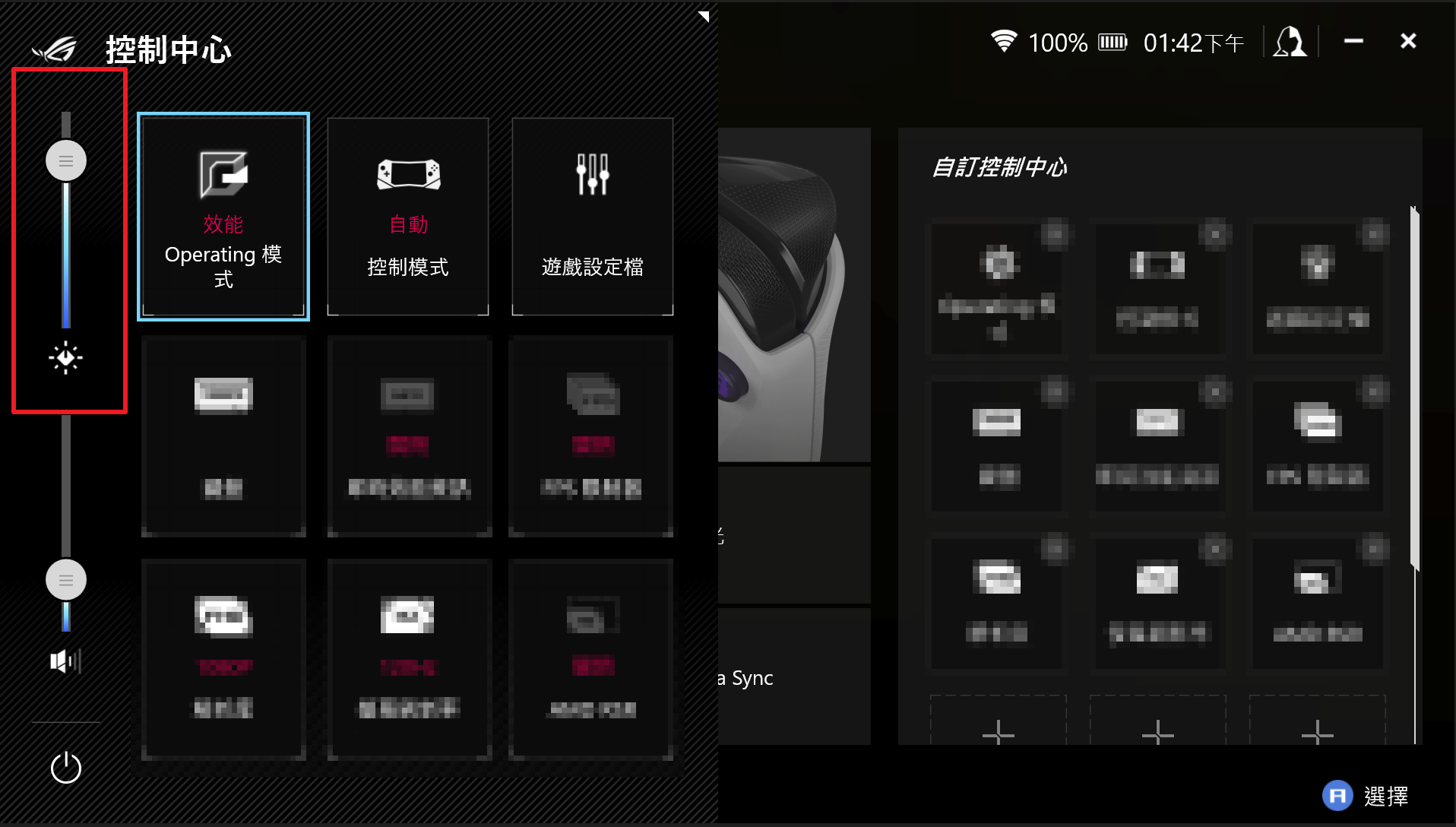
- 如何调节屏幕亮度? 点击手柄左上方控制中心实体键,呼出控制中心快捷工具菜单界面,在其中的亮度调节滑块上下滑动即可调节亮度。
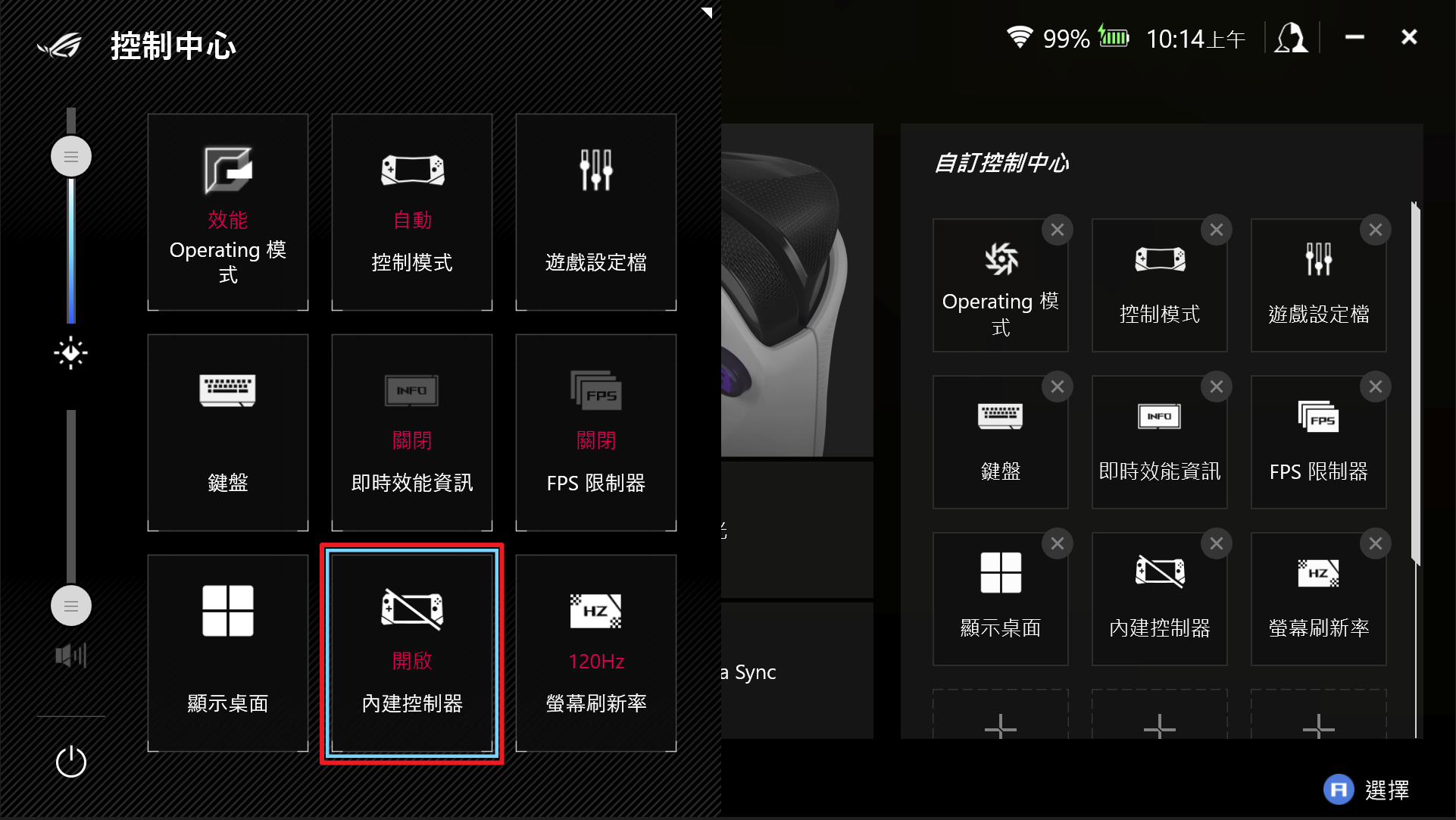
- 多人游玩模式下,为什么外接多只手柄无法进行游戏? 部分游戏会以内建控制器为主要优先操作,若遇此情况请点击手柄左上方控制中心实体键,呼出控制中心快捷工具菜单界面,将“内建控制器(Embedded controller)”关闭即可。 注意:外接手把连接时最多可同时支持4只手把。
- 控制中心内的 AMD RIS (Radeon™ Image Sharpening) 是什么?
此功能为AMD 显示卡功能之一,采用对比度自适应锐化算法,可恢复游戏中可能已被其他效果柔化的视觉效果的清晰度,从而呈现对象的细节,而不会产生其他锐化效果中出现的一些视觉伪影。可在控制中心找到此功能并开启/关闭。RIS 与 RSR 无法同时使用。
更多AMD RIS的介绍可参考AMD网页: https://www.amd.com/en/technologies/radeon-image-sharpening
- 控制中心内的 AMD RSR (Radeon™ Super Resolution) 是什么?
此功能为 AMD 显示卡功能之一,Radeon™ 超级解析度 (RSR) 是一种驱动程序内的升级功能,它使用与我们的 AMD FidelityFX™ 超级解析度 (FSR) 技术相同的算法。 游戏玩家可以利用 Radeon™ 超级解析度将任何兼容游戏的性能提升到新的高度。将游戏显示设置为 720P,通过显示卡模拟 1080P 解析度并投影于1080P屏幕,维持画质同时可增加游戏内FPS。RSR 与 RIS 无法同时使用。
更多AMD RSR的介绍可参考AMD网页: https://www.amd.com/en/technologies/radeon-super-resolution
- 在控制中心的 [即时效能资讯] 里面,APU WATT 跟 BATT Power 分别有什么意义?
APU WATT 显示当前APU功耗,BATT Power 则为整体系统耗瓦。
- 如何知道目前使用的应用程式的按键配置?
长按 Armoury Crate 键即可显示按键配置,放开 Armoury Crate 键即可关闭,更多资讯请参考 Armoury Crate SE 介绍。
- 为何按下屏幕截图/屏幕录影后却无反应?
屏幕截图/屏幕录影点击后无反应可能因 Xbox Game Bar 发生错误导致。可至 Windows 搜索栏 (搜索栏) 中搜索 Xbox Game Bar 手动开启或者重新启动系统以解决此问题。
若仍无反应可参考微软官方疑难排解: https://support.xbox.com/en-US/help/games-apps/game-setup-and-play/troubleshoot-game-bar-windows
- 为什么屏幕截图/屏幕录影之画面为空白或有裁切?
当截取受保护的内容 (例如:Netflix),将导致屏幕截图为空白。部分游戏预设停用录制功能,也可能导致屏幕录影画面无法正确显示。
- 为什么按下屏幕截图/屏幕录影后会弹出 Xbox Game Bar 悬浮视窗?
Armoury Crate SE 的屏幕截图/屏幕录影功能是通过 Xbox Game Bar 完成。通常 Xbox Game Bar 弹出视窗是需要使用者进行相关操作 (例如:更新、允许内容使用权),请依照提示操作即可。
- 如何更换Armoury Crate SE 游戏库中的游戏封面?
请前往 Armoury Crate SE 的游戏库页面,选择要修改的游戏,并进入[游戏设定档]中找到[编辑游戏信息],在封面图栏位点击[编辑]进行更换。
- ROG Ally 是否可以调整内显内存的大小?
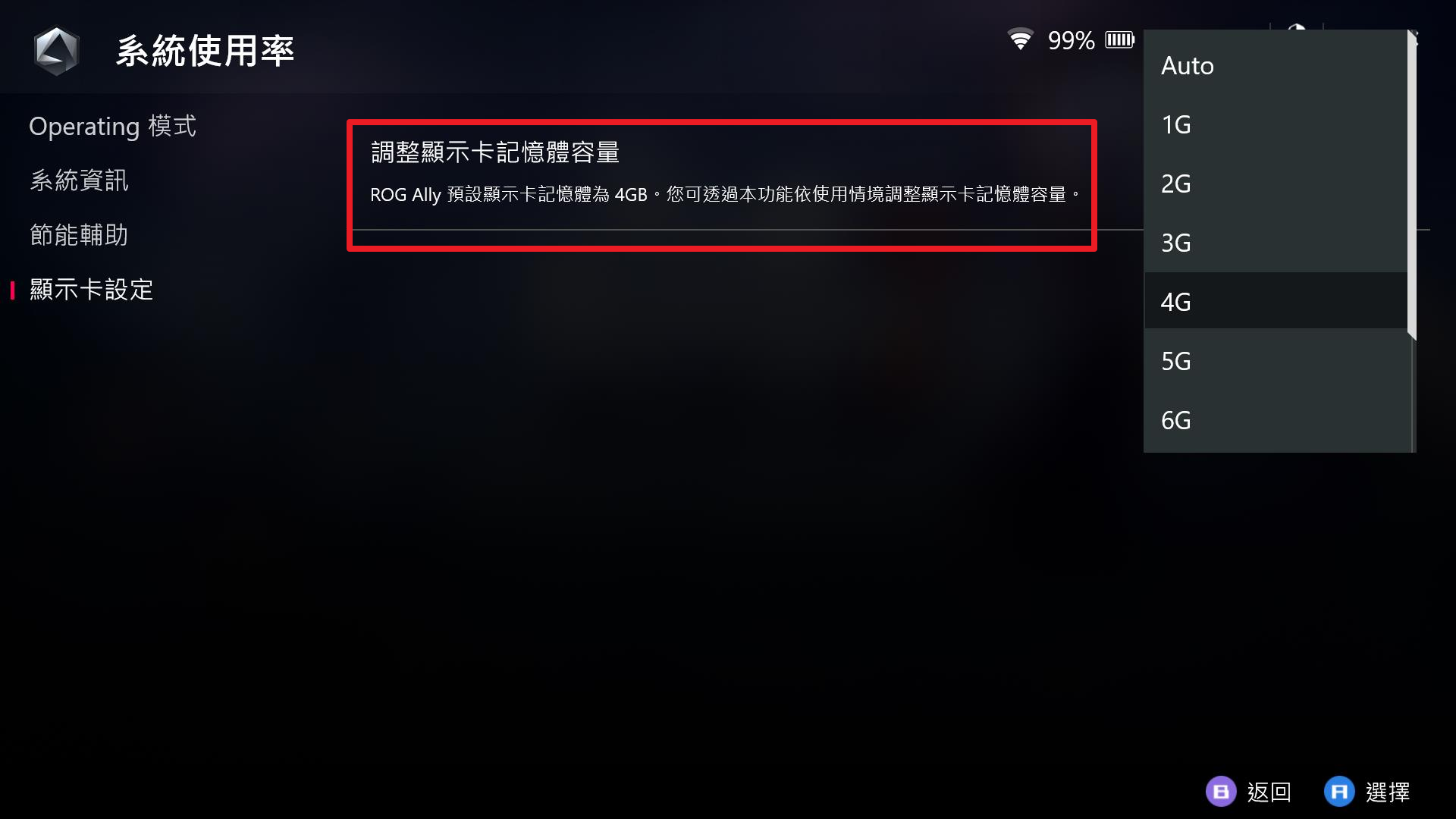
您可以根据自身需求在Armoury Crate SE中将内显内存增加或减少。
进入Armoury Crate SE > 设置 > Operating模式 > 显卡设置 > 在[调整显卡内存容量]中调整内显内存,设置后请重新启动即可,更多信息请参考 Armoury Crate SE 介绍。
- 为何设置了自动操作模式和游戏设定档,游戏中仍无法正常控制?
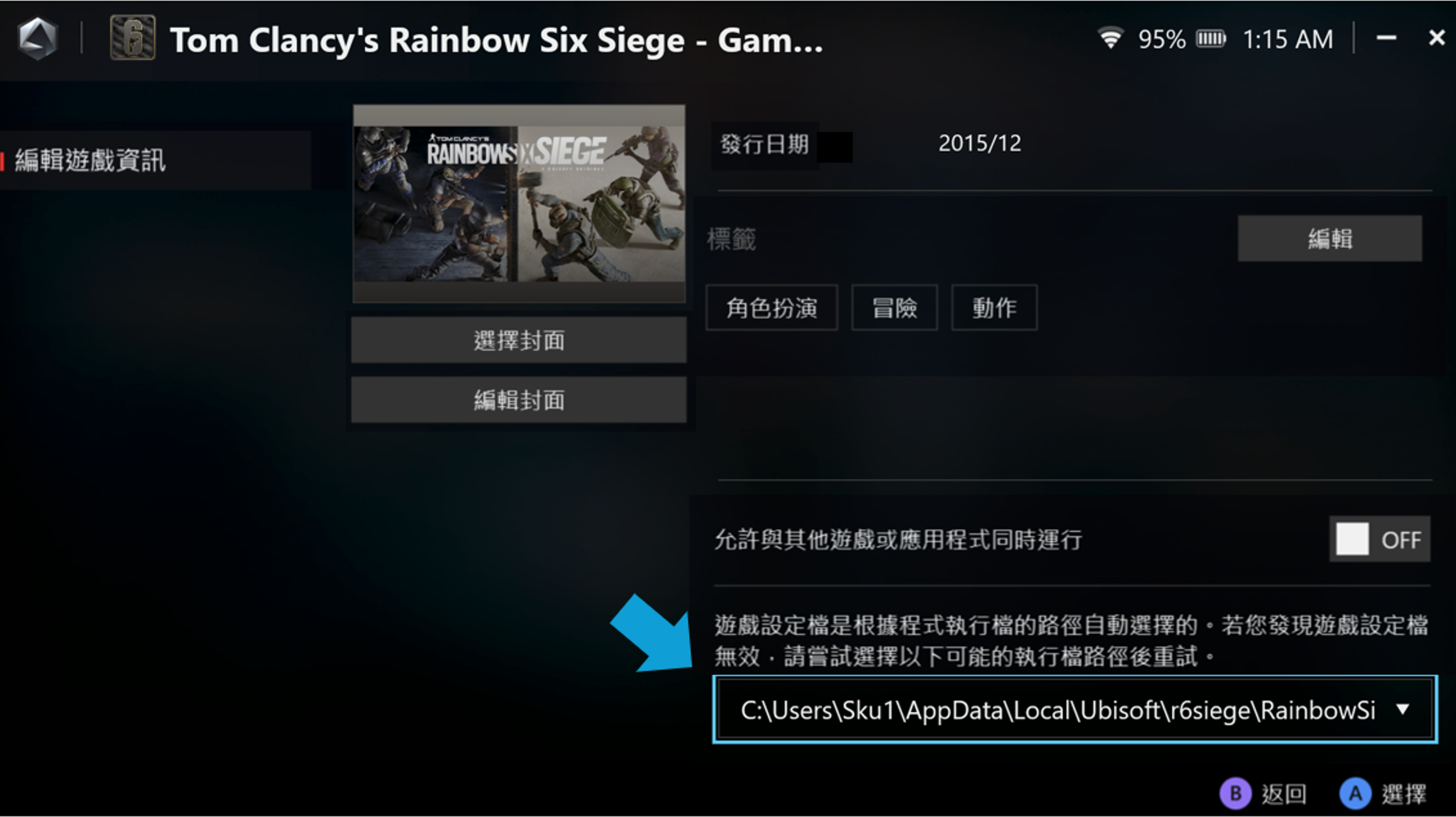
这可能是因为实际游戏启动文件路径与Armoury Crate默认读取的路径不同,导致套用的游戏设定档异常。您可以在「游戏选项>游戏信息」中选择其他建议的路径,然后重新启动游戏。
- 为什么启动陀螺仪功能后,即使ROG Ally放置在平面上静止不动,游戏人物、视角或鼠标光标还是会不断移动? 这可能是因为部分游戏的默认死区设置较小。如果遇到这种情况,您可以在ACSE的陀螺仪功能中调小反死区范围。例如,在《Ghostrunner/幽灵行者》中,如果使用ACSE默认的20%反死区,可能会导致陀螺仪过度敏感,出现晃动过大或抖动问题,此时将反死区调整为10%可以有效减轻此现象。为什么在 ARMOURY CRATE SE 无法成功设定 AMD Radeon™ 超级解析度(RSR)、AMD Fluid Motion Frames (AFMF)? 若您通过 ARMOURY CRATE SE 控制AMD显卡相关功能遇到问题,请先执行一次 AMD Software: Adrenalin Edition即可正常操作。返回目录疑难排解无法通过摇杆及按钮操作Steam界面时应如何调整设定? 摇杆操作界面仅适用于Steam Big Picture模式。当切换为Steam Desktop模式时,可通过控制中心(Command Center)手动切换控制模式(Control Mode)为“桌面(Desktop)”模式,即可使用摇杆/按钮或触控屏幕进行操作。为何开启Armoury Crate SE的控制中心或即时效能信息后,AMD AFMF无法正常工作? AFMF(AMD Fluid Motion Frames)是AMD的画格生成技术,最新版本的AMD显卡驱动已支持第三方效能监控工具。请确认您的驱动版本至少为V32.0.12011.7001。此外,Armoury Crate SE的即时效能信息仅根据系统回报的FPS数据显示,可能与AFMF独特的画格补偿技术有差异。若需获得更精确的AFMF启动后FPS信息,建议使用AMD Software In-Game Performance Overlay。
- 为什么同时使用鼠标和键盘时偶尔感觉输入延迟?
此现象与Windows 11的键盘和触控板的原生设置相关。如果您在同时使用键盘和鼠标时感到输入不够灵敏,您可以通过修改 Windows 注册表来调整鼠标行为,从而提高鼠标灵敏度:
。按 Win + R,输入 注册表编辑器
。至HKEY_CURRENT_USER\Software\Microsoft\Windows\CurrentVersion\PrecisionTouchPad
。设置数值数据 AAPThreshold:0 = 最灵敏
。登出或重新启动电脑以应用更改
注意:请谨慎修改注册表。
- 为何开启虚拟键盘后无法移动鼠标光标?
自 KB5053656(2025年3月27日)更新起,Microsoft 针对手持设备与 ROG Ally 等控制器操作环境进行优化,新增支持 Gamepad 布局键盘。 当系统侦测到虚拟键盘处于前景输入时,会自动切换为 Gamepad 按键与摇杆输入模式,以提供更自然、直观的文字输入体验。 此时光标输入将暂时停用,用户可直接通过 D-pad 选字,并搭配虚拟键盘上对应A / B / X / Y 的功能输入文字。
适用版本
设备: ROG Ally (RC71 / RC72系列), ROG Xbox Ally (RC73YA), ROG Xbox Ally X (RC73XA)
操作系统: Windows 11 Version 24H2 (Build 26100.3624 或之后版本)
更新编号: KB5053656 (发布于2025年3月27日)
Armoury Crate SE 版本: v2.1.10.0 或之后版本
参考资料
宣布 Windows 11 Insider 预览版 Build 22635.4805(测试频道)
2025年3月27日—KB5053656(OS Build 26100.3624)预览版