GlideX 多屏中心 问题集
[电脑/手机/平板电脑] ASUS GlideX多屏中心 - 介绍
[GlideX] Android设备如何启用USB侦错设置?
[GlideX] 无法在第三方视频服务中正常使用 GlideX 的共享相机?
[GlideX] 在GlideX设备列表中找寻不到您欲连接的设备?
[GlideX] 为什么GlideX无法成功以蓝牙连线您的电脑与移动设备?
[GlideX] 如何从2.4GHz切换至5GHz以享有更好的屏幕分享体验?
[电脑/手机/平板电脑] ASUS GlideX多屏中心 - 介绍
GlideX多屏中心 - 是一个跨设备的屏幕共享解决方案。有线或无线连接可用于为工作或娱乐创造更大更好的空间。它支持 Windows、macOS、iOS 与 Android,并在 ASUS 设备上提供更深度的优化,以降低延迟并带来更顺畅的操控体验。从这里开始,接着探索那些让您轻松创作、简报并保持同步的工具。
※ GlideX支援与ASUS Control Panel的联动功能,详细步骤请参考:ASUS Control Panel - 介绍| 官方支援 | ASUS
※ 多端智控功能现已支持设备之间无感传输文件,可无感传输文件,并同步剪贴文字等。点击此处转到多端智控功能介绍。
电脑端:
支援搭载Windows 操作系统的电脑,LAN,Wi-Fi 和 USB
Windows 操作系統:Windows 10/11 64位(版本1909及更高版本)(请注意 GlideX 不支援 Windows S 模式)
显示驱动程序支援H.264编解码器
移动设备端:
iOS设备需要 14.0 及更高版本,
Android设备需要 9.0 及更高版本
网络要求:移动网络,Wi-Fi,个人热点和蓝牙
支援的移动设备:iPhone,iPad,Android Phone,Android Pad
电脑端首次开启 ASUS GlideX 时,可能会出现以下画面,请按建议步骤操作。
(1) 在电脑端桌面左下角搜索栏内搜索 ①[ASUS GlideX多屏中心],然后点击 ②[ASUS GlideX多屏中心],ASUS GlideX 将会开启。

(2) 点击 ③[下一步]。

(3) 在资料搜集声明页面中,点击 ④[确认]。

(4) 在下载 ASUS GlideX 多屏中心应用程序页面中,如果您的移动设备没有安装 ASUS GlideX多屏中心,请下载 ⑤[ASUS GlideX] 应用程序。点击 ⑥[下一步]。

(5) ASUS GlideX 多屏中心 将会进入应用程序主页面。

为确保 ASUS GlideX 在移动设备端正常运作,请开启以下权限。我们建议您在使用 ASUS GlideX 前将所有权限开启。
点击右上角 [更多],点击 [权限管理],开启权限管理页面。


必要权限 - 附近设备权限, 可让您的设备透过无线连接至附近设备。
屏幕镜像 - 在其他应用程序上显示,可让您将移动设备的屏幕投屏到您的电脑。
屏幕镜像 - 屏幕录制,可让您将移动设备的屏幕投屏到您的电脑上。
QR Code扫描仪 - 存取相机,可让您扫描GlideX电脑应用程序上的移动条形码。
协同控制 - 在其他应用程序上显示,允许您的移动设备可以侦测到鼠标是否靠近屏幕边缘。
文件传输 - 存取此设备的位置信息,可让您的设备透过蓝牙搜索和连接附近的设备。
文件传输 - 使用位置信息权限,可让您的设备透过Wi-Fi搜索和连接附近的设备。

共享相机 - 存取麦克风,这可让您在使用共享相机在录制影片的同时录制声音,让影音同时传到PC端。
共享相机 - 存取相机,这可让 ASUS Glidex 拍摄照片/影片,并把您的移动设备变成电脑的相机。
共享相机 - 允许修改系统设置,这可让您的设备在使用为电脑相机时降低屏幕亮度,以节省移动设备的电量。
共享相机 - 在其他应用程序上显示,这可让您将 ASUS GlideX 的共享相机显示在手机画面上。
通讯 - 存取此设备的位置信息,这可让您的设备透过蓝牙搜寻和联机附近设备。
通讯 - 使用位置信息,这可让您的设备透过 Wi-Fi 搜寻和联机附近设备。
通知 - 通知存取,此功能将允许 ASUS GlideX 同步您的手机通知至已配对的电脑。
应用程序串流 - 在其他应用程序上显示,这可让您将移动设备的屏幕投屏到您的电脑上。
应用程序串流 - 屏幕录制,从电脑开启多个手机应用。
手机相册 - 在其他应用程序上显示,这可让您在电脑上删除手机相册图片时不需要开启 ASUS GlideX 到前景就可进行删除确认。
手机相册 - 存取储存空间,这可让您向其他人发送照片、影片或文件,并将照片、影片或文件储存至您的设备中。

必要权限 - 本地网络存取, 这可让您被其它设备搜寻到并联机至所用网络上的设备。
协同控制 - 蓝牙配对,这将允许 ASUS GlideX 透过蓝牙联机至您的电脑并启用协同控制。
文件传输 - 存取此设备的照片、影片和文件,请允许访问部份照片,ASUS GlideX 执行文件傅输需存取您照片图库中的照片及影片,接收到的照片或影片也会储存回相册中。
文件传输 - 蓝牙配对,这将允许 ASUS GlideX 透过蓝牙联机至您的电脑并启用文件传输。

共享相机 - 存取麦克风,这可让您在使用共享相机在录制影片的同时录制声音,让影音同时传到PC端。
共享相机 - 存取相机,这可让您扫描 ASUS GlideX 电脑应用程序上的移动条形码。
共享相机 - 存取设备上的照片、影片和文件,请允许访问所有照片,ASUS GlideX 执行文件传输需存取您照片图库中的照片及影片,接收到的照片或影片也会储存回相册中。

通讯 - 蓝牙配对,这将允许 ASUS GlideX 透过蓝牙联机至您的计算机并启用通讯。
手机相册- 存取设备上的照片、影片和文件,请允许访问部份照片,ASUS GlideX 执行文件传输需存取您照片图库中的照片及影片,接收到的照片或影片也会储存回相册中。
其他 - 存取相机,这可让您扫描 ASUS GlideX 电脑应用程序上的移动条形码。
其他 - 通知存取,这可让 ASUS GlideX 将通知转发到您的移动设备上。

ASUS GlideX 多屏中心分為 ASUS 专属版本 与 一般版。
只要连接的任一台设备为支持 ASUS GlideX 的华硕设备(不限手机或电脑),即可使用 ASUS 专属版本,享有完整的 GlideX 功能。
安装 ASUS GlideX 后,请于首页点击 [设备版本],即可查看目前可使用的方案。
ASUS 专属版本与一般版的差异如下:
(1) 可使用功能
- ASUS 专属版本:可使用所有 GlideX 功能,包括延伸、镜像、协同控制、文件传输、通讯、远端存取及共享相机等功能。
- 一般版:仅提供延伸、镜像、协同控制及文件传输功能。
(2) 设备连线数
- ASUS 专属版本:各项功能可依功能类型支持不同的同时联机设备数。
- 一般版:可使用的设备联机数较少,并依功能有所限制。
(3) 影像传输品质
- ASUS 专属版本:支援原生画质(最高可达 2K/60)。
- 一般版:最高支援 FHD(1080p/60)画质。
※ 原生画质(2K/60):实际影像质量、分辨率及更新率会依您的网络环境及硬件规格而有所不同,实际表现可能高于或低于 2K/60。
※ Mac 设备目前仅支持延伸与协同控制功能。
※ ASUS 专属版本会依目前联机的设备判断。只要联机的任一台设备为支持 ASUS GlideX 的华硕设备,即可在联机期间享有 ASUS 专属版本功能;中断联机后,若未连接华硕设备,则恢复为一般版功能。

(1) 开启 ASUS GlideX 后,只要设备已开启 Wi-Fi 与 蓝牙,即可在首页的 [设备地图] 中搜寻到附近可连线的设备。找到设备后,,可直接点击设备开始使用各项功能。
首页 - 设备地图会展示当前已被搜到 ①[设备],您可以拖动设备到 [信任设备] 中。如果一直没有搜索到您想要添加的设备,您可以使用移动设备扫描 ②[QR Code] 进行绑定。
若设备地图中未显示您要联机的设备,且您的设备无法扫描QR Code,您可以点击底部的 [所有设备] 去查看是否有您想添加的设备。

(2) 您可以将常用设备设置为 信任设备,建立方式如下:
• 将外围设备拖曳至中央的 [信任设备] 区域。
• 或点击设备开启功能选单,再点击功能选单左上角的 [信任设备] 标签。
完成后,对方设备会收到建立信任的通知,待对方同意后即可建立信任关系。信任设备为单向设置,建立完成后,往后由此设备发起联机时,无须再次经过对方确认即可直接使用 GlideX 功能。 
(3) 若设备地图中未显示您要联机的设备,可使用以下方式搜寻:
• 使用手机或电脑扫描首页中央的 [QR Code],即可快速建立联机并选择要使用的功能。
• 点击下方 [所有设备],浏览并搜寻可联机的设备。 
(4) 点击设备即可开启 [功能选单],快速使用延伸、镜像、协同控制、文件传输等功能。
功能成功建立联机后,会显示于首页设备上,您也可以随时点击设备,再透过功能选单切换至其他功能使用。各功能的详细设定,请至左侧功能分页进行设置。
※ 若要快速传输文件,除了透过功能选单开启文件传输外,也可以直接将文件拖曳至目标设备,即可开始文件传输。 
(5) 若在联机过程中出现【不支持云端服务设备】讯息,通常表示目前网络环境无法满足 ASUS GlideX 的联机需求。建议更换网络环境,或使用其中一台设备开启移动热点后,再重新尝试联机。

在使用功能之前,我们强烈建议您在联机设备登入华硕会员账户。
联机设备登入想同帐户可以免去二次确认的繁杂步骤,二次确认是需要您手动在设备上确认。
(1) 点击 ①[用户中心],点击 ②[帐户登入]。

(2) 输入您的 ③[账号和密码],点击 ④[登入]。

(3) 输入您注册账号时邮箱接收到的 ⑤[验证码]。

(4) 点击 ⑥[OK]。

(5) 点击 ⑦[登录其他设备],会生成QR Code,您可以使用移动设备端的相机扫描登入,免去手动登入账号的繁琐步骤。

(1) 在 ASUS GlideX 的设置地图上,点击 ①[镜像]。
为避免内文过长,以下步骤介绍均用已登入华硕会员账号,免除二次确认来介绍。
如果点击联机的无线网络为2.4G,请点击以下连接,将无线网络切换为5G:[GlideX] 如何从2.4GHz切换至5GHz以享有更好的屏幕分享体验? | 官方支援 | ASUS
如果您使用Android设备透过USB有线连接电脑,需要您先开启USB侦错设置,请点击以下连接:[GlideX] Android设备如何启用USB侦错设置? | 官方支援 | ASUS

(2) 连接成功之后,会显示以下画面。在移动设备左侧的侧边栏中由上至下依次 [电脑控制] 功能,[键盘&鼠标] 开关按钮,[喇叭] 开关按钮,[设定] 按钮,[移动设备控制] 按钮,[镜像功能控制] 开关按钮。
要在移动设备上使用电脑的鼠标*,请点击已经镜像的屏幕切换到镜像鼠标模式。要退出该模式,请按 Esc。此外,您还可以根据行动系统自定义指针速度:
·安卓设备:点按 [设置] 按钮以調整速度
·iOS 设备:前往您的移动设备[设定] > [常用] > [触摸板和鼠标]。我们建议您将[跟踪速度]滑块拖动到最低。同时,关闭 [自然滚动] 设定以保持您在电脑的滚动行为。
* 前往您的移动设备 [设置] > [辅助功能] > [触摸] >打开 [辅助触控],或让 Siri 打开 [辅助触控]。
音讯功能需 Windows 10 20H1(含)以上版本支援。如果是较低版本,建议您升级电脑操作系统。目前,ASUS GlideX 支持流媒体立体声音乐。

(3) 如果您想使用电脑端的鼠标、键盘控制移动设备,或是使用电脑的喇叭播放移动设备的媒体声音,请点击左侧的 ②[电脑控制] 按钮,然后点击 ③[开始蓝牙配对]。移动设备端会出现弹窗,点击 ④[允许]。
进行蓝牙配对时,如果您遇到任何问题,请点击该连接:[GlideX] 蓝牙配对问题 | 官方支援 | ASUS

(4) 请确认电脑端和移动设备端的 ⑤[配对码] 是否一致,然后电脑端和移动设备端点击 ⑥[配对]。如果出现配对失败的情况,请在电脑端和移动设备端的蓝牙配对页面,将两边均解除配对,然后在蓝牙配对页面手动配对。

(5) 如何切换您镜像或延伸的画面质量?如果您的网络不稳定,建议您切换至 5 GHz WiFi,或是点击 ⑦[设置],在 ⑧[影像质量] 使用动态调整模式或以 USB 数据线进行联机,以享有更优良的使用体验。

※ ASUS GlideX 支援与 ASUS Control Panel 的联动功能,详细步骤请参考:ASUS Control Panel - 介绍 | 官方支援 | ASUS
(1) 点击 ①[延伸],然后点击 ②[设备]。
※ 延伸功能支持华硕专享方案用户同时连接两台设备,设备可以为其它电脑或移动设备。

(2) 连接完成,新增设备作为电脑的延伸屏幕使用。现在 ASUS GlideX 同时联机两台设备,点击 ②[设备偏好] 。

(3) 您可以修改已连接设备的显示状态 ③[延伸/同步显示]。在 [重新排列显示器/设备] 中,可以对屏幕的相对位置进行设置,设置完成之后请点击 ④[应用]。在右侧的 ⑤[影像画质] 中,您可以对两个延伸屏幕的画质进行设置。

(1) 点击 ①[多端智控],然后点击 ②[设备]。
※ 多端智控功能支持华硕专享方案用户同时连接两台设备,设备可以为其它电脑或移动设备。

(2) 设备连接完成之后如下画面,在桌面上拖动文件,将会出现 ③[设备图标],您可以将文件拖动到图标里面,实现设备之间的快捷文件传输,接收到的文件在接收设备的 [文件管理->下载] 文件夹中。
多端智控也支持拖动文件至已连接设备文件夹中,文件即可直接传输至该文件夹内。没有选中被传输设备的文件夹,接收到的文件在接收设备的 [文件管理->下载] 文件夹中。
※多端智控传输功能会利用无线网络的带宽传输内容,不会消耗您的流量,请放心使用 多端智控功能会利用无线网络的带宽传输内容,不会消耗您的流量,請放心使用。
※ 多端智控传输功能不限制待传输文件的大小,且传输速度依据您网络而有所差异。

(3) 在使用多端智控功能时,您可能会遇到找不到鼠标等问题,ASUS GlideX 支持 ④[甩动鼠标时显示] 功能,帮助您确认鼠标目前在哪个显示设备中。点击 ④[设备偏好],对已连接设备的相对位置进行编辑。
※ 如果您不想让该画面显示,请在 [设置偏好] 中将其关闭。
(4) 在 ⑤[重新排列显示器/设备] 中调整设备之间的相对位置。在 ⑥[控制选项] 中调整鼠标速度及其它设置。

(5) ASUS GlideX 支援无感复制功能,例如您在手机上购买了一款游戏的激活码,您需要手动的在电脑上输入这一串很长的激活码,很容易输入错误。
现在有了 ASUS GlideX 无感复制功能,您可以将任意一台设备待复制文字复制,然后就可以在另外一台设备上使用贴上,即可无感粘贴刚刚复制的文字。
※ 协同控制的无感复制功能目前仅支持Windows操作系统电脑与安卓设备的交互。

文件传输与网址分享功能需要两个设备连接到网络,或者已透过蓝牙连接,并且 [可被搜寻] 功能已开启,[文件传输] 功能已开启。
如果您在使用此功能时遇到问题,请参考:[GlideX] 设备列表中找寻不到您要连接的设备? | 官方支援 | ASUS
※ 文件传输分为两种:
电脑端向其它设备传输文件(接收设备为电脑端或移动设备端)
移动设备端向其他设备传输文件(接收设备为电脑端或移动设备端)
以下电脑端向手机传输文件为例演示。
(1) 点击 ①[文件传输],点击 ②[添加],选择 ③[文件],点击 ④[开启]。您也可以手动拖动文件到对话框。

(2) 选中 ⑤[设备] 发送。

(3) 传输完成,文件在接收设备的 [文件管理->[下载] 文件夹中。

如果您在使用此功能时遇到问题,请参考:[Notebook] 为什么无法成功以蓝牙连接您的电脑与移动设备?
(1) 点击 ①[通讯],使用移动设备扫描 ②[QR Code] 进行配对。

(2) 点击 ③[OK]。

(3) 输入或选择想要发送的联络人,输入您想要发送的信息,点击发送即可在电脑上快捷的发送讯息。

(4) 点击 ①[通知],如果您首次开启通知功能,出现 [无数据] 等无法使用该功能的情况。点击 ②[前往设置]。

(5) 在 ③[通讯设备] 中,将 [在电脑上接收移动设备通知] 功能开启,就可以在电脑上接收移动设备收到的通知了。

(6) 通话 - 点击 ①[通话] ,您可以在 ②[拨号] 中直接拨号进行通话,也可以在 ③[历史或联络人] 中选择通讯人员后进行通话。
※ 通话中,系统会默认使用蓝牙传输声音,也就是使用电脑端的麦克风和喇叭来进行通话。如果您想使用移动设备端的设备进行通话,请在移动设备通话页面 [蓝牙] -> [选择接听方式] -> [听筒]。

(1) 点击 ①[手机相册],然后点击 ②[设置]。

(2) 从手机端下载文件到电脑 - 点选您想要的 [文件],您也可以点击 [全选],点击 [下载] 文件到电脑,电脑右下角会出现 [弹窗] 告知您传输状态。您可以在右上角 [选项] 中选择相册的展示方案。

(3) 从将电脑端文件传输到手机端 - 点击 [复制到手机],点选想要传输的 [文件],点击 [打开] 将文件传输至手机的下载目录中。

共享相机功能透过设备连接将您的移动设备相机作为电脑的镜头,让您可以在第三方视讯服务中使用此项功能作为相机来源。
共享相机功能需要设备连接至同一网络,如果您在使用该功能时遇到问题,请参考:[GlideX] 无法在第三方视讯服务中正常使用共享相机? | 官方支援 | ASUS
(1) 点击 ①[共享相机],点击 ②[设备]。

(2) 点击 ③[是]。


(3) 连线成功。以系统相机为例,在系统相机预览页面,我们可以点击 ④[切换] 将系统相机切换至 ASUS GlideX,我们在使用第三方软件直播或录制视讯时,就可以将移动设备相机的画面添加至视讯中 。
※ 在您使用移动设备共享相机功能时,为节省您的移动设备电量,当移动设备屏幕逾时超过 1 分钟未操作,则会进入闲置模式,您只需要点击一下移动设备端屏幕即可返回共享相机功能。
※ [选择拍摄照片或影片],此功能让您在使用视讯服务过程中,可以进行照片或影片拍摄,实时透过文件传输功能将您的笔记或作品传送至电脑,并与他人分享。
※ 移动设备与连接机台的影像传输状态,分别有 a. 影像串流 b. 影像中断 两种状态,根据设备连接时是否有在电脑端启用视讯服务为基准,前者表示您有使用视讯服务,画面正在传输至电脑;后者代表您电脑没有使用视讯服务,画面没有传输至电脑。

(4) 如果您先在电脑端开启使用摄像头的应用程序 - 例如相机,则可能会显示以下画面,这代表GlideX的共享相机功能还未启用,请前往移动设备端开启。

(5) 连线完成之后,电脑端将显示左侧画面,移动设备端将显示右侧画面。

(1) 点击 ①[跨屏控制应用],点击 ②[设备]。
※ 目前仅支援华硕手机:ASUS Zenfone 11 Ultra,ASUS Zenfone 12 Ultra,ROG phone 9。

(2) 输入移动设备端显示的 OTP 验证码。

(3) 绑定完成之后,即可点击 ④[应用程序],应用程序 ⑤[窗口] 即可显示。应用程序串口的使用类似镜像功能,但是您在使用应用程序串流时,手机端依旧可以使用其它功能,就像手机分身一个屏幕到电脑上。
同时使用应用程序 - 设备连接完成之后, 您可看到手机端所有应用程序列表,最多可同时使用 4 款应用程序, 优化您的生产力。
双向文件传输 - 电脑连接完成之后,您可将文件从电脑端拖动到手机应用程序窗口,也可将手机应用程序窗口内的文件拖动到电脑端, 实现设备之间的快捷文件传输
※ 手机端行为会根据手机应用程序是否支持文件拖动和文件储存而有不同。
※ 双向复制贴上 - 设备连接完成之后,您可将文字从电脑端复制到手机应用程序窗口贴上,也可将手机应用程序窗口内的文字复制到电脑端贴上。
※ 最近使用 - 可记忆您最近使用的5款应用程序。
※ 我的最愛 -记忆您最近使用的10款应用程序 。

远程访问需要电脑端和移动设备端同时登入同一华硕会员账号,同时电脑端的远程访问功能已经开启。
首次使用远程访问功能时,系统会发出一封邮件到您的邮箱里面,需要您到邮箱里面手动点击,开启远程访问功能(因为会访问您的电脑端数据,所以要确认是您本人操作,防止泄露隐私)。
后续移动设备端每一次使用远程访问功能时,系统都会向您邮箱内,发送一封通知邮件,确保您的隐私安全。
如果您在使用此功能时遇到问题,请参考:[GlideX] 为什么在GlideX中无法使用远程访问功能? | 官方支援 | ASUS
(1) 点击 ①[远程访问],点击 ②[开始]。

(2) 生成 ③[QR Code 和配对码],使用移动设备的相机扫描电脑端显示的 QR Code 即可配对成功

(3) 移动设备启用【远程文件存取】功能,点击【文件夹】,您可以点击电脑端的【文件】,然后点击【下载】到移动设备的下载文件夹。您也可以在此文件夹中点击【新增】,将移动设备中的文件上传至电脑中。

(4) 移动设备启用【远程桌面】功能,如下画面,远程画面支持手机操控电脑。在左上角【菜单】中您可以开关虚拟键盘,打开手指操控,断开连接等功能。

传输记录会记录 GlideX 的每一笔传输信息,全程保护您的信息安全
点击 ①[传输记录],即可查看 GlideX 各项功能的历史传输记录,包含文件传输、协同控制、共享相机等,每笔记录会显示连接设备、使用的功能、传输状态、传输方向及时间等信息。
点击 ②[一笔记录] 后,可在右侧查看 ③[详细信息]。若为文件传输记录,亦会显示文件名、文件大小及传输结果。点击筛选,可选择查看已传送或已接收的记录,您也可以透过设备筛选特定设备,或点击编辑管理传输记录。
点击底部 ④[更改] 可修改文件传输默认保存路径。在 ⑤[流量信息] 中可以查看当前云端流量可用大小。

如果您发现任何问题或对 ASUS GlideX 有任何反馈,请透过电脑端或移动设备端应用程序提供反馈,相关说明请参考:[GlideX] 了解如何向GlideX发送反馈 | 官方支援 | ASUS
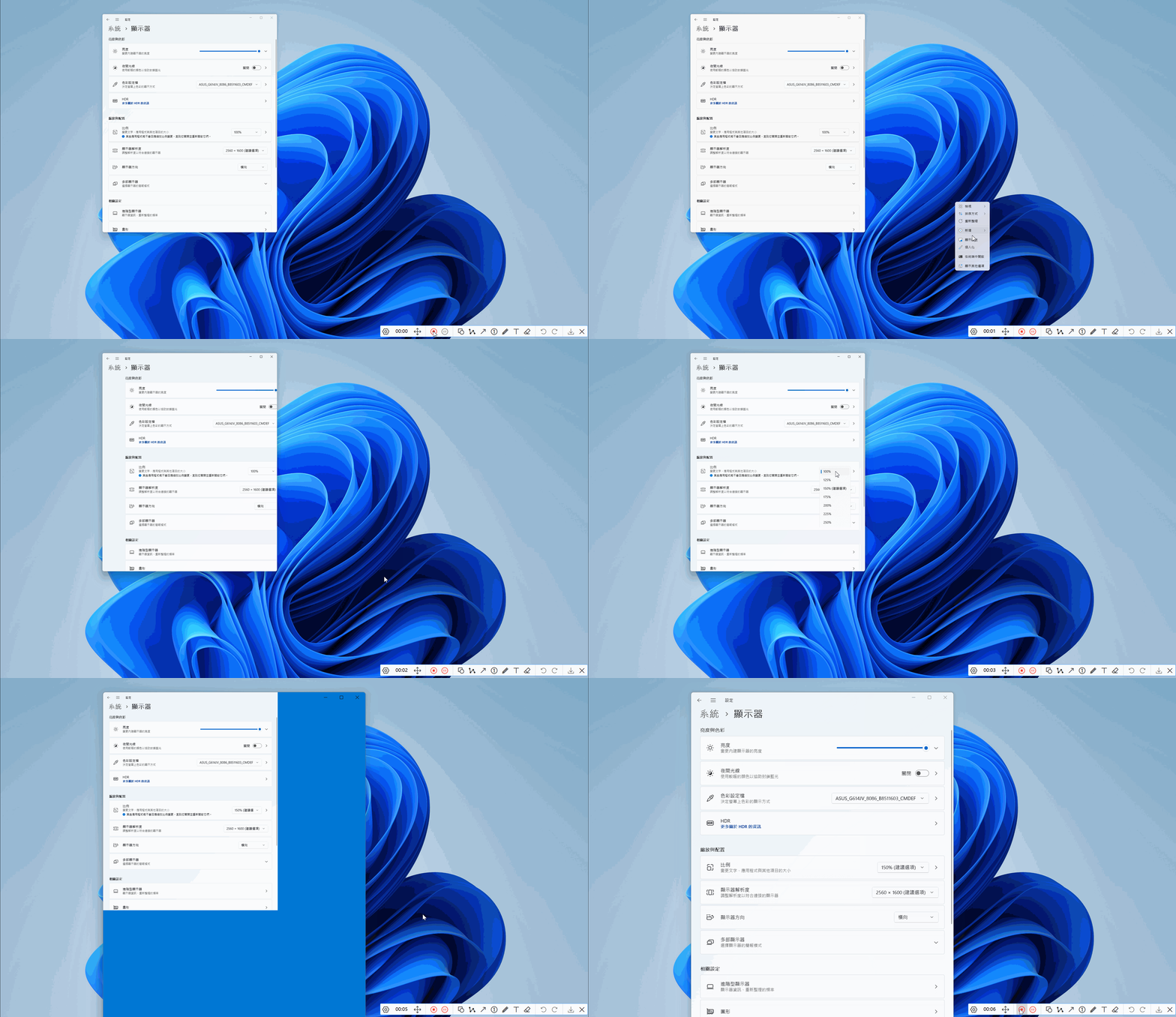
问题 1:如何放大 ASUS GlideX 的字体?
回答 1:鼠标右键点选电脑桌面,鼠标左键点选 [显示设置],在 [缩放与配置] 中选择所需的大小。
[GlideX] Android设备如何启用USB侦错设置?
欲使用 USB 传输线连接您的 Android 移动设备及个人电脑,请确认您完成以下步骤:
- 开启 [开发者选项]
- 开启 [USB 调试]
- 插上 USB 传输线时 [允许 USB调试]
请留意不同的移动设备厂牌,开启 USB 侦错设定有异。
- Samsung, Google, Sony, OnePlus:进入 [设置] > 点击 [关于手机] > 点击 [版本号码] 7次以启用「开发者模式」。接着进入 [系统] > [开发人员选项] > 开启「USB 调试」,然后在「允许 USB 调试」对话框中点击 [确定]。
- 小米:进入 [设置] > 点击 [我的设备] > 点击 [所有规格] > 点击 [MIUI版本] 7次然后返回。接着进入 [其它设置] > [开发人员选项],开启「开发者选项」 > 开启「USB 调试」。并在弹出的对话框点击 [接受]。开启「通过 USB 安装」和「USB 调试(安全设置)」,然后点击 [下一步] > 点击 [接受]。
- Oppo:进入 [设置] > 点击 [关于手机] > 点击 [版本号码] 7次以启用「开发者模式」。接着进入 [其它设置] > [开发人员选项],开启「USB 调试」,然后在「允许 USB 调试」对话框中点击 [确定]。
- 华为:进入 [设置] > 点击 [关于手机] > 点击 [版本号码] 7 次以启用「开发者选项」。然后至 [开发人员选项] > 打开 [USB 侦错]。并在 USB 传输线插入手机后「允许 USB 调试」对话框。
- Realme:进入 [设置] > 点击 [关于手机] > 点击 [版本号码] 7次以启用「开发者模式」。接着至 [其它设置] > [开发人员选项] > 开启「USB 调试」,然后在「允许 USB 调试」对话框中点击 [确定]。
- Vivo:进入 [设置] > 点击 [更多设置] > 点击 [关于手机] > 点击 [软件版本] 7次。接着至 [开发者选项] > 打开「开发人员选项」,点击 [确定]进行开发设置。接着,开启「USB 调试」,然后在「允许 USB 调试」对话框中点击 [确定]。
- LG:确保在系统 [关于手机] > [软件信息] 中启用了「开发者菜单」,然后点击 [版本号码] 数次。并确认「USB 调试」在「开发者菜单」已启用,然后至 [设置] > [网络共享和网络] 打开 USB 网络共享。确保在系统 [关于手机] > [软件信息] 中启用了「开发者菜单」,然后点击 [版本号码] 数次。并确认「USB 侦错」在「开发者菜单」已启用,然后至 [设置] > [网络共享和网络] 打开 USB 网络共享。
以安卓移动设备 为例说明如何透过 USB 传输线进行移动连接:
注意:移动设备需要和电脑使用USB连线
1. 开启开发人员选项:请在移动设备开启 GlideX 应用程序,进入 USB 数据线连接页面,点击[开发人员选项],以进入 [关于手机] 页面,点击 [软件信息] 7 下以开启开发人员模式。


2. 开发人员选项开启后,返回[USB数据线连接]页面,点击 [USB调试],或者在[开发人员选项]中找到并点击开启 [USB调试],会出现一个弹窗,点击 [确认],USB调试]功能开启。
使用USB数据线连接您的电脑和移动设备,此时在移动设备会出现一个弹窗,点选 [一律允许透过这台电脑进行],然后点击 [允许],然后点击 [是],即可完成电脑和移动设备的连线。

透过 GlideX连接设备进行屏幕镜像或屏幕延伸,有两种连接方式,分别是Wi-Fi无线网络和USB数据线连接:
透过Wi-Fi无线网络连接到移动设备
- Android端:透过同一无线网络与电脑连接,且移动设备端GlideX已开启可被搜寻功能(详细操作步骤请参考下文)
- iOS端:透过同一无线网络与电脑连接,且移动设备端GlideX应用软件已开启可被搜寻功能且保持在前景,同时避免移动设备进入锁屏状态。
透过USB数据线连接到移动设备
- Android 设备:使用USB数据线将移动设备与电脑连接,并确认移动设备已开启【开发人员选项】及【USB侦错】功能。连接时,请在移动设备上选择【允许】,同意这部电脑进行USB侦错。(详细操作步骤请参考下文)
- iOS 设备:请先在电脑上下载并安装64位版iTunes。请勿使用Microsoft Store/UWP 版本,以避免可能发生的兼容性问题。接着使用USB数据线连接电脑与移动设备,并在移动设备上选择信任此电脑。连接期间,请让 GlideX 保持在前景执行,并避免移动设备进入锁定画面。(详细操作步骤请参考下文)
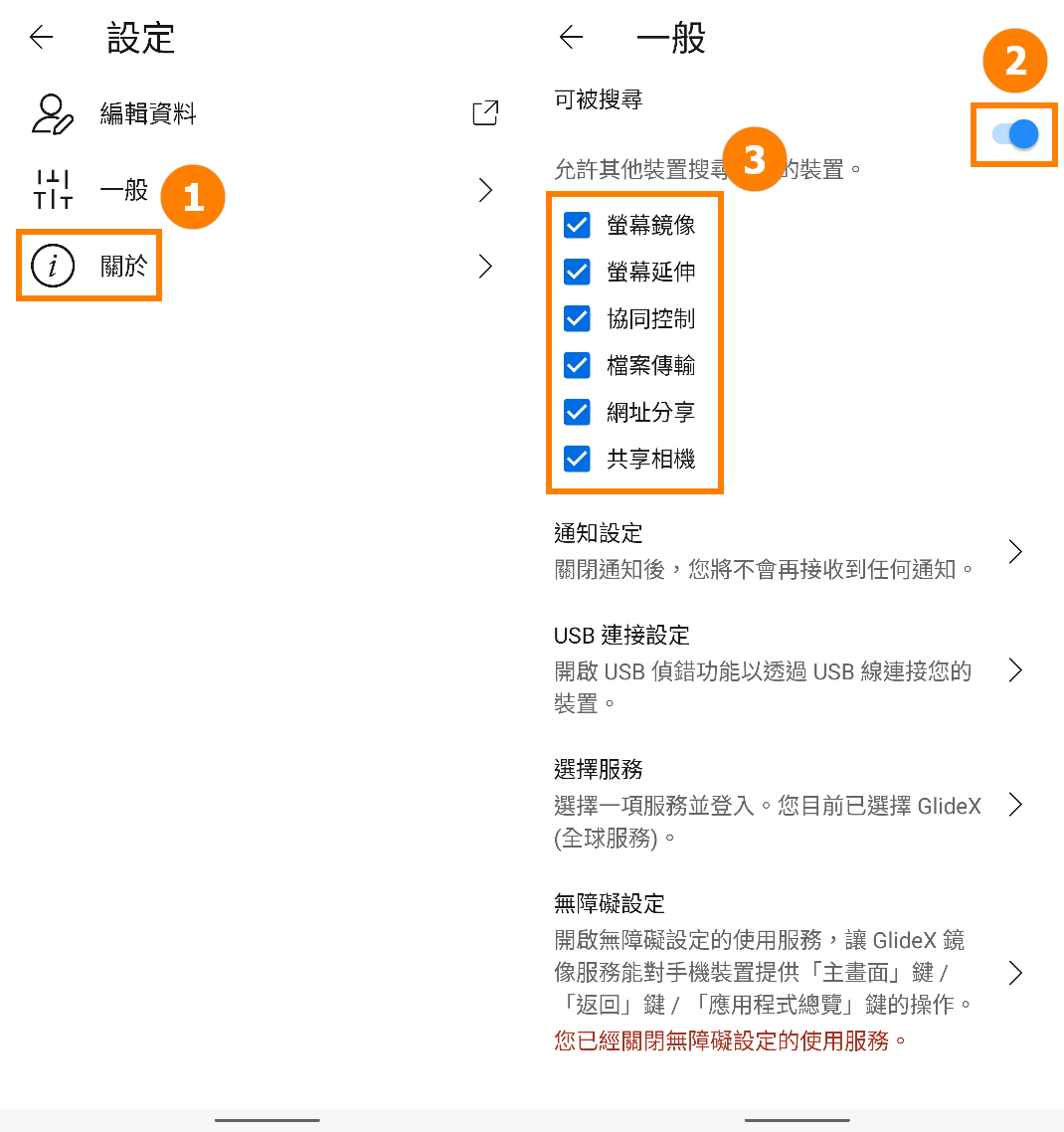
Android端移动设备开启可被搜寻功能
注意:移动设备需要和电脑连接至同一无线网络
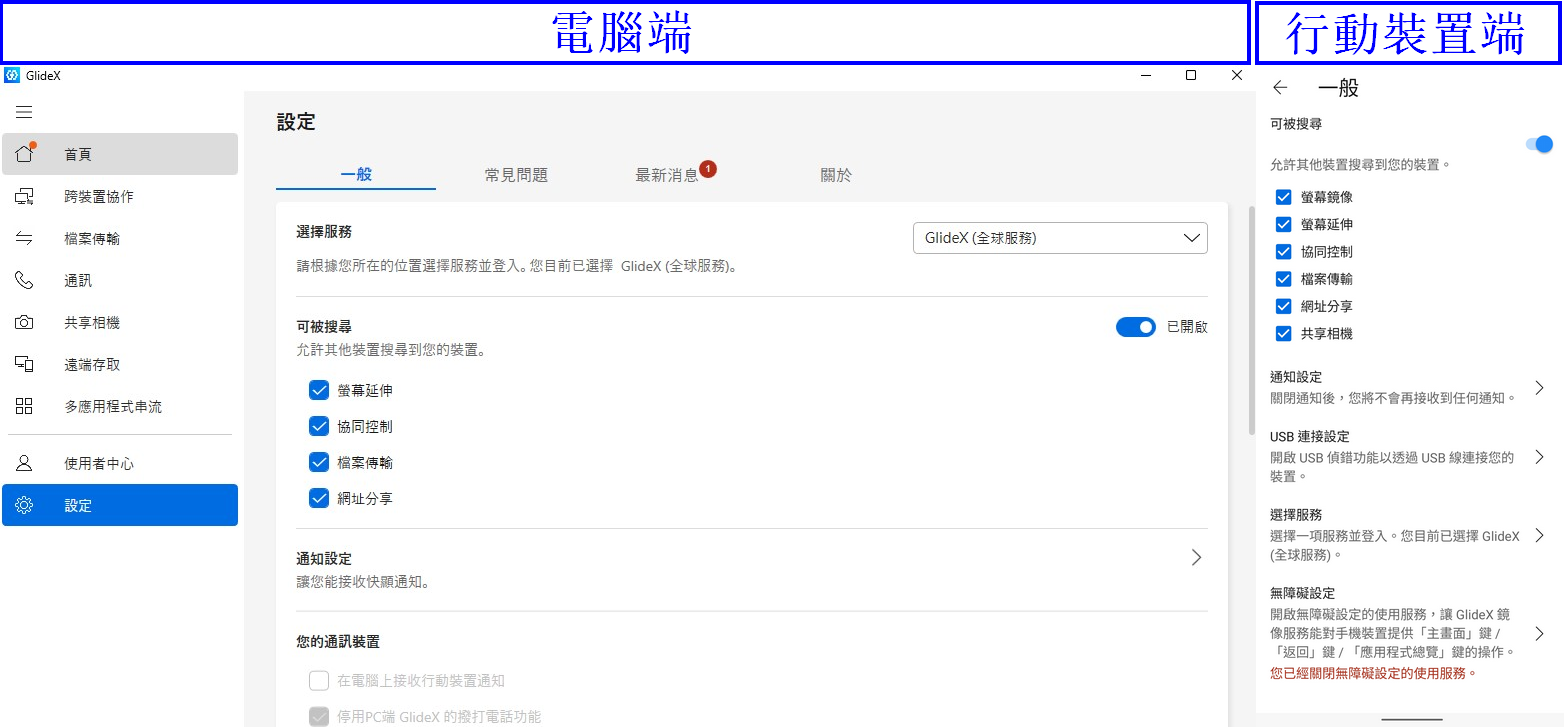
在移动设备端App右侧打开侧边拉栏,点击 [一般]①,点击开启 [可被搜寻]② 功能,开启 [屏幕镜像]③ 或 [屏幕延伸]③ 功能。
Android端移动设备开启开发人员选项及USB侦错
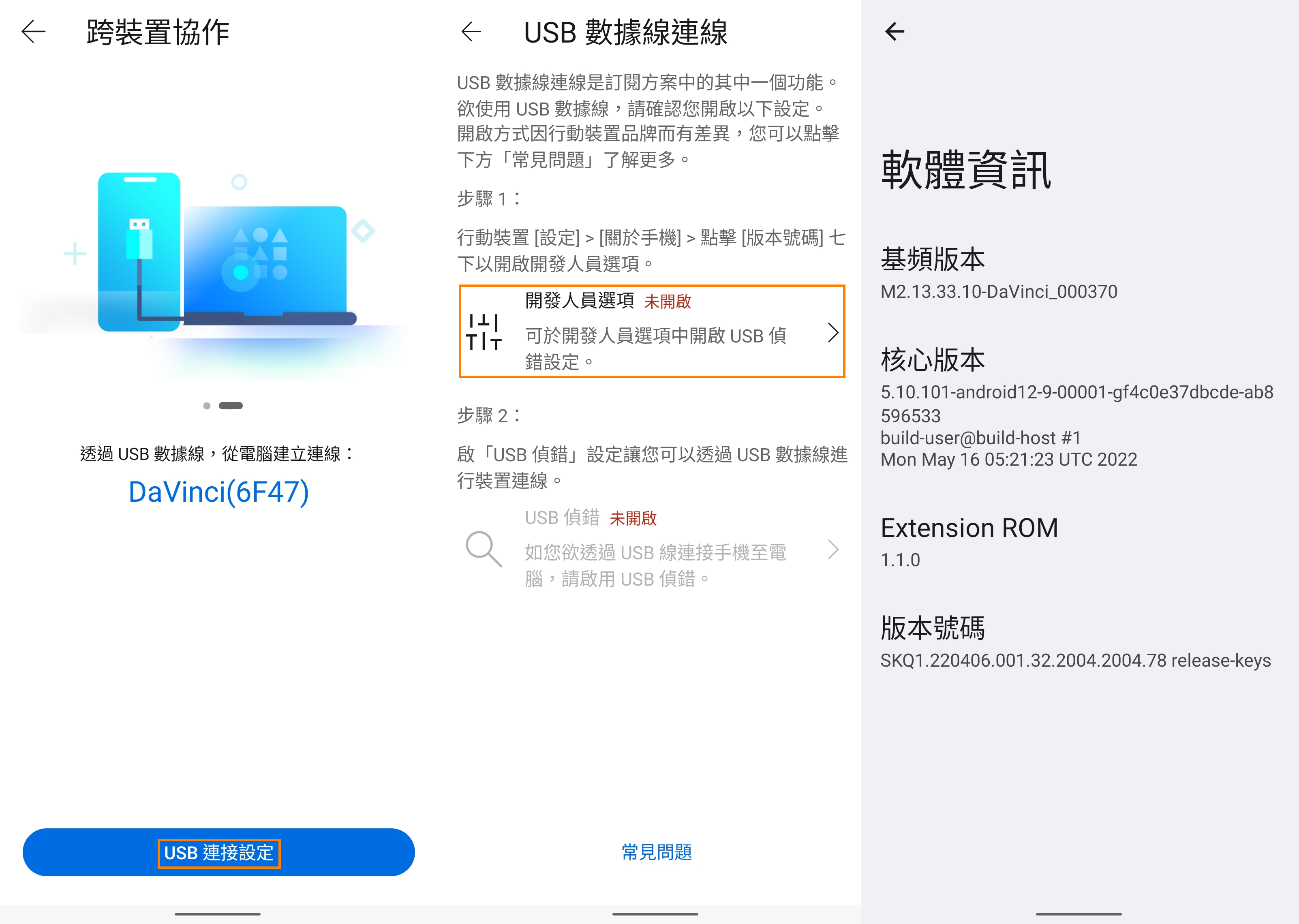
注意:移动设备需要和电脑使用USB连接
1. 开启开发人员选项:请在移动设备开启 GlideX 应用程序,进入 USB 数据线联机页面,点击[开发人员选项],以进入 [关于手机] 页面,点击 [软件信息] 7 下以开启开发人员模式。
(各家厂牌开启开发人员选项方法不尽相同,请您在网络上查询您移动设备开启的办法或点击 此处)
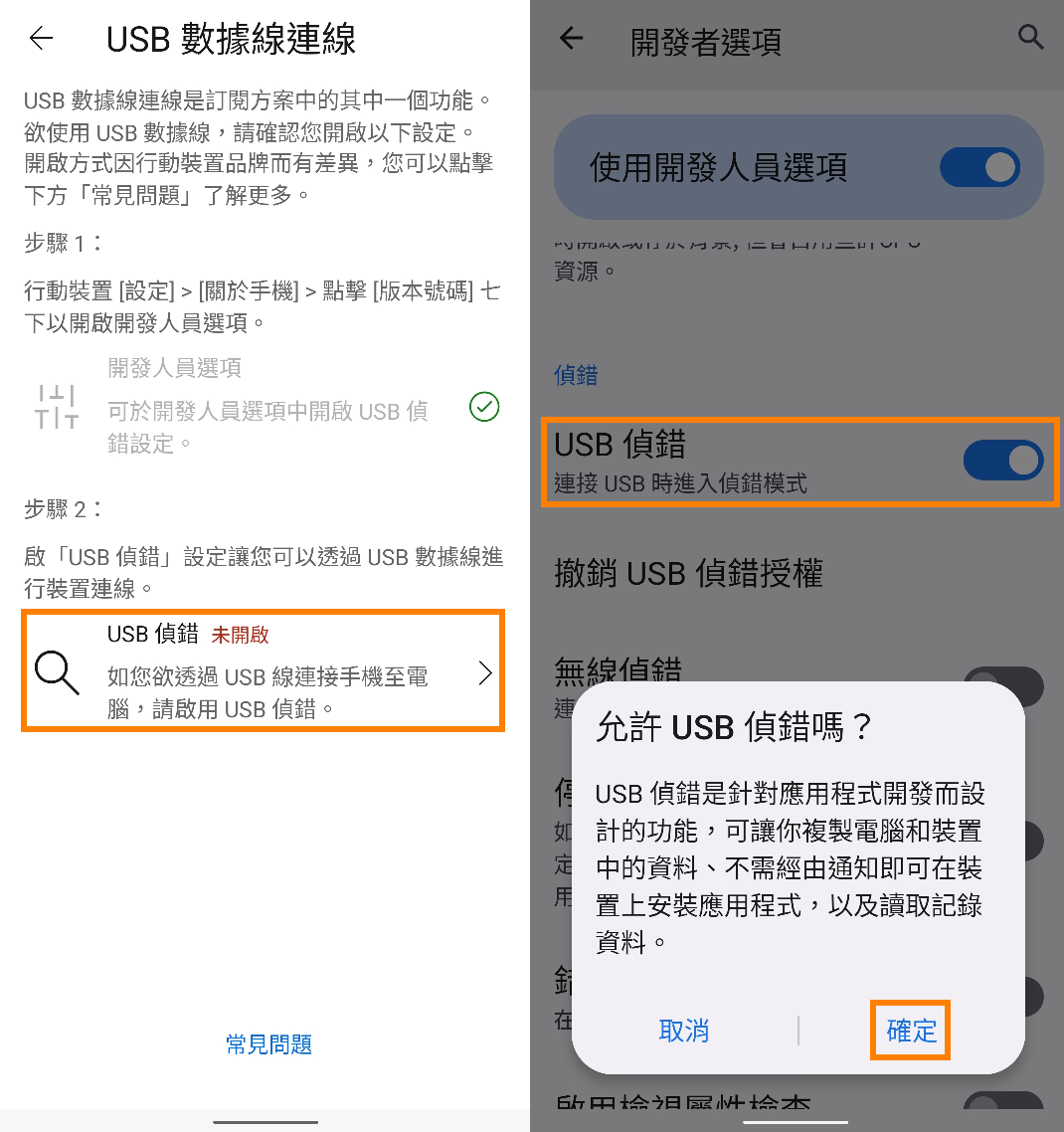
2. 开发人员选项开启后,返回[USB数据线联机]页面,点击 [USB侦错],或者在[开发人员选项]中找到并点击开启 [USB侦错],会出现一个弹窗,点击 [确认],USB侦错功能开启。
使用USB数据线连接您的电脑和移动设备,此时在移动设备会出现一个弹窗,点选 [一律允许透过这台电脑进行],然后点击 [允许],然后点击 [是],即可完成电脑和移动设备的连接。
3. 此时在电脑端的GlideX上连接移动设备,会显示您的移动设备,并且会出现USB连接的图示。
iOS端移动设备下载并安装iTunes并使用USB连接至电脑
1. 请先透过安装iTunes来安装相关USB驱动程序。(请下载Windows 10版64 位iTunes,下载地址请点击连接)
2.当您的iOS移动设备第一次透过USB连接至电脑时,请确保您的 iPhone 或 iPad 在iTunes Windows版本中已被识别。(如果您在这一步遇到问题,请参考 Apple 支持 寻求帮助并相应地重新启动 AMDS。)当出现如下对话框 [信任这部计算机?],请点击 [信任]。
3. 此时在电脑端的GlideX上连接移动设备,会显示您的移动设备,并且会出现USB连接的图标。
4. 如在Mirror & Extend 模式无法搜索到iOS 设备, 请您尝试开启iTunes即可搜寻到。
如您欲使用 GlideX 远程访问功能,请先确认电脑和移动设备端是否满足以下要求:
- 您的电脑操作系统需为 Windows 10/11 Pro 版本
- 电脑和移动设备端已登入同一个华硕会员账号
- 电脑端已经设置系统登入密码
- 电脑端已开启系统远程访问功能
*GlideX 远程访问功能目前仅支持 Windows 10/11 Pro 版本电脑*
*GlideX 远程访问功能目前仅支持本机用户帐户(离线帐户)*
1. 在MyASUS中如您看到 [警示] 图标而非 [可用]图标,请点击 [信息] (“ ”符号)图标,进入系统设置中的 [密码]界面,新增帐户密码。
(如果您已经设置过账号密码,请忽略这一步骤)
2. 设置好密码后,请点击GlideX端 [开启设置],进去系统设置中的 [远程桌面]接口,点选开启远程桌面功能。
3. 如果您是第一次使用远程桌面功能,会弹出 [邮件已发送] 窗口,请到您的邮箱点击激活链接。
4. 请点击GlideX端 [透过配对码绑定移动设备],将会弹出新的窗口。请在移动设备端同样点击 [透过配对码绑定电脑],然后在移动设备端扫描电脑端屏幕上的 [QR码],或填写 [配对码]。
5. 配对成功后,电脑端及移动设备端将会显示如下画面。
6. 使用远程访问功能时,请确认您的电脑为待机状态,且保持网络连接。
如果您遇到问题或对 GlideX 有任何反馈,请按照以下说明透过 GlideX Windows 和移动设备端应用程序进行反馈,以便 GlideX 团队进一步协助:
※ 目前GlideX的反馈功能仅支持电脑端填写,请于电脑端填写完成之后,请使用移动设备端的相机扫描电脑端生成的QR Code继续回报您的问题,这样以利华硕工程师更精确的解决您的问题。
※ 如果您有第二台电脑使用GlideX,您可以输入第一台电脑生成的回报代码来快速回报您的问题,无需重新填写。
(1) 進入 ①[用户中心] 点击页面右上角 ②[反馈]。

(2) 如果您尚未从 GlideX 移动设备应用程序获得回报代码,选择 ③[有进步空间],若已有回报代码,请选择 ④[点此填入从 GlideX 移动设备应用程序获取的代码]。

(3) 点击 ⑤[GlideX软件问题]。

(4) 在 ⑥[输入框中] 填入您的联系方式及遇到的问题,点击同意 ⑦[资料搜集声明 & 提交]。

(5) 接着你会获得回报代码,请转至其他使用GlideX的设备继续反馈您的问题。

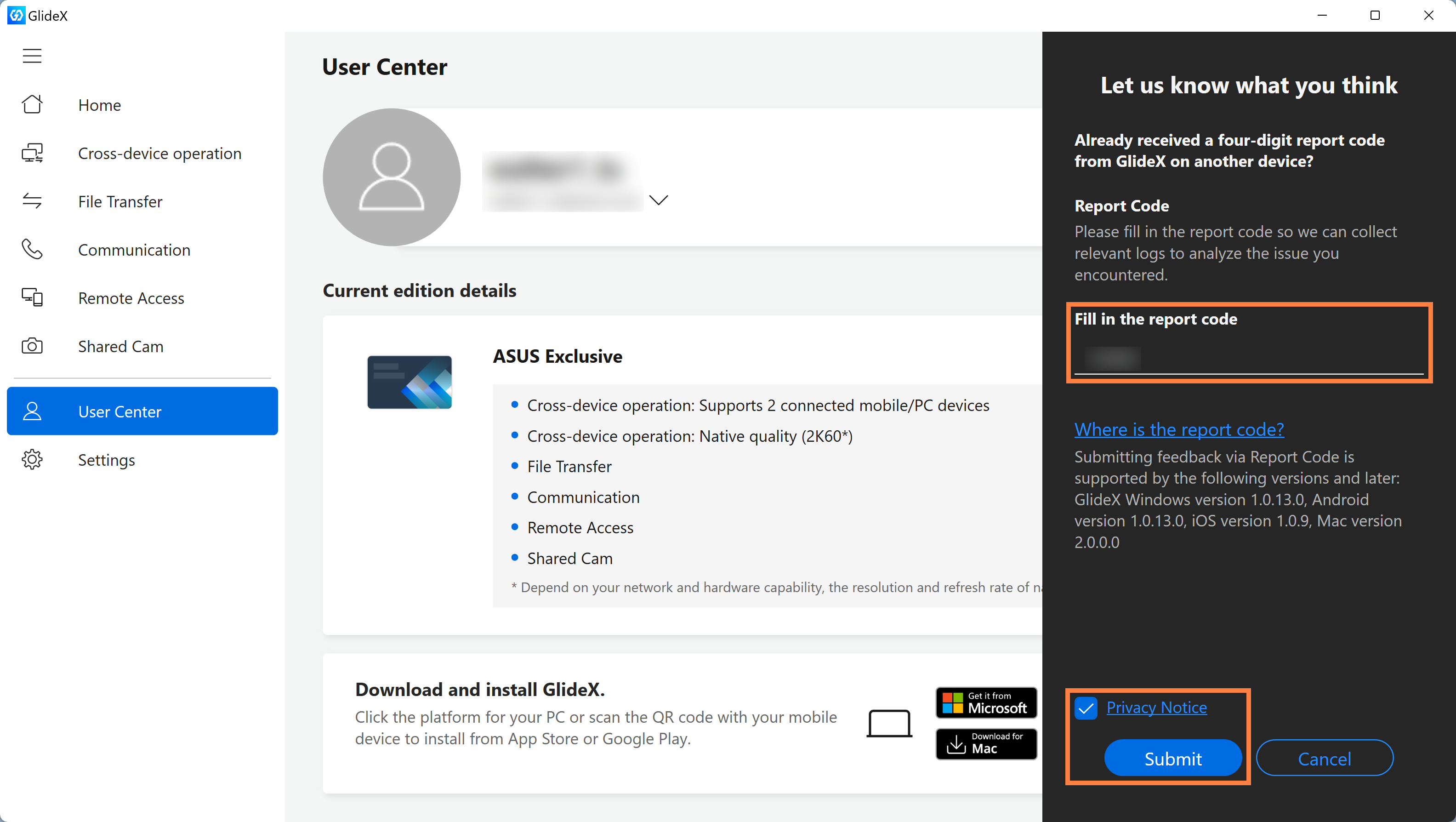
在另外一台电脑上点击 [点此填入从 GlideX 移动设备应用程序获取的代码] 后会进入以下画面,请在该页面中填入 [回报代码],点击 [资料搜集声明 & 送出]。
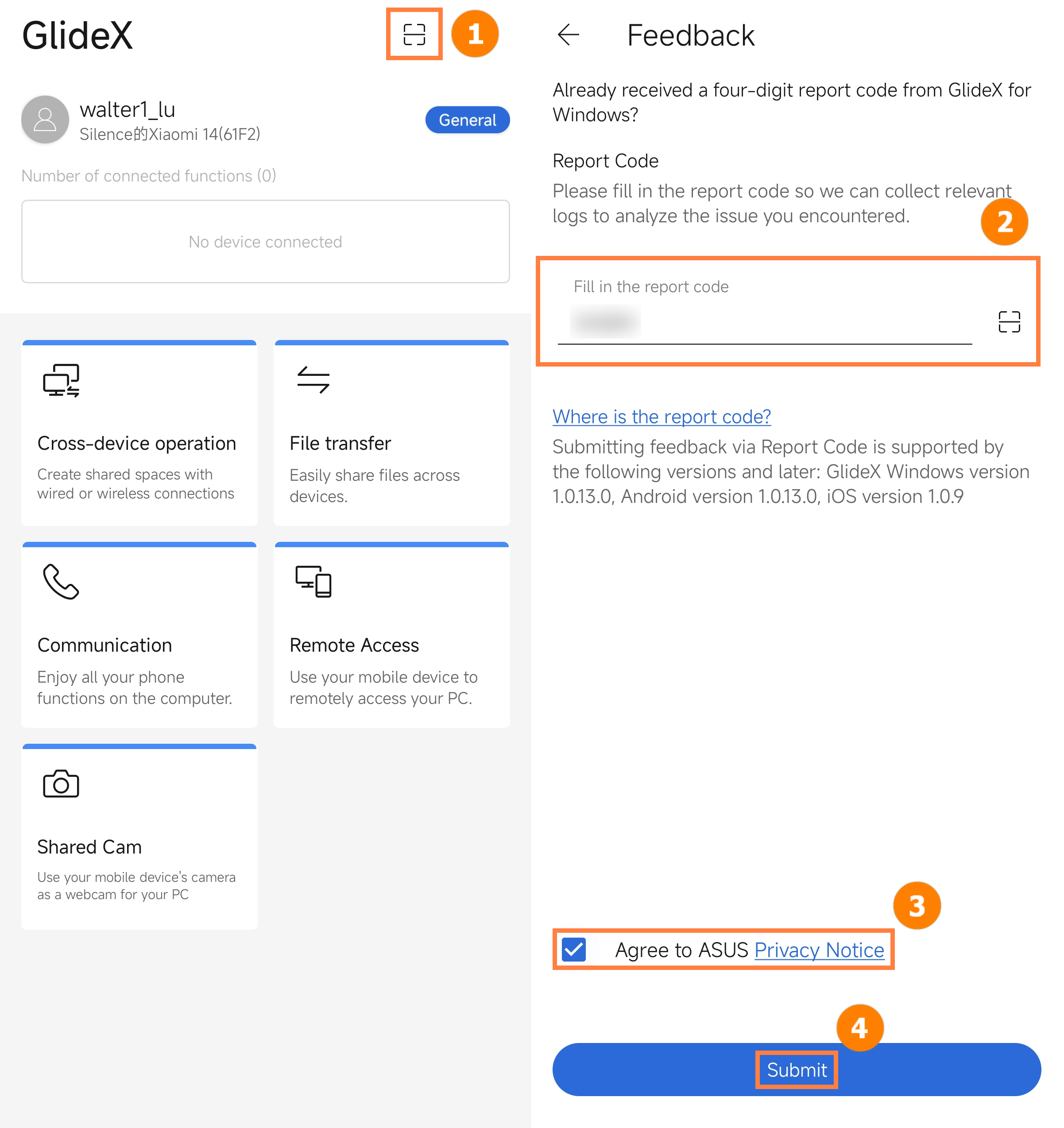
点击 ①[扫描] 扫描电脑端显示的QR Code,系统会自动填入 ②[回报代码],点击同意 ③[资料搜集声明],点击 ④[提交]。
[GlideX] 无法在第三方视讯服务中正常使用 GlideX 的共享相机?
请先确认您的 GlideX 电脑应用程序为3.1.0.0 以上;ASUS System Control Interface 3.0.9.30 以上,GlideX 移动设备应用程序Android: 2.2.1.10 以上;iOS: 2.2.2 以上。且您所使用的第三方视讯服务支持较高的分辨率*。
*目前,GlideX 共享相机支援 1080p 的分辨率。
1. 开始透过 GlideX 的共享相机,在第三方视讯服务进行视频会议、聊天,或直播之前,请确认已完成前置设定:
①至 GlideX > 共享相机中,建立连线。
请确认电脑与移动设备都连接至相同 Wi-Fi,并且移动设备端的 GlideX > [设定] > [可被搜寻] 开启且勾选其中的共享相机。
②请在第三方视讯服务中的 [设置],选择相机设备为 GlideX -Shared Cam。
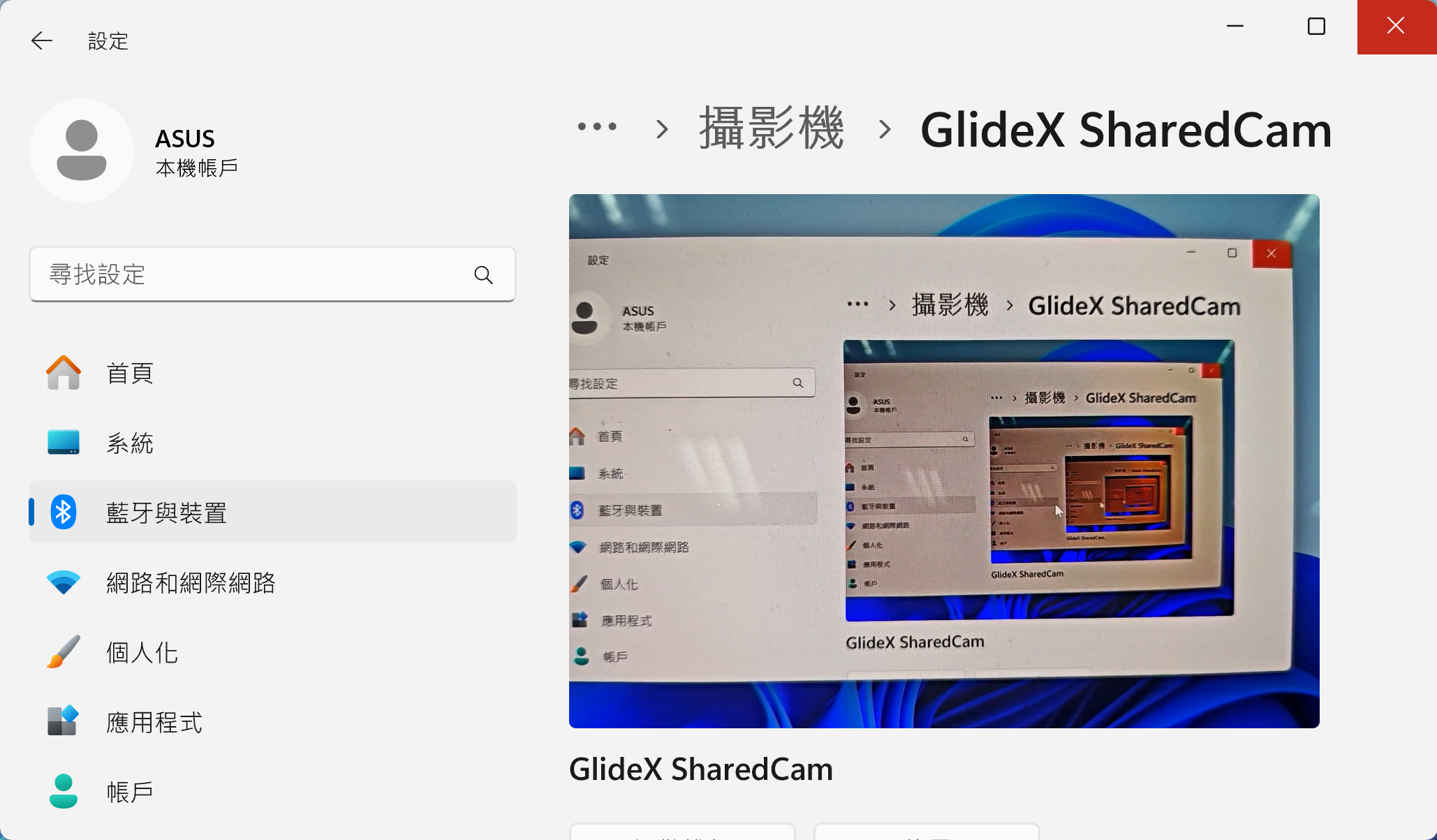
③請允許 GlideX 的共享相機使用相對應的權限,以正常運作功能。
④請確認電腦未有其他應用程式正在使用相機。
2. 如您在第三方視訊服務中,無法正常連線使用,請嘗試以下操作:
①您可能未在移动设备端的通知栏接受来自电脑的连接需求
请再次选择您欲连接的设备,并在移动设备端的通知栏接受该需求。
②您所选择连接的移动设备,可能不预期地与您的电脑连至不同的 Wi-Fi,请确认电脑与移动设备都连接至相同 Wi-Fi,再重新尝试。
3. 您在第三方视讯服务中欲使用 GlideX-Shared Cam,但您的画面没有出现在视讯服务窗口中,请尝试以下操作:
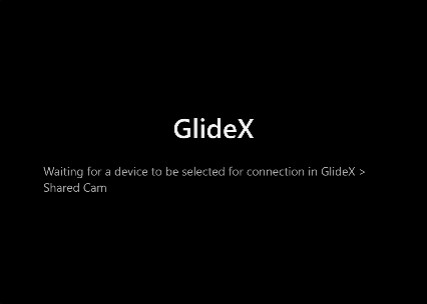
①如在第三方视讯服务中看到以下画面,代表您尚未建立设备连接,请您至 GlideX 设定 > 共享相机中,选择设备进行连接。
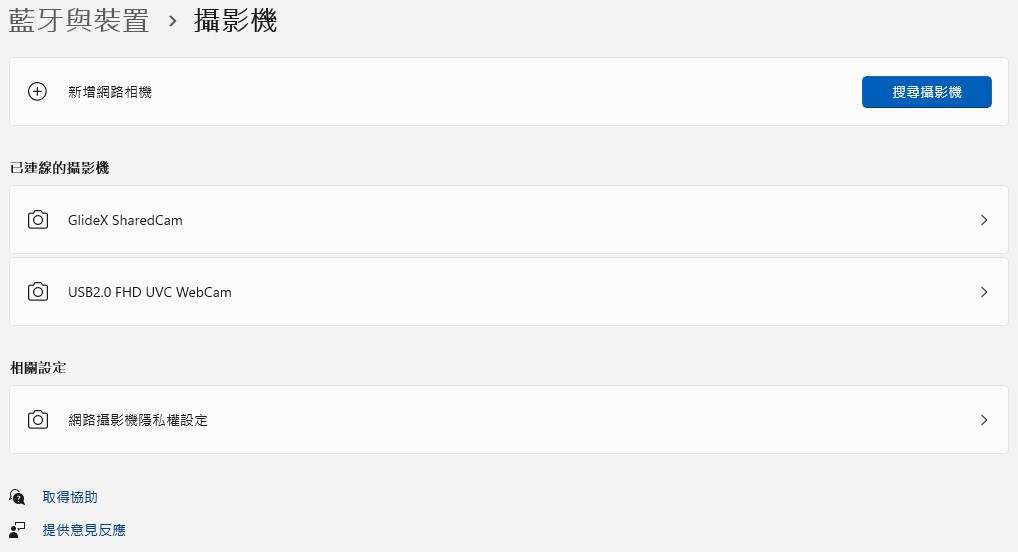
②如在第三方视讯服务中看到以下画面,代表您没有开启移动设备中的 GlideX 共享相机页面,请在移动设备上回到共享相机页面,以确保影像能够传输至电脑上。

[GlideX] 在GlideX装置列表中找寻不到您欲联机的设备?
透过 GlideX 传输及接收文件或网址,请确认您当前和欲传送的电脑或移动设备:
- 已在 GlideX 的设定页开启设备「文件传输」、「网址分享」的可被搜寻功能。
- 已连接网络。
- 已开启蓝牙设备,并确定欲传送设备在附近,且在您的蓝牙讯号发送范围内。
- 如是 Android 设备,请授予 GlideX 位置权限,以利设备可被搜尋。
- 如是 iOS(iPad/iPhone) 设备,请在该台设备上开启 GlideX 手机应用程序至前景。
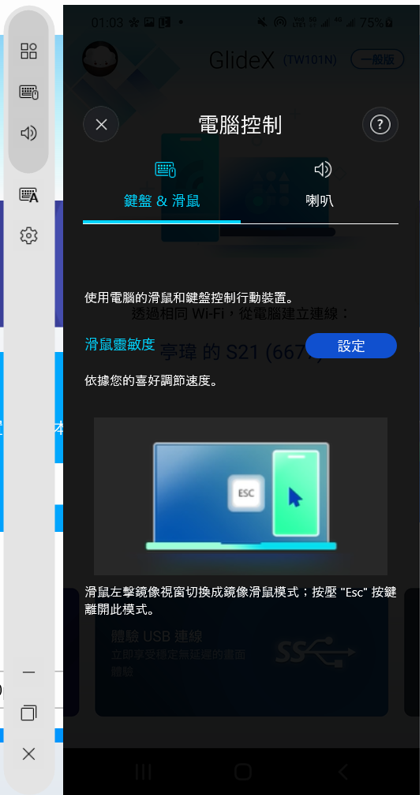
如使用 GlideX 屏幕镜像中的 [电脑控制] 功能,请确认移动设备和电脑的蓝牙设备已成功建立配对,如显示配对失败,请尝试以下操作
1.确认 GlideX 移动设备应用程序执行正确的蓝牙配对流程 ?
连线屏幕镜像后,点击 [电脑控制 ] 按钮 > 点击 [开始蓝牙配对] 按钮进行连接;如您在先前已配对设备蓝牙,请确认点击 [开始蓝牙配对] 按钮进行功能连接。如过程中显示蓝牙配对失败,请尝试以下操作
1.1 如您的移动设备是 Android 系統
- 请确认连接过程中,在移动设备中开启允许被电脑搜寻。
- 如配对失败,请确认您的移动设备 [设置] > [蓝牙] 的设备列表中,已有显示该台所连接的电脑设备名称,并自行点击设备连接。
1.2 如您的移动设备是 iOS 系统
- 请确认进行蓝牙配对时,移动设备端务必停留在系统 [蓝牙] 页面,以利让电脑端进行设备搜寻。
- 如配对失败,请确认您的移动设备 [设置] > [蓝牙] 的设备列表中显示该台所联机的电脑设备名称,并自行点击尝试设备连接。
直至显示「键盘&鼠标」及「喇叭」功能画面,即表示蓝牙配对成功。
2. 曾经成功建立设备蓝牙配对,却无法再次配对?
请至电脑和手机端系统页面移除彼此的配对设备,完全解除配对后,再尝试配对。步骤请参照下方:
2.1 至电脑端系统页面解除配对设备:
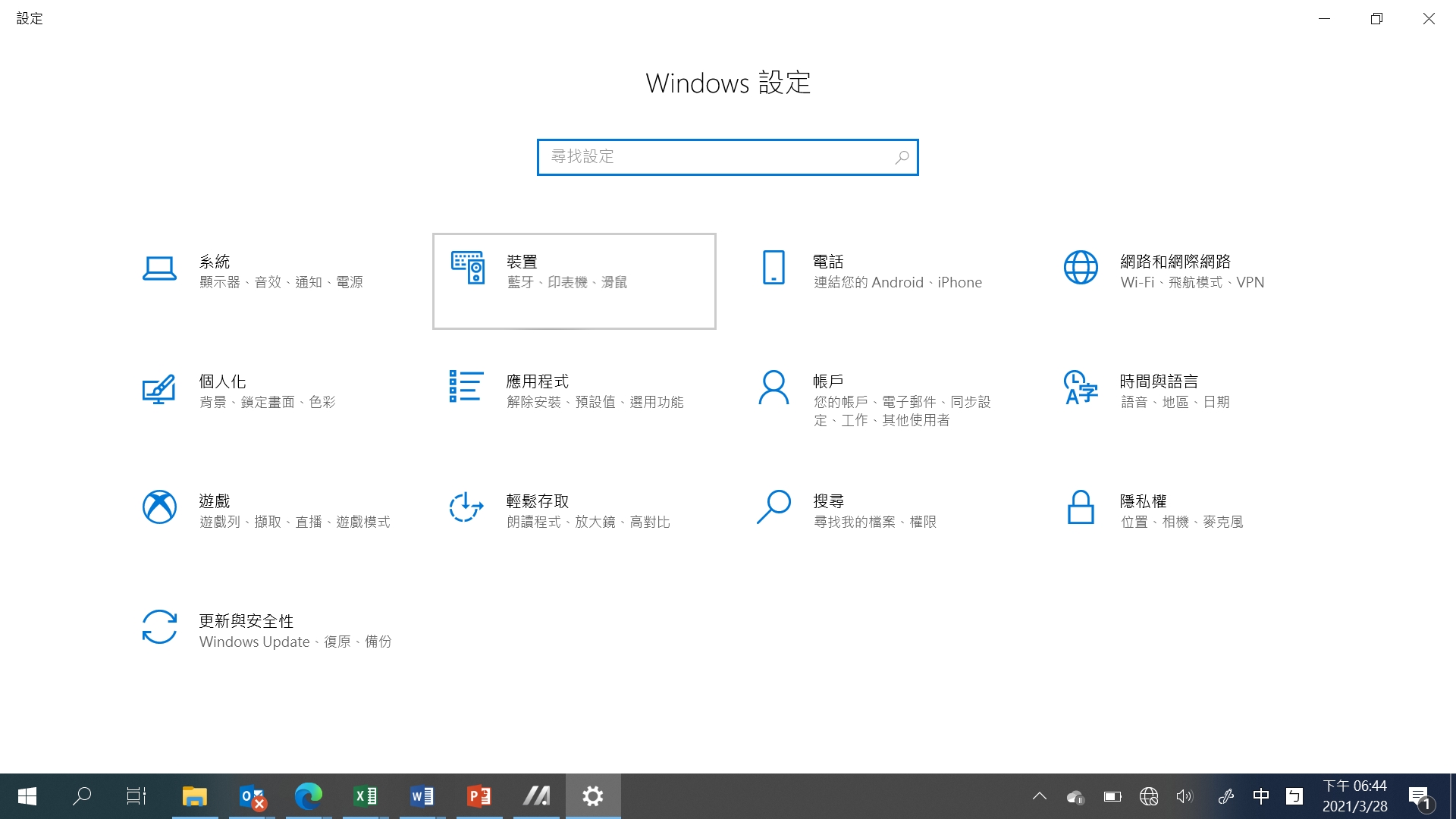
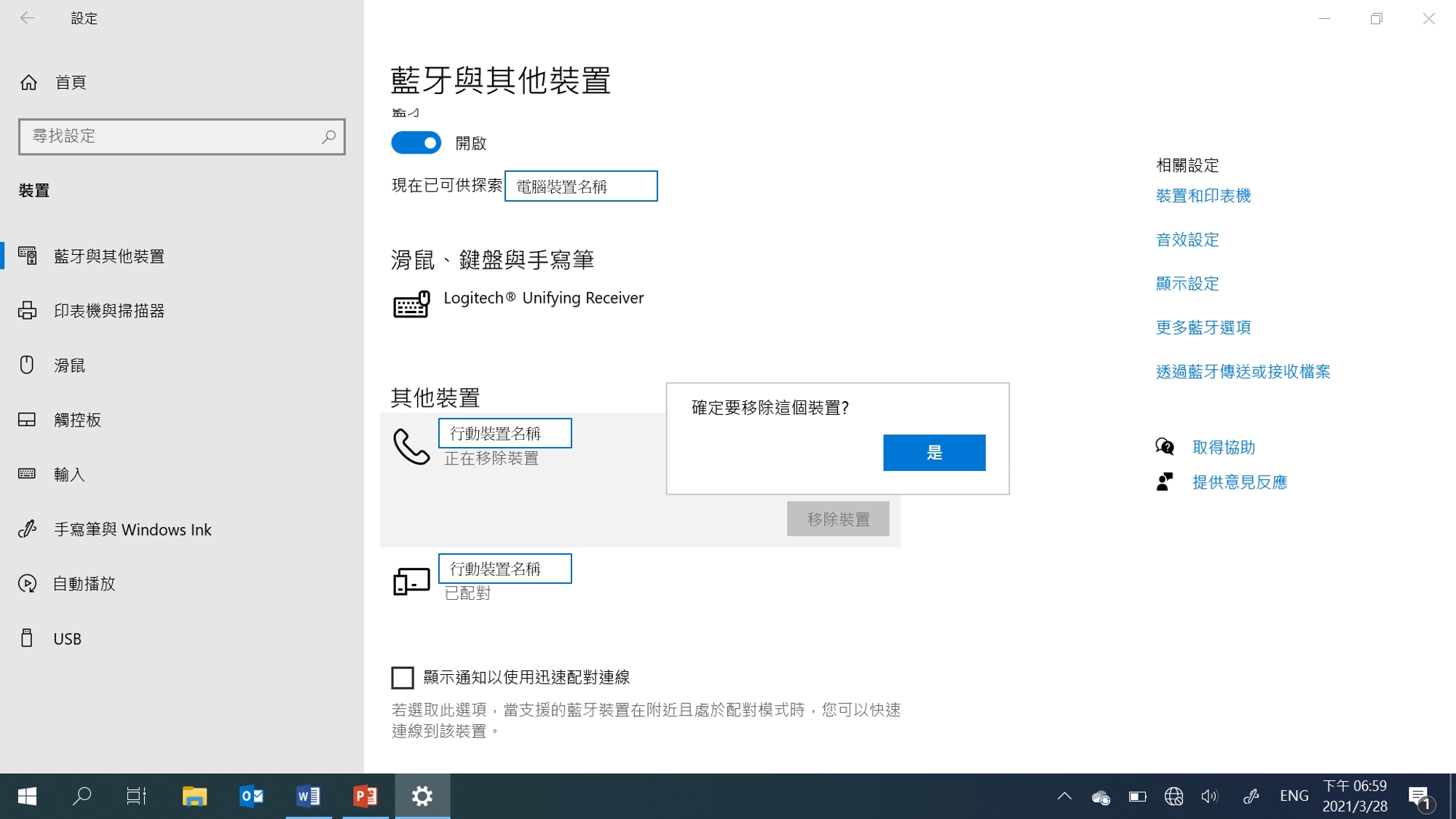
[开始],然后选取 [设置] > [设备] > [蓝牙与其它设备]。在 [蓝牙] 中,选取您联机时发生问题的设备,然后选取 [移除设备] > [是]。
2.2 至移动设备端系统页面解除配对设备:
在移动设备端的系统蓝牙配对页面,点选 [配对的电脑] > 点选 [取消配对]。
2.3 完全移除设备后,请重新配对
确认电脑与移动设备端的皆无该配对彼此设备,即表示完整移除蓝牙配对。请尝试再次配对设备。
*如重新配对无法解决问题, 请将电脑端和移动设备端的蓝牙关闭在打开后尝试再次配对设备。
3. 电脑蓝牙无法使用或蓝牙不见?
- 重置蓝牙设置:关闭您的 PC 和移动设备的蓝牙设置,然后再次打开它们。
- 确定飞航模式已关闭:选取 [开始],然后选取 [设置] > [网络和因特网] > [飞航模式]。 确定飞航模式已关闭。并再次开启蓝牙:选取 [开始],然后选取 [设定] > [设备] > [蓝牙与其它设备]。
- 确定蓝牙可正常执行:请查看电脑右下角 [通知] 或 [控制中心] 确认您的设备是否支持且有 [蓝牙] 按钮,若发生不见状况,请尝试更新设备的驱动程序或重新启动。
- 如遇到电脑反复跳出蓝牙配对设备通知要求,请重新启动后再尝试。
*更多信息请见微软官方信息以修复蓝牙设备
[GlideX] 为什么GlideX无法成功以蓝牙连接您的电脑与移动设备?
如使用 GlideX 中的通讯功能,请确认移动设备和电脑的蓝牙设备已成功建立配对,如无法配对,请尝试以下操作:
1. 电脑蓝牙无法使用或蓝牙不见?
- 确定飞航模式已关闭:选取 [开始],然后选取 [设置] > [网络和因特网] > [飞航模式]。 确定飞航模式已关闭。并再次开启蓝牙:选取 [开始],然后选取 [设置] > [设备] > [蓝牙与其它设备]。
- 确定蓝牙可正常执行:请查看电脑右下角 [通知] 或 [控制中心] 确认您的设备是否支持且有 [蓝牙] 按钮,若发生不见状况,请尝试更新设备的驱动程序或重新启动。
- 如遇到电脑反复跳出蓝牙配对设备通知要求,请重新启动后再尝试
*更多信息请见微软官方信息以修复蓝牙设备
2. 确认 GlideX 移动设备应用程序执行正确的蓝牙配对流程?
2.1 如您的移动设备是 Android 系统
请开启 GlideX移动设备应用程序 点击 [通讯] 中的 [连接]。
2.2 如您的移动设备是 iOS 系统
请开启 GlideX 移动设备应用程序 点击 [通讯] 中的 [连接]。
3. 曾经成功建立设备蓝牙配对,却无法再次配对?请至电脑和手机端 GlideX 及系统页面移除彼此的配对设备,完全解除配对后,再尝试配对。步骤请参照下方:
3.1电脑端
-至 GlideX解除连线设备:
打开 [GlideX] 电脑应用程序 > [通讯] 点击页面中连接设备下拉选单,选择目前连接设备,并点击 [解除] 按钮。
*若您的设备是 iOS 系统,GlideX 通讯不支持“App”功能。
-至系统页面解除配对设备:
点击 [开始],然后选取 [设置] > [设备] > [蓝牙与其它设备]。在 [蓝牙] 中,选取您连机时发生问题的设备,然后选取 [移除设备] > [是]。
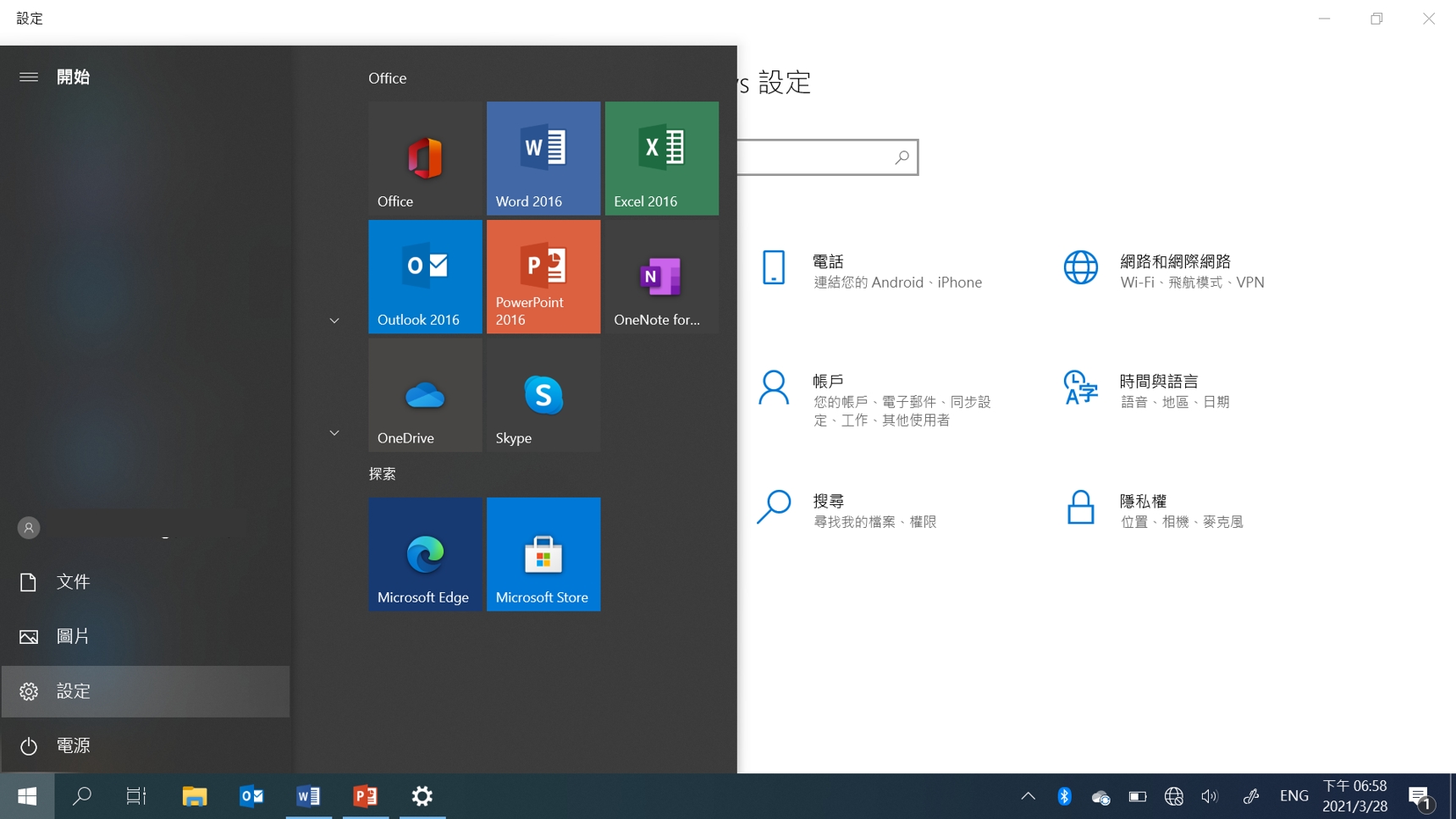
3.2 手机端
-至 GlideX 解除配对设备:
打开 [GlideX] 手机应用程序 > 至 [通讯] 点击目前连接设备 > 点击 [中断连接] 按钮。
-至系统页面解除配对设备:
在移动设备端的系统蓝牙配对页面,点选 [配对的电脑] > 点选 [取消配对]。
4. 完全移除设备后,请重新配对。确认电脑与移动设备端的皆无该配对彼此设备,即表示完整移除蓝牙配对。请再依照 GlideX 步骤尝试配对设备。
[GlideX] 如何从2.4GHz切换至5GHz以享有更好的屏幕分享体验?
2.4GHz与5GHz网络的差异
注意: 2.4GHz及5GH支持的频道会依据各地区/国家法规限制而有所不同
以距离来比较,2.4GHz信号传输距离比5GHz远,但速度较5GHz慢,5GHz 虽然信号传输距离较短,但速度可以较快。以频带使用数量来说,除了WiFI会使用2.4 GHz频带,蓝牙、家用无线电话都在使用,部分家用电器如日光灯、微波炉、电冰箱都可能会在这个频带内,进而产生对无线频道的干扰,因此联机在2.4GHz频带时,网络传输易不稳或易受到干扰而导致连接质量不佳。故建议路由器和个人热点使用5GHz的网络。
WiFi路由器端
1. 检查您的路由器是否支持5GHz
2. 依照您的路由器厂牌的指示设置支持5GHz
3. 将您的电脑与您的移动设备接连上此路由器分享的5GHz频带,如此您的电脑与您的移动设备在同一WiFi网络且使用5GHz连接会有较好的连接速度与屏幕分享体验(相较2.4 GHz WiFi网络而言)
电脑5GHz热点的开启及设置
若您电脑支援WiFi且有5GHz热点分享,可透过您电脑的5GHz热点分享,让您的移动设备连上电脑热点。
(此时移动设备将会使用电脑的网络,请注意网络流量消耗)
1. 点击电脑桌面底部的 [开始]① 图标,点击 [设置]②。

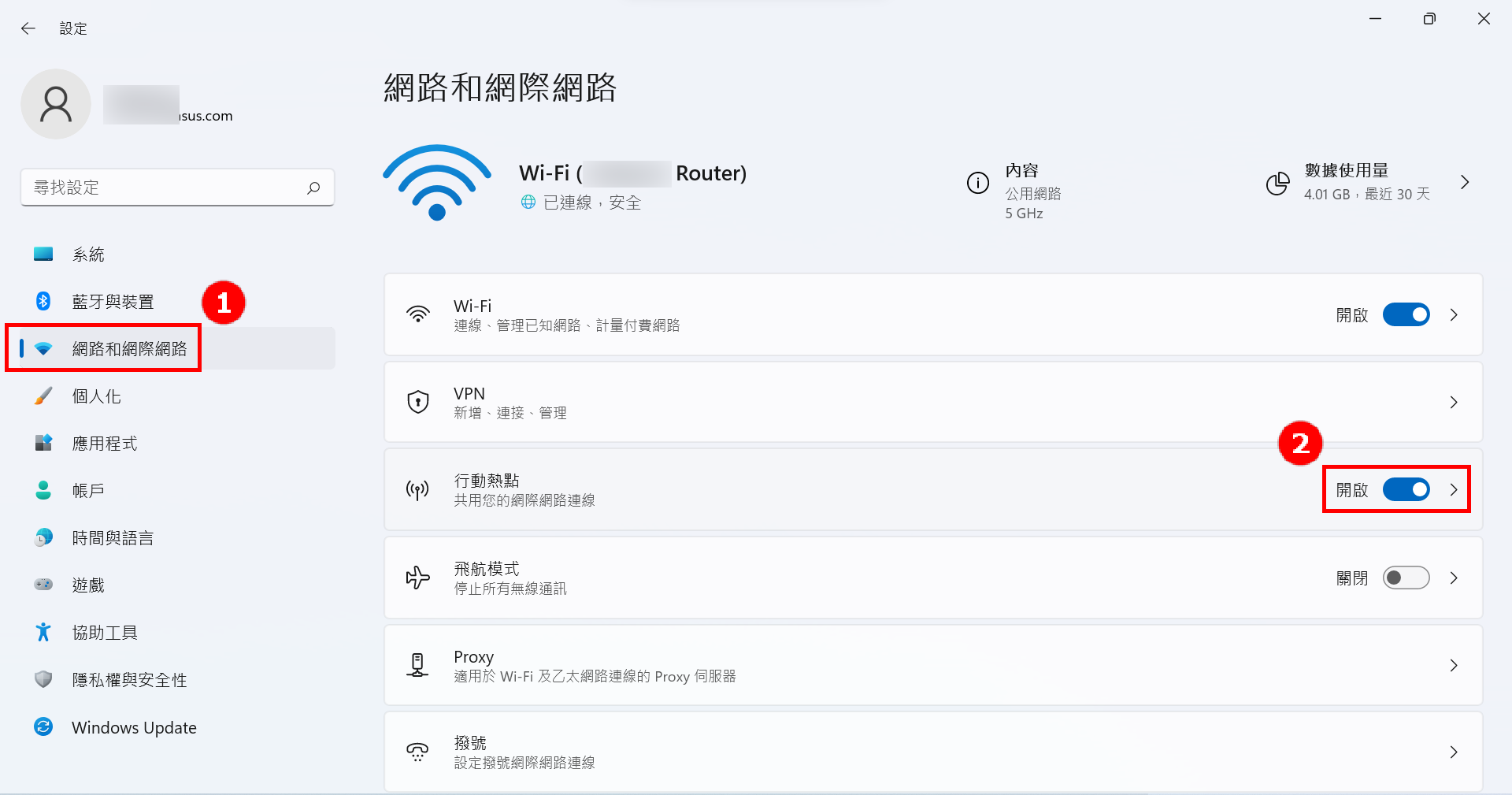
2. 点击设置页面左侧的 [网络和因特网]① ,点选右侧的 [按钮]② 开启[移动热点]功能,然后点击按钮右侧的小箭头,打开移动热点设置页面。
3. 在移动热点页面底部,点击 [编辑]①。
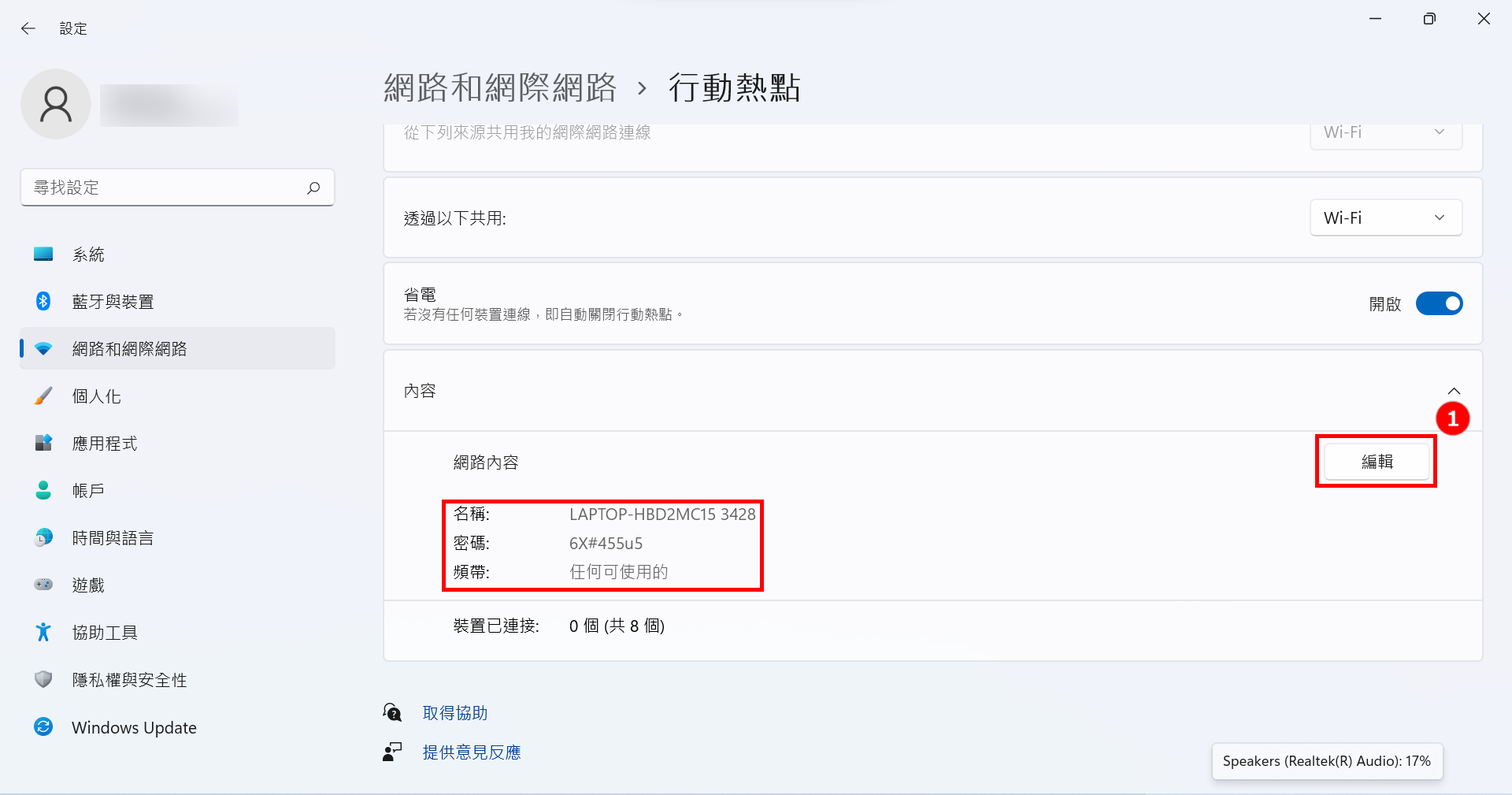
4. 点击 [网络频带]② ,点选 [5 GHz]③ ,点击 [保存]④ 即可完成修改。
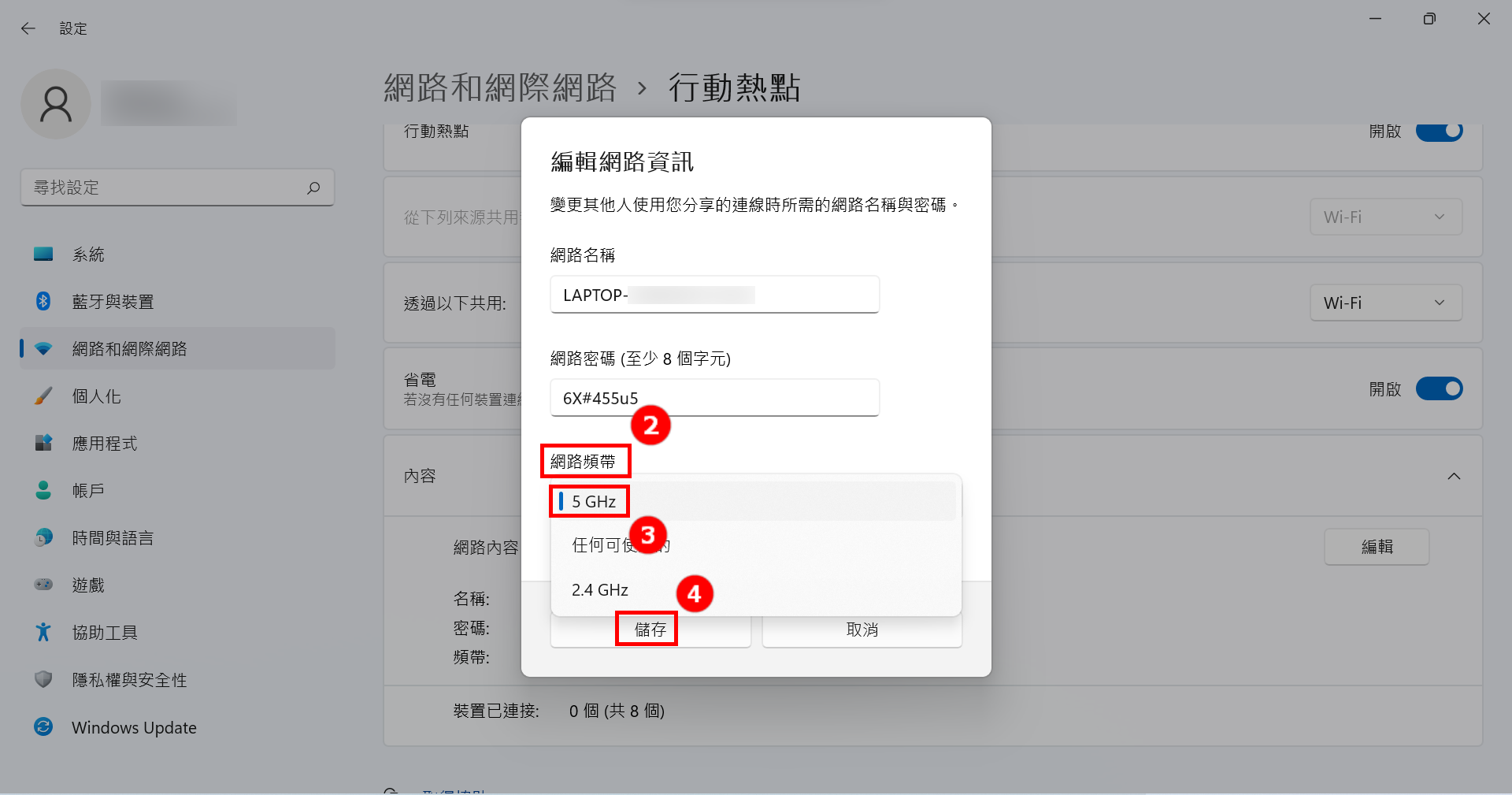
5. 在您的移动设备上,选择刚刚您电脑设置的5GHz热点分享连接。此时,操作电脑端的GlideX连接移动设备进行屏幕镜像或屏幕延伸,会有更好的连接速度、更好的稳定性、更好的屏幕分享体验。
移动设备端5GHz热点的开启及设置
若您移动设备支持5GHz热点分享,可透过您移动设备的5GHz热点分享,让您的电脑连上移动设备热点。
(此时电脑将会使用移动设备的网络,请注意网络流量消耗)
1. 在移动设备设置页面中,点击 [网络和因特网]①, 点击 [无线基地台与网络共享]②,点击 [按钮]③ 开启Wi-Fi 无线基地台,点击 [Wi-Fi无线基地台]④,点击 [存取点频带]⑤,在底部弹窗中选择 [5.0 GHz 频带]⑥。
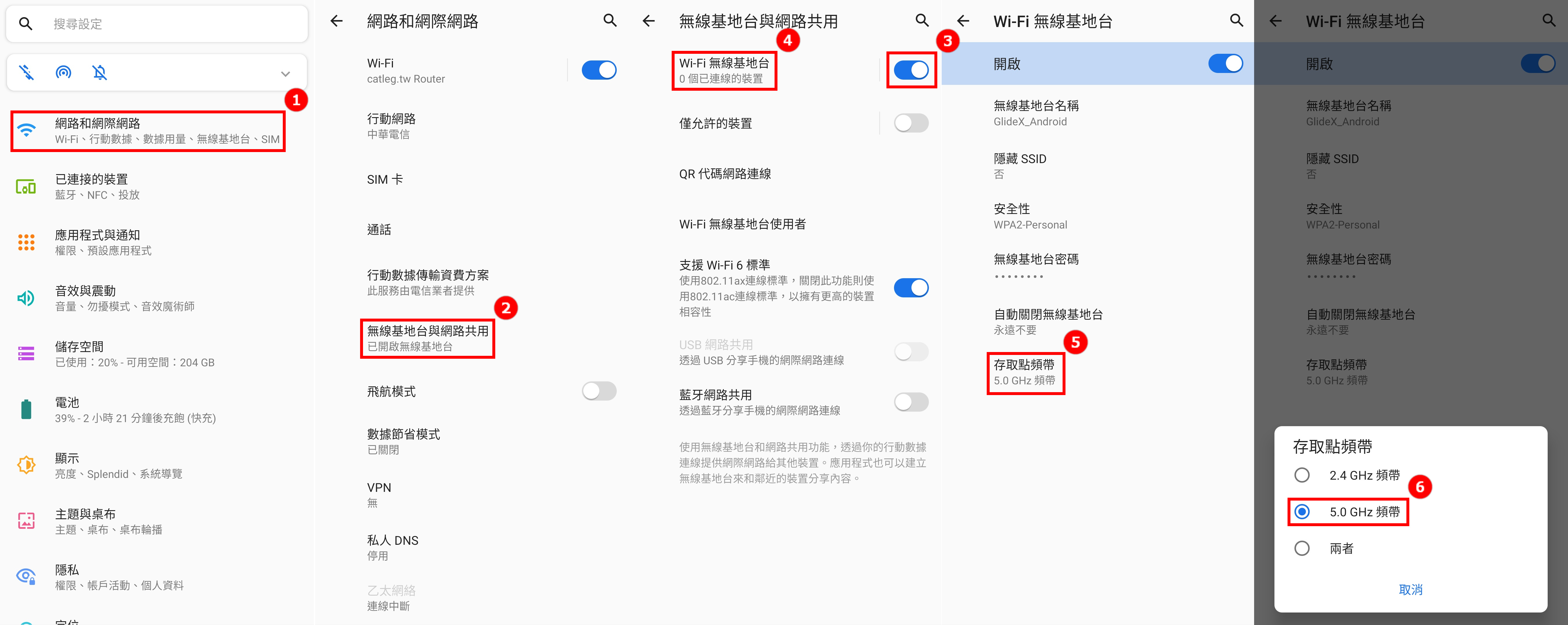
2.在您的电脑上,选择刚刚您移动设备设置的5GHz热点分享连线。此时,操作电脑端的GlideX连接移动设备进行屏幕镜像或屏幕延伸,会有更好的连接速度、更好的稳定性、更好的屏幕分享体验。