[主板]如何设置BIOS密码(Administrator Password和User Password)
Administrator Password(管理员密码):
此密码用于保护主板上的BIOS相关设置,设置了密码,用户在进入BIOS 设置页面前,用户需输入Administrator Password进行身份认证,确保只有经授权的用户能够进入BIOS并修改设定选项
User Password(用户密码):
为用户提供多一层安全性,设置了此密码,用户登录电脑操作系统时,需要先输入User Password进行身份认证,确保只有经授权的用户能够进入电脑操作系统。
目录
1. 如何设置Administrator Password(管理员密码)
2. 如何设置User Password(用户密码)
3. 如何重设或清除Administrator Password或User Password
4. Q&A
1. 如何设置Administrator Password(管理员密码)
请依照以下步骤设定Administrator Password
1.1 电脑开机后,立刻按压键盘上的”delete”或者”F2”键进入BIOS, 按压键盘上的”F7”进入Advanced Mode页面,如下图所示: 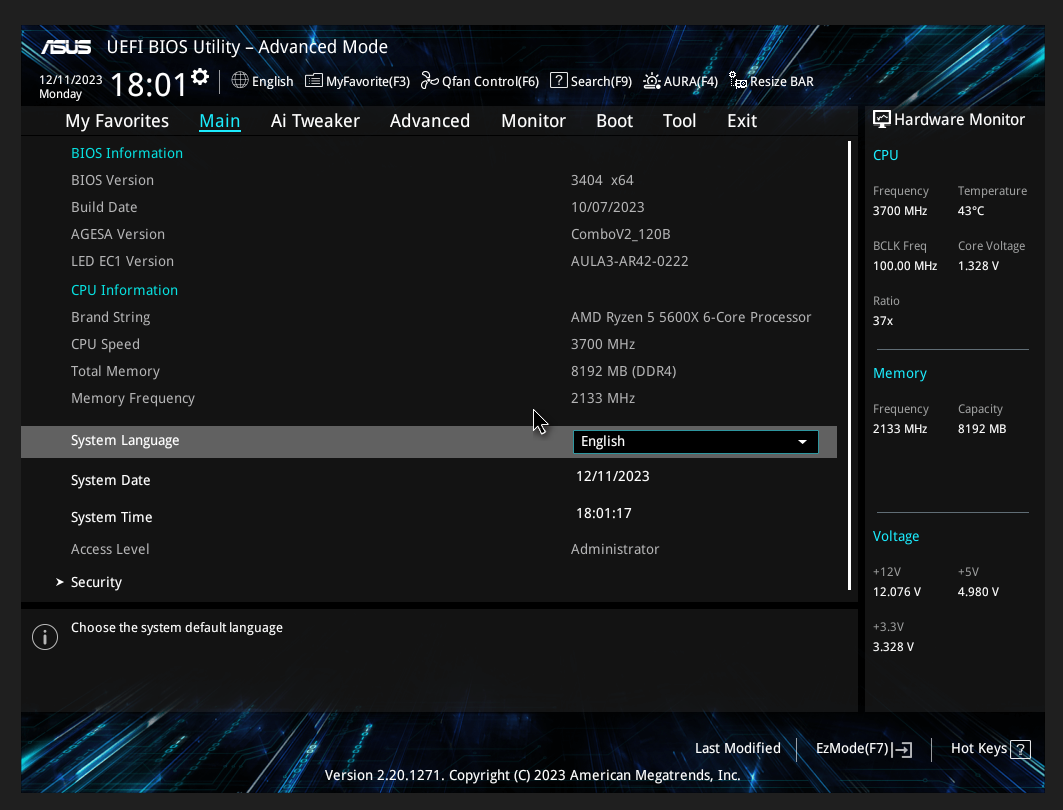
1.2 点选【Main】页面下的【Security】选项: 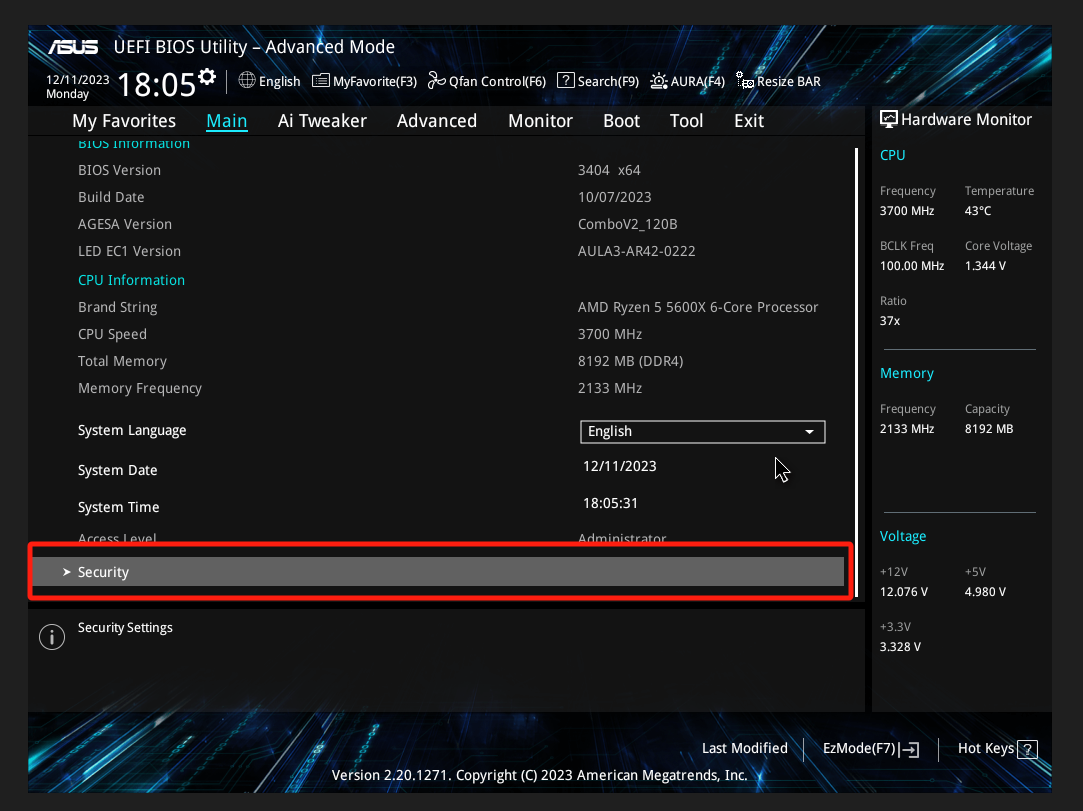
1.3 点选【Administrator Password】选项: 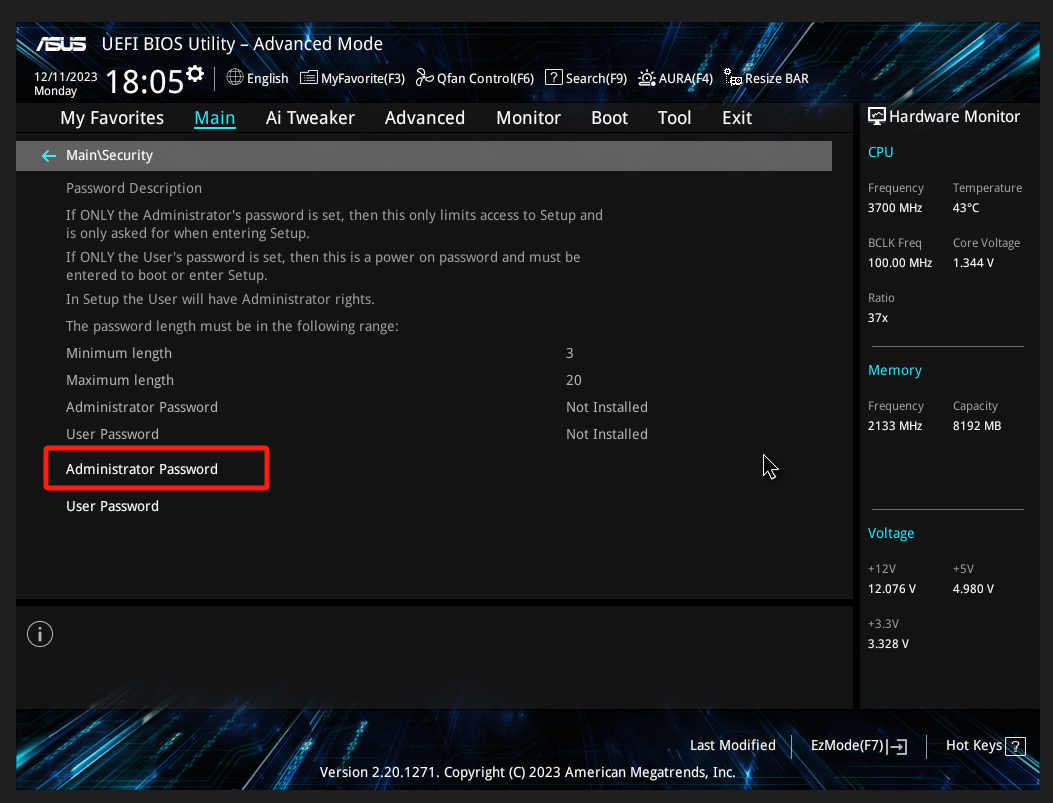
1.4 在【Create New Password】输入您想要设定的密码,输入完成后按下键盘上的<Enter>键。
并在【Confirm New Password】再次输入相同密码,以确认密码输入正确,点选<OK>。 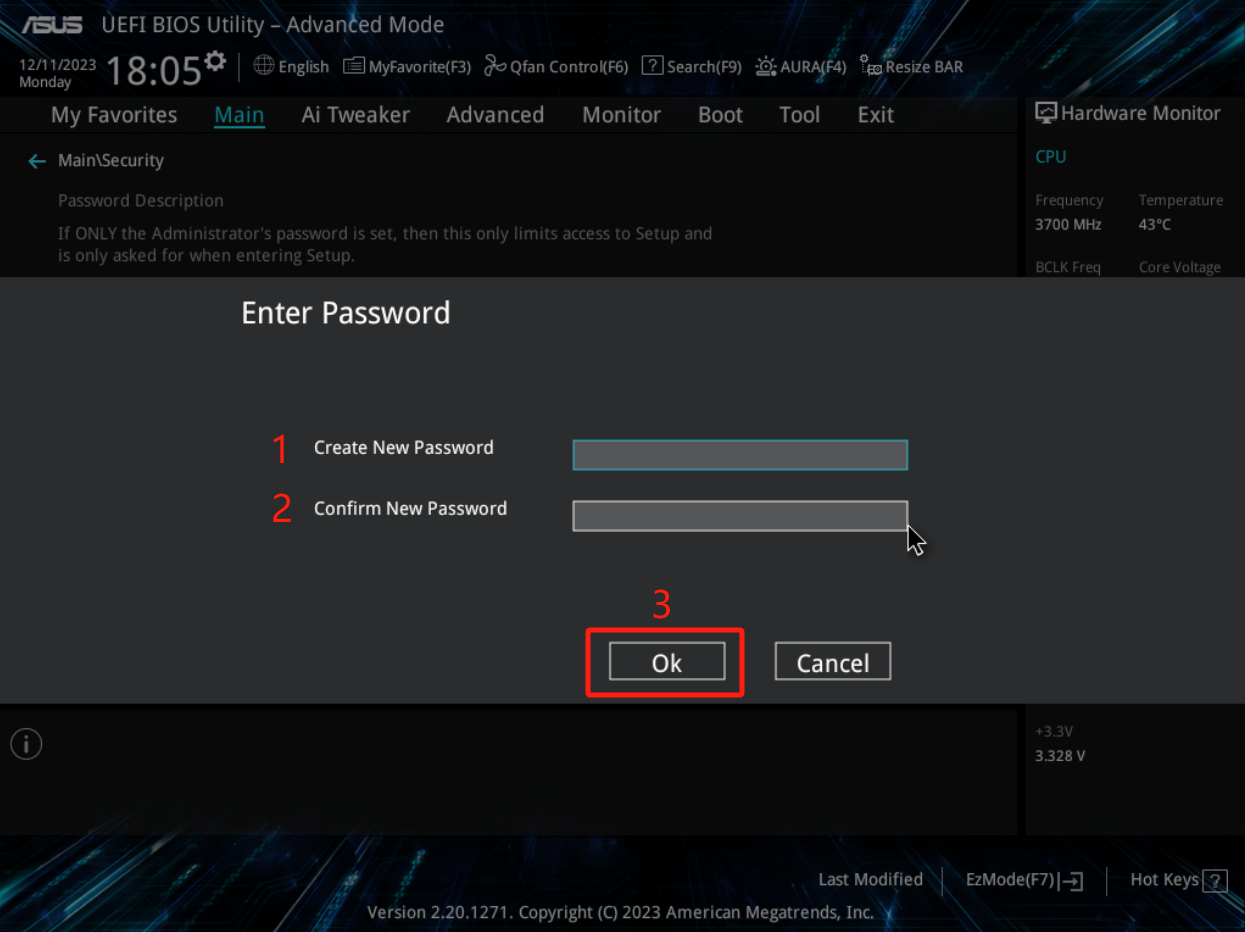
备注:Administrator Password默认显示【Not installed】,当您设定密码后,将显示为【Installed】
1.5 按下键盘<F10>键,点选<OK>保存设置。 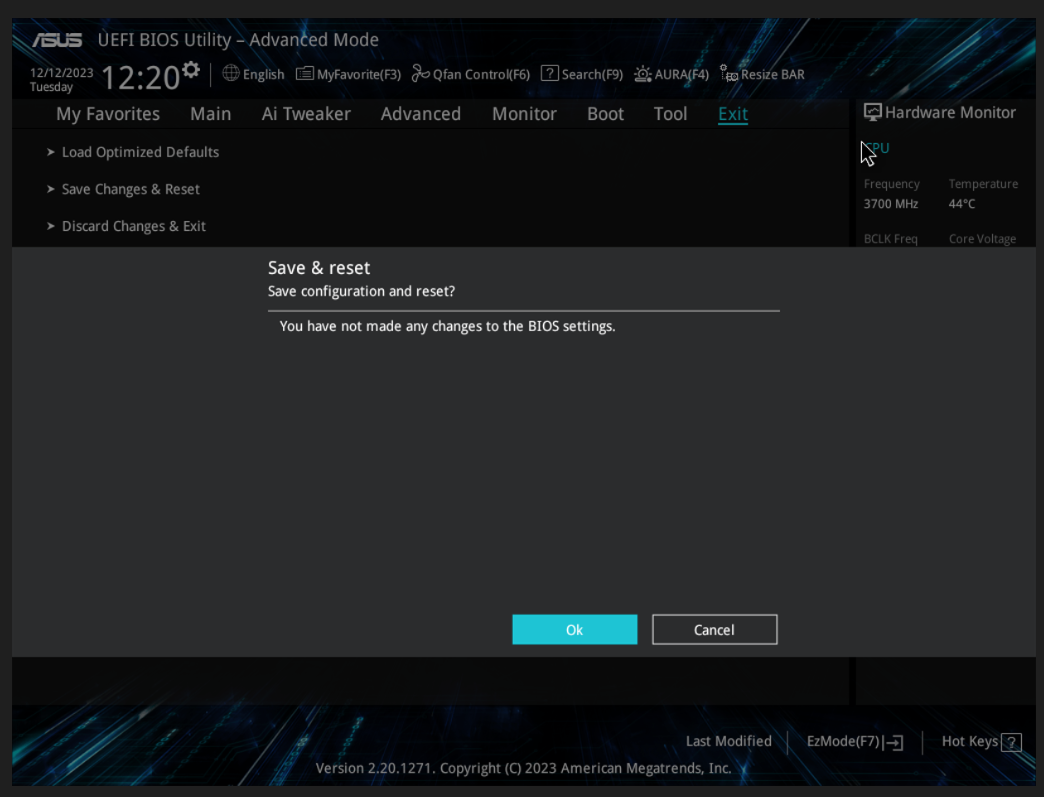
1.6 成功设置 Administrator Password后,若电脑再次开机或者重启,会出现提示输入密码对话框
若需再次进入BIOS,则需要输入上述步骤所设定的管理员密码后,立刻按压键盘上的”delete”或者”F2”键,才可进入BIOS。 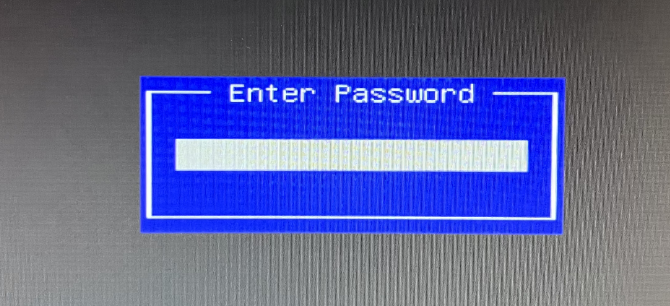
2. 如何设置User Password(用户密码)
2.1 在如上1.3步骤中的BIOS页面,点选【User Password】选项 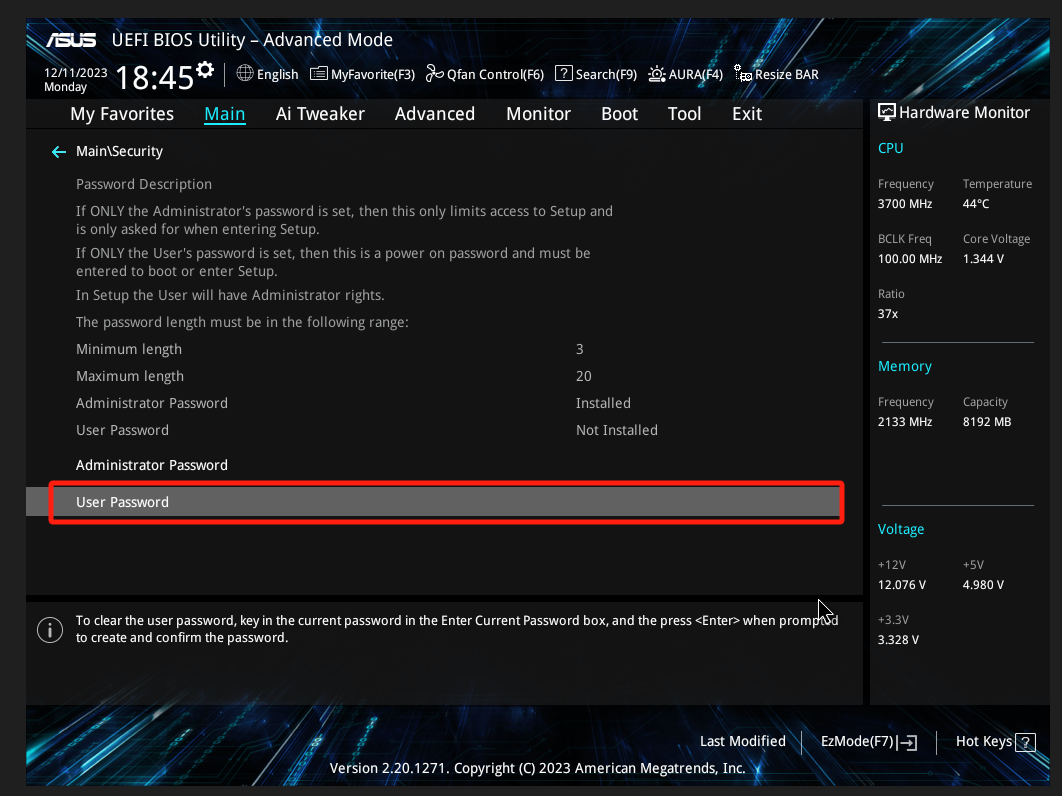
2.2 在【Create New Password】输入您想要设定的密码,输入完成后按下<Enter>。
在【Confirm New Password】再次输入相同密码,以确认密码输入正确,点选<OK>。
备注:User Password默认设置为【Not installed】,当您设定密码后,将显示为【Installed】
2.3 按下<F10>键,点选<OK>保存设置。
2.4 成功设置User Password后,若电脑再开机或者重启,会出现提示输入密码对话框
您需要输入上述步骤所设定的用户密码后,才可以进入系统。
3. 如何重设或清除Administrator Password或User Password
3.1 若需重设或清除Administrator Password,请参考如上步骤1.3中的BIOS页面,点选【Administrator Password】选项
在【Enter Current Password】输入原始旧密码,输入完成后按下<Enter>。
在【Create New Password】输入想要设定的新密码,输入完成后按下<Enter>。
在【Confirm New Password】再次输入相同新设定的密码,以确认密码输入正确,点选<OK>。
(注意:若需清除Administrator Password,在【Create New Password】和【Confirm New Password】无需输入新密码,直接按下<Enter>,则可清除旧密码) 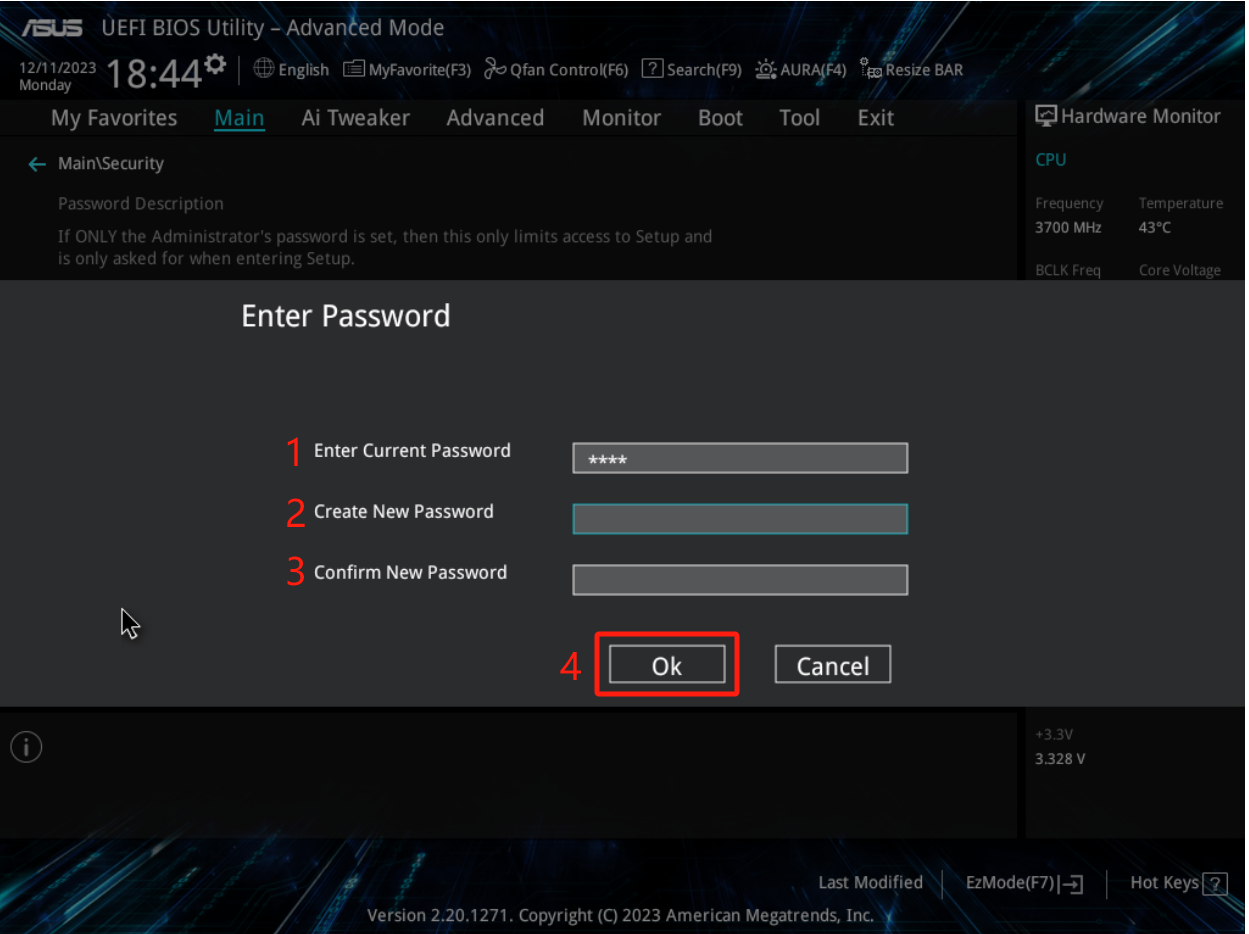
3.2若需重设或清除User Password ,请参考如上不住1.3中的BIOS页面,点选【User Password】选项
在【Enter Current Password】输入原始旧密码,输入完成后按下<Enter>。
在【Create New Password】输入想要设定的新密码,输入完成后按下<Enter>。
在【Confirm New Password】再次输入相同新设定的密码,以确认密码输入正确,点选<OK>。
(注意:若需清除User Password,在【Create New Password】和【Confirm New Password】无需输入新密码,直接按下<Enter>,则可清除旧密码)
3.3 以上设置完成后,按下<F10>键,点选<OK>保存设置。
4. Q&A
Q1:忘记或遗失BIOS密码了要怎么办?
A1:如果您忘记或遗失BIOS密码导致无法使用您的电脑,仅能透过Clear CMOS才能取消BIOS密码设定。Clear CMOS方式请参考FAQ:[主板] 如何Clear CMOS?
Q2:如果同时设置了Administrator Password和User Password,开机需要输入哪个密码?
A2:若用户想要进入BIOS,开机后出现输入密码对话框时,则需输入Administrator Password,然后按压键盘上的”delete”或者”F2”键进入BIOS。
若用户不需要进入BIOS,只需进入操作系统,则在开机后出现输入密码对话框时,输入User Password。