【LCD 】ProArt显示器搭配 Mac 设置配置文件
Mac系列产品在色彩的设定上相比Windows系统可以进行更有效的管理,因此许多专业创作者喜欢使用Mac系列产品。
如果您的Mac系列产品在搭配ProArt显示器时出现颜色显示不佳/错误的现象,
请先按照以下步骤来确认设置是否正确:
1. 请下载ASUS ICC 配置文件。
您可以在官方网站->支持->驱动程序及工具程序->MacOS中下载:
Mac系列产品在色彩的设定上相比Windows系统可以进行更有效的管理,因此许多专业创作者喜好使用Mac系列产品。
若您的Mac系列产品在搭配ProArt显示器时出现颜色显示不佳/错误的现象,
请先依照以下步骤来确认设定是否正确:
1. 请下载 ASUS ICC Profile。
您可以在官方网站->支持->驱动程序及工具程序->MacOS中下载:

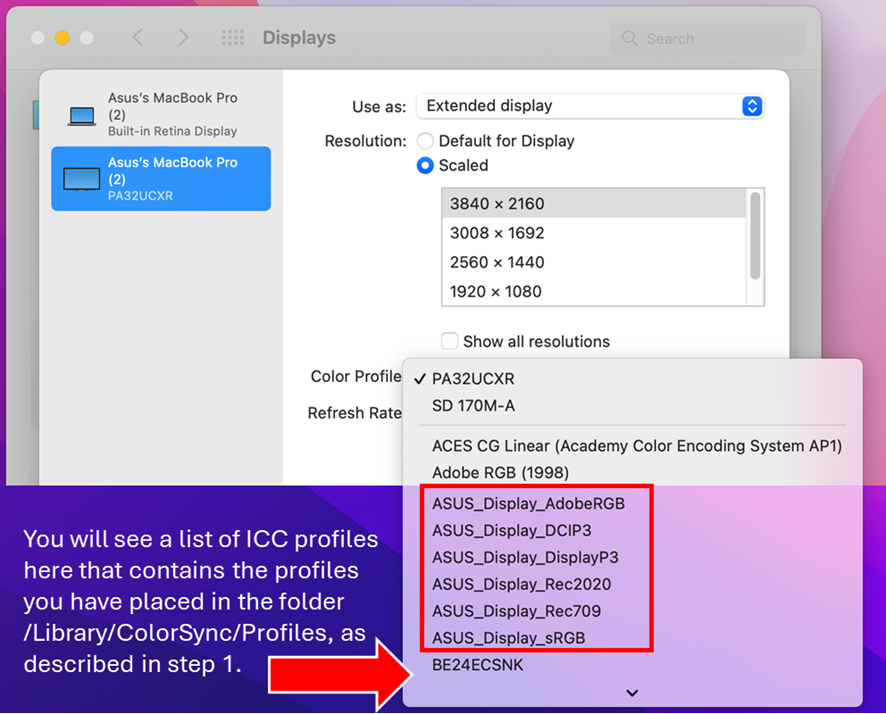
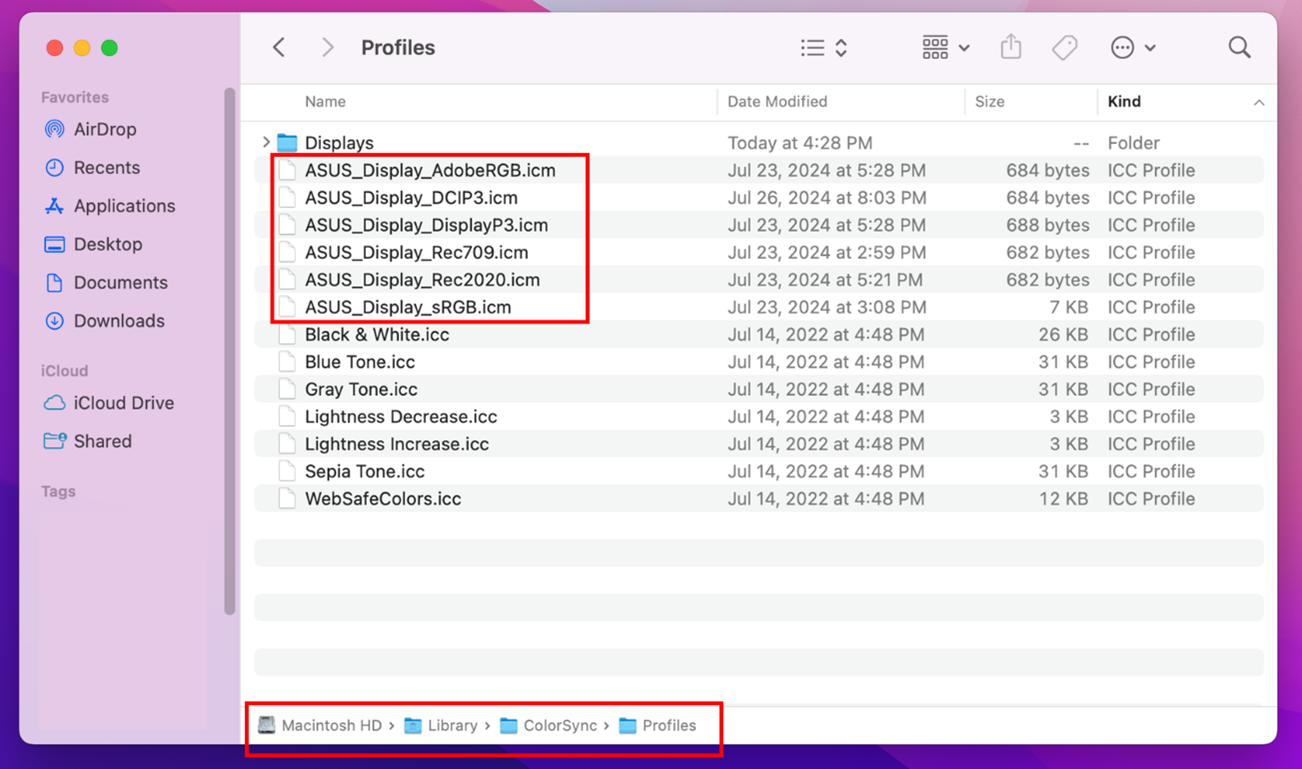
并将其放入一下文件夹:
/Library/ColorSync/Profiles
ASUS ICC profile qingd 清单:
ASUS_Display_AdobeRGB.icm
ASUS_Display_DCIP3.icm
ASUS_Display_DisplayP3.icm
ASUS_Display_Rec709.icm
ASUS_Display_Rec2020.icm
ASUS_Display_sRGB.icm
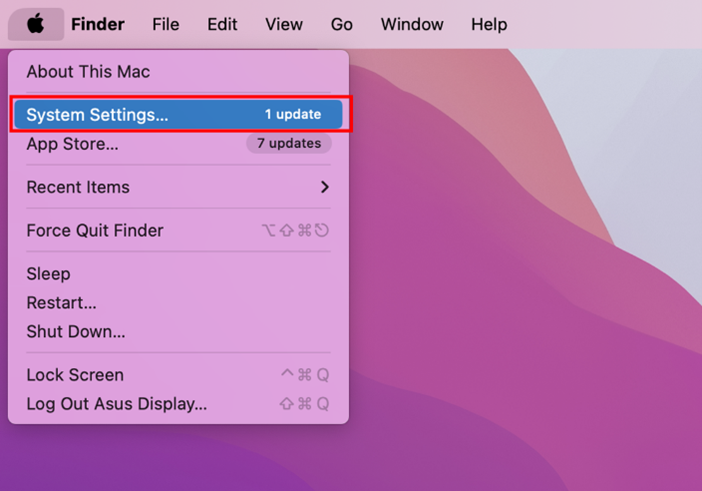
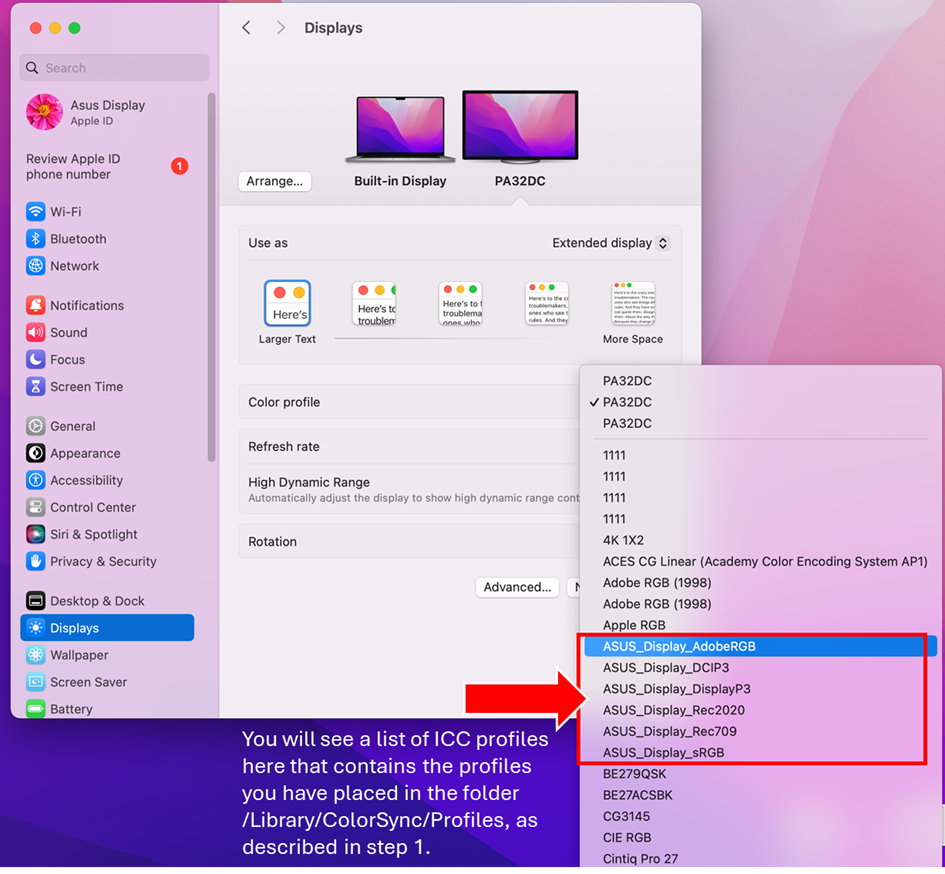
2.开启"系统设定"
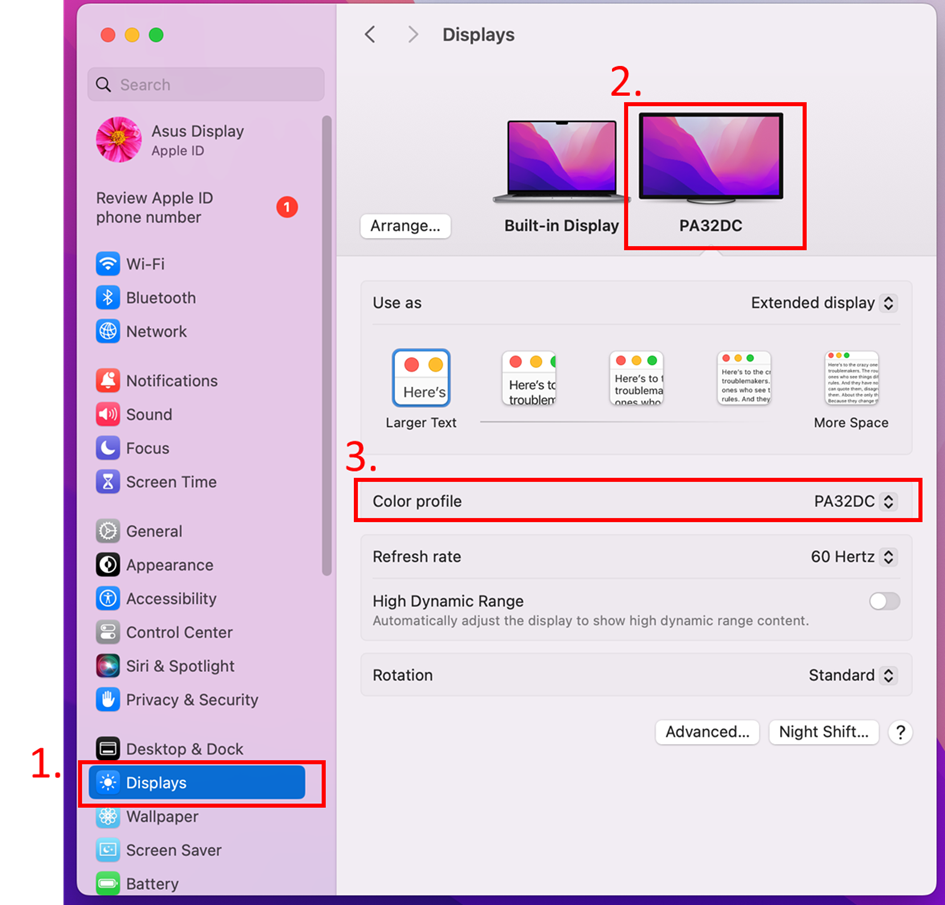
(1)点击左侧的「显示」。
(2)点击您的华硕显示器型号。
(3)您将看到「颜色配置文件」选项。
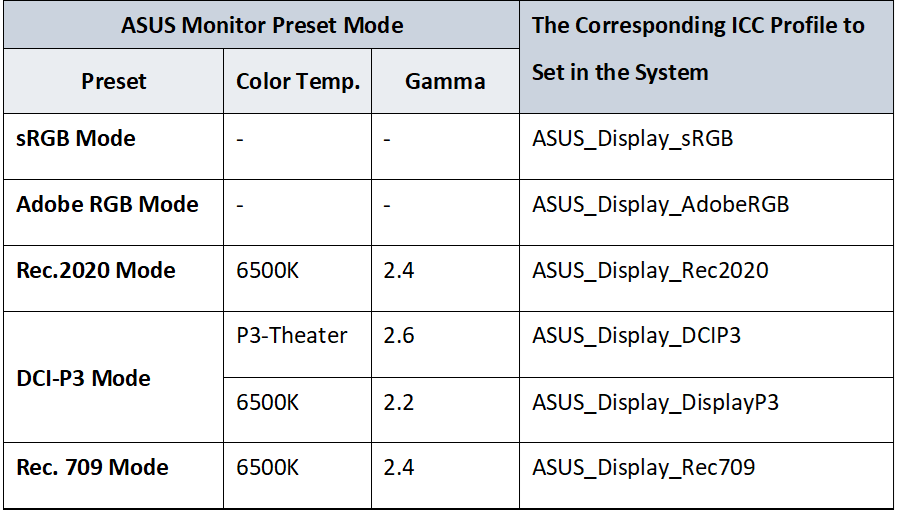
3. 在「颜色配置文件」选项中,根据显示器的默认模式设定选择对应的 ICC 配置文件。
有关每个默认模式的 ICC Profile,请参阅下表。
注意:
对于旧版的 macOS,UI 可能会有所不同。更多详细信息请参阅附录。 」
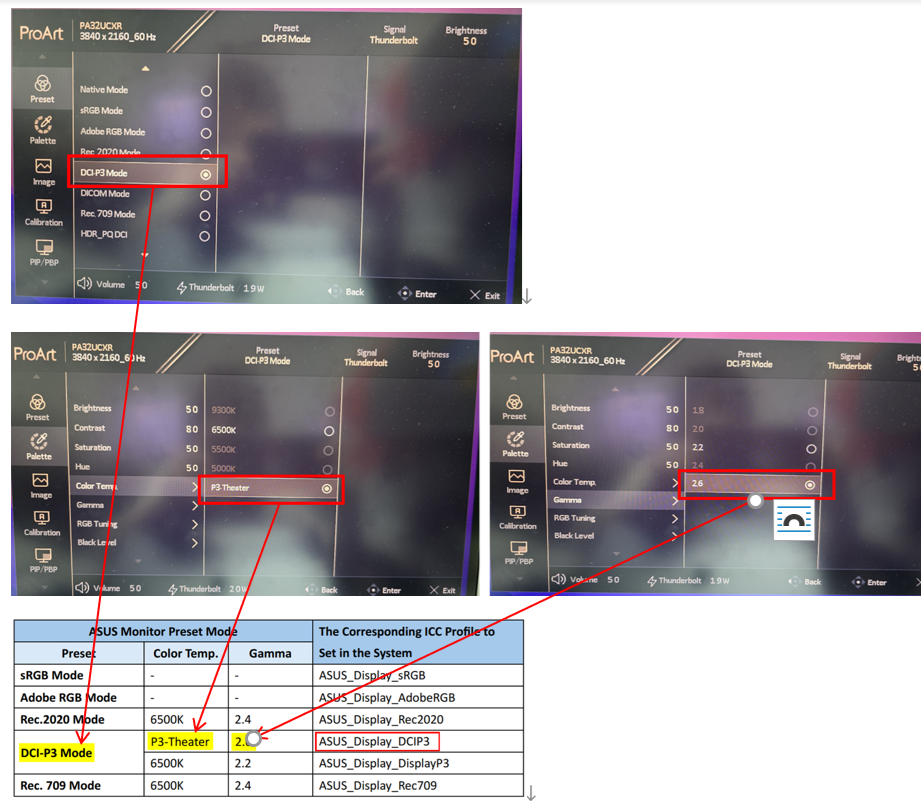
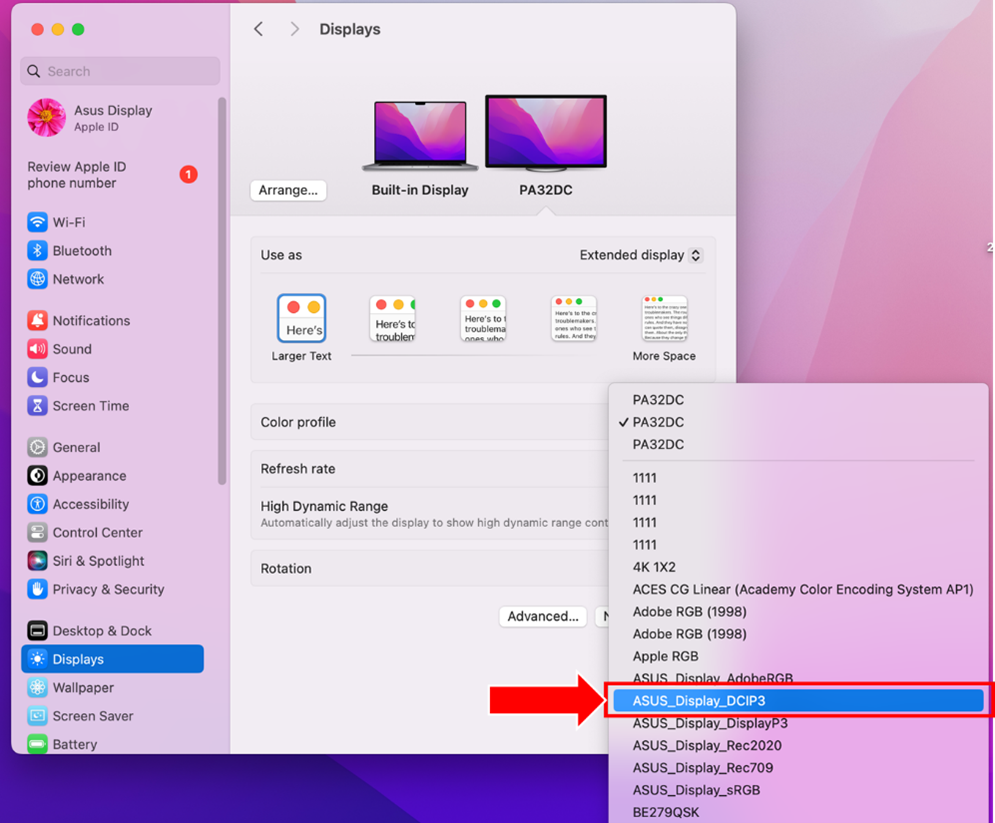
例如,对于 DCI-P3 模式,当您设定「色温」时到 P3-Theater 并将「Gamma」设为 2.6,
根据上一页的表格,请在您的Mac系统上选择ICC配置文件「ASUS_Display_DCIP3」。
附錄 – 在舊版 MacOS 上設定 ICC 設定檔的 UI
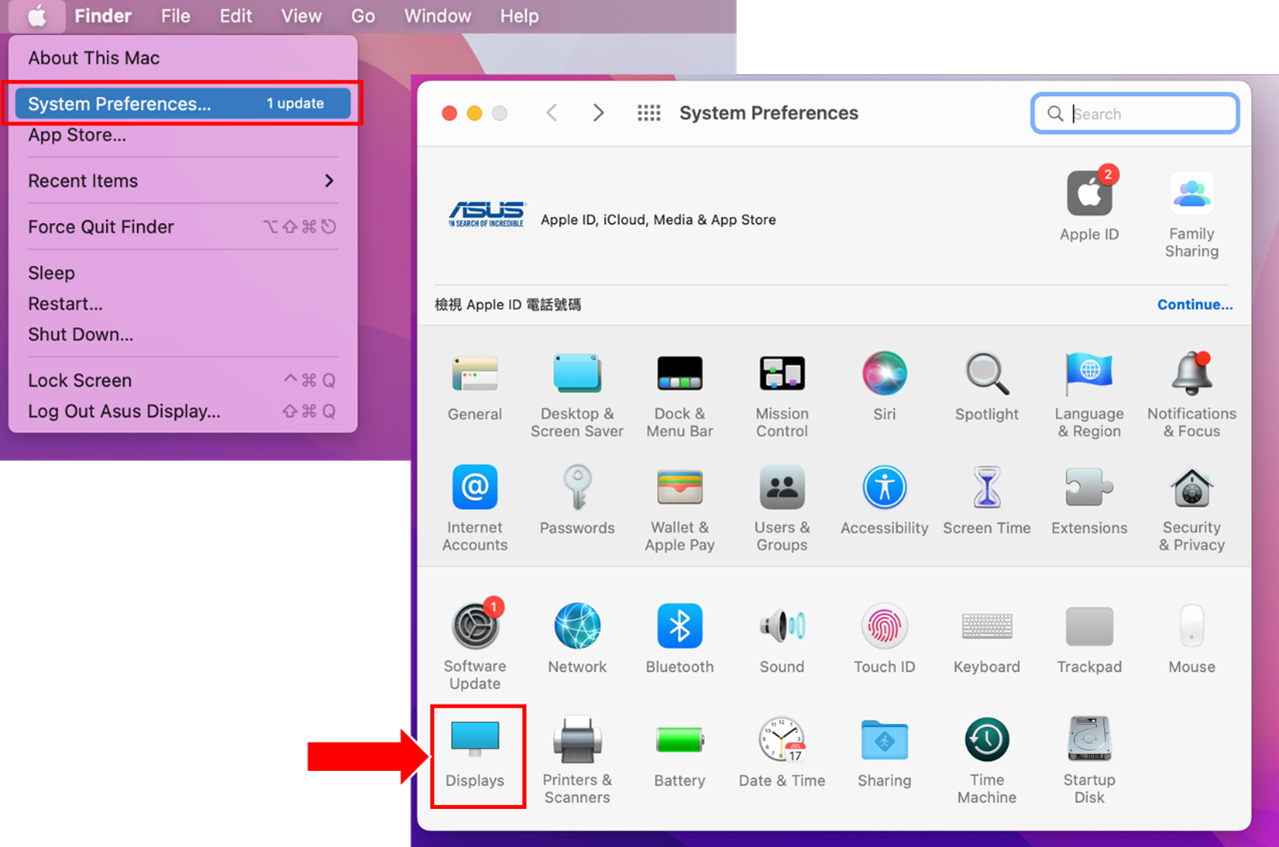
1. 开启“系统偏好设定”>>“显示”。
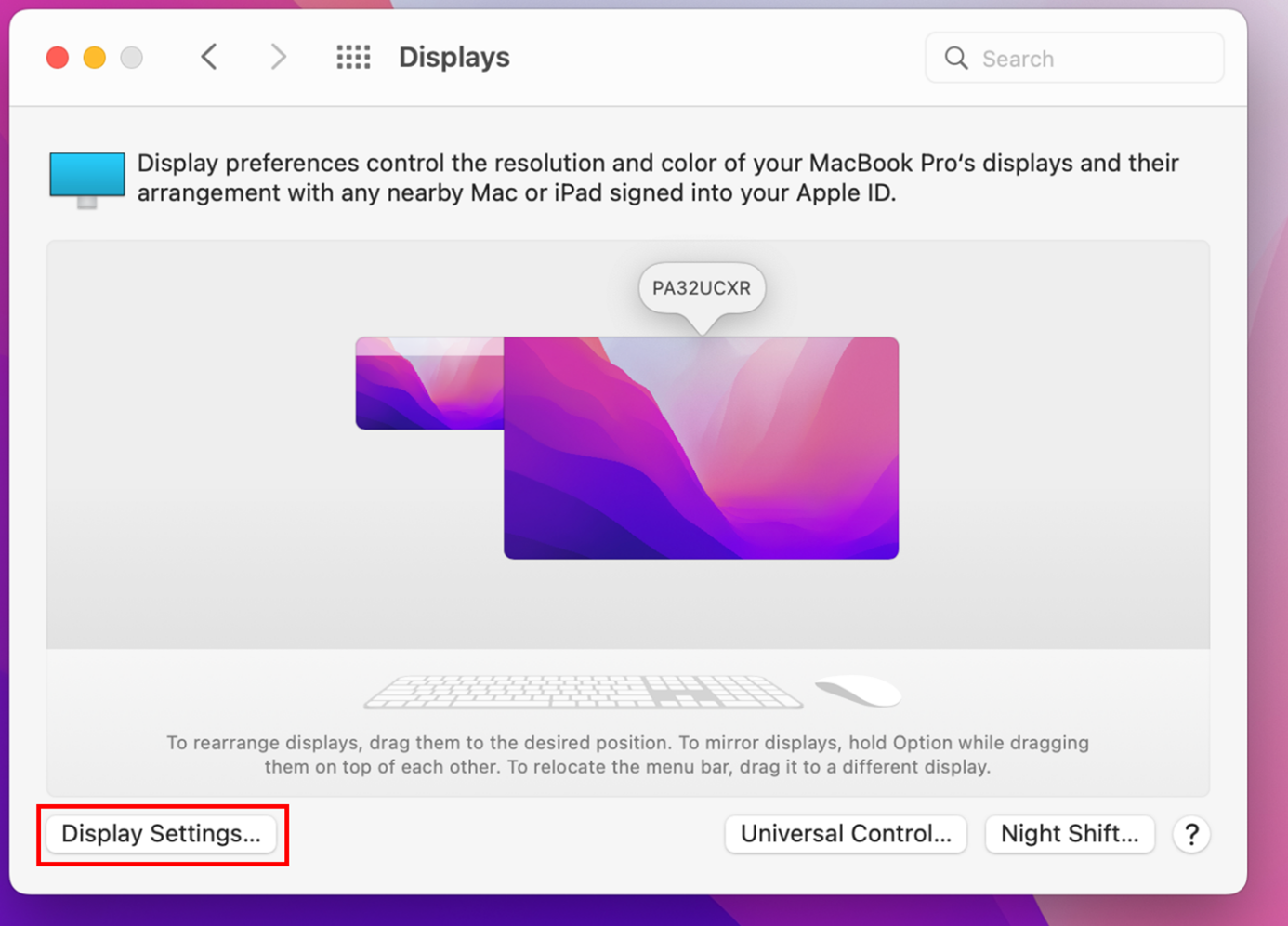
点选“显示设置”。
首先,在左侧选择您的华硕显示器,您将看到显示器的「颜色配置文件」选项。
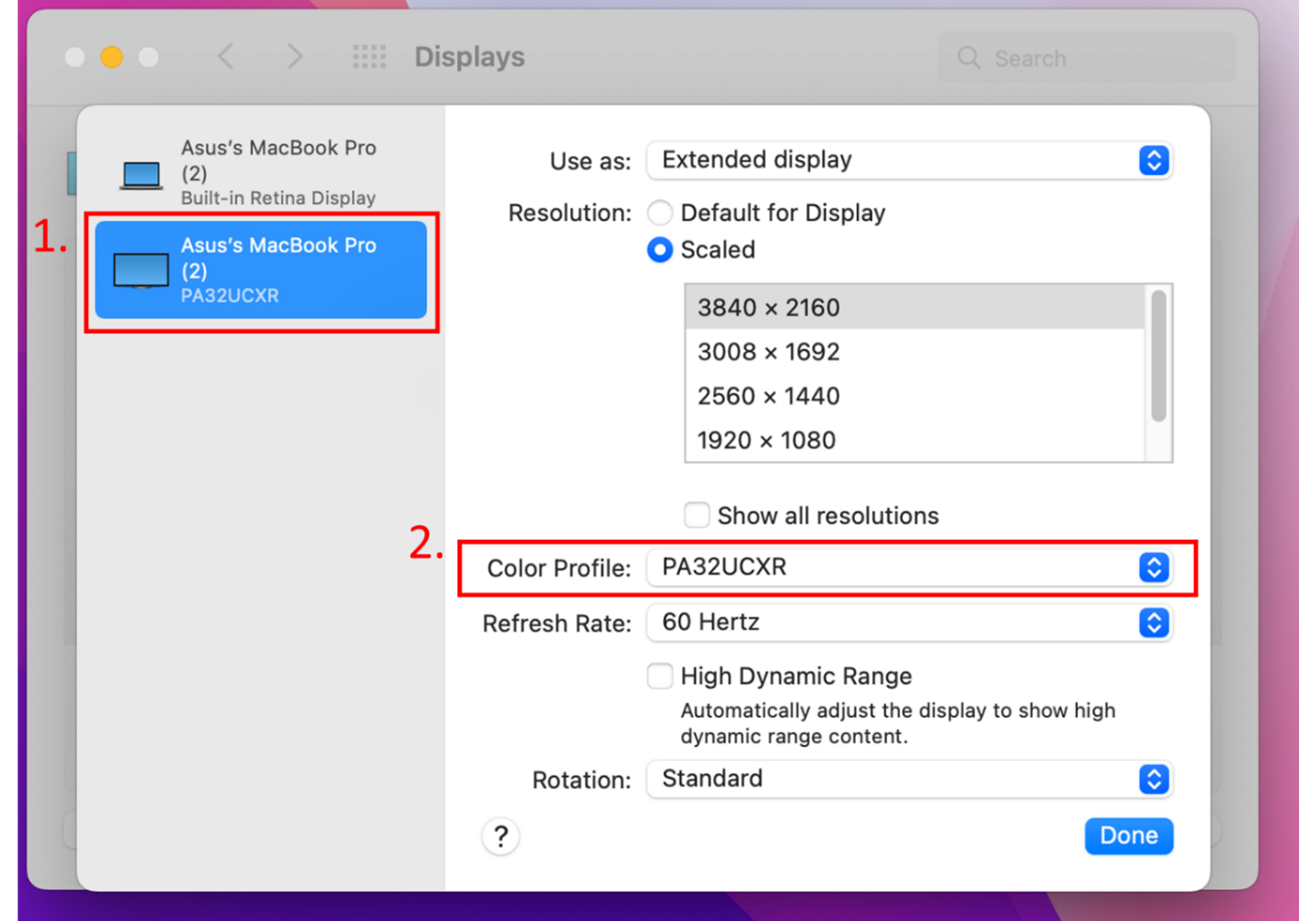
2. 在「颜色配置文件」选项中,根据显示器的默认模式设定选择对应的 ICC 配置文件。