[ExpertWiFi] 如何在华硕ExpertWiFi路由器设置VLAN?
虚拟局域网(VLAN, Virtual LAN)是将相同实体网络(LAN)分割成多个虚拟网络的技术。VLAN通常用于将一个大型的局域网划分成多个较小的逻辑上独立的区域,可以将不同设备分组到不同的虚拟网络中,即使这些设备实际上连接到相同的交换机或路由器。这有助于提高网络的效能、安全性和管理。
VLAN 通常用于企业网络中,用于分隔不同的部门或群组,或对不同类型的流量(如语音、数据和视讯)进行分流。还可以在家庭网络中用于隔离不同的设备或用户,并将访客网络与主网络分开。
- Trunk模式(Tagged标记端口):Trunk 端口可让交换机之间或者交换机与路由器之间同时传输多个VLAN群组的数据。
- Access模式(Untagged未标记端口):Access 端口可用于连接单一设备到特定的VLAN群组中,如计算机或NAS,只能传输该VLAN群组的数据。
设备环境范例说明
假设要分隔不同的部门的计算机设备
范例图标
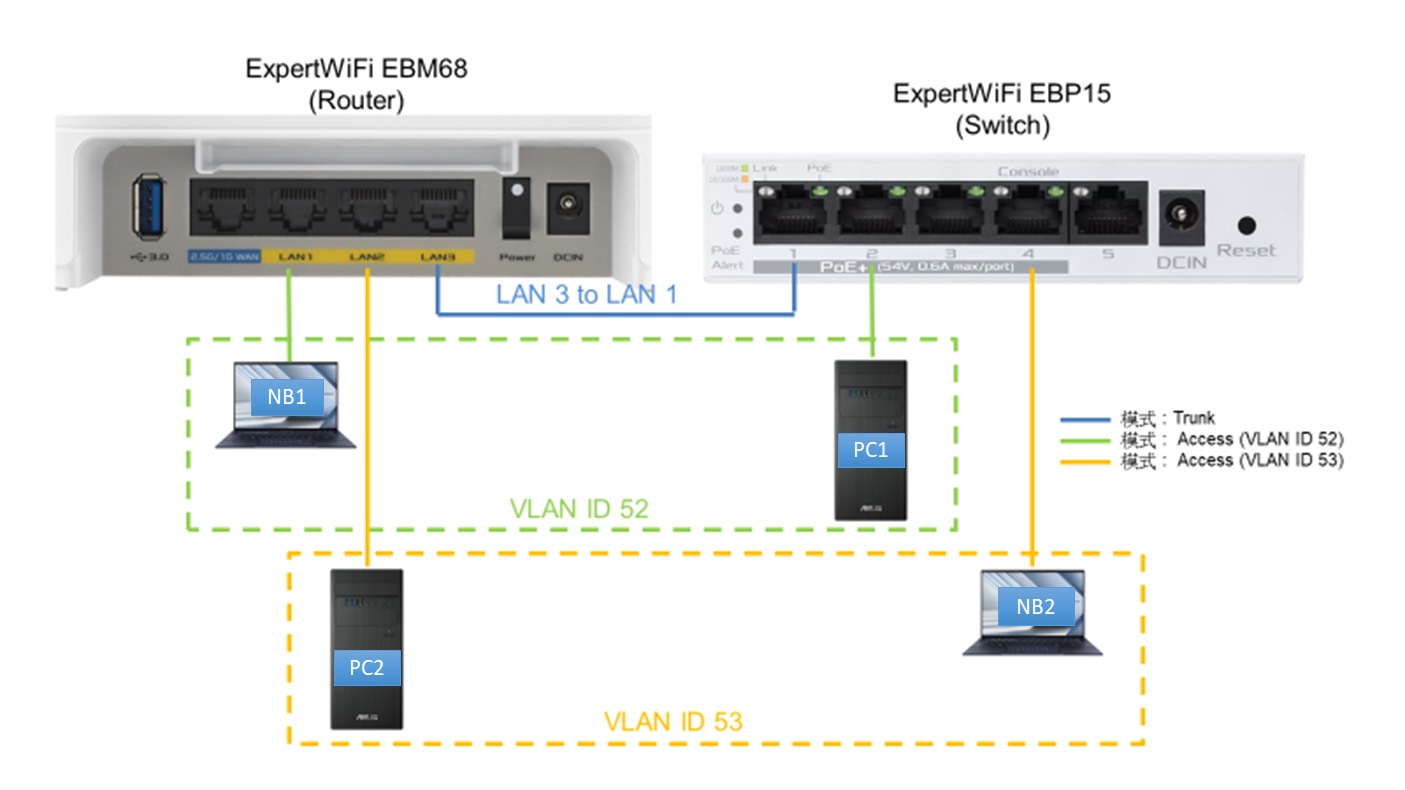
设备名称
- 路由器:ExpertWiFi EBM68
- 交换机:ExpertWiFi EBP15
VLAN 名称
- VLAN ID 52,NB1与PC1
- VLAN ID 53,NB2与PC2
在路由器上
- 将LAN1端口设置为VLAN 52的Access 模式。
- 将LAN2端口设置为VLAN 53的Access 模式。
- 将LAN3端口设置为Trunk 模式,允许VLAN ID 52和VLAN ID 53的流量通过。
在管理型交换器(Switch)上
- 建立VLAN 52和VLAN 53。
- 设置交换器上的Access端口,分别连接VLAN 52和VLAN 53的设备。
- 设置交换器上的Trunk端口,连接到路由器的LAN3(Trunk端口),允许VLAN 52和VLAN 53的流量通过。
通过这些设置与Trunk端口连接,可实现路由器和交换机上相同的VLAN群组中的设备(NB & PC)能互相通信。
提醒: 在不同VLAN群组的设备不能互通,例如VLAN 52和VLAN 53中的设备(NB & PC)就不能互相通信。
在开始设置前请注意以下事项
1) 在ExpertWiFi路由器新增自定义网络(SDN)的无线网络后,同时也会新增一个 VLAN网络,请参考:[ExpertWiFi] 什么是自定义网络(SDN)?如何设置?
2) 建议更新您的ExpertWiFi路由器固件版本至最新版本,有关如何升级固件的信息,请参考:[ExpertWiFi] 如何更新ExpertWiFi路由器的固件? (WebGUI)
如何进入ExpertWiFi路由器控制页面
步骤1. 电脑通过有线或无线连接路由器网络,开启浏览器输入您的路由器IP地址或http://expertwifi.net进入ExpertWiFi登录界面。
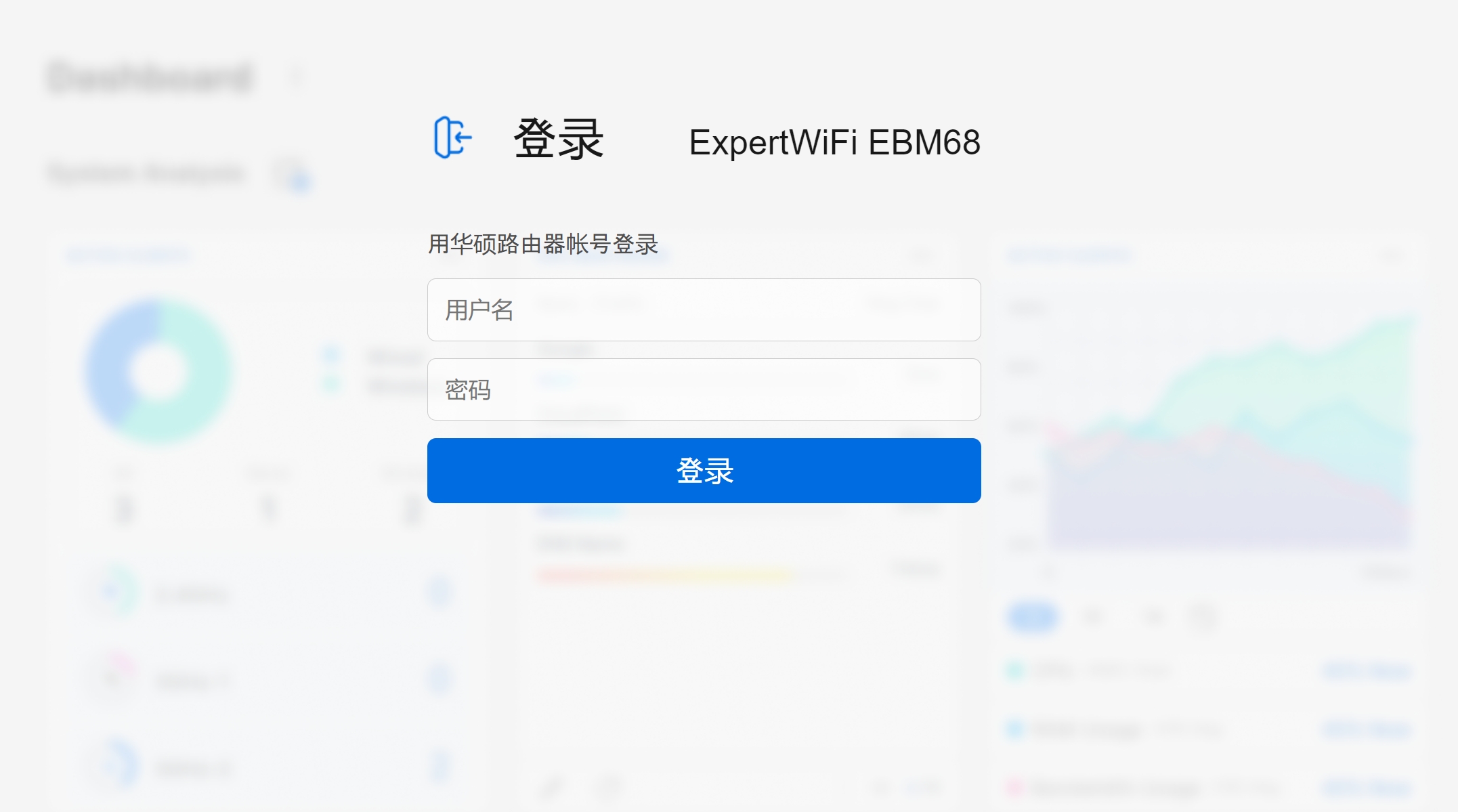
步骤2. 输入您的华硕路由器账号和密码后,点击[登录]。
注意:若您忘记您设置的账号密码,需要将路由器恢复为原厂默认状态后再重设密码。
关于如何将路由器恢复为原厂默认状态,请参考:[ExpertWiFi] ExpertWiFi路由器如何恢复原厂设置?
有两个方式可以新增ExpertWiFi路由器VLAN功能
A. 通过内部网络(LAN)的VLAN Profile设置VLAN : 适用于需要将单独的有线网口与特定的VLAN绑定的使用者。
B. 通过自定义网络(SDN)设置VLAN : 适用于需要将无线网络名称(SSID)和有线网口都与特定的VLAN绑定的使用者。
A. 通过内部网络(LAN)的VLAN Profile设置VLAN
1) 进到路由器控制页面后,点击[设置] > [内部网络(LAN)] > [VLAN]。

2) 点击[ Profile ] > 输入 VLAN ID (介于1至4094之间) > 点选[+]号,建立VLAN配置文件 (此处以无线名称(SSID):Guest_Test / VLAN ID:52为例)

- 网络名称(SSID) : VLAN配置文件名称。
- VLAN ID : 来识别所属的 VLAN标签,您可以指派自己的VLAN ID。
- 端口隔离 : 限制相同VLAN 中不同设备之间的访问权限。
- 添加/移除 : 在此新建VLAN配置文件或删除已建立的VLAN配置文件。
3) 完成后点击 [ VLAN ] 页面进行设置,在此界面中显示的LAN端口为路由器上实体的LAN端口数量。
VLAN模式接口说明 :
(1) 默认设置:[全部(默认值) ]允许所有标记和未标记的数据封包。
(2) Access模式:允许所选的自定义网络(VLAN) Profile配置文件,可以选择使用自定义网络或VLAN 建立的配置文件。
此处以VLAN ID=52 的Guest_Test(访客网络)为例,选择LAN3端口作为Access模式,将自定义网络 (VLAN) Profile配置文件选择为[Guest_Test],则LAN3 将具有与[Guest_Test]相同的权限。

(3) Trunk模式:
Allow all tagging(默认值):允许所有标记的数据封包,并丢弃所有未标记的数据封包。
注意 : 若您使用Trunk 模式可将路由器连接到管理型交换器。

使用所选的自定义网络(VLAN) Profile配置文件,仅允许选定的自定义网络或VLAN。

B. 通过自定义网络(SDN)设置VLAN
1) 进到路由器控制页面后,点击[自定义网络(SDN)] > 选择 [定制网络](以下使用定制网络为例)。

2) 在[无线名称(SSID)]和[无线密码]栏位输入WiFi名称和密码后,点击更多设置。

3) 选择 [WiFi频段] > 点击[应用本页面设置] 。

4) 点击[设置] > [内部网络(LAN)] > [VLAN]页面,在您需要设置的LAN端口上,在模式栏位中选择(全部(默认值)/Access/Trunk)。
提醒: 使用所选的自定义网络(VLAN) Profile配置文件,仅允许选定的自定义网络或VLAN。
有关VLAN模式接口的详细说明,请参考这里。

常见问题
Q1. 没设置过VLAN Profile,为什么配置文件清单会出现相关设置?
A1. 如果您在ExpertWiFi路由器新增自定义网络(SDN)的无线网络后,同时也会自动新增一个 VLAN网络。
Q2.在ExpertWiFi App没有看到VLAN的功能选项?
A2. 目前仅在路由器WebGUI控制页面中有设置VLAN的功能选项。
如何取得(Utility / Firmware)?
您可以在华硕下载中心取得最新的软件、手册、驱动程序和固件。
如果您需要有关华硕下载中心的更多信息,请参考此链接。