[Gaming NB/DT] ScreenXpert 3.0 介绍
ScreenXpert介绍
ScreenXpert3.0 可让一般用户在单屏幕的笔记本电脑机种上使用,希望藉此提供用户在处理屏幕窗口相关操作时能有更佳的操作体验。在ScreenXpert 3.0中,我们结合了过去ScreenXpert最为人喜爱的设计语言及功能元素,在用户的主屏幕上提供一个ScreenXpert控制中心图示,在上面陈列了所有ASUS为电竞笔记本电脑准备的ScreenXpert功能,用户亦可以通过设定调整、选择在上面呈现的功能列表,我们相信如此可以提供用户更高的使用弹性及操作体验。
支持产品
ScreenXpert 应用程序支持华硕笔记型和桌面计算机,本篇文章仅适用于电竞笔记型和桌面计算机产品。
软件安装/移除
如何获取ScreenXpert应用程序,请前往Microsoft Store下载。
如何移除ScreenXpert应用程序,请参考卸载应用程序。
开启ScreenXpert
*华硕电竞笔记型和桌面计算机
在Windows搜寻栏输入[SCREENXPERT]①,并点选 [开启]②,即可开启应用程序。

*机种GZ302EA
针对电竞笔记本电脑GZ302EA, 玩家可以通过机身侧边[Command Center] 按钮开启ScreenXpert应用程序。 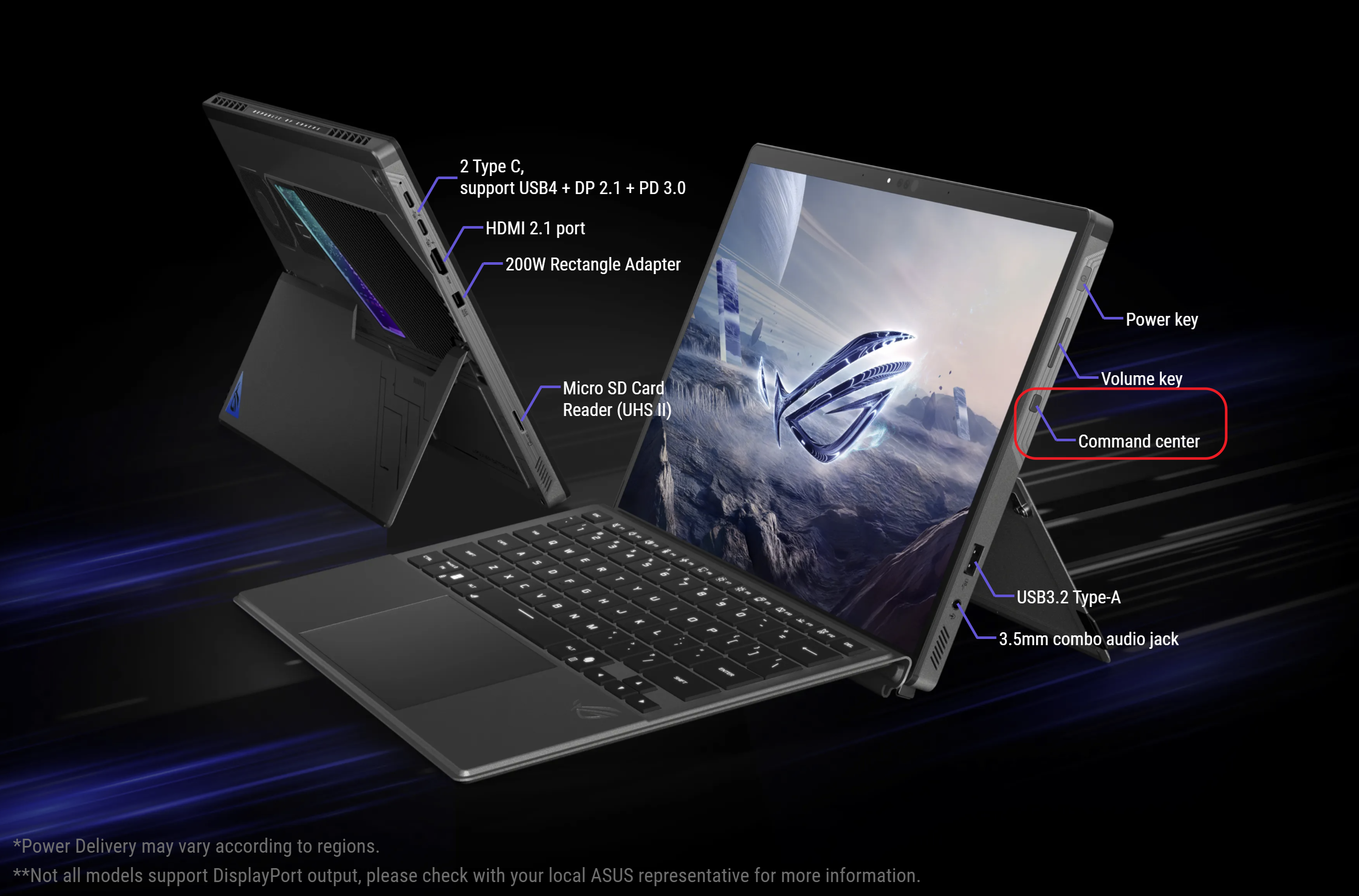
控制中心
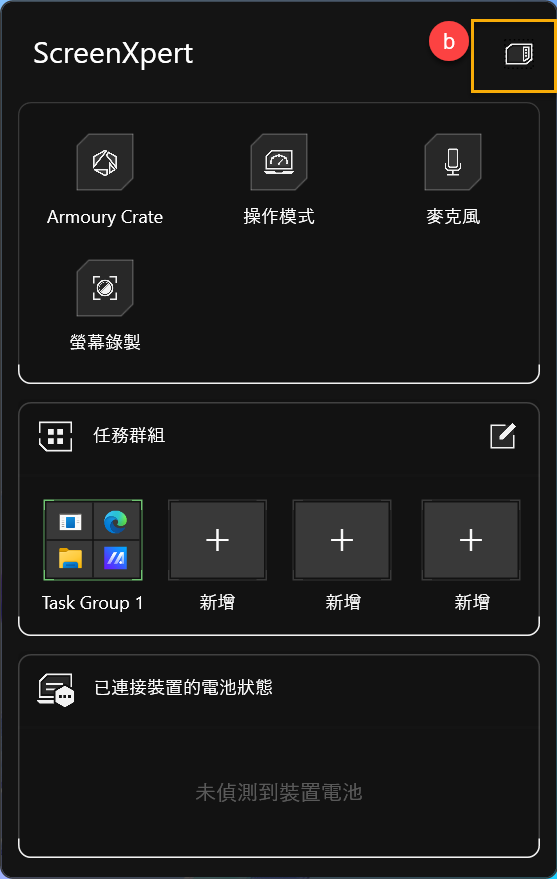
启用时的初始接口,当点击ScreenXpert图标后即可切换操作接口。

快捷模式
点击[外观模式](a)图示后即可切换为外观模式。

外观模式
点击[图示](b)后即可切换为快捷模式。
功能介绍
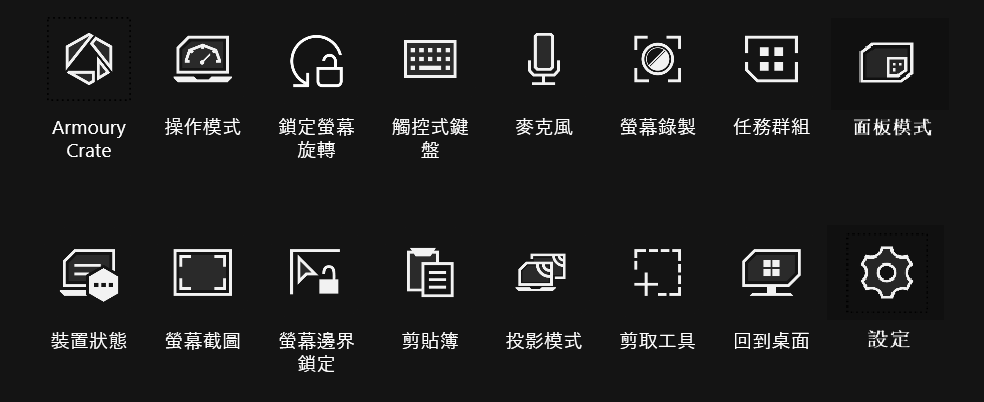
玩家可以在ScreenXpert应用程序的快捷模式或外观模式中点选图标按钮启用功能。
Armoury Crate
提供玩家快速启用Armoury Crate应用程序,点击图标将可快速开启应用程序。
*此功能仅支持机种已安装Armoury Crate应用程序。
锁定屏幕旋转
当机台在平板模式时,玩家可以点击[锁定屏幕旋转]以维持机台在固定的屏幕方向不受影响。
*此功能仅适用机种在平板模式时启用。
触控式键盘
点击[触控式键盘],帮玩家快速开启屏幕小键盘进行打字输入。
*此功能仅适用机种GZ302EA。
麦克风
点击[麦克风],即可快速开启或关闭计算机的麦克风功能。
屏幕录制
点击[屏幕录制],之后选取需要录制的屏幕范围,即可开始屏幕录制。
任务群组
点击[任务群组],玩家可以依需求或喜好将各种应用程序建立在同一任务群组后同时开启。通过撷取按键,将目前显示在桌面的程序窗口新增在同一任务群组,并通过拖曳调整各程序窗口的显示位置,之后点选已建立的任务群组让喜爱的应用程序通过一键全部同时开启。

装置状态
点击[装置状态],玩家即可确认目前已与计算机有联机的蓝芽装置电量状态。
屏幕截图
点击[屏幕截图],将撷取玩家目前计算机桌面上的画面并储存档案。
屏幕边界锁定
设定为开启  时,若有两个以上屏幕连接计算机,可以将鼠标维持在指定的屏幕范围内。
剪贴簿
点击[剪贴簿]开启后,当玩家在计算机上复制内容时,会自动复制到剪贴簿中供之后使用。 您可以在剪贴簿历程记录中贴上多个内容,也可以钉选置顶您经常使用的内容。
投影模式
点击[投影模式]变更屏幕的显示方式,当有两个以上屏幕连接计算机,此功能可以协助玩家快速切换屏幕的显示方式,如同步显示、延伸显示或单一屏幕显示。
剪取工具
剪取工具可以提供撷取部分屏幕内容的方式,选取需要撷取的屏幕范围区域后,撷取画面将自动复制到剪贴簿中以供使用。
回到桌面
点击[回到桌面],屏幕中的所有窗口将缩小收起并回到桌面显示。
设定
控制中心
①自动启动ScreenXpert: 设定为ON时,在开启计算机的同时将自动启用ScreenXpert。
②控制中心: 依个人需求和喜好增减控制中心的显示功能项目。
③固定控制中心于当前位置: 设定为ON时,可以固定控制中心的位置使其无法拖移。
④画面闲置时转为半透明: 设定ScreenXpert图示闲置转为半透明的时间长短。
⑤主题: 设定ScreenXpert操作接口的主题颜色。 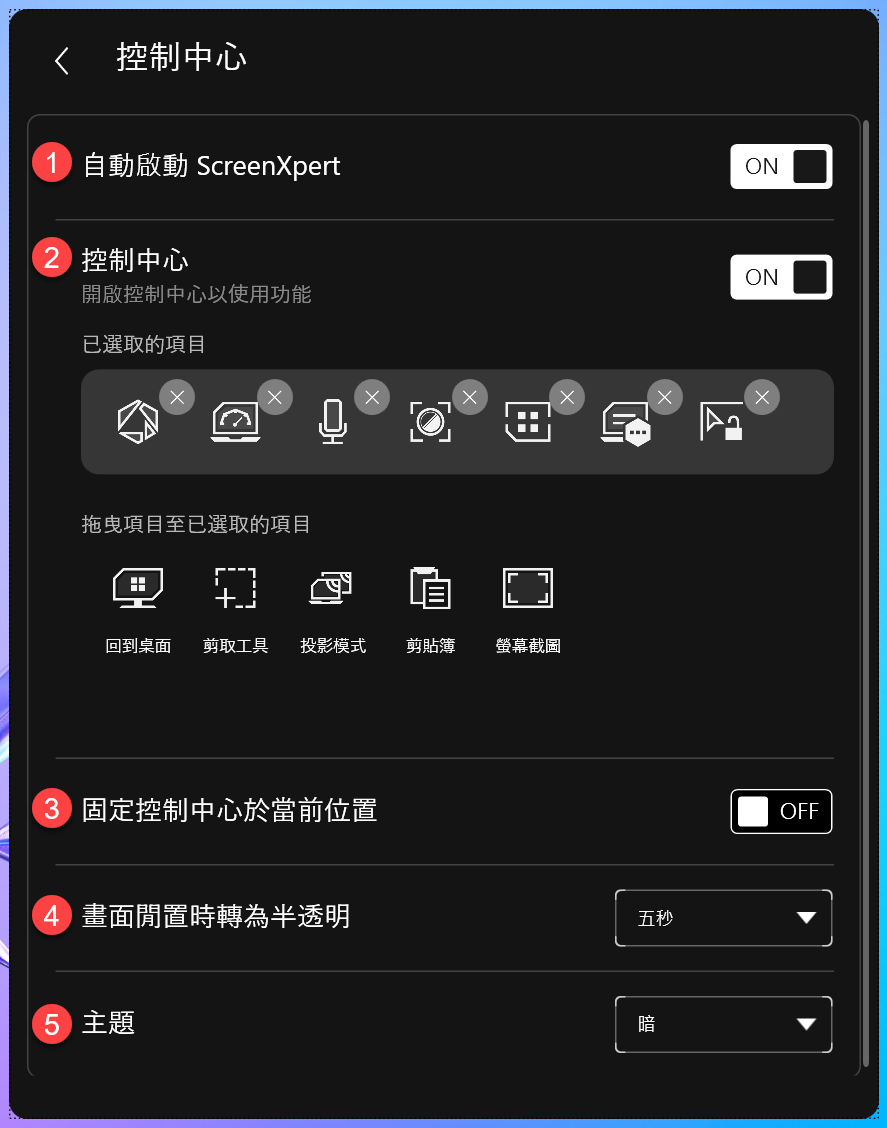
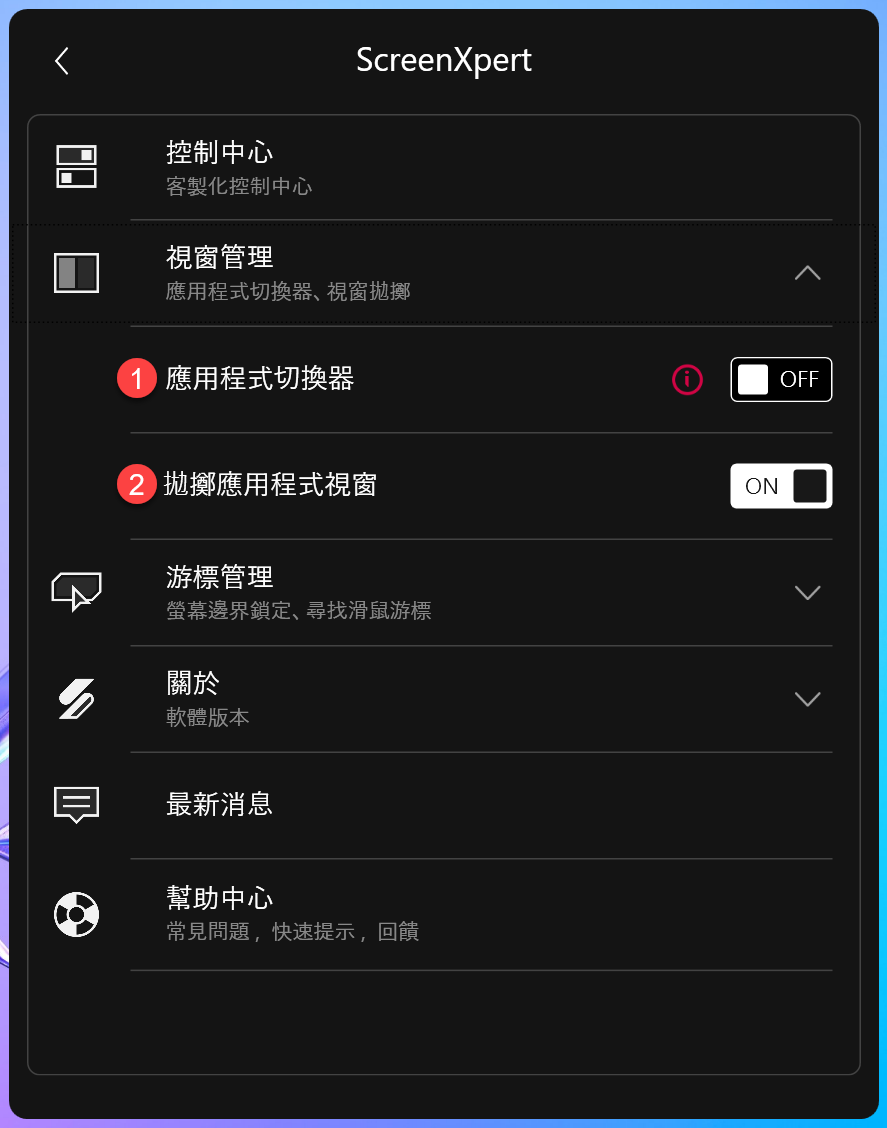
窗口管理
①应用程序切换器: 设定为ON时,当在屏幕上移动应用程序窗口时,玩家可以在快捷选单中指定应用程序窗口的排版。若有两个以上屏幕连接计算机,桌面会显示快捷选单供玩家选择应用程序窗口想要放置的屏幕位置。
②抛掷应用程序窗口: 设定为ON时,若有两个以上屏幕连接计算机,可以使用手指(触控屏幕)或鼠标光标按住窗口后,将应用程序窗口抛向其他的屏幕中显示。
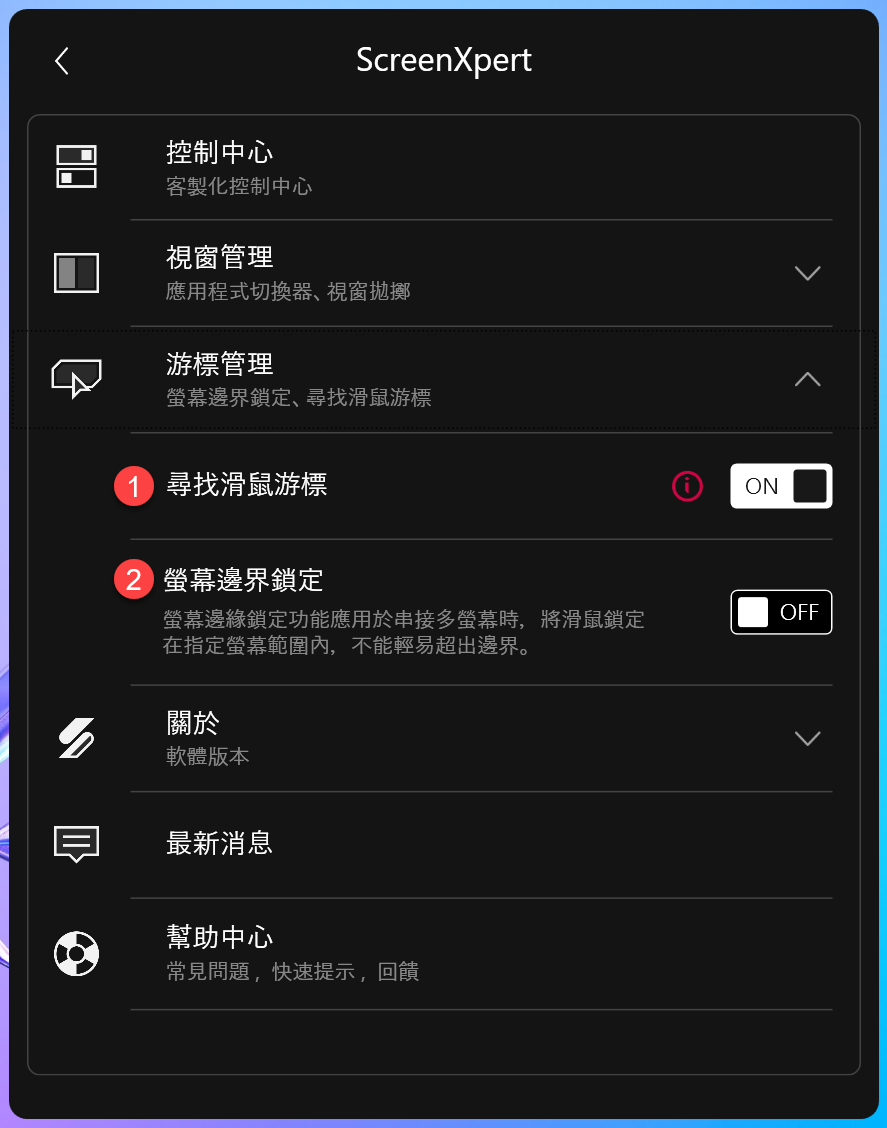
游标管理
①寻找鼠标光标: 设定为ON时,当快速的摇动您的鼠标光标,提示动画将显示于鼠标光标周围。
②屏幕边界锁定: 设定为ON时,若有两个以上屏幕连接计算机,可以将鼠标暂时锁定在指定的屏幕范围内。
关于
软件版本: 显示目前ScreenXpert的软件版本。 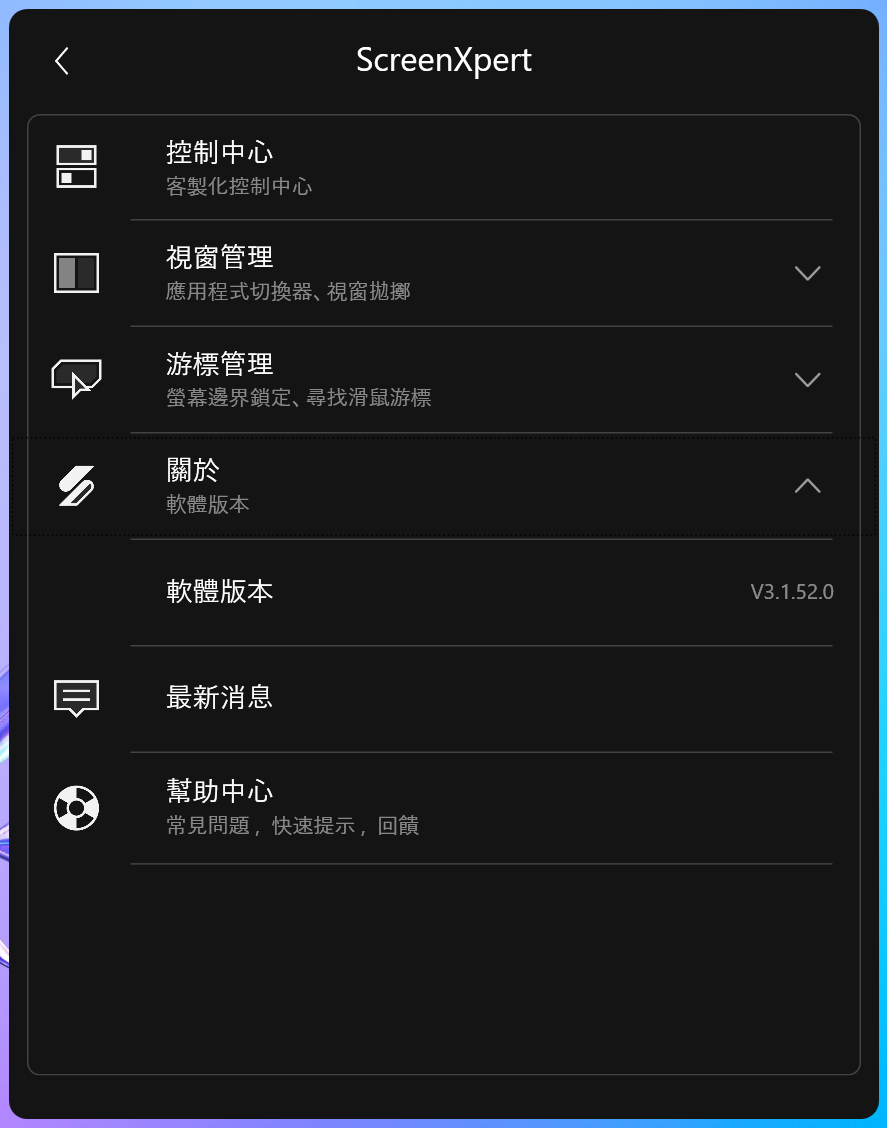
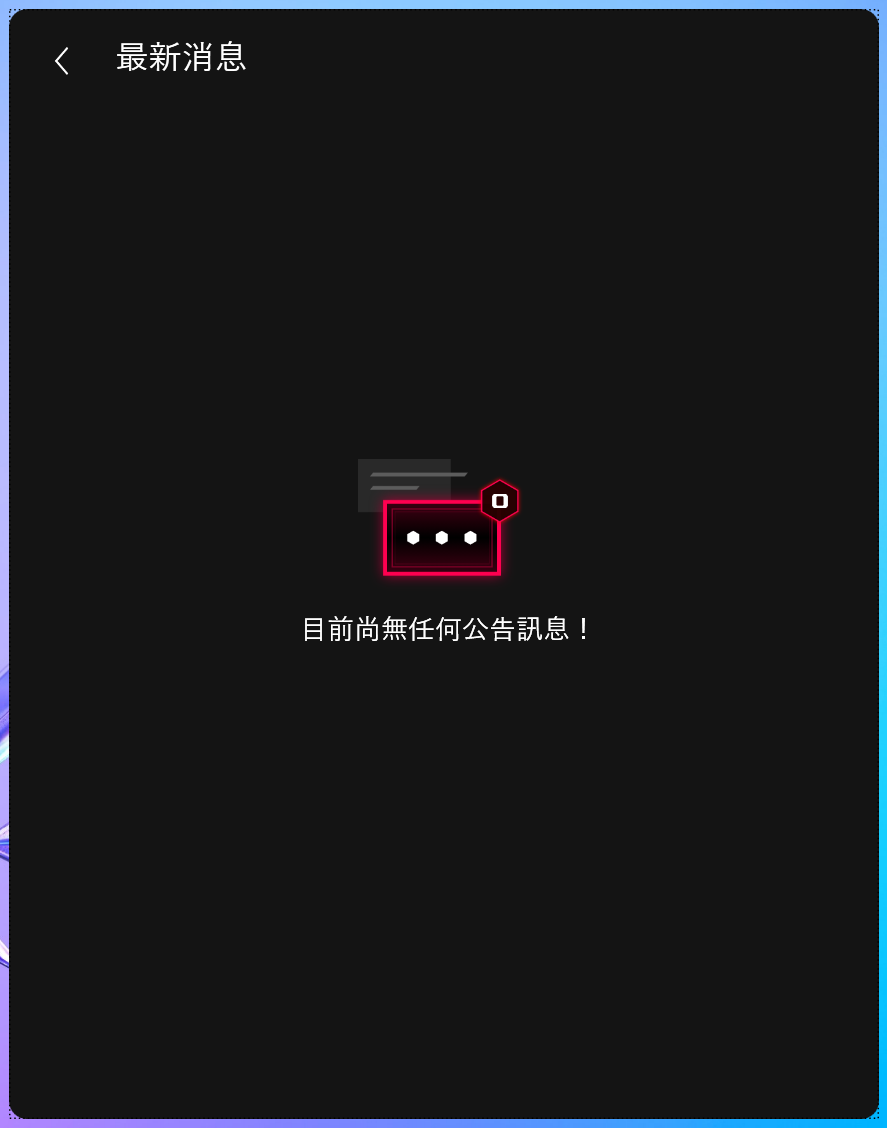
最新消息
显示目前ScreenXpert最新的信息和公告。
帮助中心
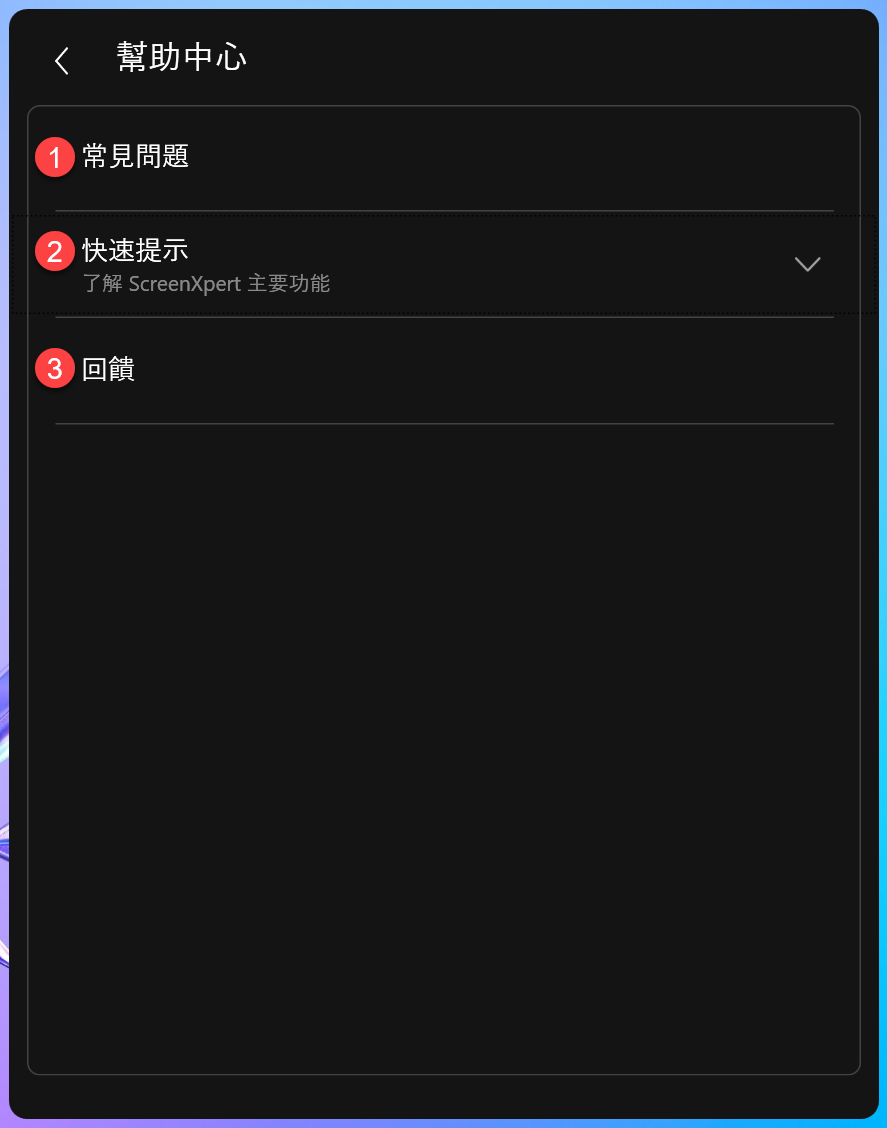
①常见问题: 提供ScreenXpert软件相关的常见问题信息。
②快速提示: 协助您了解ScreenXpert主要功能。
③回馈: 分享您对ScreenXpert软件评价。