[主板]BIOS中固态硬盘SSD安全清除(Secure Erase)?
固态硬盘(SSD)会随着使用的时间与次数而降速。您可定期清除固态硬盘,以维持良好速度。华硕主板BIOS中的安全清除(Secure Erase)功能可安全地清除固态硬盘,提高性能。具体请参考如下步骤:
注意:安全清除(Secure Erase)会清除所选固态硬盘中的所有资料,无法恢复,请先备份硬盘中的资料
目录
一:如何确认主板是否支持安全清除(Secure Erase)?
二:BIOS中安全清除(Secure Erase)步骤
三:Q&A:
Q: 如何确认固态硬盘是否支持安全清除(Secure Erase)?
一:如何确认主板是否支持安全清除(Secure Erase)?
您可在华硕支持网站下载BIOS手册确认。在BIOS手册Tool menu中有[ASUS Secure Erase]即为支持,如下图所示: 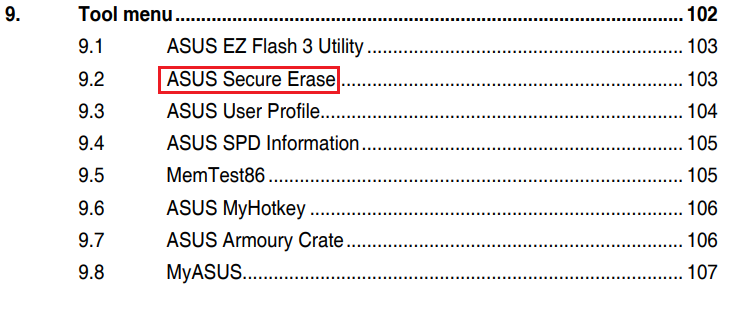
二:BIOS中安全清除(Secure Erase)步骤
(以下举例:TUF GAMING Z890-PLUS WIFI为例)
1. 电脑开机后,立即按下键盘上的“delete”或者“F2”键,进入BIOS [EZ Mode] 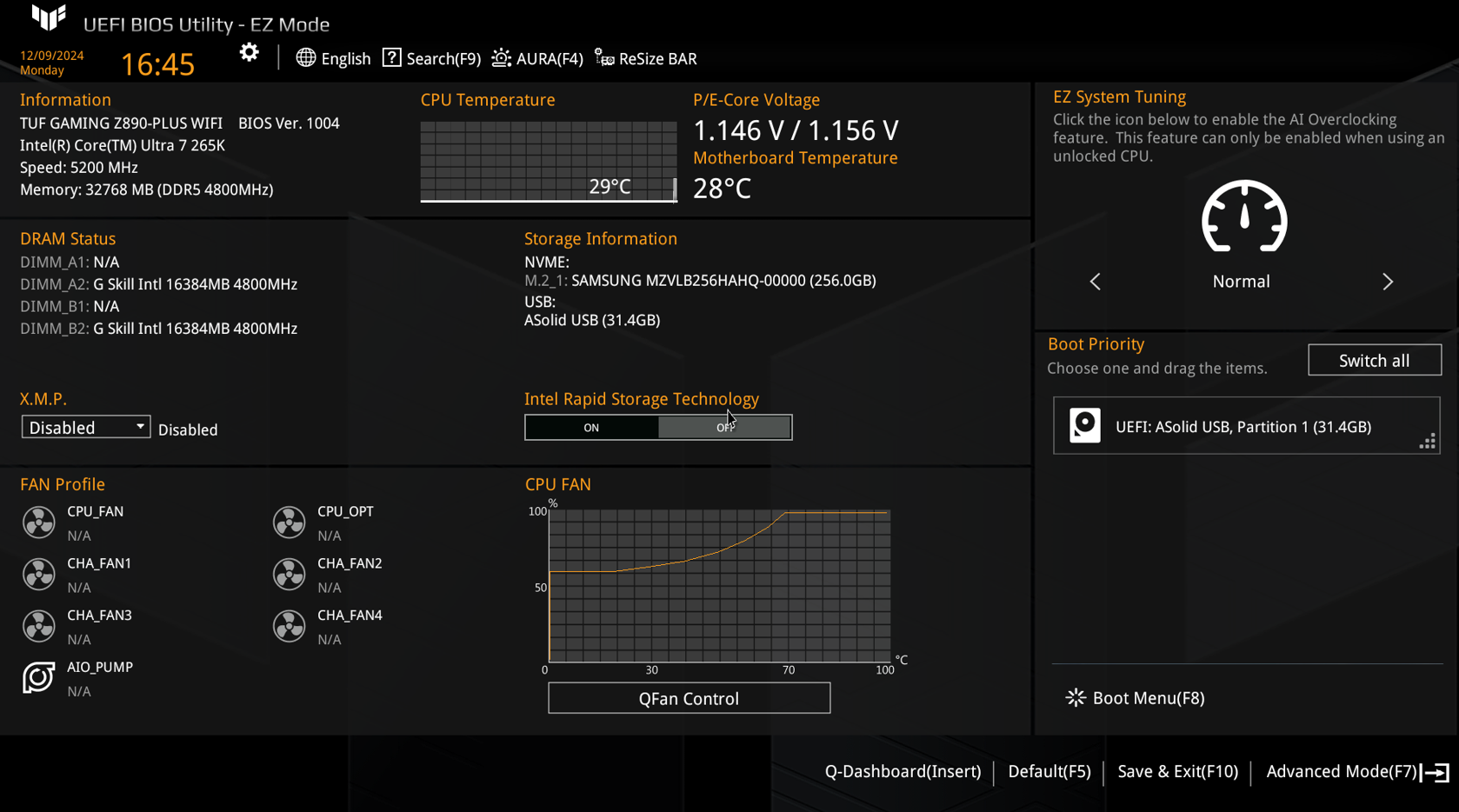
2. 按下键盘F7键,进入[Advance Mode],并点击[Tool]页面下的[ASUS Secure Erase]选项,如下图所示: 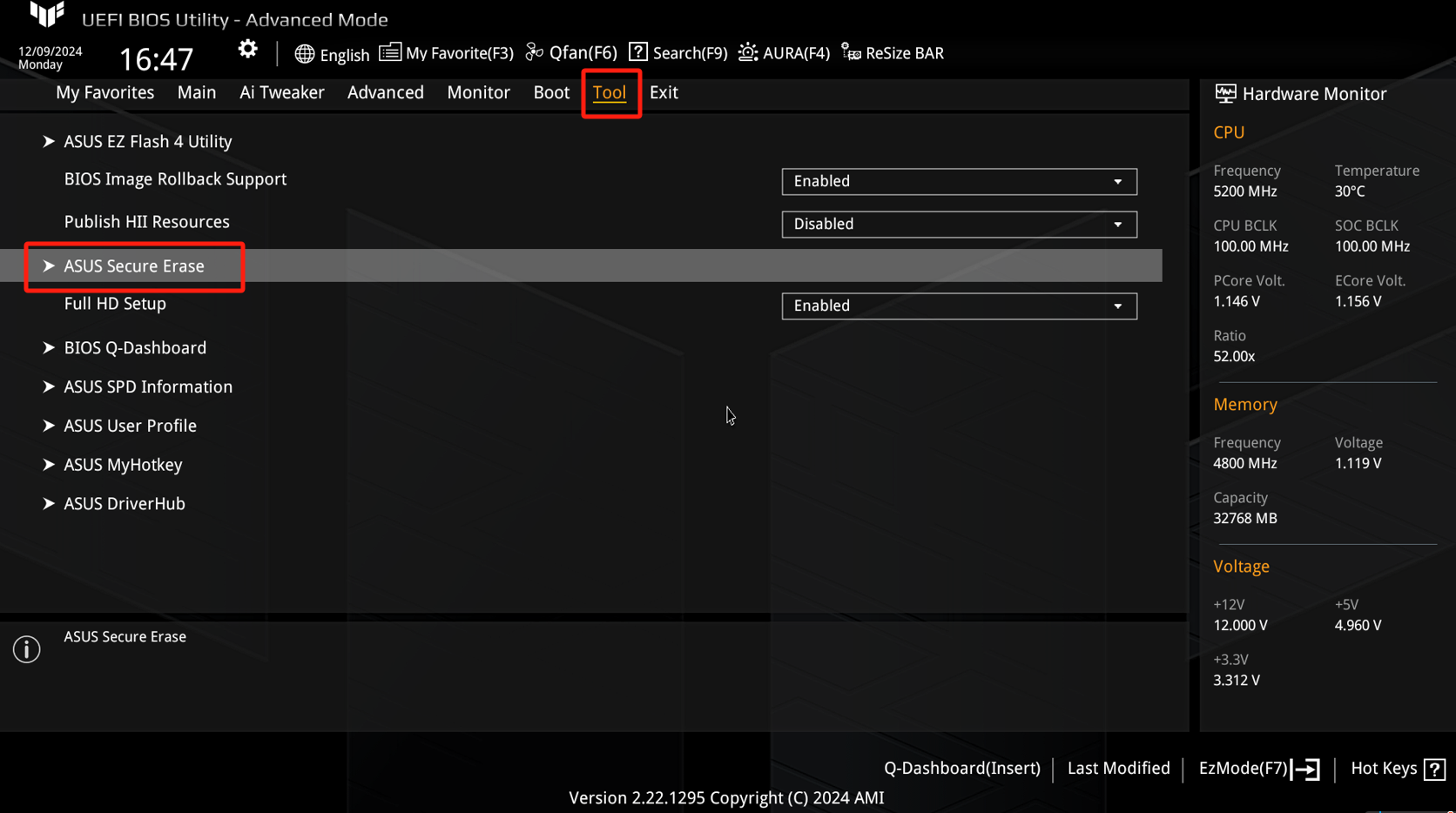
3. 点击需要进行安全清除(Secure Erase)的硬盘,如下图所示: 
4. 提示选择格式化单元的大小,默认点击[512B]即可,按下键盘[Enter]键,如下图所示: 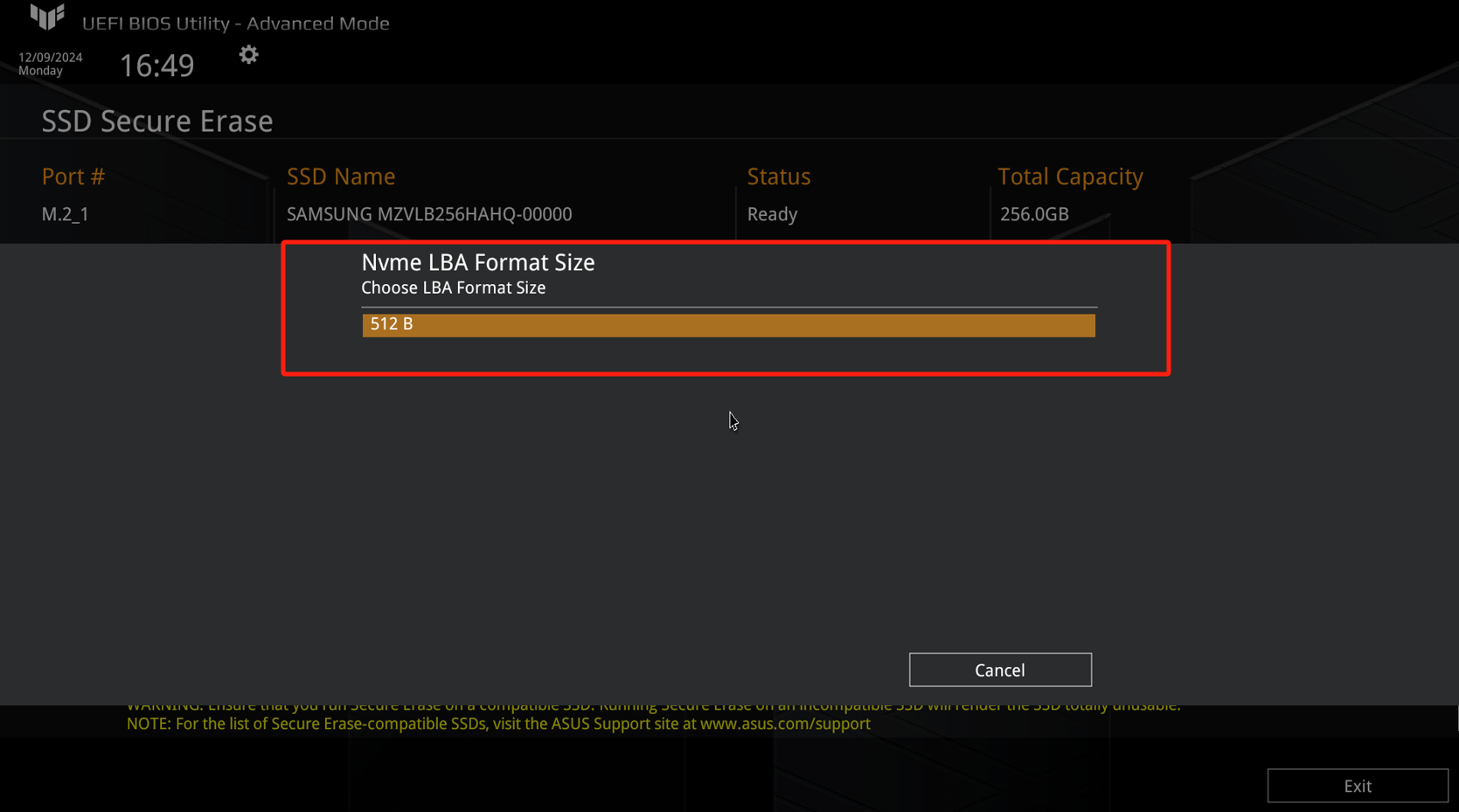
5. 出现警告,告知将清除所有数据,点击[是],如下图所示:
注意:安全清除将清除所选固态硬盘中的所有数据,无法恢复,请记得先备份硬盘中的数据 
6. 再次出现警告提醒,告知所有数据都将被清除,点击[是],开始安全清除(Secure Erase),如下图所示:
注意:对固态硬盘进行安全清除数据时,请勿将电脑关机或重新启动 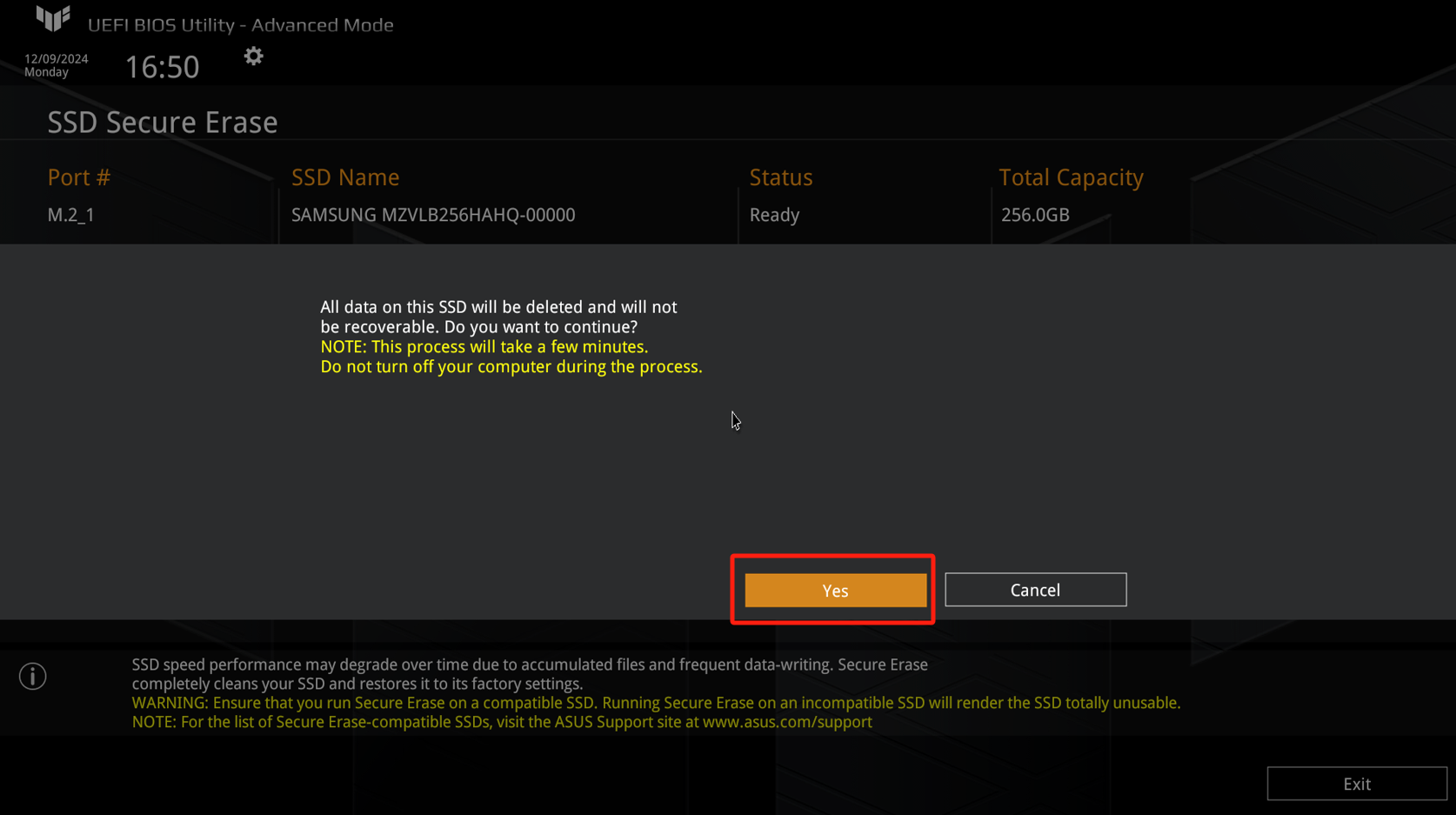
7. 完成后弹出提示安全清除已完成,点击[确定],如下图所示: 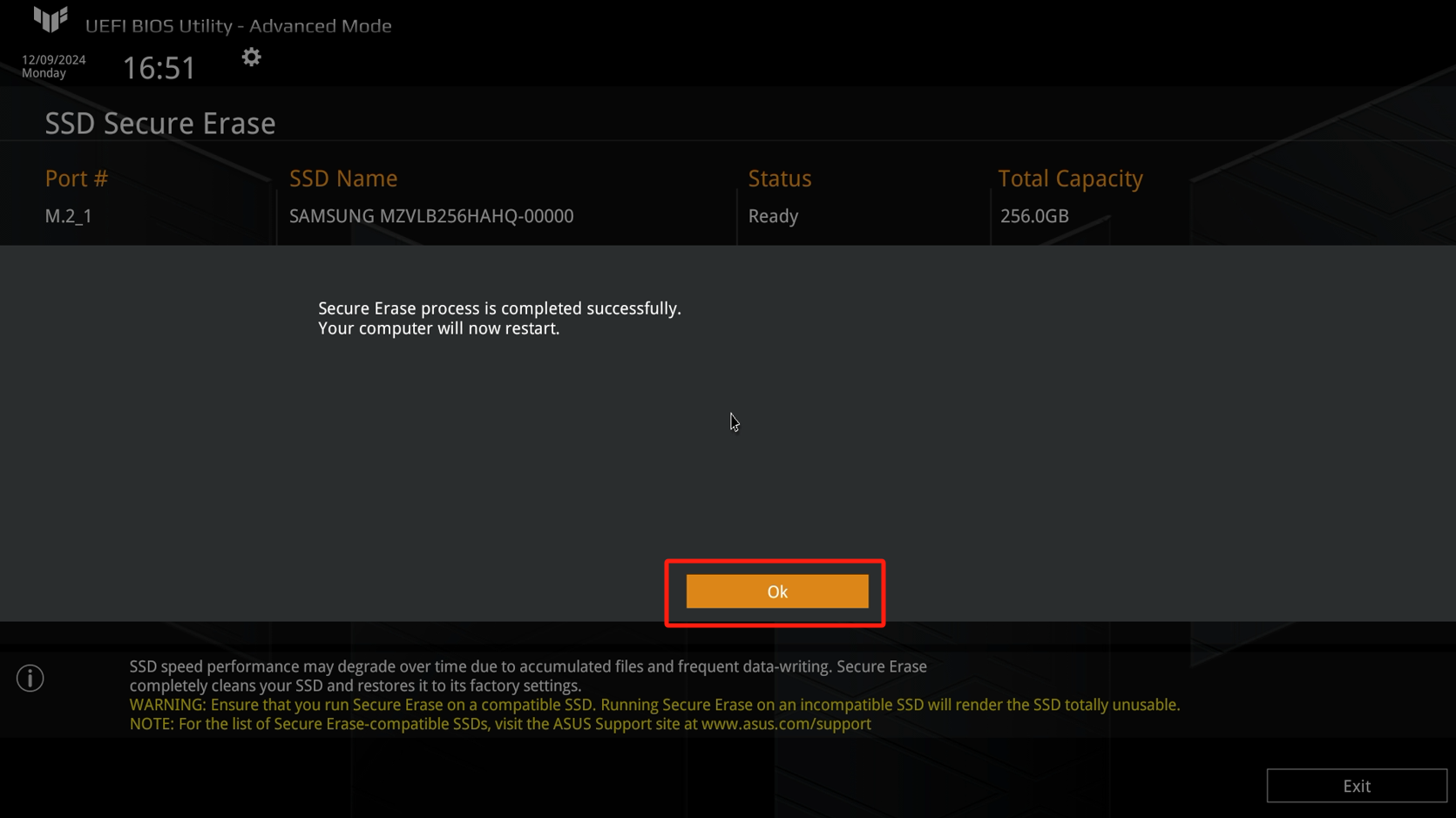
三:Q&A
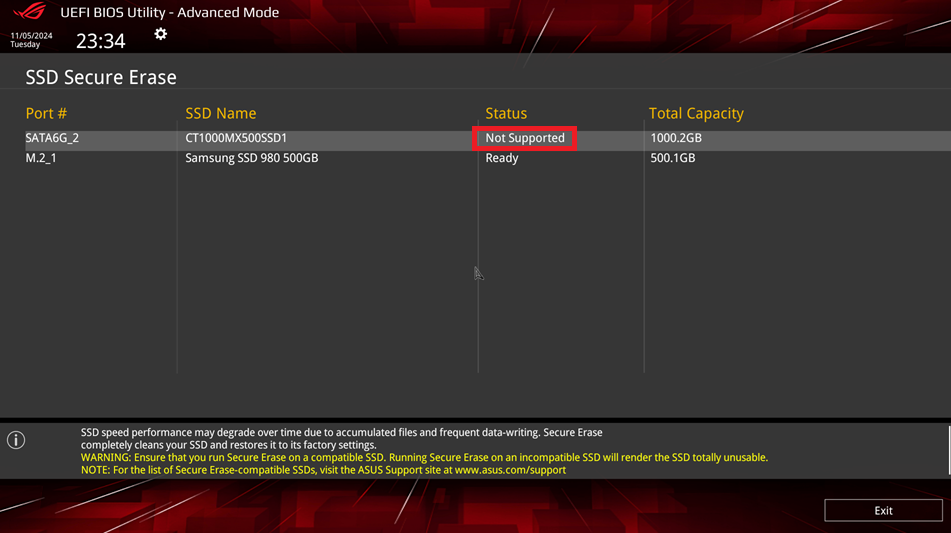
问:如何确认固态硬盘是否支持安全清除(Secure Erase)?
答:查看SSD制造商的使用说明或者按上述步骤,进入BIOS的[ASUS Secure Erase]页面,若所选固态硬盘显示[不支持]即为不支持安全清除(Secure Erase),若显示[已准备好]即为支持
如下图所示: