[显示器] 疑难排解 - 若您连接显示器的USB端口出现无法充电及无反应现象怎么办呢?
A.若您连接ASUS显示器的USB 端口出现无充电及无反应现象,请参考此则FAQ解决,
以下用ProArt PA27JCV作为例:
1. 确认ASUS显示器的节能/省电模式设定是否设定为普通阶层:
节能模式设定在普通阶层能够让显示器不管在正常或是省电(待机)模式下都可以侦测USB讯号。
此设定在OSD选单->设定中可以找到
(在深度阶层下则在待机模式下,USB讯号侦测会关闭,因此显示器将不会对外部设备进行充电)
(因为节能规范,ASUS显示器在此项设定的预设多为深度阶层,因此需要将其更改为普通阶层)
选择普通阶层会在省电期间打开集线器。选择深度阶层会在省电期
间关闭集线器。

2.确认USB/Thunderbolt上游端口是否已连接至计算机:
将USB/Thunderbolt上游端口连接至计算机可以开启USB集线器功能,
这时USB下游端口可以连接鼠标/键盘等设备来操作计算机。
(若未连接上游端口,下游端口不会有作用因此连接设备不会充电及反应)
若要使用USB 3.2 Gen 1 端口: » 上游:使用 USB Type-C 线,并将 Type-C 连接器的一端插入显示器的 USB Type-C 端口作为上游,将另一端插入计算机的 USB Type-C 插孔。 或使用 USB Type-C 转 Type-A 线,并将 Type-C 连接器插入显示器的 USB Type-C 端口作为上游,将 Type-A 连接器插入计算机的 USB Type-A 插孔。确认您的计算机已安装 Windows、macOS 操作系统。 这样可保证显示器上的 USB 端口正常工作。 » 下游:使用 USB 线将设备连接到显示器的 USB Type-A 插孔。
3. 确认USB上游/下游端口是否连接至正确的孔:
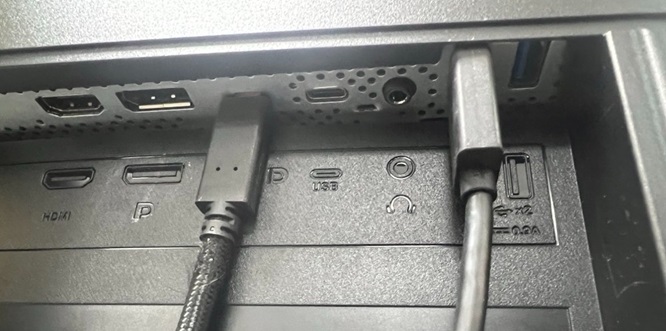
以PA27JCV为例,⑥/⑦为上游端口(其中⑥包含支持USB电力传输),请将PC透过USB-C线连接。
而下游端口则是⑨/⑩,请将USB装置(鼠标/键盘等)连接至此端口:

4. 如果依然无反应,请确认端口连接其他设备是否有反应:
如果您连接设备到USB端口但无法充电/无反应,请尝试使用其他设备确认是否有反应,以及直接连接至电脑是否有反应,
确认是否为设备本身问题或显示器无反应。
B. [USB] 为什么我的USB埠无法在显示器休眠时进行充电?
显示器USB充电的类型
USB B 型连接线 已连接电脑 | USB B型连接线 未连接电脑 | |
| 显示器开启 | V | V |
| 显示器休眠 : OSD充电开启 | V | V |
| 显示器休眠: OSD充电关闭 (默认值) | X | X |
| 显示器关闭 : OSD充电开启 | V | X |
| 显示器关闭 : OSD充电关闭 | X | X |
备注: V=集线器开启, X=集线器关闭
USB充电启用/关闭
请开启显示器菜单 -> 系统设置 -> USB 充电
可以开启/关闭显示器待机模式期间的USB充电功能

USB B型连接线
基本上如果此型号显示器具有此功能,它都会被附加在产品包装当中。
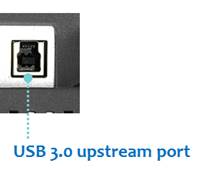
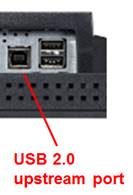
请使用USB B型连接线连接电脑与显示器的USB上游连接埠(USB 上游端口)。
若以上排查还是无法解决您的问题,请来电华硕客服中心并提供产品序号
https://www.asus.com/tw/support/CallUs/
如何找到产品序号
https://www.asus.com/tw/support/Article/566/