ROG Xbox 掌机X (RC73) 常见问题
●在ROG Xbox 掌机X 上,如何在Xbox全屏体验中将microSD卡格式化为NTFS?
ROG Xbox 掌机X 支持microSD卡作为外部存储。为了确保与您的掌上设备兼容,您的microSD卡必须为NTFS格式。
重要提示:为避免任何数据丢失,建议在将microSD卡插入掌上设备前先备份卡内数据。
在Xbox全屏体验中格式化插入的microSD卡为NTFS的步骤:
1. 将microSD卡插入ROG Xbox 掌机X 靠近耳机插孔的microSD卡槽。
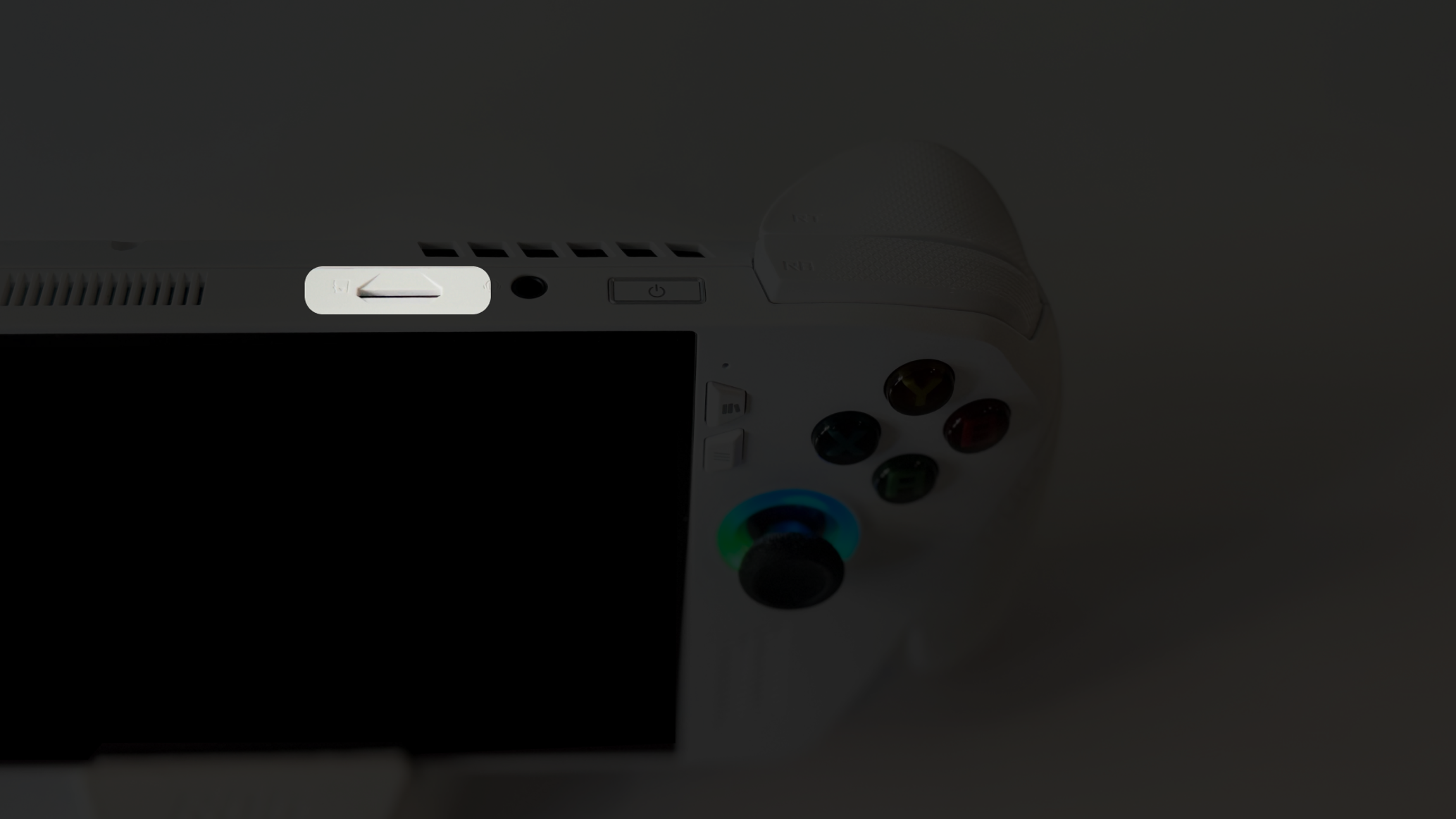
2. 会弹出自动播放提示。点击它以选择microSD卡。

3. 从接下来弹出的窗口中选择[打开文件夹以查看文件]。

4. 在侧边栏中长按您列出的microSD卡

5. 在弹出的窗口中选择[格式化]。

6. 在文件系统下拉菜单中选择 [NTFS]。选择 [开始] 以开始格式化。
注意:如果你错过了弹窗,你也可以在 Windows 桌面模式下格式化你的卡。
在 Windows 桌面中将插入的 microSD 卡格式化为 NTFS 的步骤:
1. 长按 Xbox 按钮或从屏幕底部向上滑动,然后切换到 Windows 桌面。
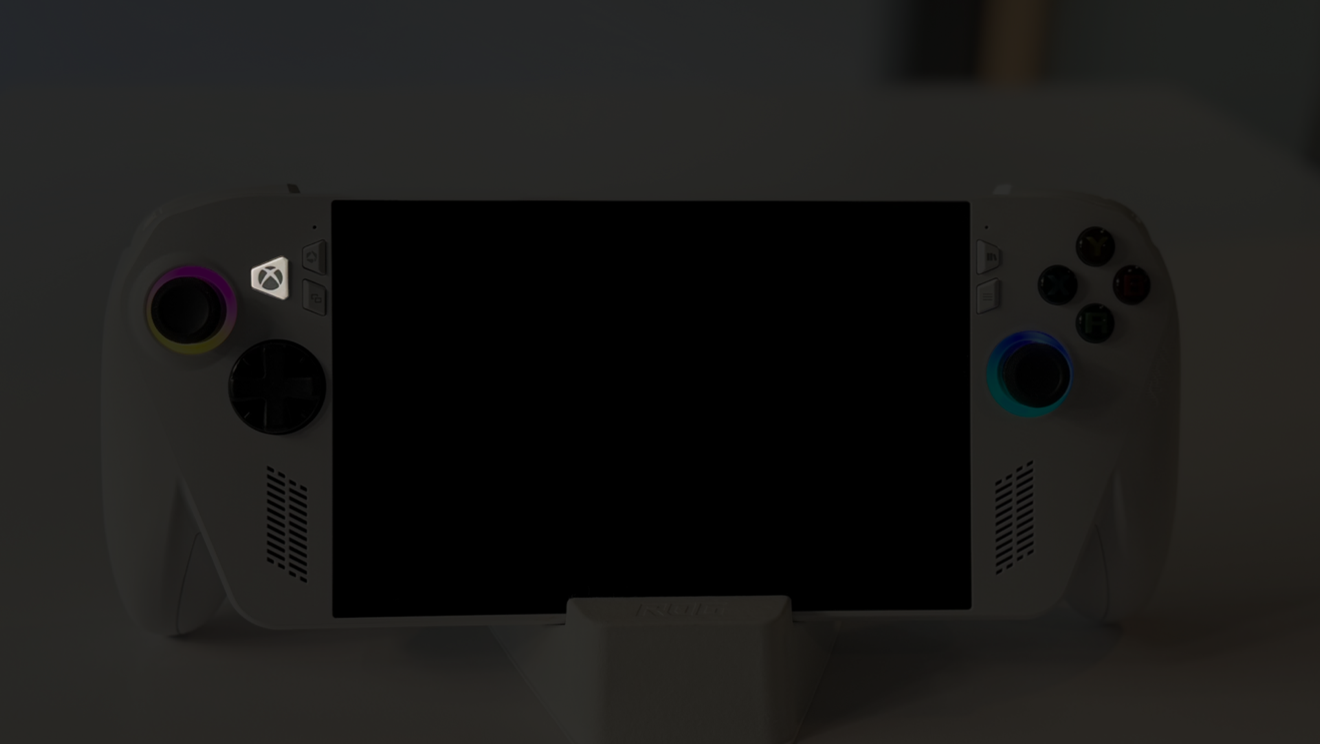
2. 选择 [Windows 桌面]。

3. 打开文件资源管理器(通过开始菜单导航或搜索)。
4. 在侧边栏中长按 microSD 卡(例如:“SDXC (D:)”)。
6. 从弹出的菜单中选择[格式化...]。
7. 在文件系统下拉菜单中选择[NTFS]。选择[开始]以开始格式化。
注意:格式化您的 microSD 卡后,需要新建一个文件夹来存储您的游戏数据。
新建文件夹以安装游戏的步骤:
1. 选择[设置-安装选项-更改文件夹],将会打开一个新窗口。

2. 在新弹出的窗口中选择[新建文件夹]。

3. 输入新文件夹的名称,然后选择[选择文件夹]。

4. 现在游戏可以选择安装在你的 microSD 卡或设备内部 SSD 上。
注意:如果你切换到 [Windows] 桌面模式,建议重启你的设备以返回 [Xbox] 全屏体验。