[Windows 11/10] 疑难排解 - 固态硬盘(SSD)问题
适用产品:笔记本电脑、台式电脑、All-in-One PC、电竞掌机、MiniPC、ASUS NUC
如果您遇到设备的固态硬盘问题,请按照以下现象及疑难排解方式进行操作。
请根据您设备当前的Windows操作系统版本,前往对应的操作说明:
Windows 11操作系统
无法检测到硬盘
更新BIOS、Windows组件与驱动程式
软件更新通常有助于系统的稳定性及优化,所以建议您经常确认您的设备使用的是最新版本。了解更多如何更新BIOS:
(台式电脑请参考ASUS Motherboard EZ Flash 3 介绍)
了解更多如何更新Windows Update与驱动程式:
若BIOS、Windows组件与驱动程式皆已更新至最新版本但问题仍然存在,请继续下一个疑难排解步骤。
在磁盘管理中确认状态
- 在Windows搜索栏输入[计算机管理]①,然后点击[以管理员身份运行]②。

- 在计算机管理窗口中,点击[磁盘管理]③。

- 在磁盘管理中查看磁盘。如果显示为[脱机]④,请用鼠标右键点击并选择[联机]⑤。

- 如果显示为联机但没有磁盘驱动器代号(例如E:)⑥。请用鼠标右键点击并选择[更改驱动器代号和路径]⑦。

点击[添加]⑧。
选择[分配以下驱动器号]⑨,然后点击[确定]⑩。
- 如果显示为[未分配]⑪,且您知道磁盘分区是空的。请用鼠标右键点击并选择[新建简单卷]⑫,并按照画面上的提示在可用空间中创建磁盘区。

- 在磁盘管理中查看磁盘。如果显示为[脱机]④,请用鼠标右键点击并选择[联机]⑤。
- 如果问题仍然存在,请继续下一个疑难排解步骤。
在设备管理器中启用并重新安装驱动程序
- 在Windows搜索栏输入[设备管理器]①,然后点击[打开]②。

- 点击[磁盘驱动器]设备类型旁边的箭头③。在无法检测到的硬盘上点击鼠标右键④,并选择[启用设备]⑤。确认硬盘是否可以被检测到。
如果未显示[启用设备]选项,表示您的硬盘已启用,请继续下一步。
- 卸载硬盘的驱动程序。在无法检测到的硬盘上点击鼠标右键⑥,并选择[卸载设备]⑦。

- 点击[卸载]⑧。

- 重新启动设备。将设备重启后,系统将会自动安装驱动程序。请确认硬盘是否能被检测到。如果设备仍然无法正常工作,请继续下一步故障排除。
通过MyASUS执行硬盘诊断
- 在Windows搜索栏输入[MyASUS]①,然后点击[打开]②。
注:如果您无法搜索到MyASUS,说明您的设备可能未安装,请参考如何安装MyASUS。
- 在MyASUS窗口中,点击[系统诊断]③。
注:以下MyASUS画面可能会因产品略有不同。
注:若您的设备在MyASUS软件中没有显示系统诊断页面,说明您的设备不支持此功能,请前往下一章节继续进行故障排除。了解更多为什么我的MyASUS只有部分功能。
- 在[诊断工具]中④,勾选自定义诊断的[固态硬盘]项目⑤,然后点击[开始检查]⑥。了解更多MyASUS系统诊断的介绍。
注:以下诊断工具项目可能会因产品略有不同。
- 如果检测出错误,请尝试MyASUS中针对错误问题所提出的故障排除建议。若问题仍然存在,请继续下一个疑难排解步骤。
通过系统还原点还原系统
如果问题是最近才开始发生,且如果您先前已经有建立系统还原点、或是系统建立的自动还原点,则可以尝试将系统还原至问题开始前的时间点来解决问题。了解更多如何从已建立的系统还原点还原系统。如果问题仍然存在,请继续下一个疑难排解。
系统还原
如果所有疑难排解步骤已完成,但问题仍然存在,请先备份您的个人档案然后进行系统还原,将设备恢复至原始组态。了解更多如何还原(重装)系统。
硬盘运行缓慢、出现错误
更新BIOS、Windows组件与驱动程序
软件更新通常有助于系统的稳定性及优化,所以建议您经常确认您的设备使用的是最新版本。了解更多如何更新BIOS:
(台式机请参考ASUS主板EZ Flash 3介绍)
了解更多如何更新Windows Update与驱动程序:
若BIOS、Windows组件与驱动程序皆已更新至最新版本但问题仍然存在,请继续下一个疑难排解步骤。
在设备管理器中更新驱动程序
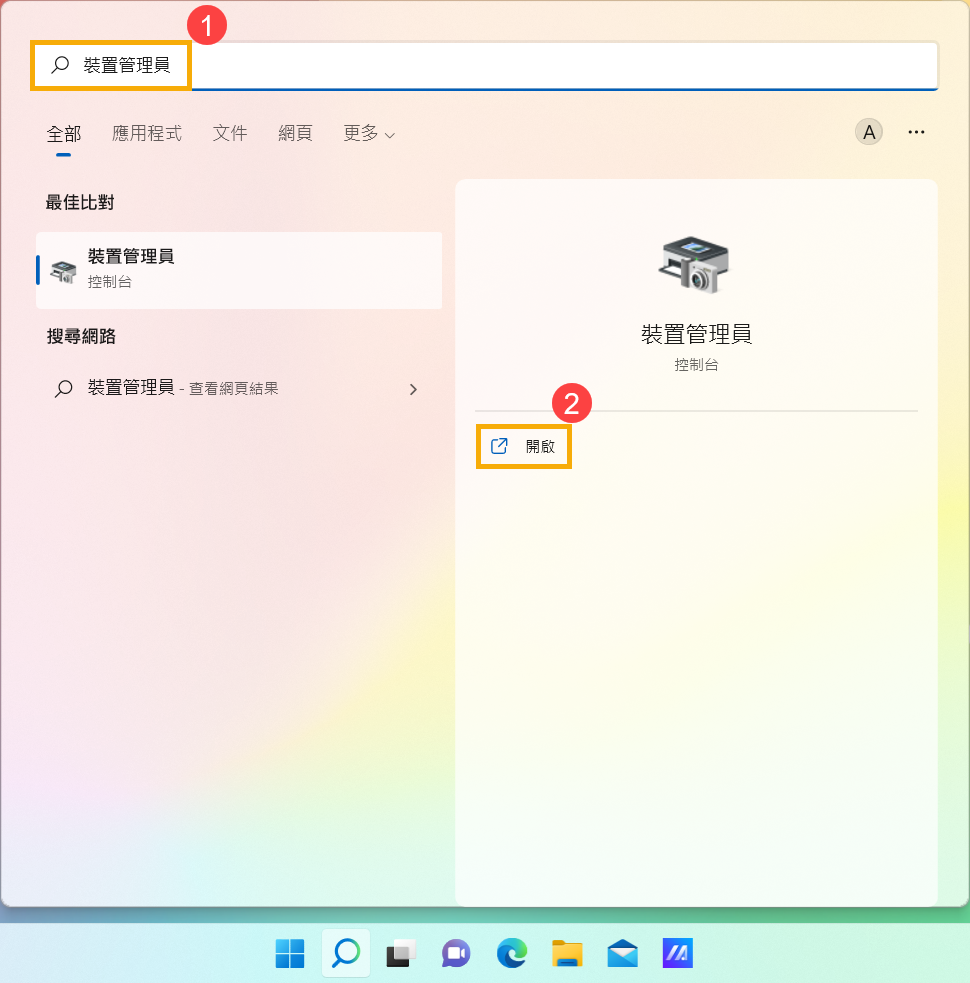
- 在Windows搜索栏输入[设备管理器]①,然后点击[打开]②。
- 点击[磁盘驱动器]设备类型旁边的箭头③。于有问题的硬盘点击鼠标右键④,并点击[更新驱动程序]⑤。
註:由于需要通过网络搜索更新,请确保您所在的区域有可用的网络并将设备连上互联网。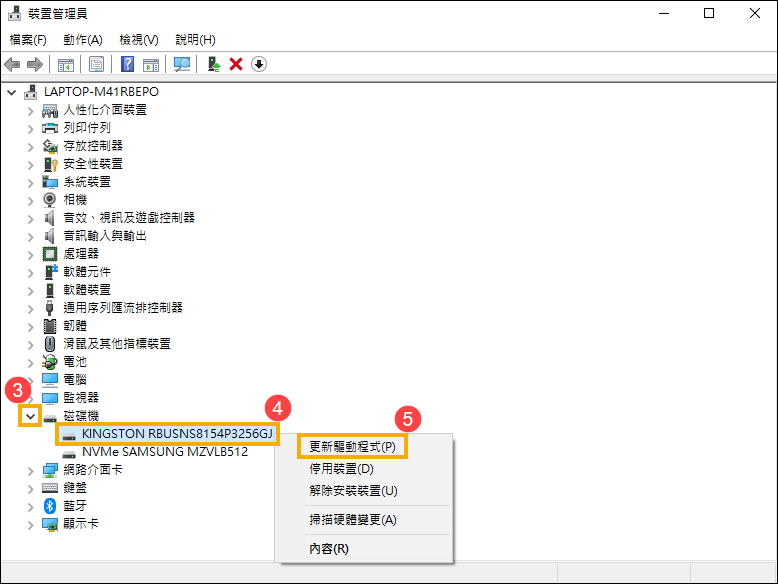
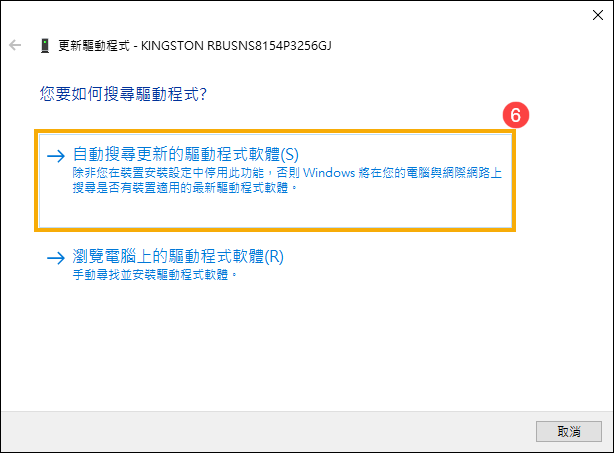
- 点击[自动搜索更新的驱动程序软件]⑥。
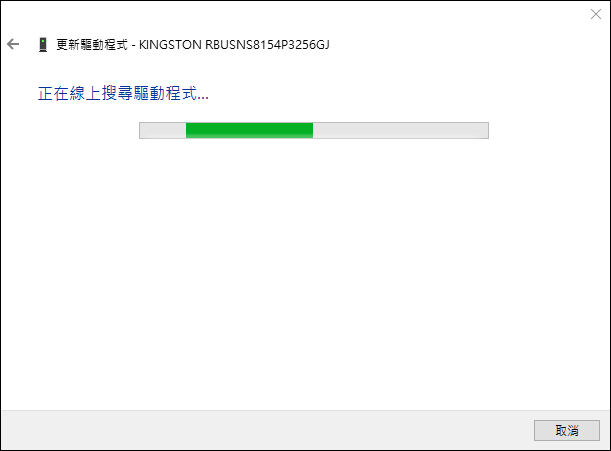
- 此时设备将开始自动在线搜索并安装驱动程序。
- 自动更新驱动程序已完成,请点击[关闭]⑦。
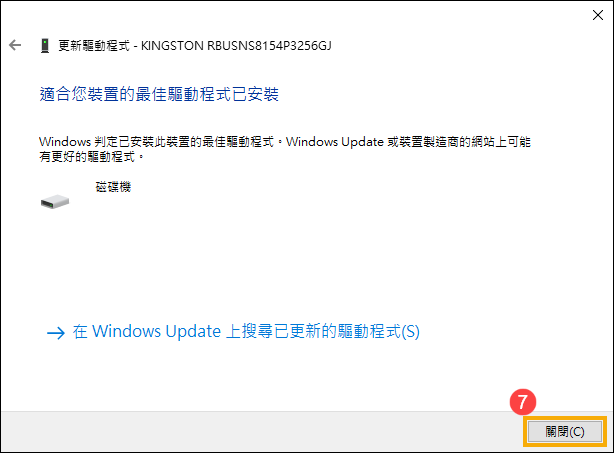
- 如果设备仍然无法正常运作,请继续下一步。
通过Windows执行磁盘检查
- 在Windows搜索栏输入[文件资源管理器]①,然后点击[打开]②。
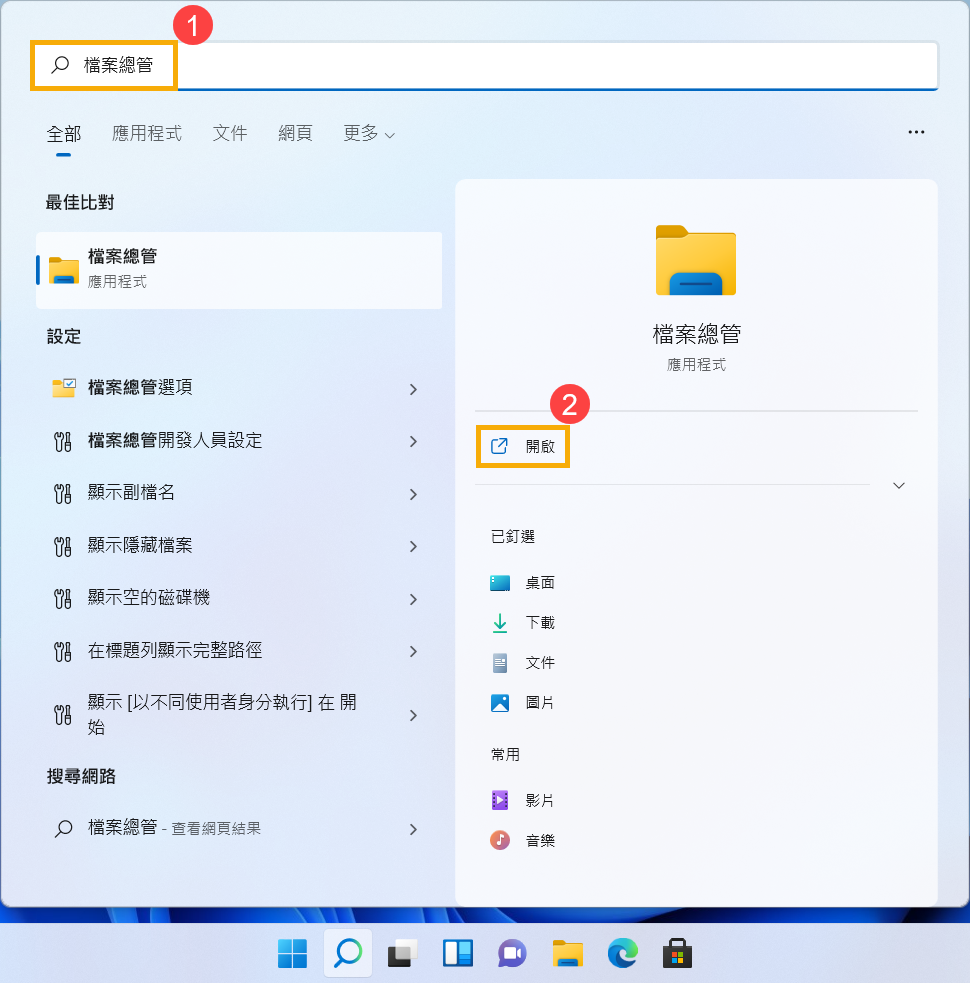
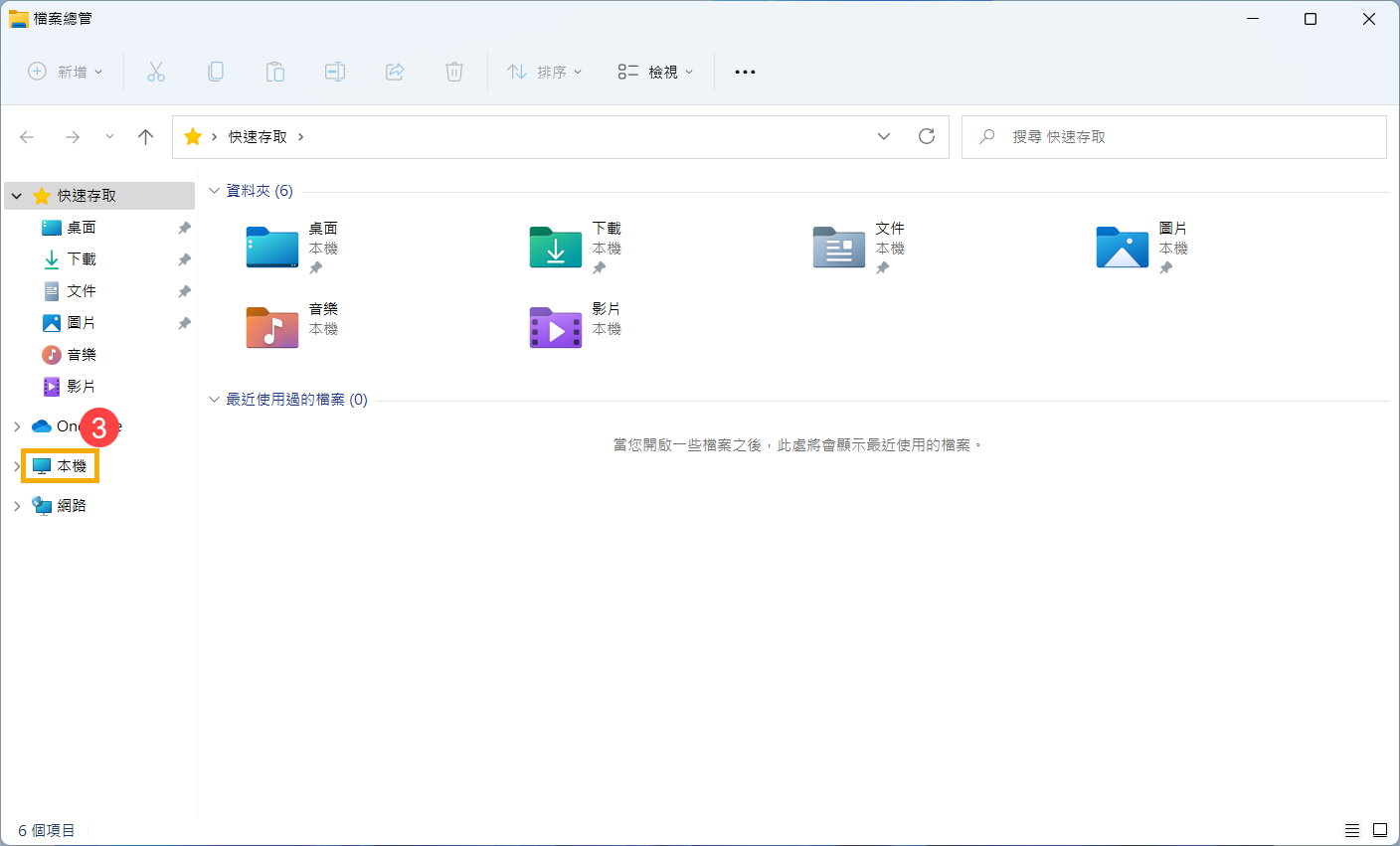
- 在文件资源管理器窗口中,点击[本机]③。
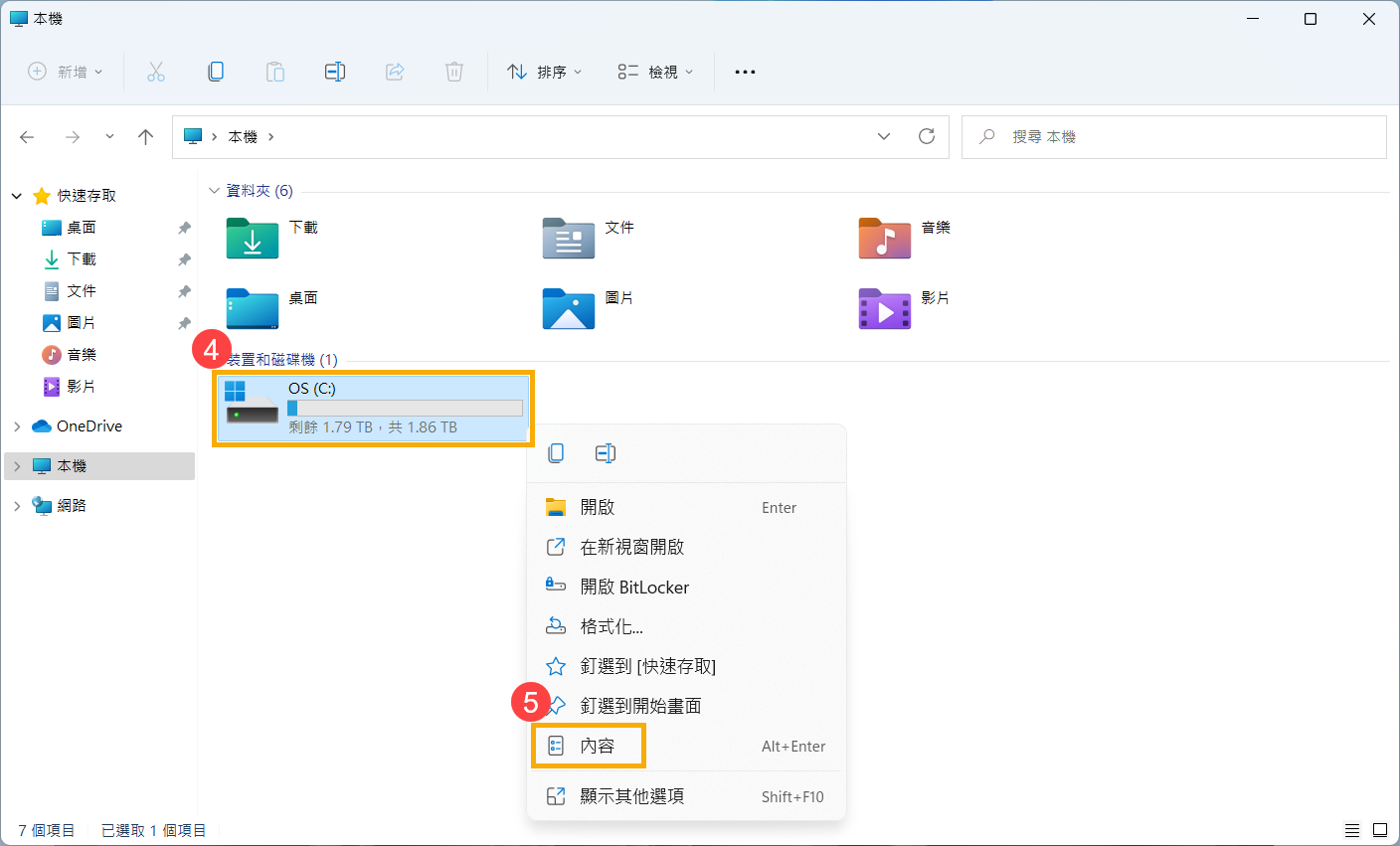
- 在本机窗口中,于有异常问题的硬盘点击鼠标右键④,然后选择[属性]⑤。
- 点击[工具]⑥,然后在检查错误中点击[检查]⑦。
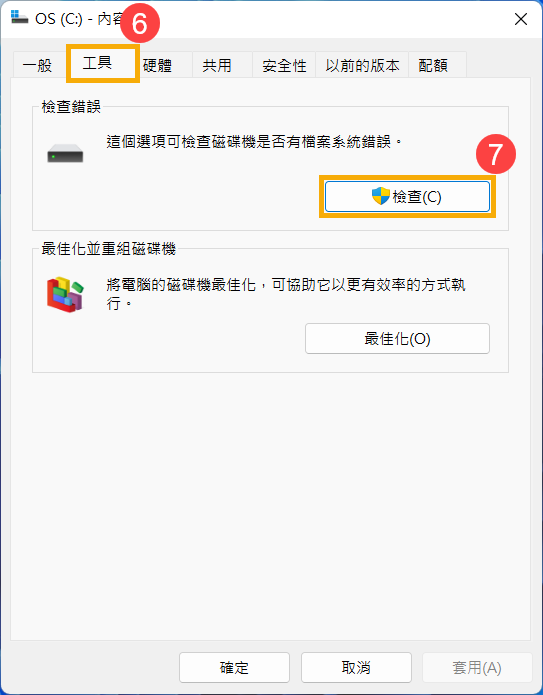
- 点击[扫描磁盘]⑧,系统将会开始执行磁盘检查错误。
部分情况下可能需要重新开机后才会执行磁盘检查,请再依据画面上的指示进行磁盘检查。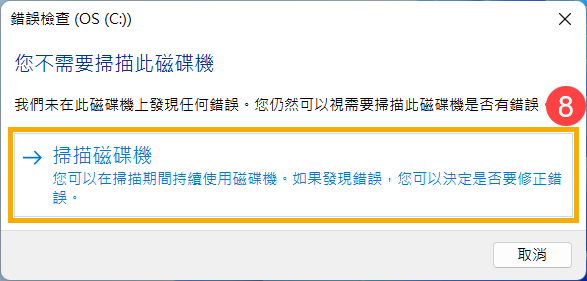
- 如果设备仍然无法正常运作,请继续下一个疑难排解步骤。
通过Windows执行优化并重组磁盘
- 在Windows搜索栏输入[文件资源管理器]①,然后点击[打开]②。
- 在文件资源管理器窗口中,点击[本机]③。
- 在本机窗口中,对有异常问题的硬盘点击鼠标右键④,然后选择[属性]⑤。
- 点击[工具]⑥,然后在优化并重组驱动器中点击[优化]⑦。
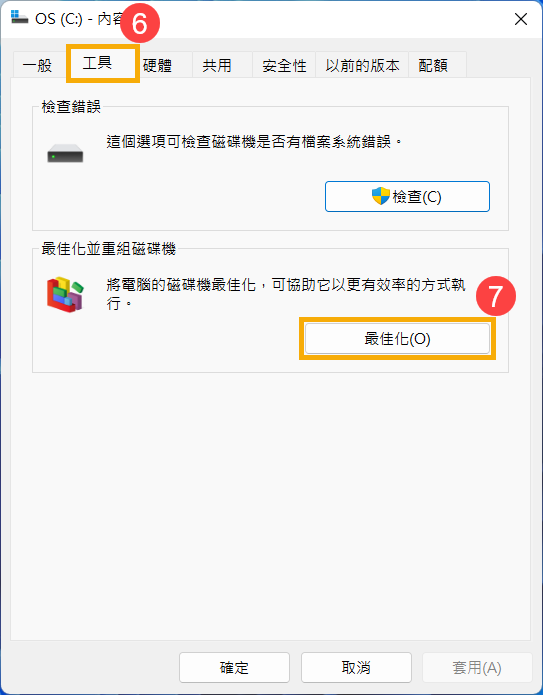
- 选择有异常问题的硬盘⑧,然后点击[优化]⑨,系统将会开始执行磁盘优化。
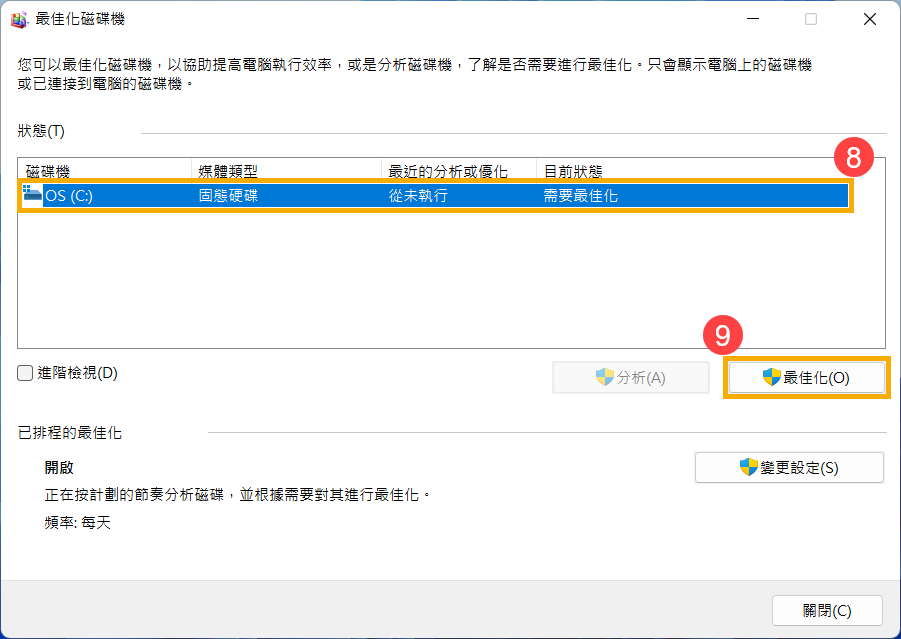
- 如果设备仍然无法正常运作,请继续进行下一步故障排除。
通过MyASUS执行硬盘诊断
- 在Windows搜索栏输入[MyASUS]①,然后点击[打开]②。
註:如果您无法搜索到MyASUS,表示您的设备可能没有安装,请参考如何安装MyASUS。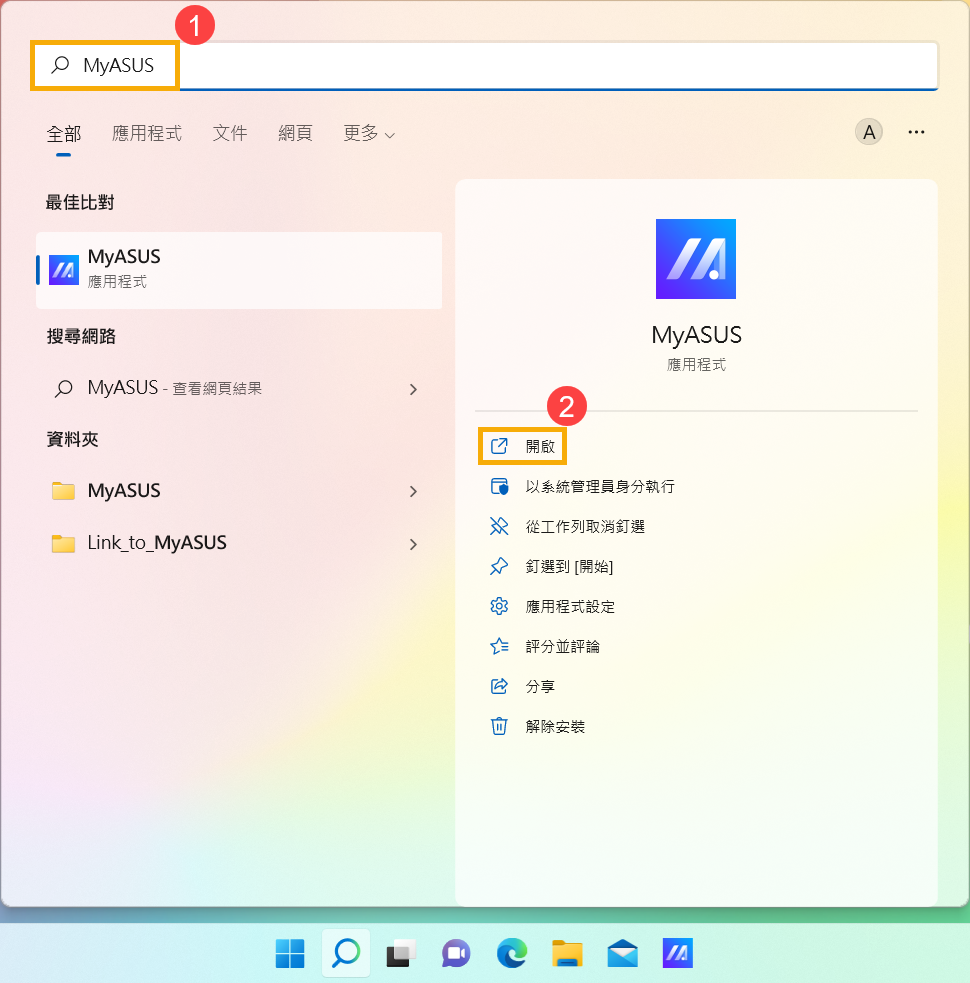
- 在MyASUS窗口中,点击[系统诊断]③。
註:以下MyASUS画面可能会因产品略有不同。
註:若您的设备于MyASUS软件中没有显示系统诊断的页面,表示您的设备不支持该功能,请前往下一章节并继续疑难排解。了解更多为什么我的MyASUS只有部分功能。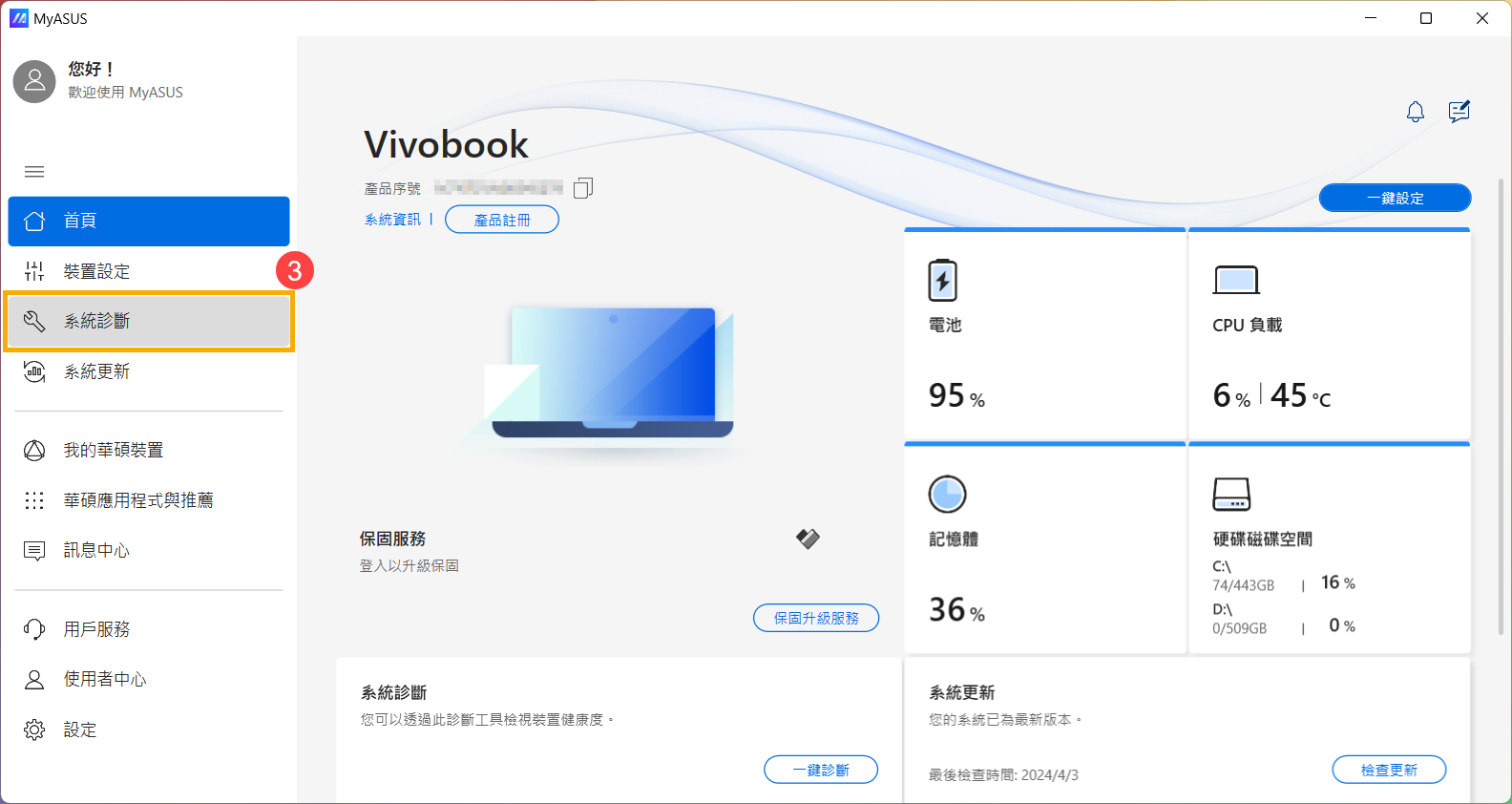
- 在[诊断工具]中④,勾选自定义诊断的[固态硬盘]项目⑤,然后点击[开始检查]⑥。了解更多MyASUS系统诊断的介绍。
註:以下诊断工具项目可能会因产品略有不同。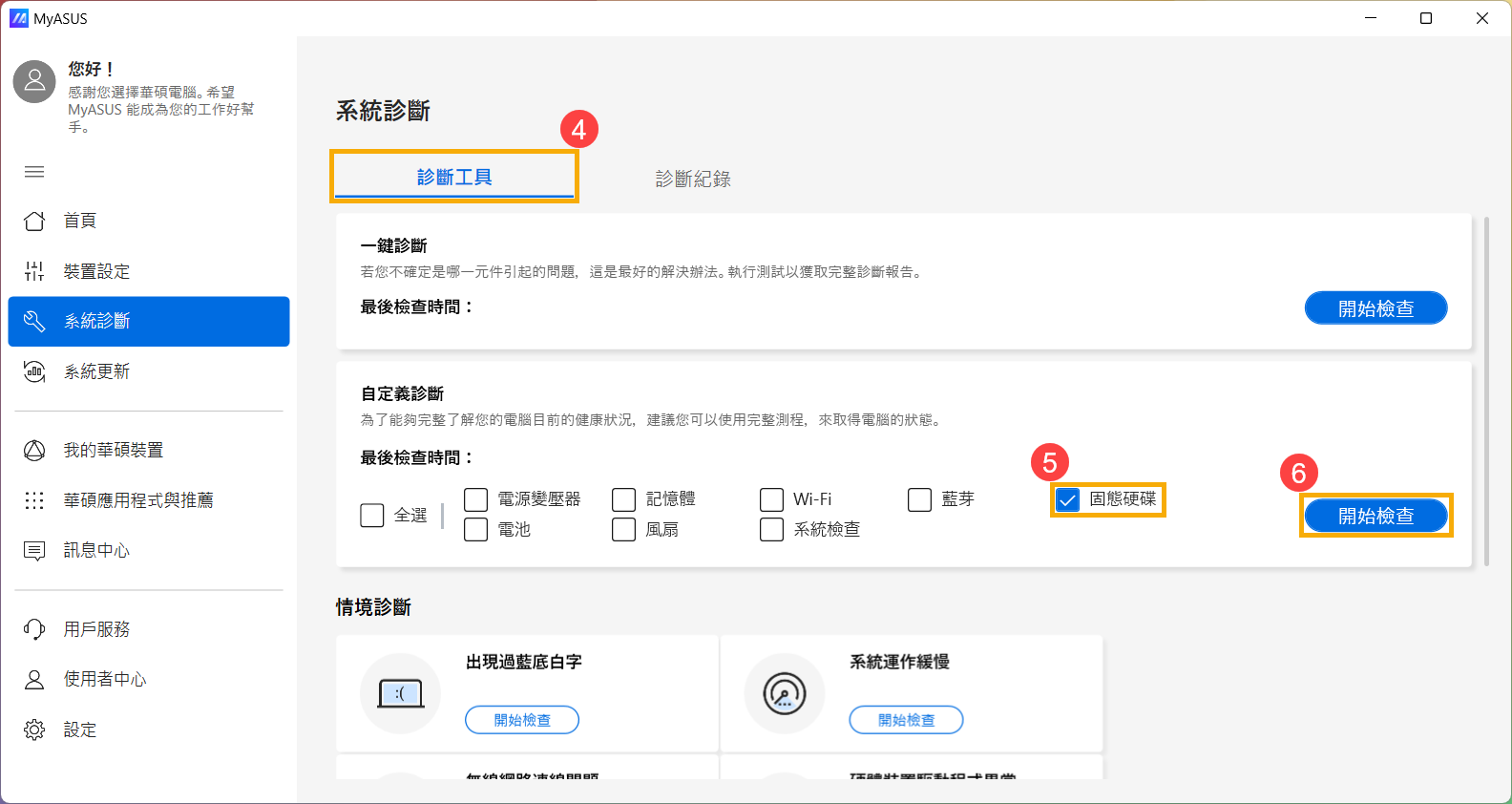
- 如果检测出错误,请尝试MyASUS中针对错误问题所提出的故障排除建议。若问题仍然存在,请继续下一个疑难排解步骤。
通过系统还原点还原系统
如果问题是最近才开始发生,且如果您先前已经有建立系统还原点、或是系统建立的自动还原点,则可以尝试将系统还原至问题开始前的时间点来解决问题。了解更多如何从已建立的系统还原点还原系统。如果问题仍然存在,请继续下一个疑难排解。
系统还原
如果所有疑难排解步骤已完成,但问题仍然存在,请先备份您的个人档案然后进行系统还原,将装置恢复至原始组态。了解更多如何还原(重装)系统。
Windows 10作业系统
侦测不到硬盘
更新BIOS、Windows组件与驱动程式
软件更新通常有助于系统的稳定度及优化,所以建议您经常确认您的装置使用的是最新版本。了解更多如何更新BIOS:
(台式机请参考ASUS Motherboard EZ Flash 3 介绍)
了解更多如何更新Windows Update与驱动程式:
如果 BIOS、Windows 组件和驱动程式都已更新到最新版本但问题仍然存在,请继续下一个疑难排解步骤。
在磁盘管理中确认状态
- 在 Windows 搜索栏输入[计算机管理]①,然后点击[以系统管理员身份执行]②。
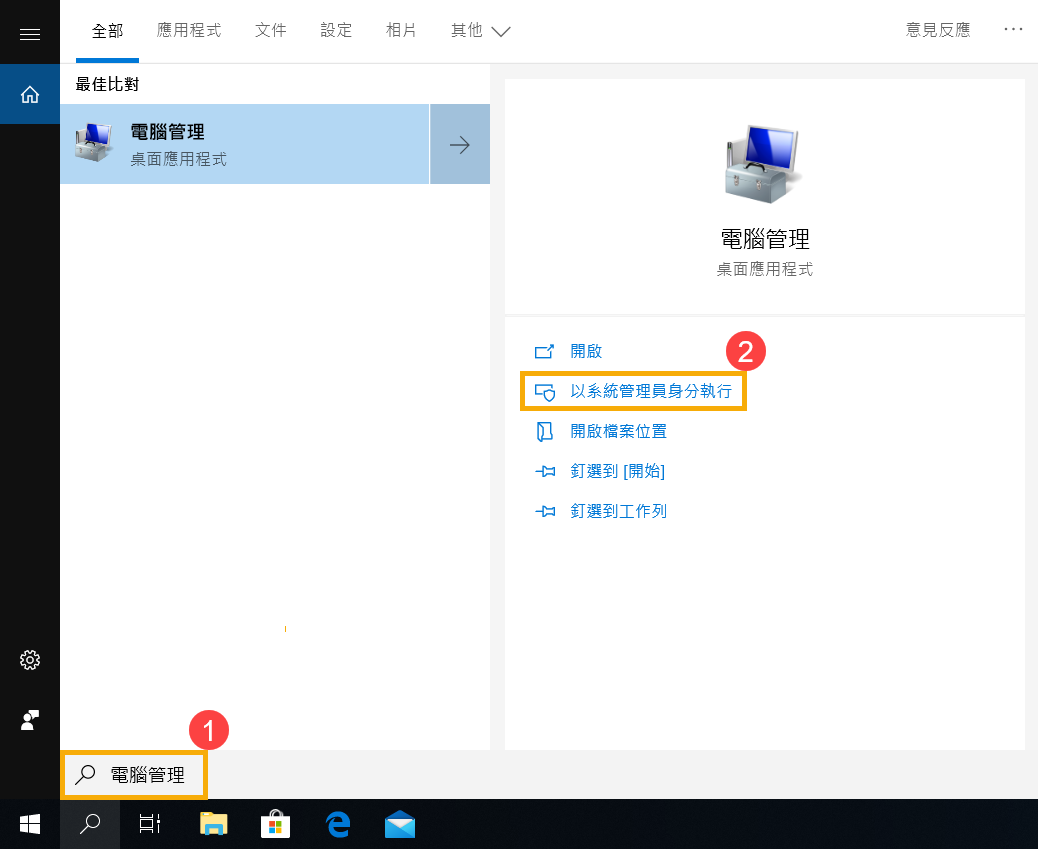
- 在计算机管理窗口中,点击[磁盘管理]③。
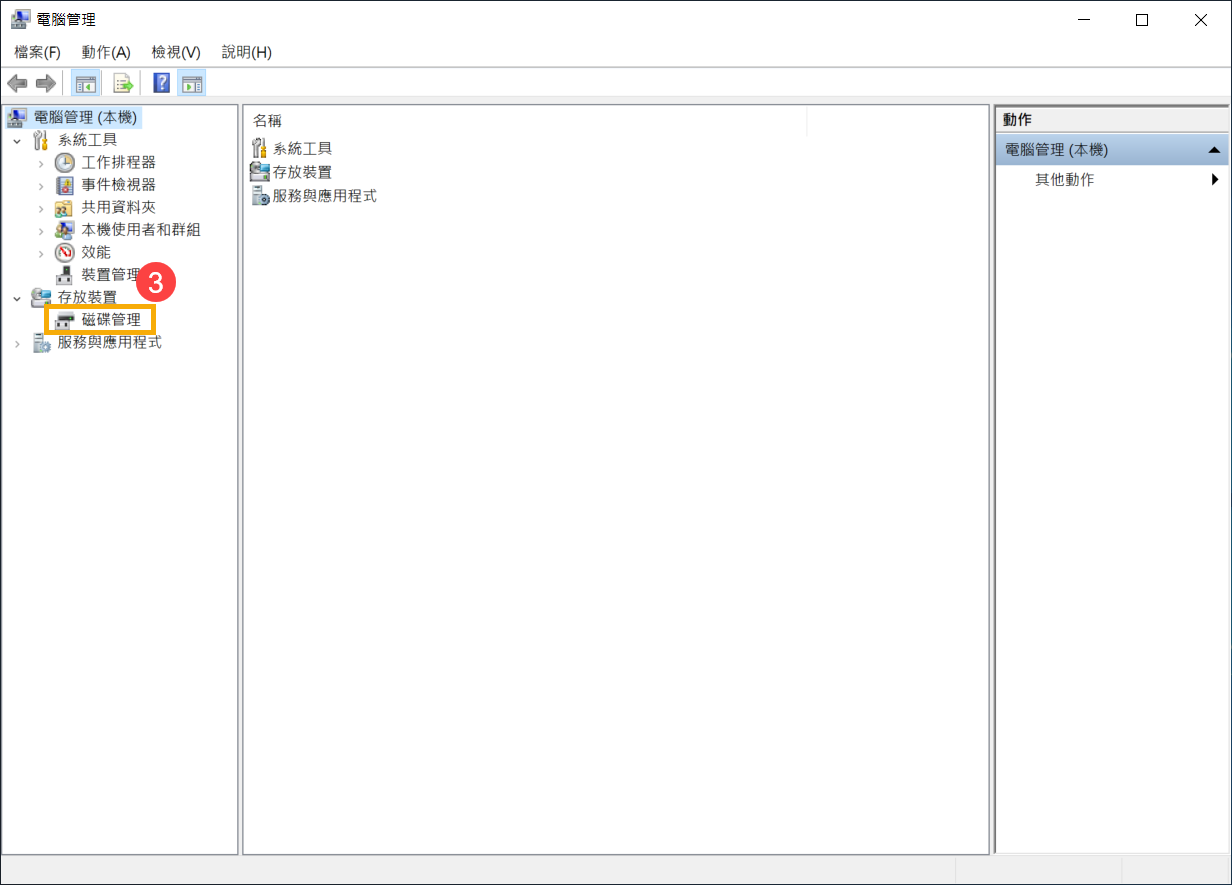
- 在磁盘管理中查看磁盘。如果显示为[离线]④,请用鼠标右键点击并选择[联机]⑤。
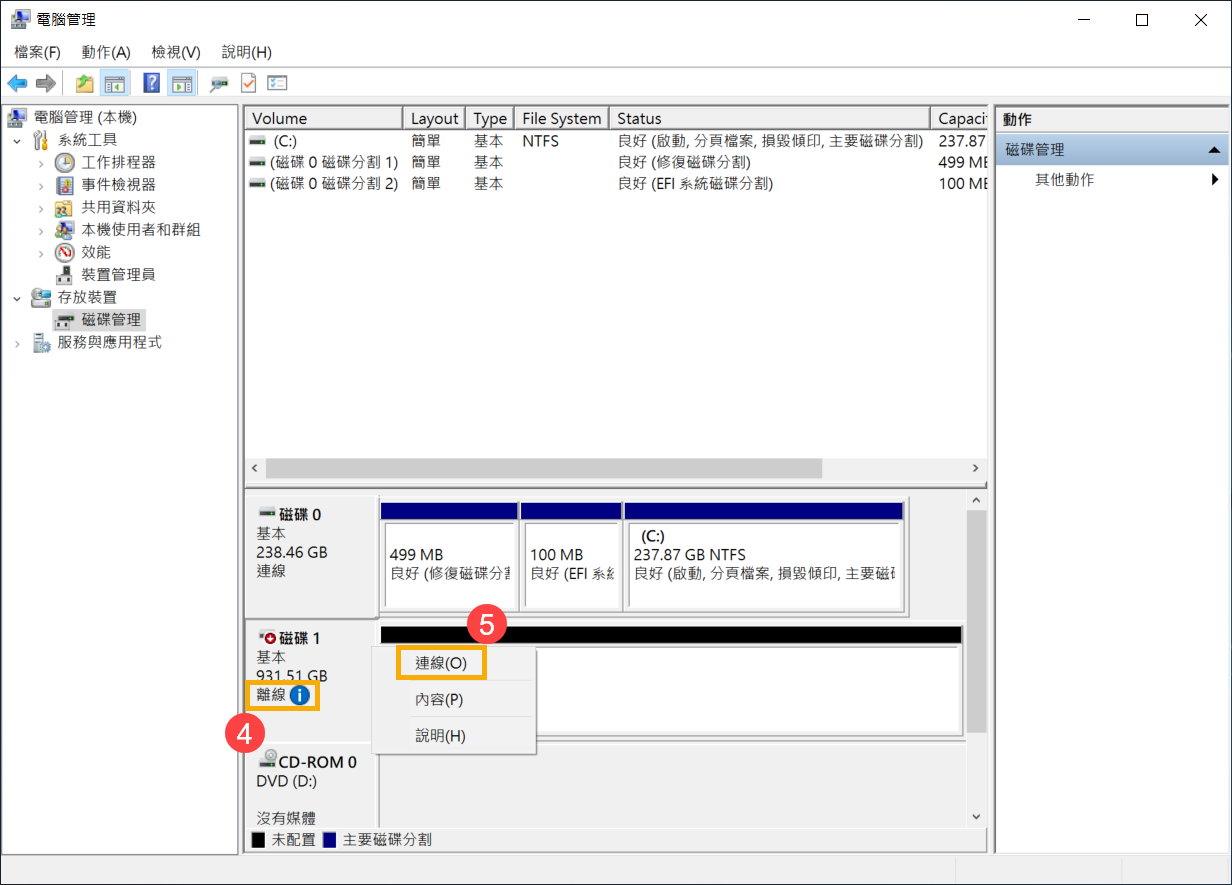
- 如果显示为联机但没有磁盘驱动器号(例如E:)⑥。请用鼠标右键点击并选择[更改驱动器号及路径]⑦。
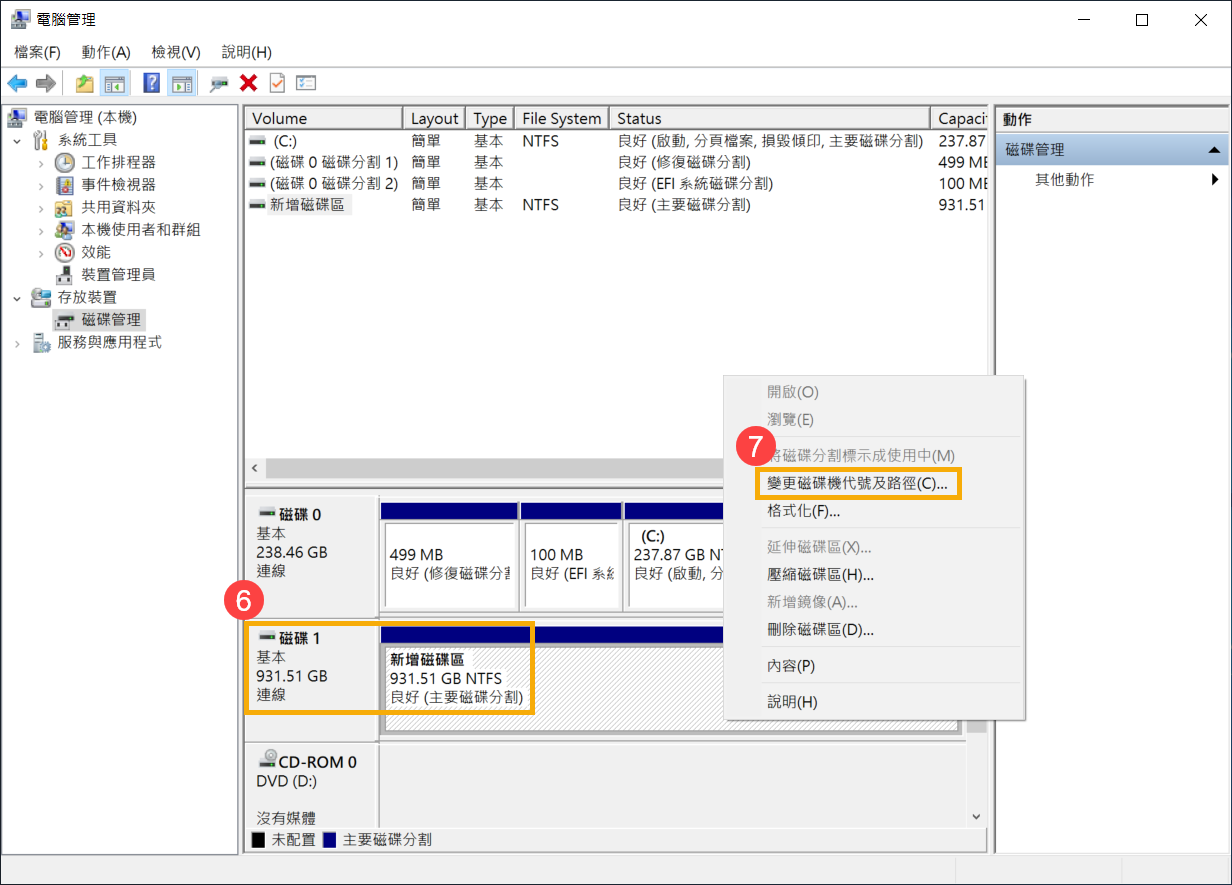
点击[新增]⑧。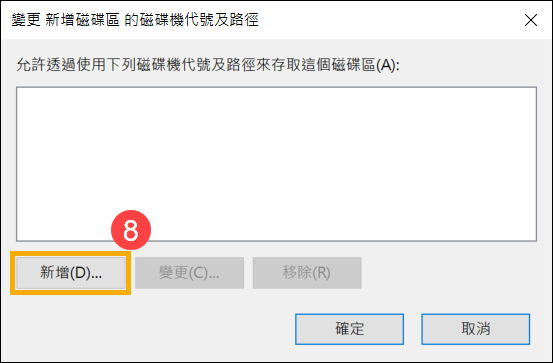
选择[指定新的磁盘驱动器代号]⑨,然后点击[确定]⑩。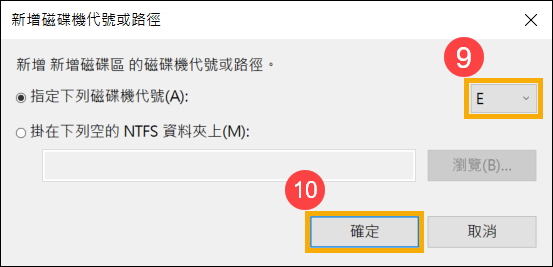
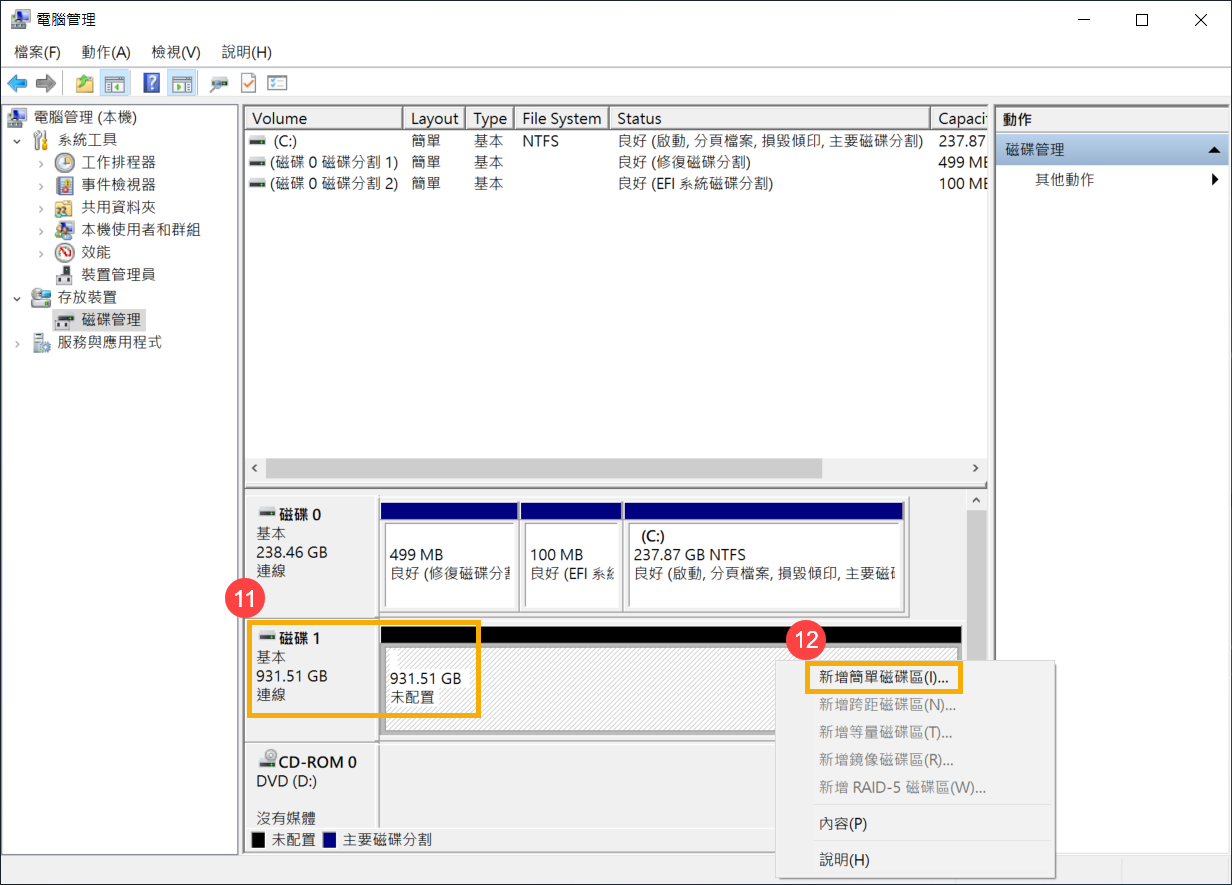
- 如果显示为[未配置]⑪,且您知道磁盘分区是空的。请用鼠标右键点击并选择[新增简单磁盘区]⑫,并按照画面上的提示在可用空间中创建磁盘区。
- 在磁盘管理中查看磁盘。如果显示为[离线]④,请用鼠标右键点击并选择[联机]⑤。
- 如果问题仍然存在,请继续下一个疑难排解步骤。
在设备管理器中启用并重新安装驱动程序
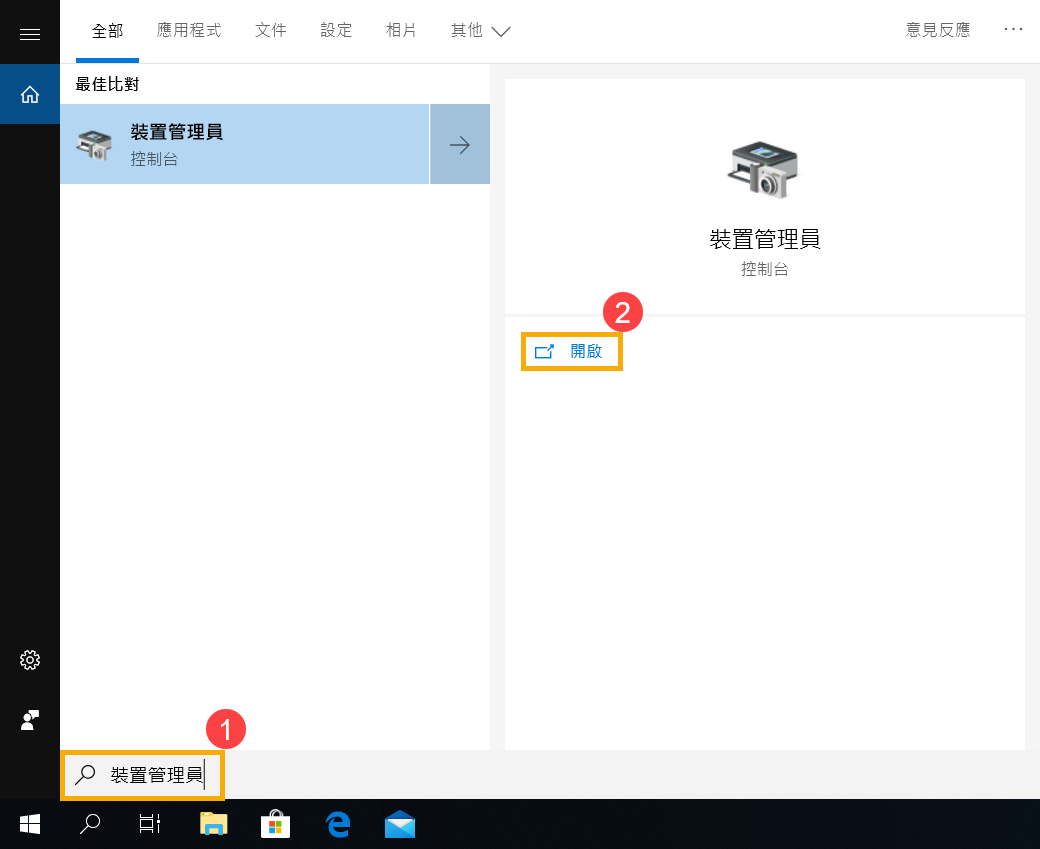
- 在Windows搜索栏输入[设备管理器]①,然后点击[打开]②。
- 点击[磁盘驱动器]设备类型旁边的箭头③。在无法识别的硬盘上点击鼠标右键④,然后选择[启用设备]⑤。确认硬盘是否可被侦测。
若是未显示[启用装置]选项,表示您的硬盘已启用,并请继续下一步骤。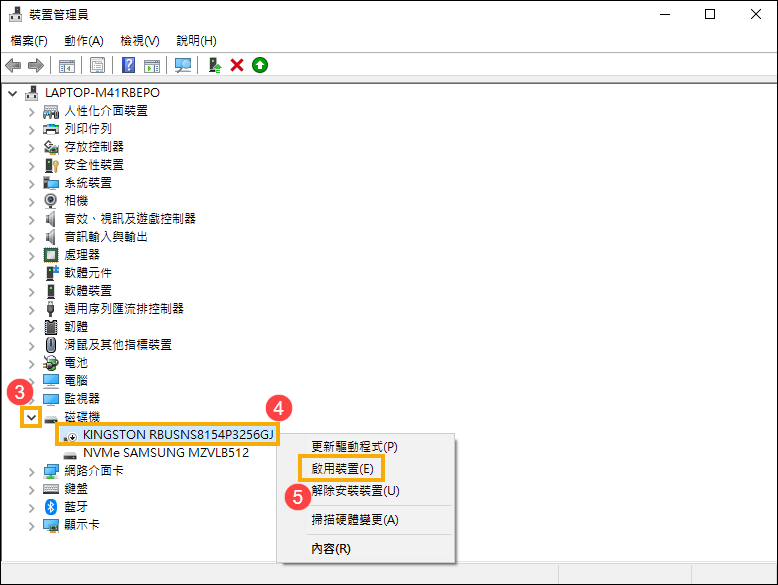
- 卸载硬盘的驱动程式。在无法侦测的硬盘点击鼠标右键⑥,并点选[卸载装置]⑦。
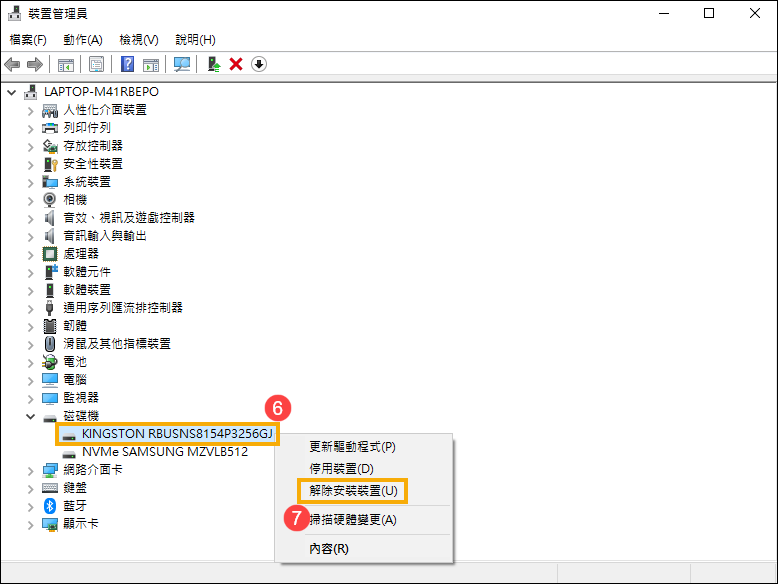
- 点选[卸载]⑧。
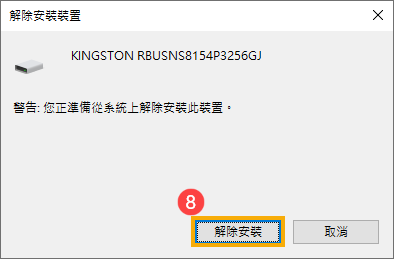
- 重新启动装置。将装置重新开机后,系统将会自动安装驱动程式。确认硬盘是否可被侦测。如果装置仍然无法正常运作,请继续下一个疑难排解步骤。
通过MyASUS执行硬盘诊断
- 在Windows搜索栏输入[MyASUS]①,然后点选[开启]②。
注:如果您无法搜索到MyASUS,表示您的装置可能没有安装,请参考如何安装MyASUS。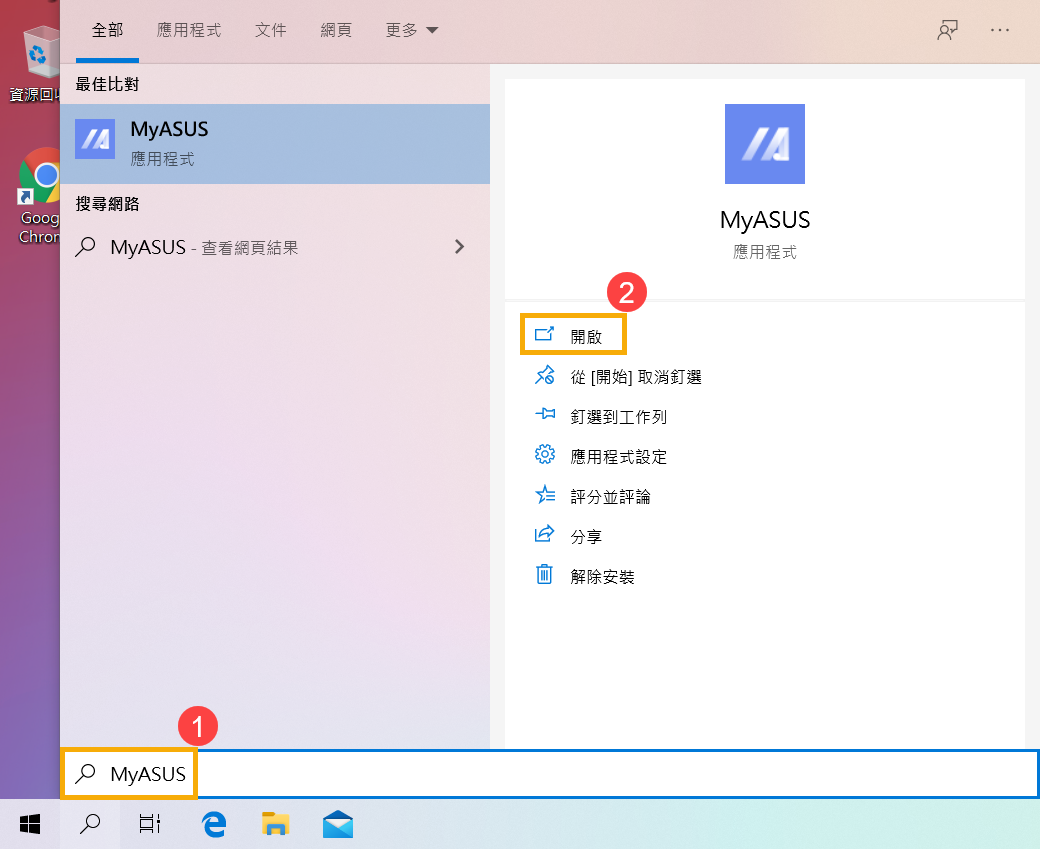
- 在MyASUS视窗中,点选[系统诊断]③。
注:以下MyASUS画面可能会因产品略有不同。
注意:若您的设备于MyASUS软件中没有显示系统诊断的页面,表示您的设备不支持该功能,请前往下一章节并继续疑难排解。了解更多为什么我的MyASUS只有部分功能。 - 在[诊断工具]中④,勾选自定义诊断的[固态硬盘]项目⑤,然后点击[开始检查]⑥。了解更多MyASUS系统诊断的介绍。
注意:以下诊断工具项目可能会因产品略有不同。 - 如果检测出错误,请尝试MyASUS中针对错误问题所提出的故障排除建议。若问题仍然存在,请继续下一个疑难排解步骤。
通过系统还原点还原系统
如果问题是最近才开始发生,且如果您先前已经有建立系统还原点、或是系统建立的自动还原点,则可以尝试将系统还原至问题开始前的时间点来解决问题。了解更多如何从已建立的系统还原点还原系统。如果问题仍然存在,请继续下一个疑难排解。
系统还原
如果所有疑难排解步骤已完成,但问题仍然存在,请先备份您的个人档案然后进行系统还原,将设备恢复至原始配置。了解更多如何还原(重装)系统。 硬盘运行缓慢、出现错误
更新BIOS、Windows组件与驱动程式
软件更新通常有助于系统的稳定性及优化,所以建议您经常确认您的设备使用的是最新版本。了解更多如何更新BIOS:
(台式电脑请参考ASUS Motherboard EZ Flash 3 介绍)
了解更多如何更新Windows Update与驱动程式:
若BIOS、Windows组件与驱动程式皆已更新至最新版本但问题仍然存在,请继续下一个疑难排解步骤。
在装置管理器中更新驱动程式
- 在Windows搜索栏输入[装置管理器]①,然后点击[开启]②。
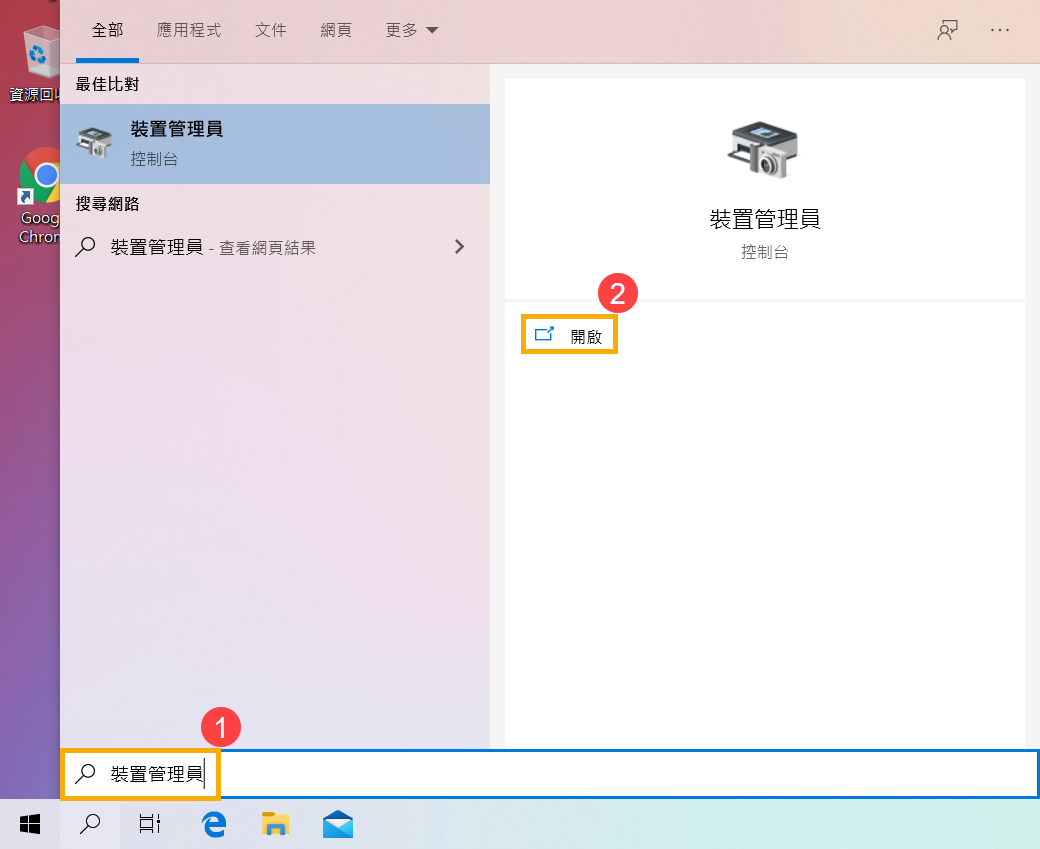
- 点击[磁盘驱动器]设备类型旁边的箭头③。在有问题的硬盘上点击鼠标右键④,并选择[更新驱动程序]⑤。
注:由于需要通过网络搜索更新,请确保您所在区域有可用的网络并将设备连接到互联网。 - 选择[自动搜索更新的驱动程序软件]⑥。
- 此时设备将开始自动在线搜索并安装驱动程序。
- 自动更新驱动程序已完成,请点击[关闭]⑦。
- 如果设备仍然无法正常工作,请继续下一个疑难排解步骤。
通过Windows执行磁盘检查
- 在Windows搜索栏输入[文件资源管理器]①,然后点击[打开]②。
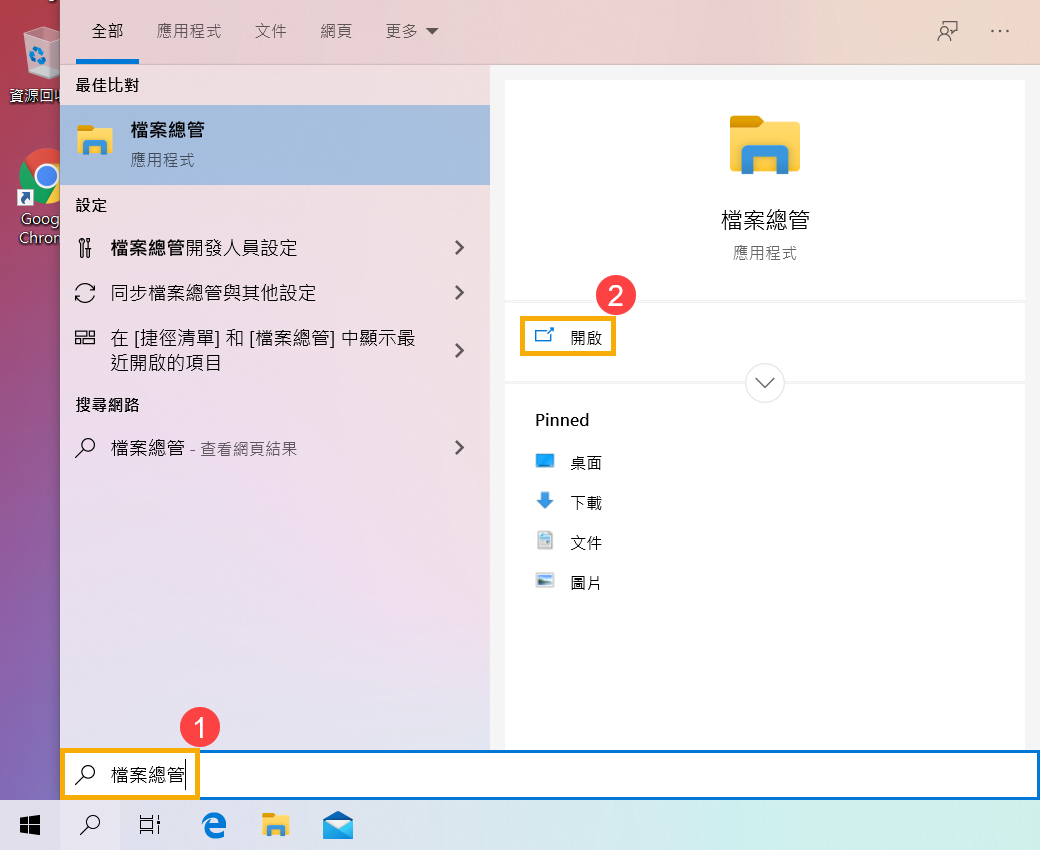
- 在文件资源管理器窗口中,点击[此电脑]③。
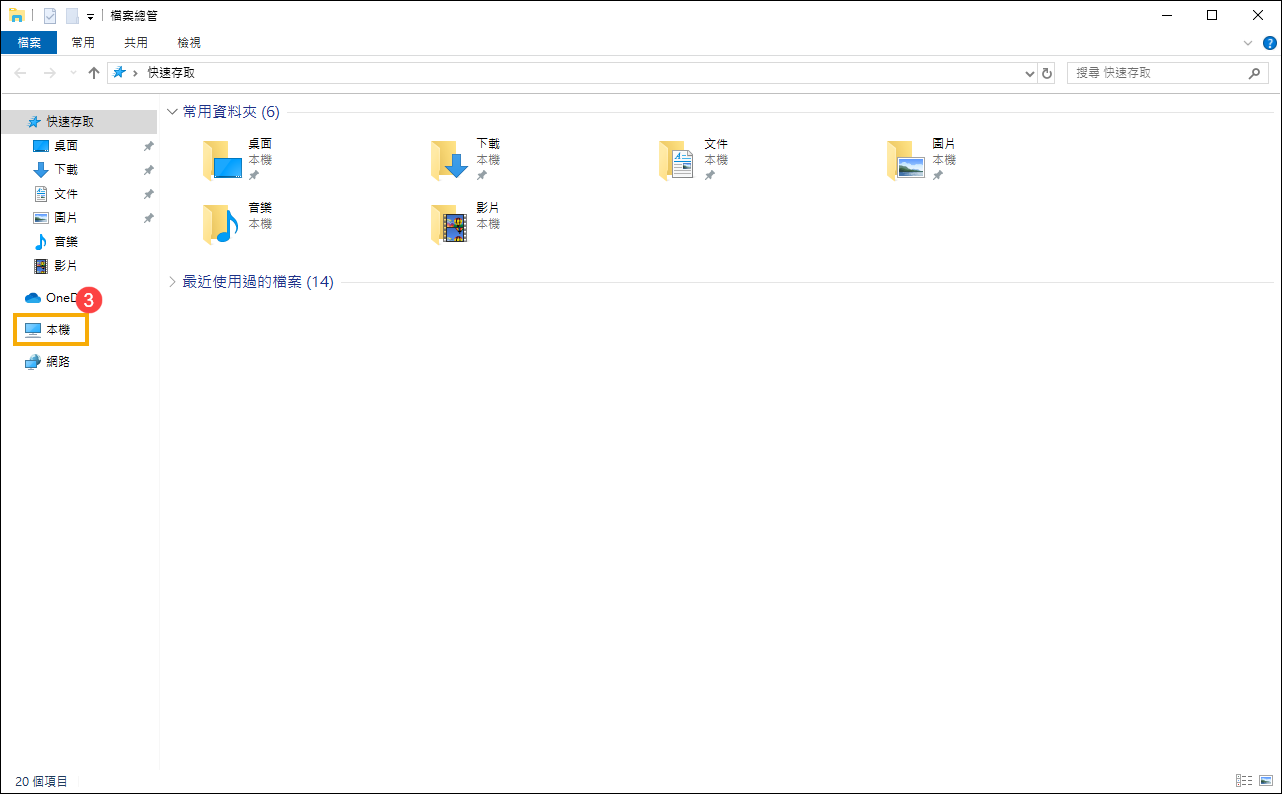
- 在此电脑窗口中,在出现异常的硬盘上点击鼠标右键④,然后选择[属性]⑤。
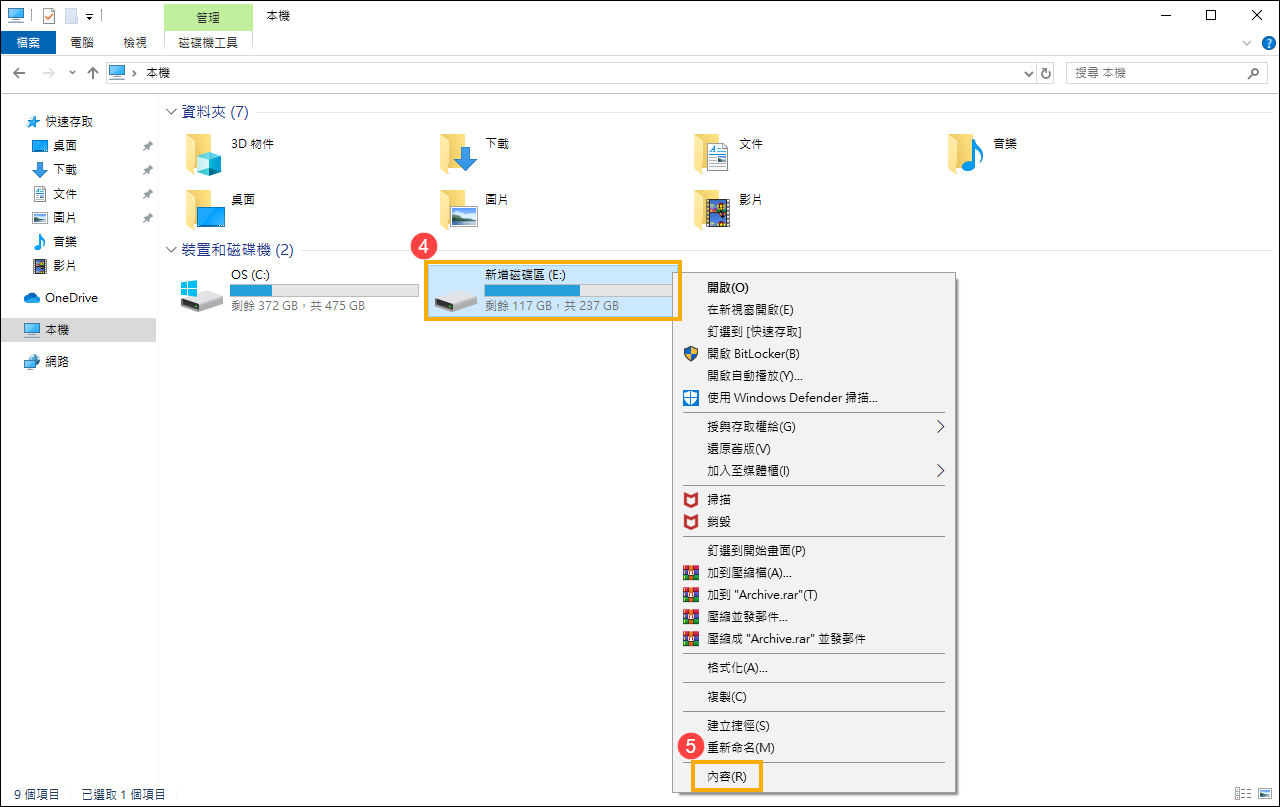
- 点击[工具]⑥,然后在检查错误中点击[检查]⑦。
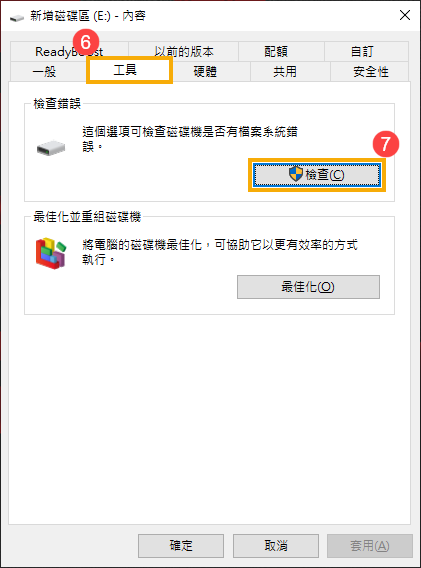
- 点击[扫描驱动器]⑧,系统将开始执行磁盘错误检查。
部分情况下可能需要重启电脑后才会执行磁盘检查,请根据屏幕上的提示继续进行磁盘检查。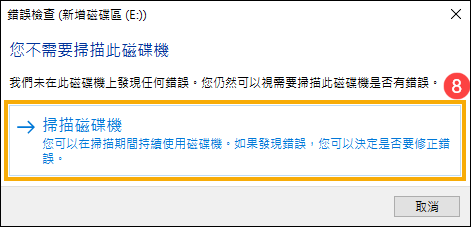
- 如果设备仍然无法正常工作,请继续执行下一个疑难解答步骤。
通过Windows执行优化与重组磁盘
- 在Windows搜索栏输入[文件资源管理器]①,然后点击[打开]②。
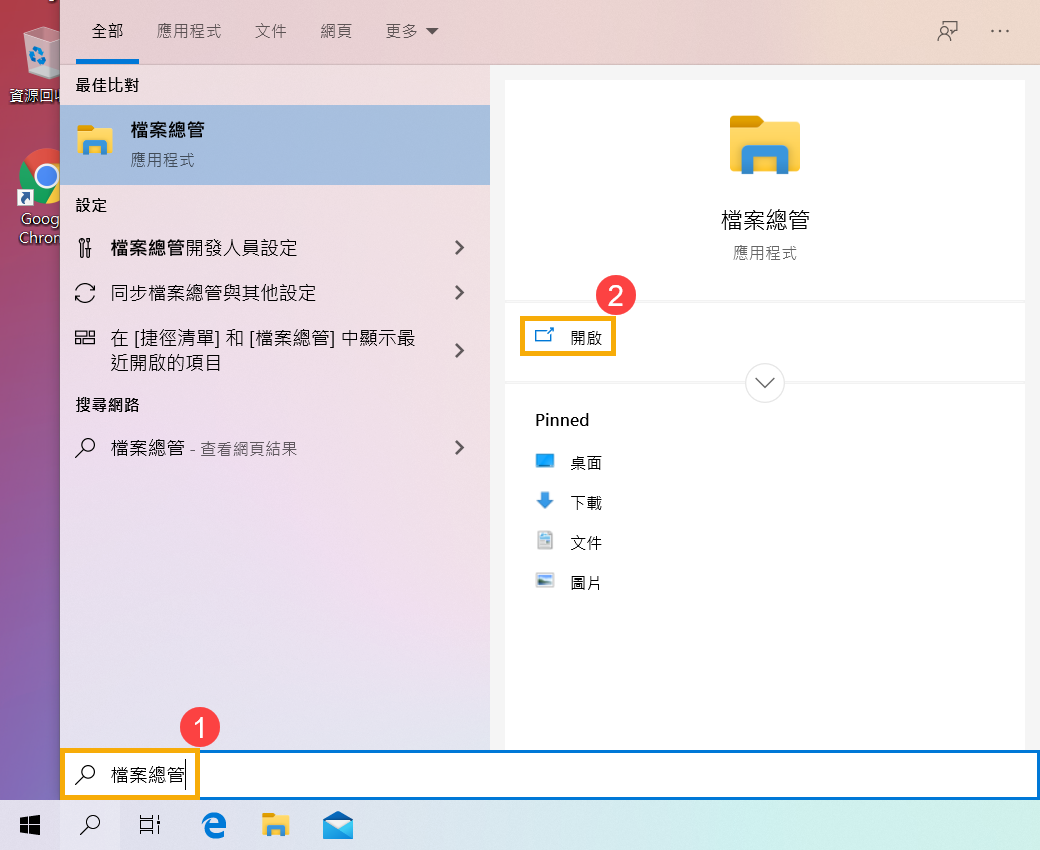
- 在文件资源管理器窗口中,点击[本机]③。
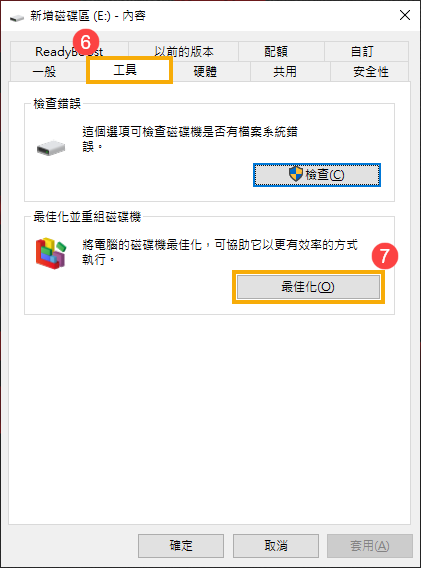
- 在本机窗口中,对有异常问题的硬盘点击鼠标右键④,然后选择[属性]⑤。
- 点击[工具]⑥,然后在优化并重组驱动器中点击[优化]⑦。
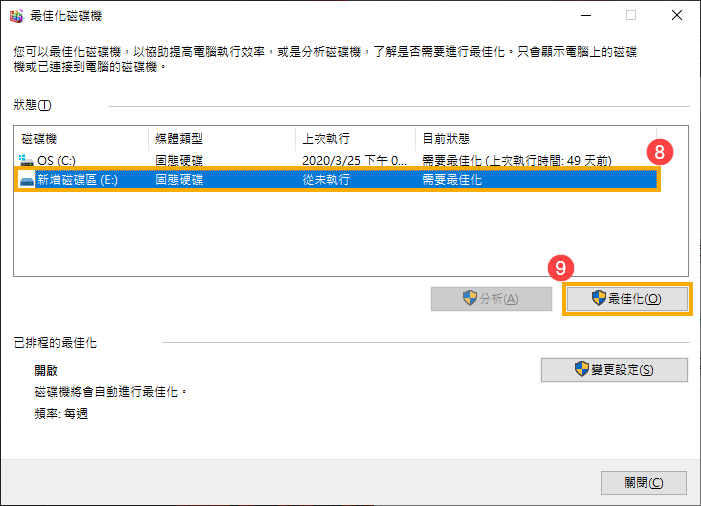
- 选择有异常问题的硬盘⑧,然后点击[优化]⑨,系统将会开始执行优化驱动器。
- 如果设备仍然无法正常运作,请继续下一步疑难排解。
通过MyASUS执行硬盘诊断
- 在Windows搜索栏输入[MyASUS]①,然后点击[打开]②。
注:如果您无法搜索到MyASUS,表示您的设备可能没有安装,请参考如何安装MyASUS。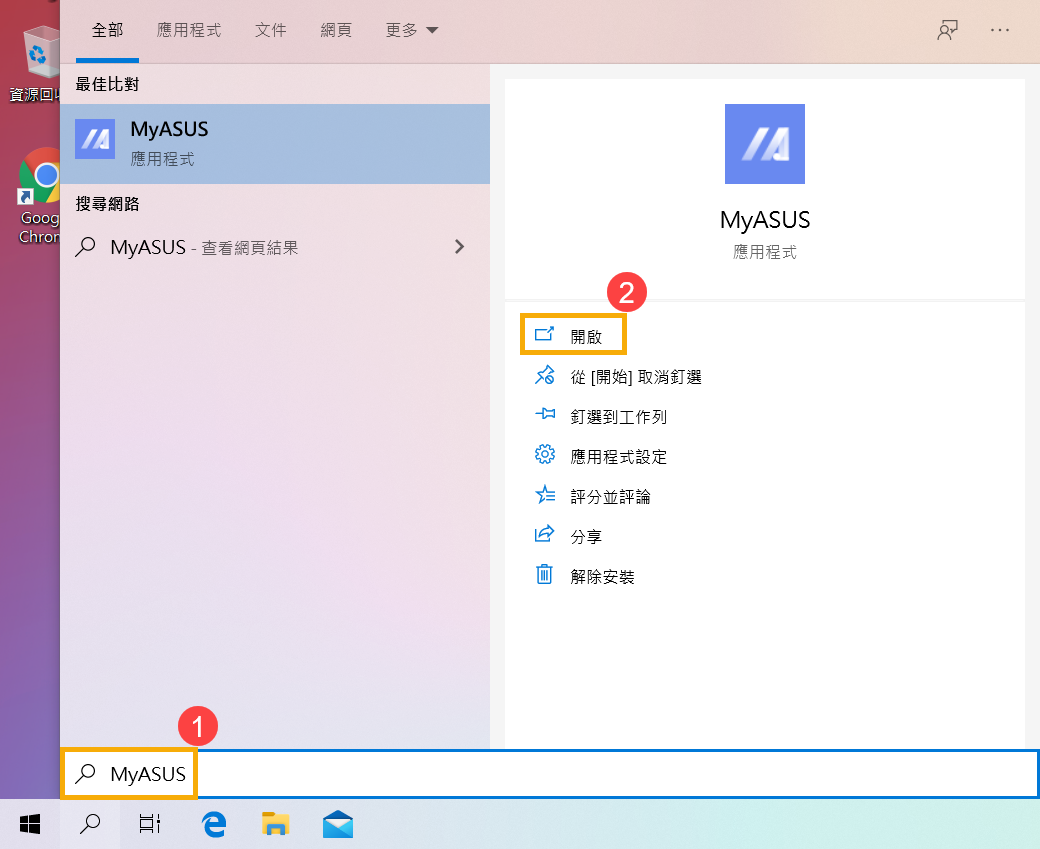
- 在MyASUS窗口中,点击[系统诊断]③。
注:以下MyASUS界面可能会因产品略有不同。
注:若您的设备于MyASUS软件中没有显示系统诊断的页面,表示您的设备不支持该功能,请前往下一章节并继续疑难排解。了解更多为什么我的MyASUS只有部分功能。 - 在[诊断工具]中④,勾选自定义诊断的[固态硬盘]项目⑤,然后点击[开始检查]⑥。了解更多MyASUS系统诊断的介绍。
注:以下诊断工具项目可能会因产品略有不同。 - 如果检测出错误,请尝试MyASUS中针对错误问题所提出的故障排除建议。若问题仍然存在,请继续下一个疑难排解步骤。
通过系统还原点还原系统
如果问题是最近才开始发生,并且如果您之前已经创建了系统还原点,或者系统自动创建了还原点,则可以尝试将系统还原至问题发生前的时间点来解决问题。了解更多如何从已建立的系统还原点还原系统。如果问题仍然存在,请继续下一个疑难排解。
系统还原
如果所有疑难排解步骤都已完成,但问题仍然存在,请先备份您的个人文件,然后进行系统还原,将设备恢复到原始配置。了解更多如何还原(重装)系统。
若您的问题并未解决,请联系华硕客服中心,获取进一步的信息。