相关主题
[Windows 11/10] 疑难排解 - 关不了机/无法关机
记本电脑、台式电脑、All-in-One PC、电竞掌机、主板、显卡、MiniPC
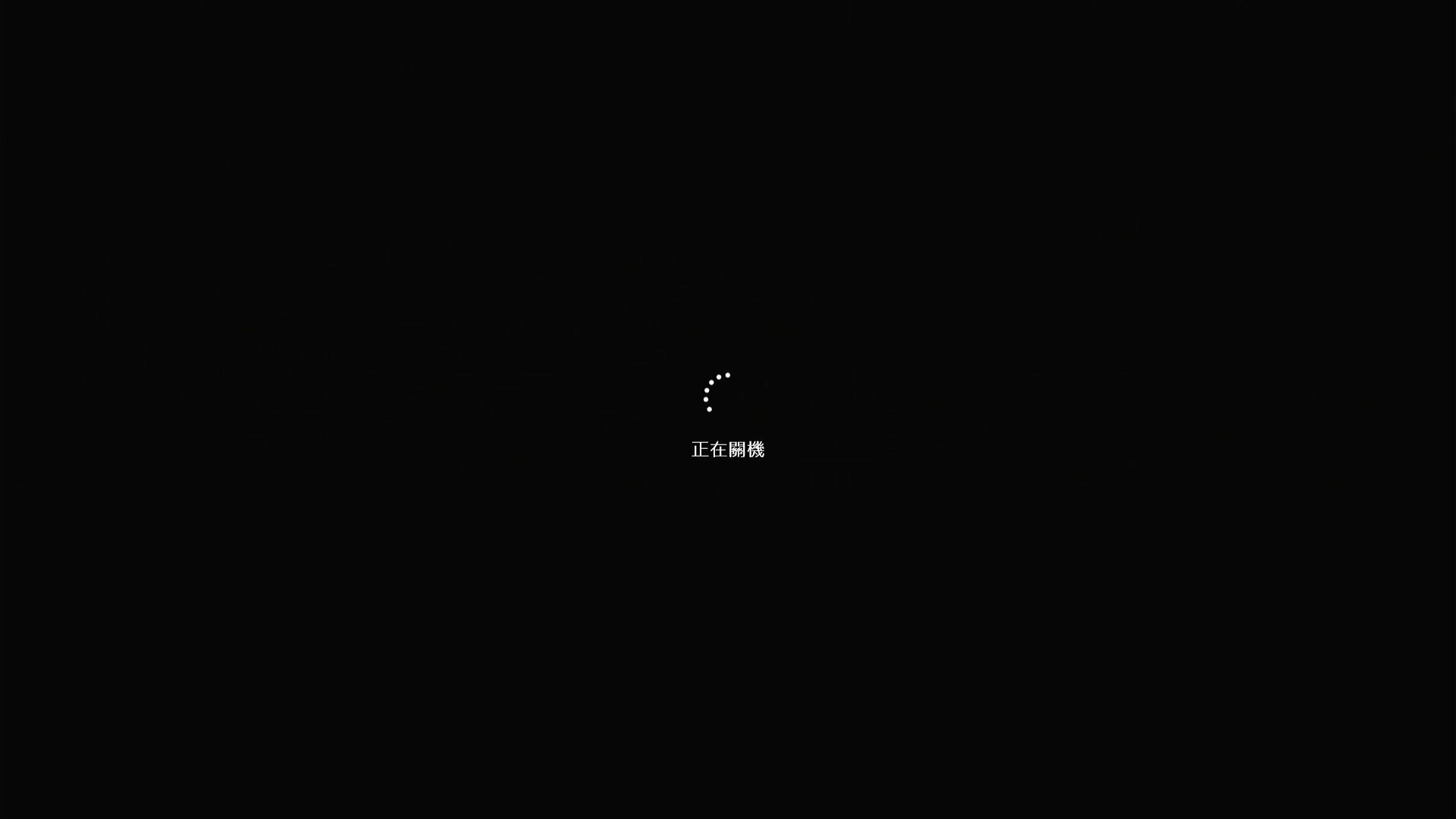
如果您遇到的问题是,点击[电源] 图标并选择[关机]后,设备没有关机或停留在“正在关机”的画面,以下是一些常见的疑难排解方法,可帮助您解决此问题。
解决方法1:等待一段时间
有时候,可能只是系统处理某些任务所需的时间比较长。所以,系统可能会因为正在进行的操作而需要更多时间来关闭。建议您先等待一段时间,看看系统是否会自行恢复正常。
解决方法2:移除外接设备
请移除所有外接设备,包含键盘、鼠标、外接硬盘、打印机、记忆卡、光驱内的光盘片、也包含读卡器内的转接卡等等。有时候可能是因为外接设备导致您的设备无法正常关机。
注:同时移除所有外接显示器。若是台式电脑,则连接一部外接显示器以确认电脑能显示画面。
解决方法3:执行完整关机/关闭Windows快速启动
如果您的设备仍在Windows桌面且是可以操作的情况下,您可以尝试执行完整关机。
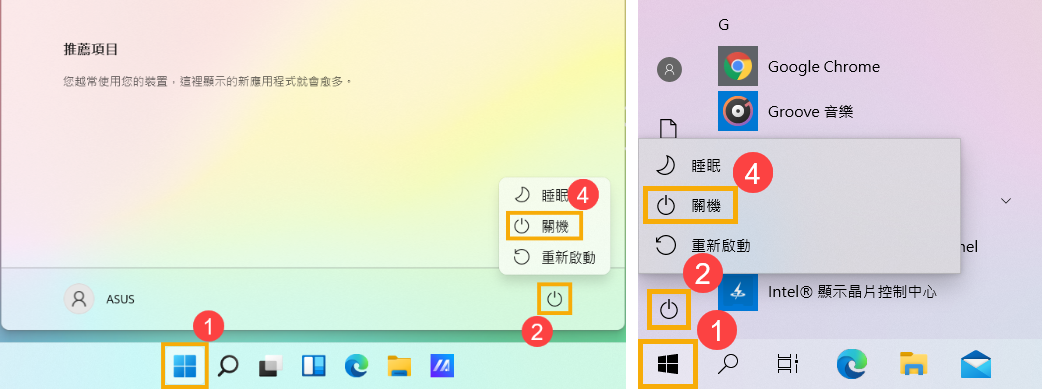
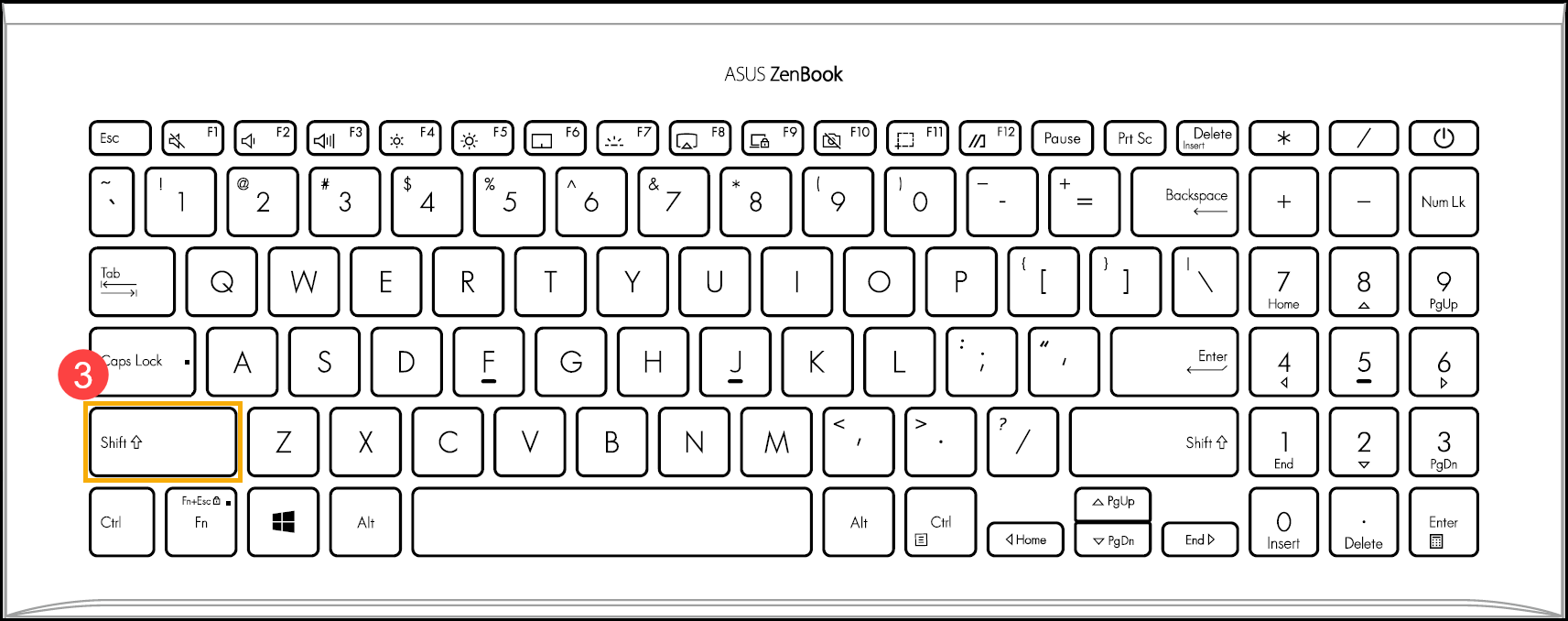
点击任务栏的[开始]图标①,然后点击[电源]图标②,按住键盘上的[Shift]键③并同时点击[关机]④即可执行完整关机。(下图左为Windows 11操作画面;右为Windows 10操作画面)
注:您也可以参考这篇文章来关闭Windows中的快速启动。
解决方法4:使用系统文件检查工具来还原并修复毁损的系统文件
Windows系统文件损毁也有可能导致关不了机的情况。如果您的装置仍在Windows桌面且是可以操作的情况下,您可以尝试使用内建的Windows系统文件检查工具,来检查修复丢失或损毁的系统文件。
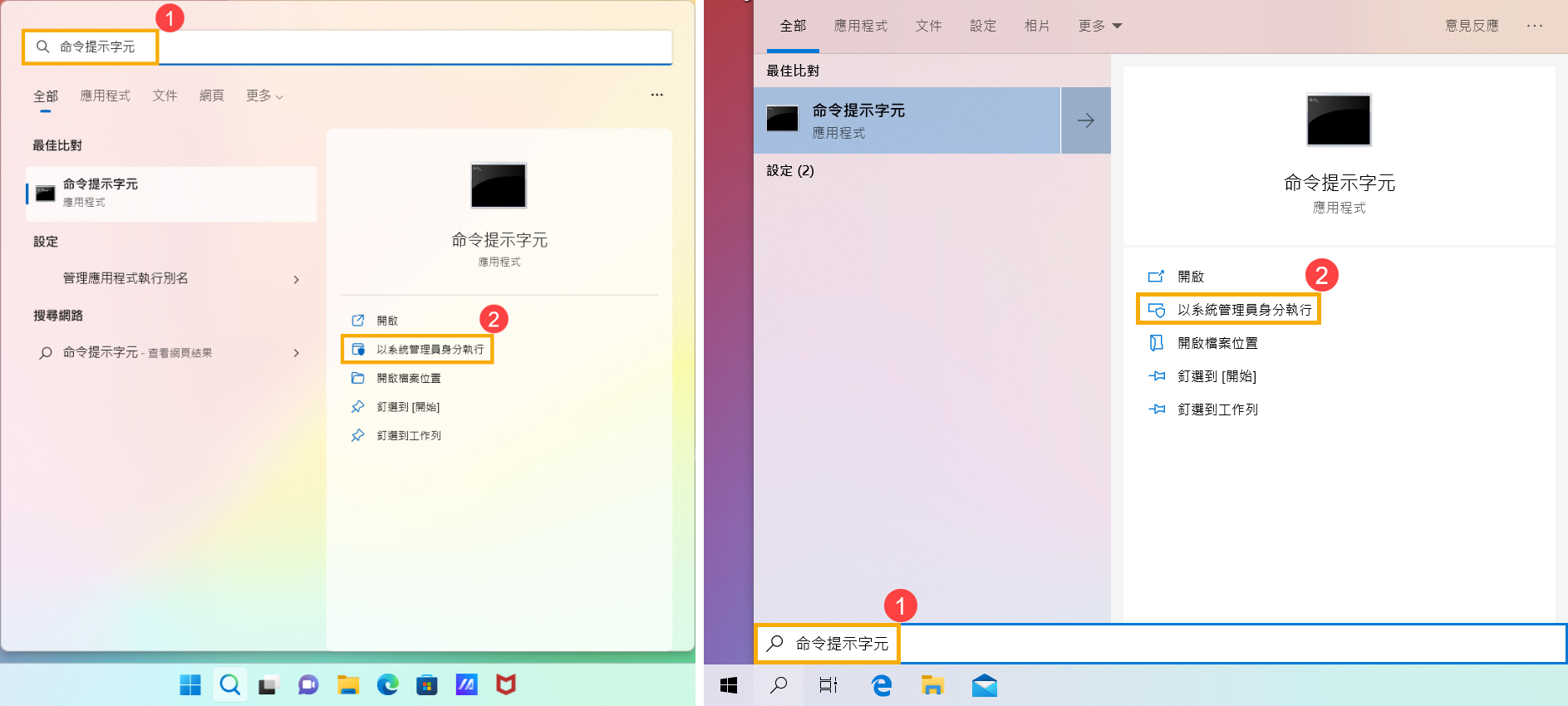
- 在Windows搜索栏输入[命令提示字元]①,然后点击[以系统管理员身分执行]②。(下图左为Windows 11搜索画面;右为Windows 10搜索画面)
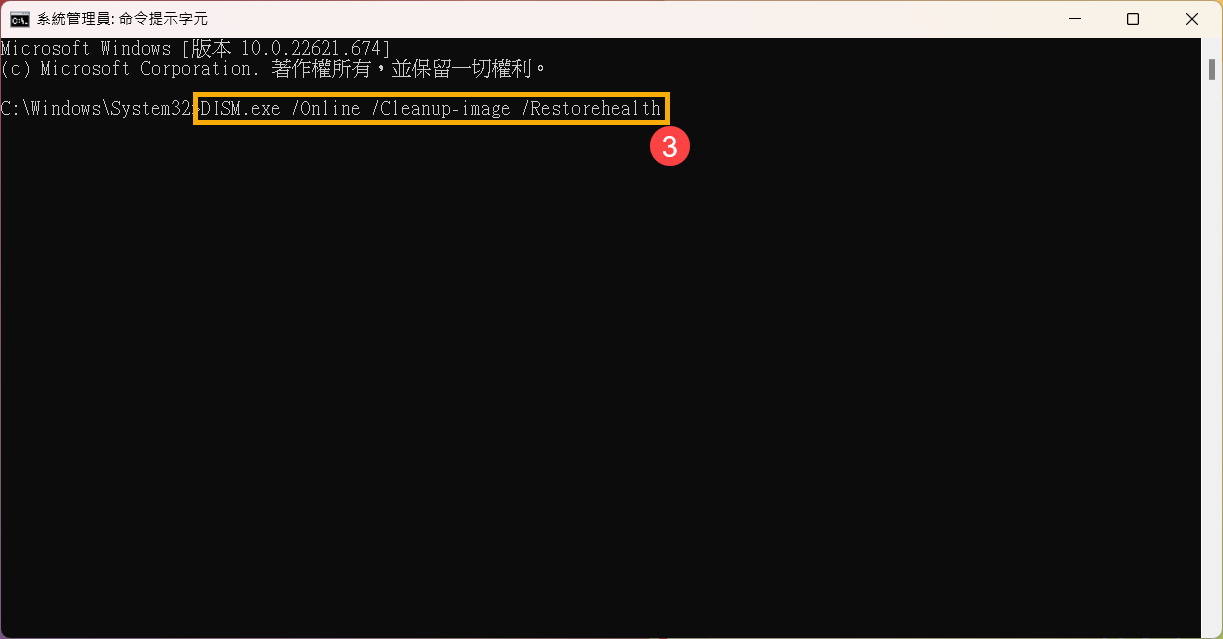
- 在命令提示字元窗口输入[DISM.exe /Online /Cleanup-image /Restorehealth]并按下键盘上的Enter键③。
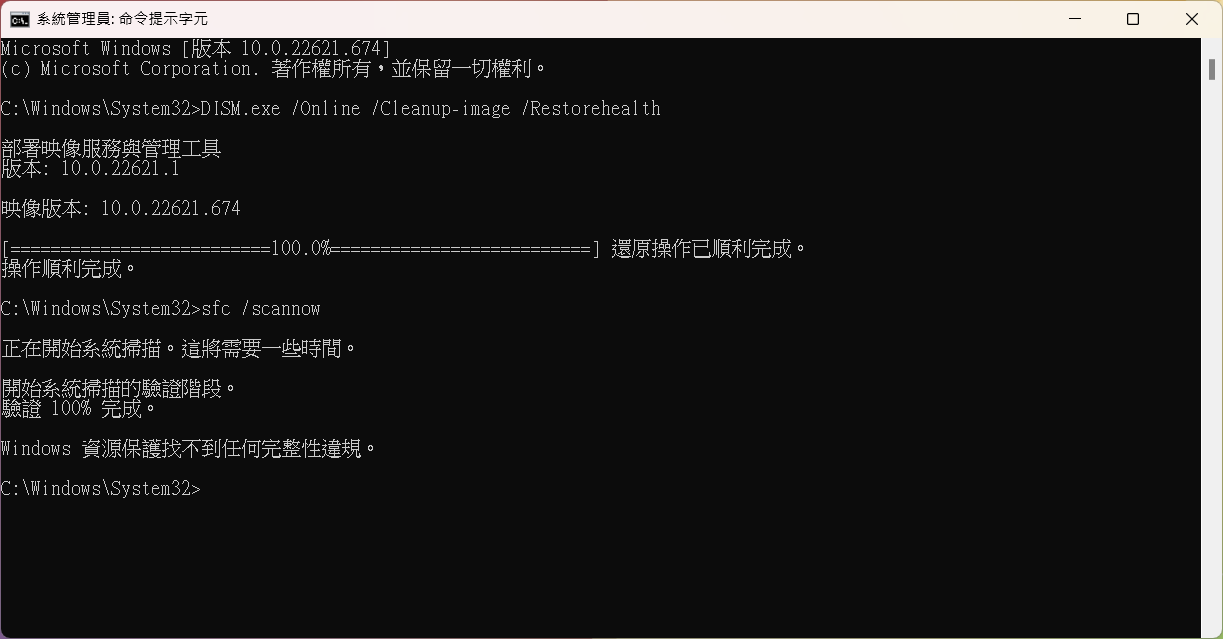
- 当命令操作成功执行并出现还原操作已顺利完成后,请再输入[sfc /scannow]并按下键盘上的Enter键④。
解决方法5:强制关机并执行CMOS清除(EC重设)
如果您的设备已停驻在「正在关机」的画面很长一段时间,您可以尝试以下解决方法:
- 请尝试强制关机。长按电源键直到电源灯熄灭,即可关闭设备。
- 执行EC重设(硬重设)、RTC重设可以将您设备中的硬件恢复到预设状态。详细步骤请参考下列文章:
笔记型电脑/All-in-One PC/电竞掌机:如何重设嵌入式控制器(EC reset)、即时时钟(RTC)、硬重设(Hard reset)
桌上型电脑:请问Clear CMOS步骤为何
如果设备重新启动后可以进入Windows,请先将BIOS、Windows套件和驱动程序更新至最新版本,以免日后再次发生问题。 - 更新BIOS、Windows套件和驱动程序:
软件更新通常有助于系统的稳定度及优化,所以建议您经常确认您的设备使用的是最新版本。了解更多如何更新BIOS:
如何在Windows操作系统环境中更新BIOS
如何使用EZ Flash更新BIOS
(桌上型电脑请参考ASUS Motherboard EZ Flash 3介绍)
了解更多如何更新Windows Update与驱动程序:
如何执行Windows Update
如何通过MyASUS系统更新获取软件更新
若您的问题并未解决,请联系ASUS客服中心,获取进一步的资讯。