[Windows 11/10] 疑难排解 - 散热及风扇问题
适用产品:笔记本电脑、台式电脑、一体机电脑、电竞掌机、MiniPC、ASUS NUC
设备中的风扇有助于空气循环,以维持系统内部处于稳定且安全的温度下运行。风扇的转速也会随着CPU/GPU的温度而变化,当系统在运行较为耗费资源的程序,如游戏、视频剪辑、转码或大量数据运算时,CPU/GPU的温度会上升,此时风扇就会加速,以便有更多冷空气通过散热模组,从而达到降温的目的。因此您可能会听到风扇的声音较大。
如果因灰尘、毛发或异物等阻塞通风口或风扇而导致气流不足,您的设备可能会因过热而影响性能。如果您遇到风扇不会运转、转速一直很高、或者有明显噪音,请参考本文的疑难排解。
注:[如果设备温度没有超过风扇启动的温度标准,则风扇不会运转。]
通常设备会出现散热(风扇)问题导致机器过热的情况:
- 异常程序占用CPU/内存资源
- 设备内部或出风口堆积的灰尘
- 不适当的环境
- 风扇因长期使用而转速降低、磨损
请依照您设备目前的Windows操作系统版本,前往相对应的操作说明:
Windows 11操作系统
更新BIOS、Windows套件与驱动程序
软件更新通常有助于系统的稳定性及优化,所以建议您经常确认您的设备使用的是最新版本。了解更多如何更新BIOS:
[台式电脑请参考ASUS Motherboard EZ Flash 3 介绍]
了解更多如何更新Windows Update与驱动程序:
若BIOS、Windows套件与驱动程序皆已更新至最新版本但问题仍然存在,请继续下一个疑难排解步骤。
选择合适的风扇模式
大部分机型可以通过MyASUS调整风扇模式,让用户针对不同工作负载,在选择性能与机台温度之间取得平衡。
注:电竞型电脑(ROG/TUF系列)的风扇调整方式,请参考Armoury Crate介绍。
注:电竞掌机的风扇调整方式,请参考Armoury Crate SE 介绍。
注:ProArt系列的风扇调整方式,请参考ProArt Creator Hub介绍。
- 在Windows搜索栏输入[MyASUS]①,然后点击[打开]②。
注:如果您无法搜索到MyASUS,表示您的设备可能没有安装,请参考如何安装MyASUS。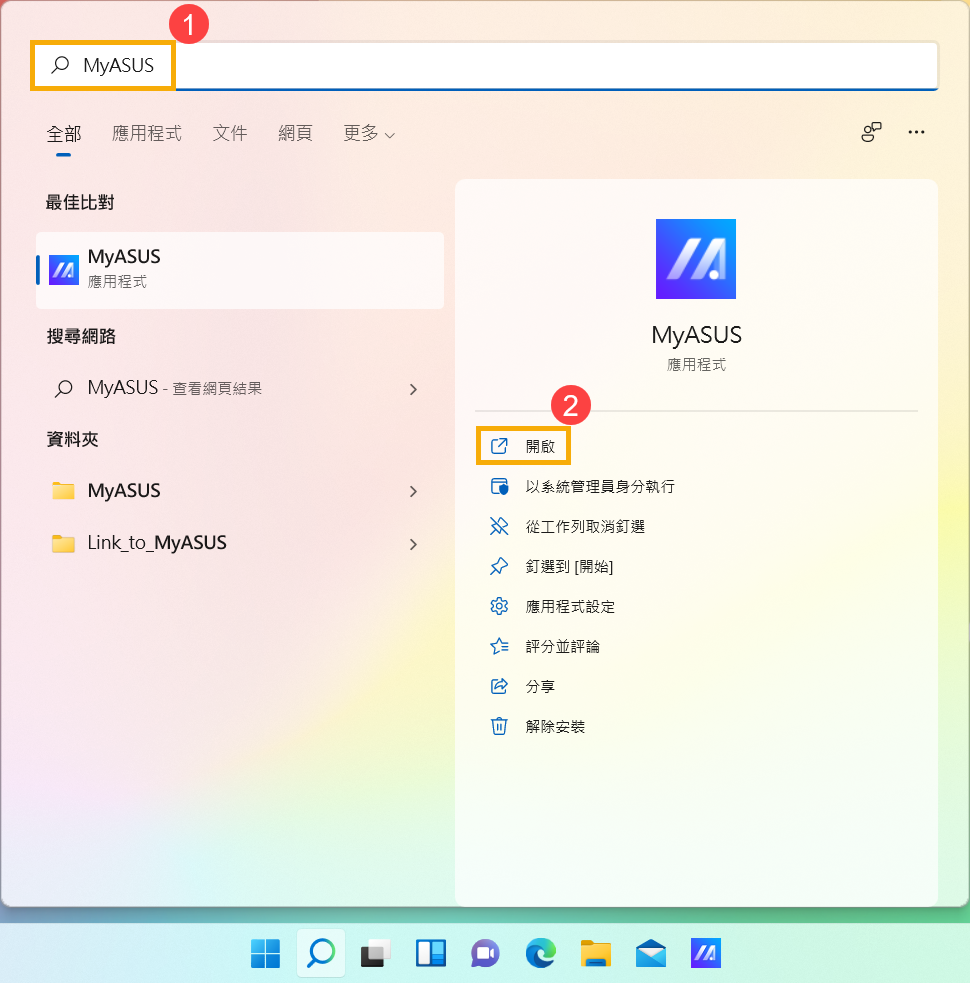
- 在MyASUS应用程序中,点击[设备设置]③。
注:若您的设备在MyASUS软件中没有显示设备设置页面,表示您的设备不支持该功能,请前往下一章节并继续疑难排解。了解更多为什么我的MyASUS只有部分功能。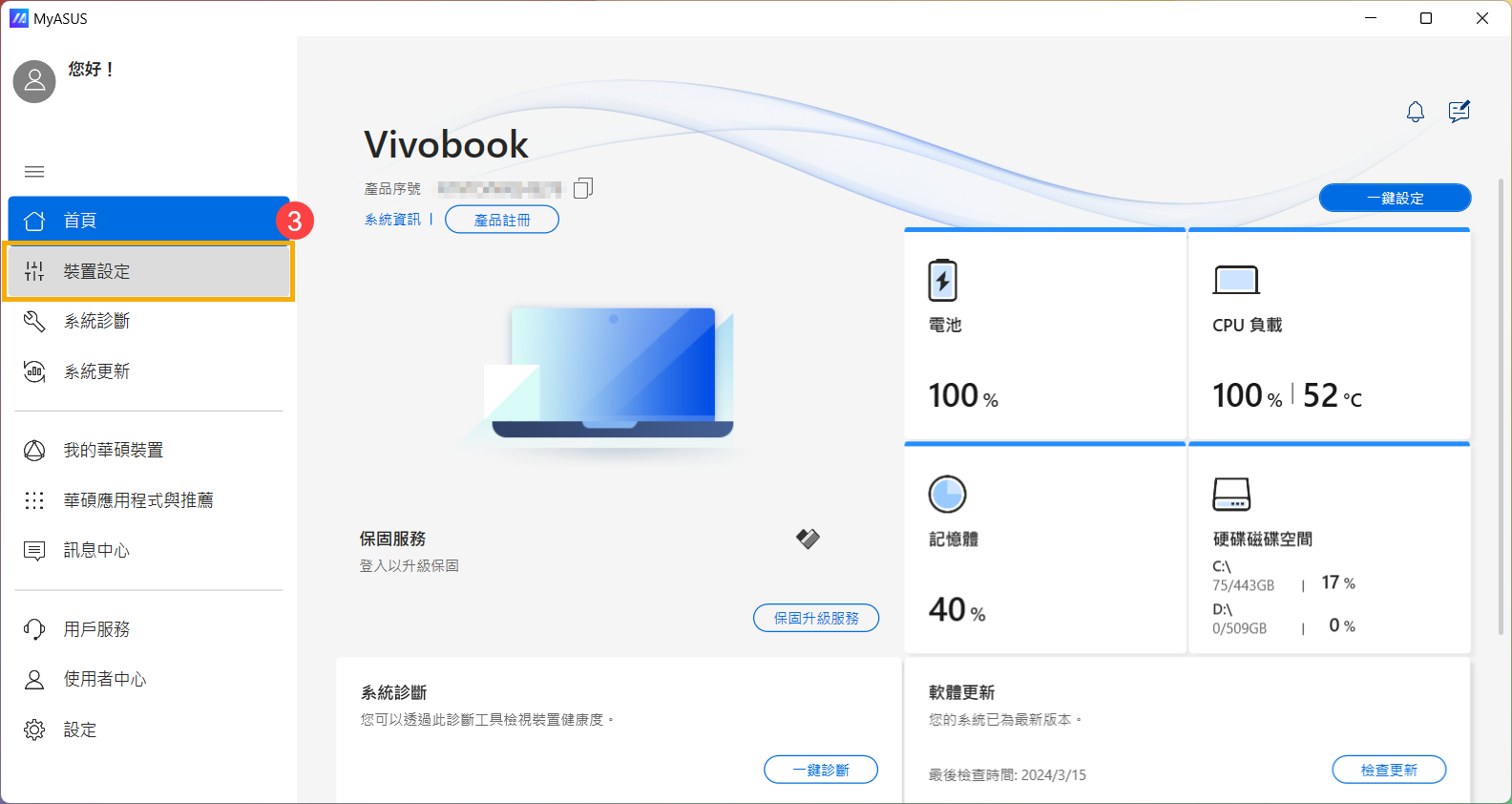
- 找到[ASUS智能效能技术]④,您可以根据您的使用情境选择适合的模式。了解更多MyASUS设备设置介绍。
注:部分机种可能不是显示ASUS智慧效能技术,而是显示为风扇模式。
注:可选择的模式会因型号而异。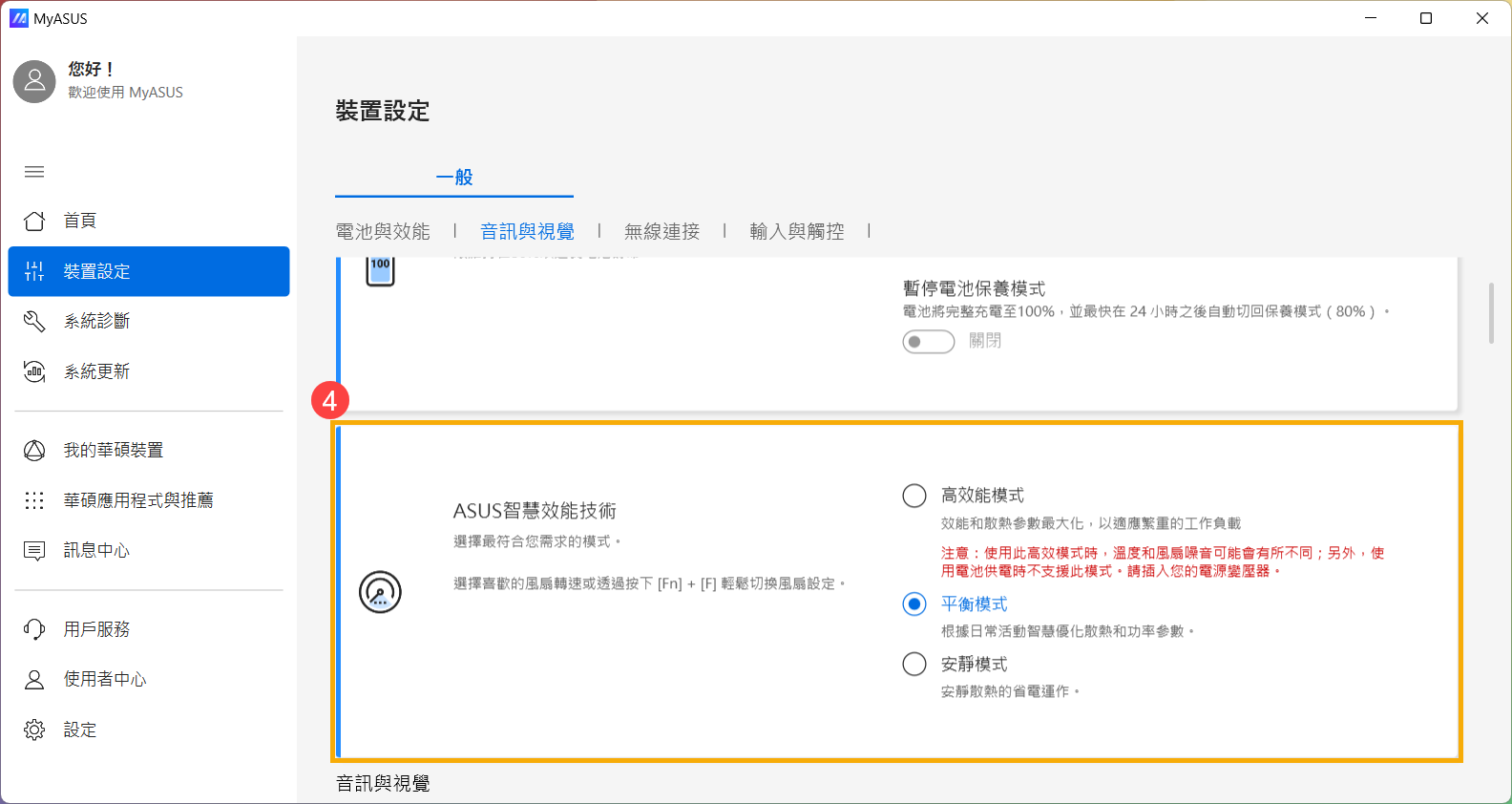
- 若问题仍然存在,请继续下一个疑难排解步骤。
使用任务管理器查看是否有异常程序占用CPU/内存资源
当系统运行较耗费资源的程序,如游戏、视频剪辑、转码或大量数据运算时,CPU/GPU温度就会升高而风扇同时也会加强转速来增加散热能力。而任务管理器是Windows系统中管理应用程序和进程的工具,可以让您查看当前的进程并同时提供有关系统性能占用的相关信息。
您可以通过查看任务管理器来查看应用程序的CPU或内存用量是否超出预期,了解更多如何通过任务管理器查看系统性能及结束异常进程。若问题仍然存在,请继续下一个疑难排解步骤。
保持通风口的通风
环境中的灰尘、毛发较多,或用户有吸烟习惯,香烟中的焦油容易堆积在风扇叶片及散热片上,这种油性物质更容易吸附灰尘、毛发。
若是通风口被堵塞,将会影响风扇运作,进而设备无法发挥最佳性能。
若有积尘造成的过热情况,可先与华硕客服中心联系。
请勿自行使用强力气流(例如空气压缩机)进行清洁,因为实际操作中曾发生过大的风压损坏风扇叶片。
如需自行清洁,建议可使用市售压缩空气罐,与出风口保持一定距离使用,且勿倒置压缩空气罐使用。
注:自行清洁时,请务必将设备关闭电源,并移除电源线。
机壳上有开孔之处请保持通风,出风口位置请参考以下示意图。
笔记本电脑的出风口通常位于两侧:
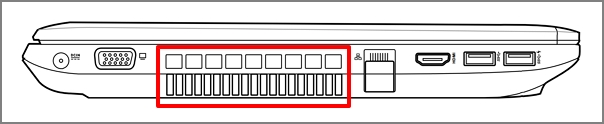
部分机型采用隐藏式出风口设计(例如UX系列),出风口不在笔记本电脑的两侧,而是在笔记本电脑屏幕转轴处,如下图红框处。
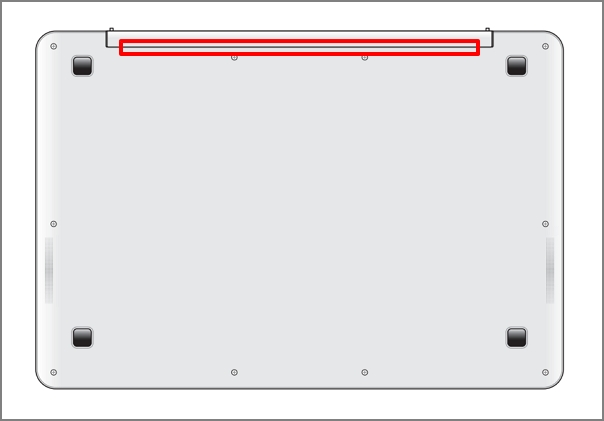
注:少数机型(例如T100系列),因发热量较低,采用机壳散热,未设计风扇及出风口,因此不适用此清洁方式。
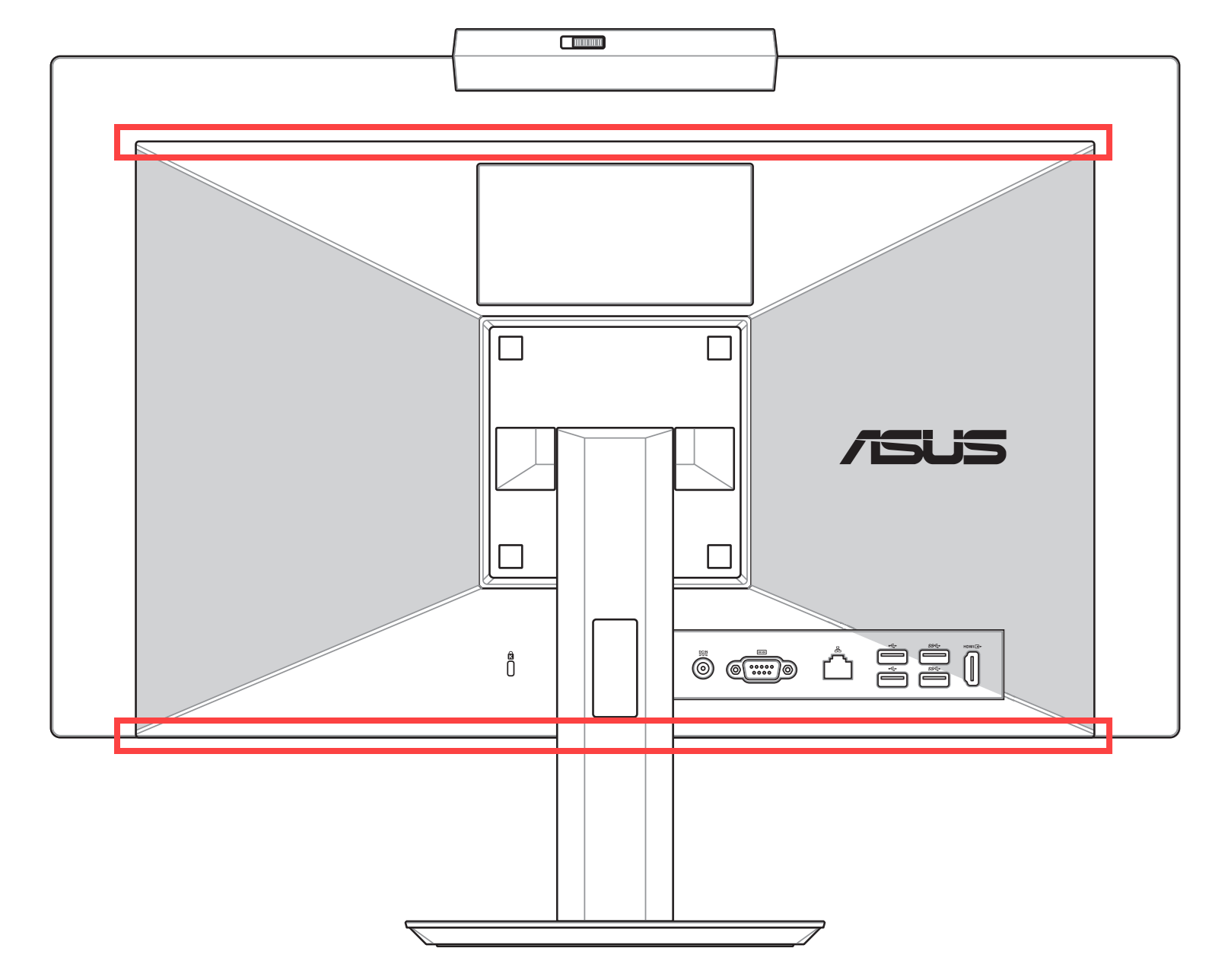
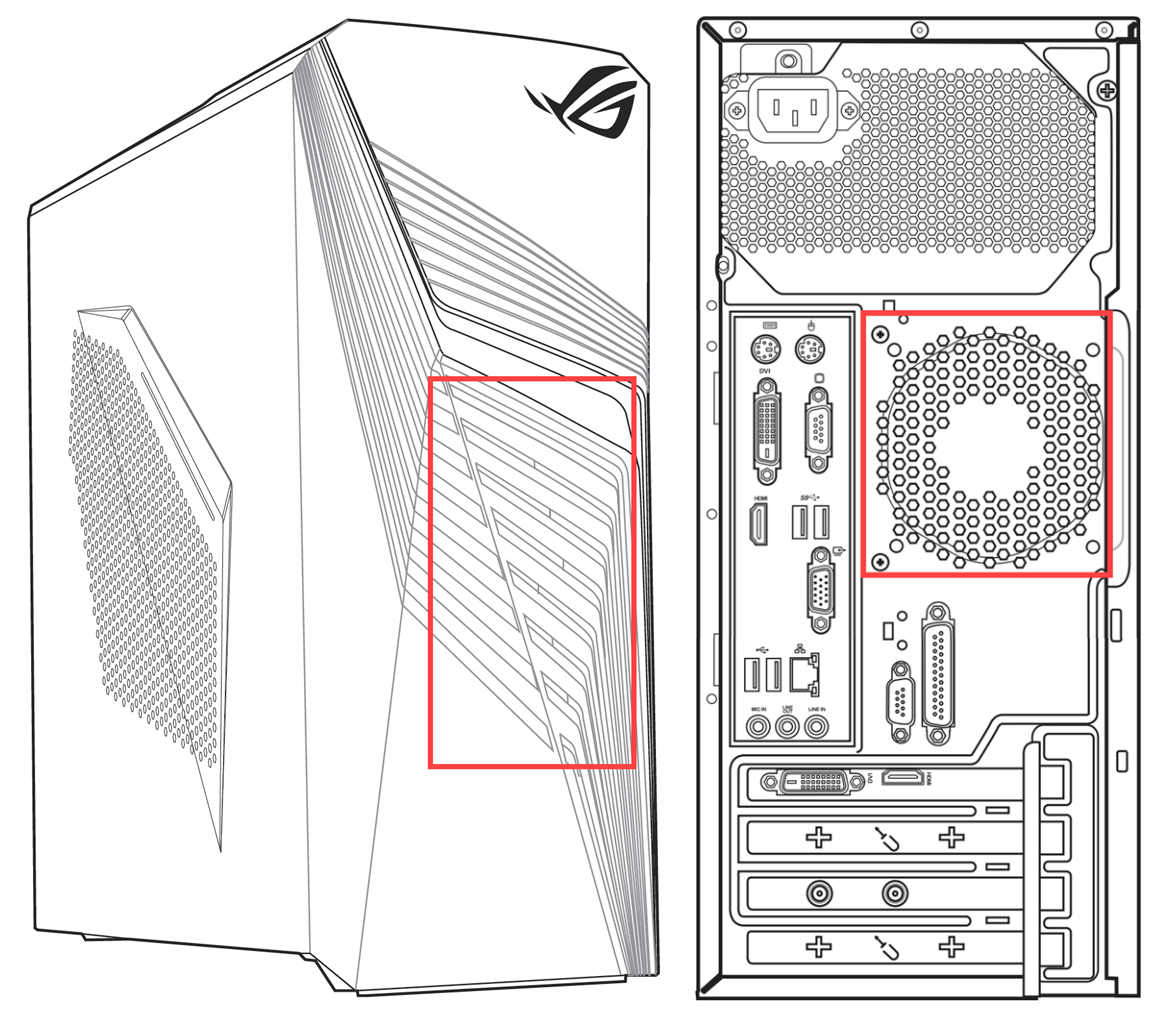
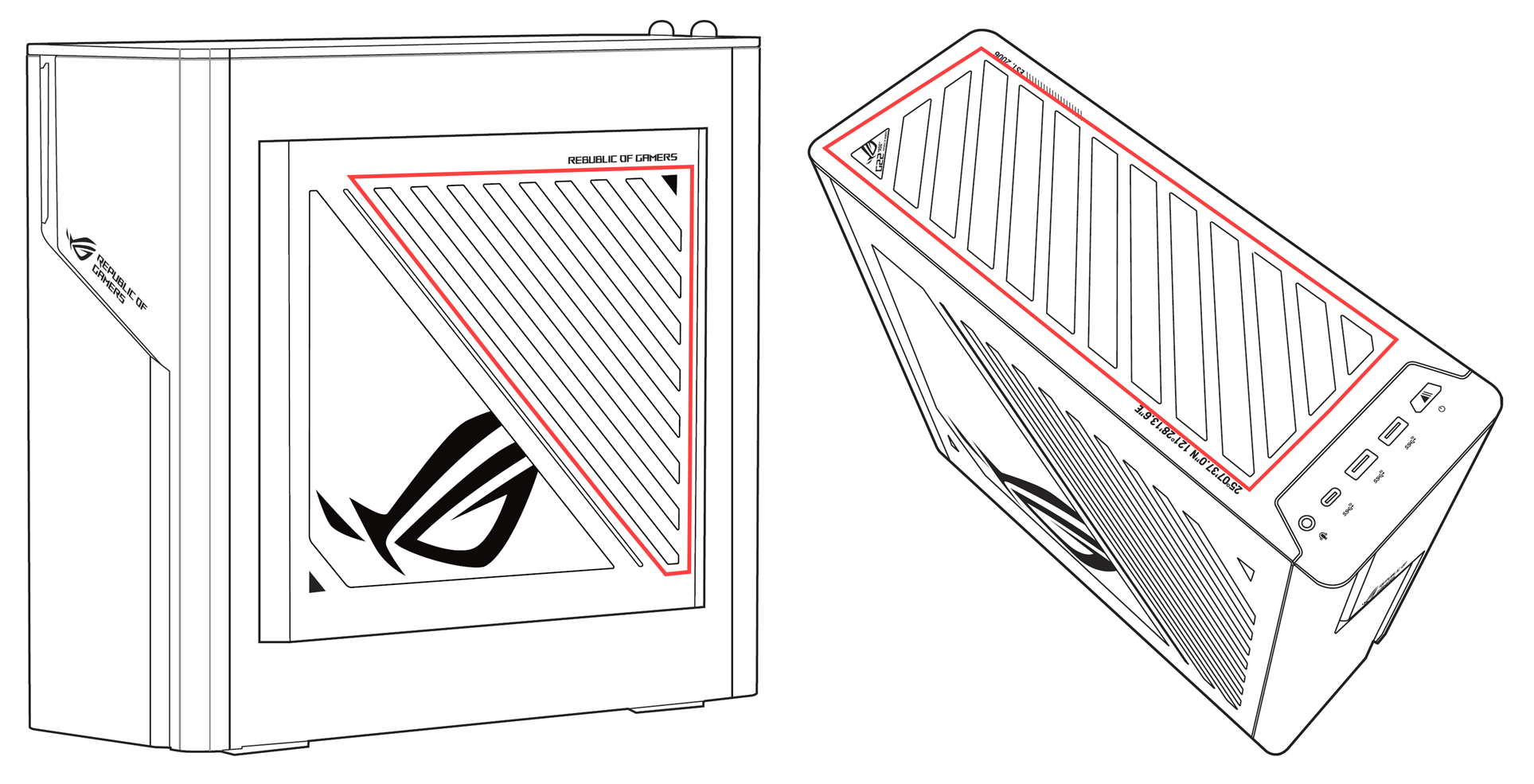
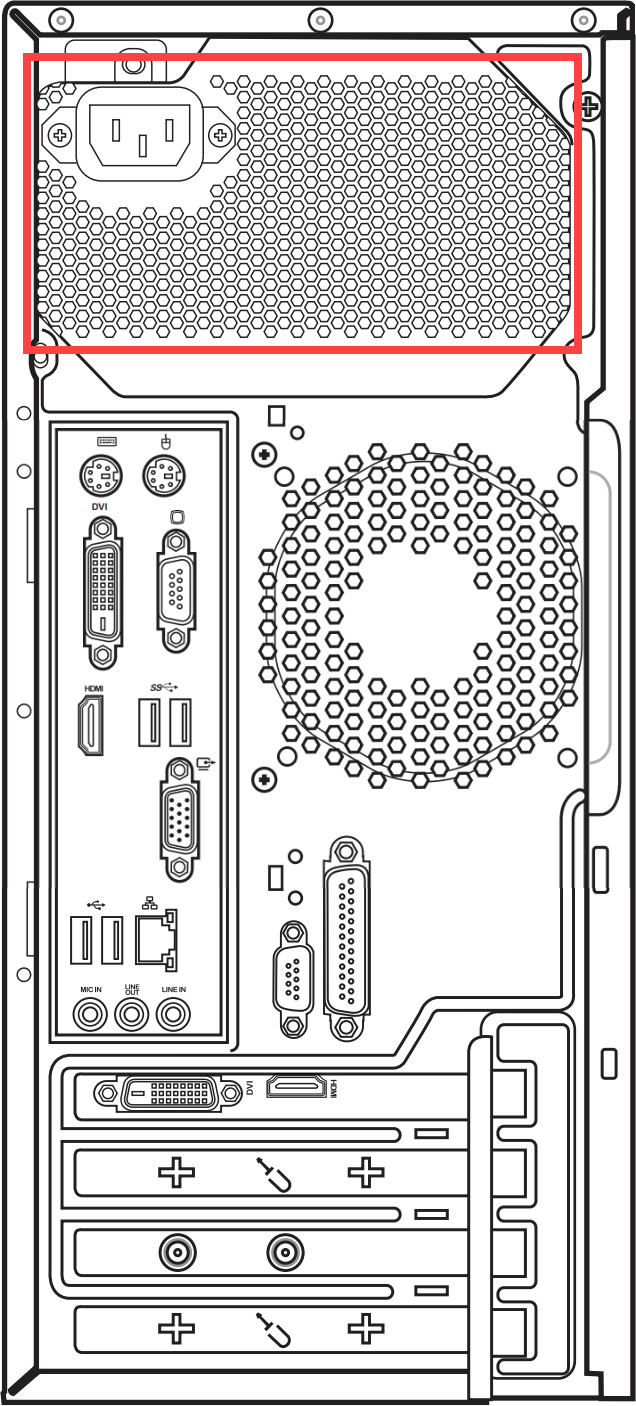

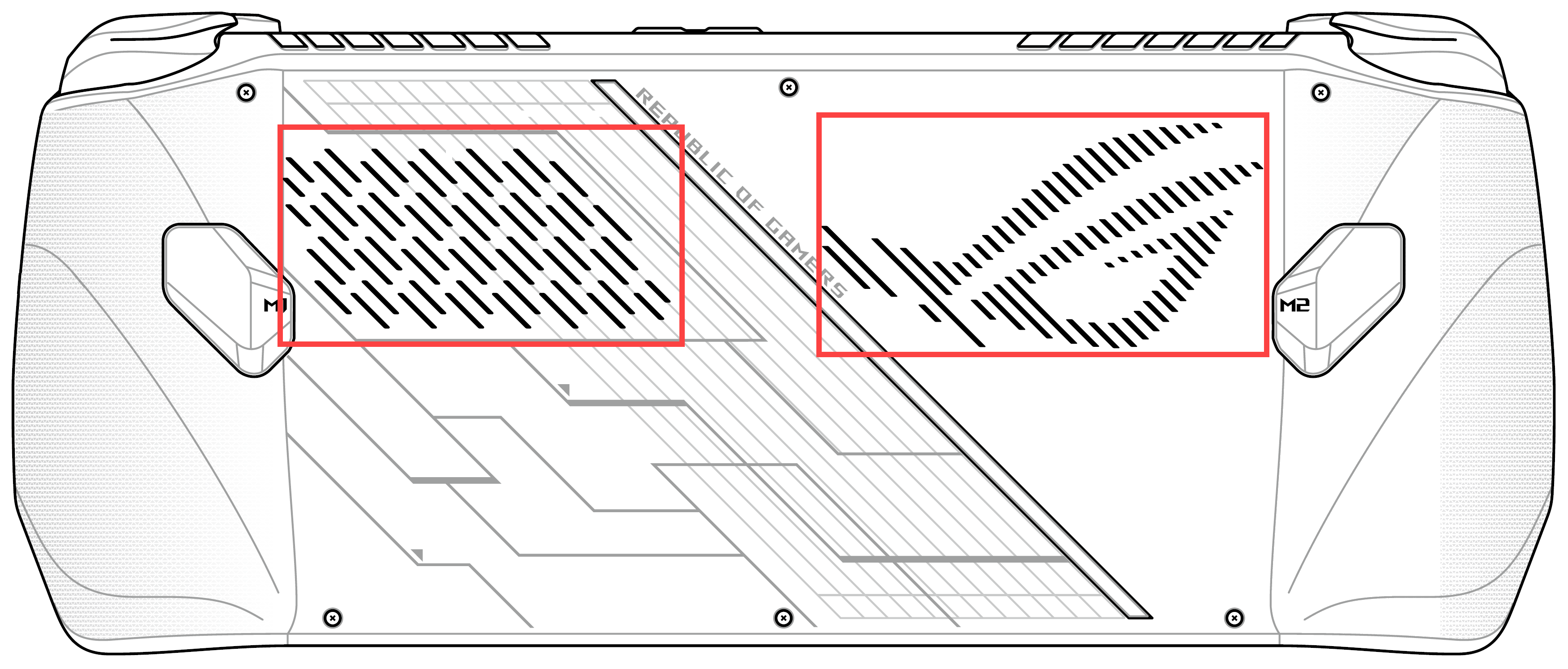
若问题仍然存在,请继续下一个疑难排解步骤。
确保合适的通风空间
确保装置上的风扇能够正常旋转通风:
请于5°C至35°C(41°F至95°F)的环境温度中使用您的装置(参考使用手册中的安全说明与使用注意事项)。
将装置放置于坚硬平坦的表面上(例如桌子或书桌),避免在柔软表面上(例如沙发、枕头、床铺)或膝上使用。
请勿堵塞装置的通风孔,且在所有通风口的周围保留一定距离的空隙,以避免因散热不良而导致系统过热。
若使用笔记型电脑,可以再搭配使用散热垫或散热架将电脑垫高,避免直接接触底部。
若问题仍然存在,请继续下一个疑难排解步骤。
通过MyASUS执行风扇硬件诊断
通过MyASUS执行硬件问题诊断来检查硬件是否有异常。如果诊断过后有发现异常,建议您前往华硕维修中心进行更换。
- 在Windows搜索栏输入[MyASUS]①,然后点击[开启]②。
注:[如果您无法搜索到MyASUS,表示您的装置可能没有安装,请参考如何安装MyASUS]。 - 在MyASUS应用程式中,点击[系统诊断]③。
注:若您的设备于MyASUS软件中没有显示系统诊断的页面,表示您的设备不支持该功能,请前往下一章节并继续疑难排解。了解更多为什么我的MyASUS只有部分功能。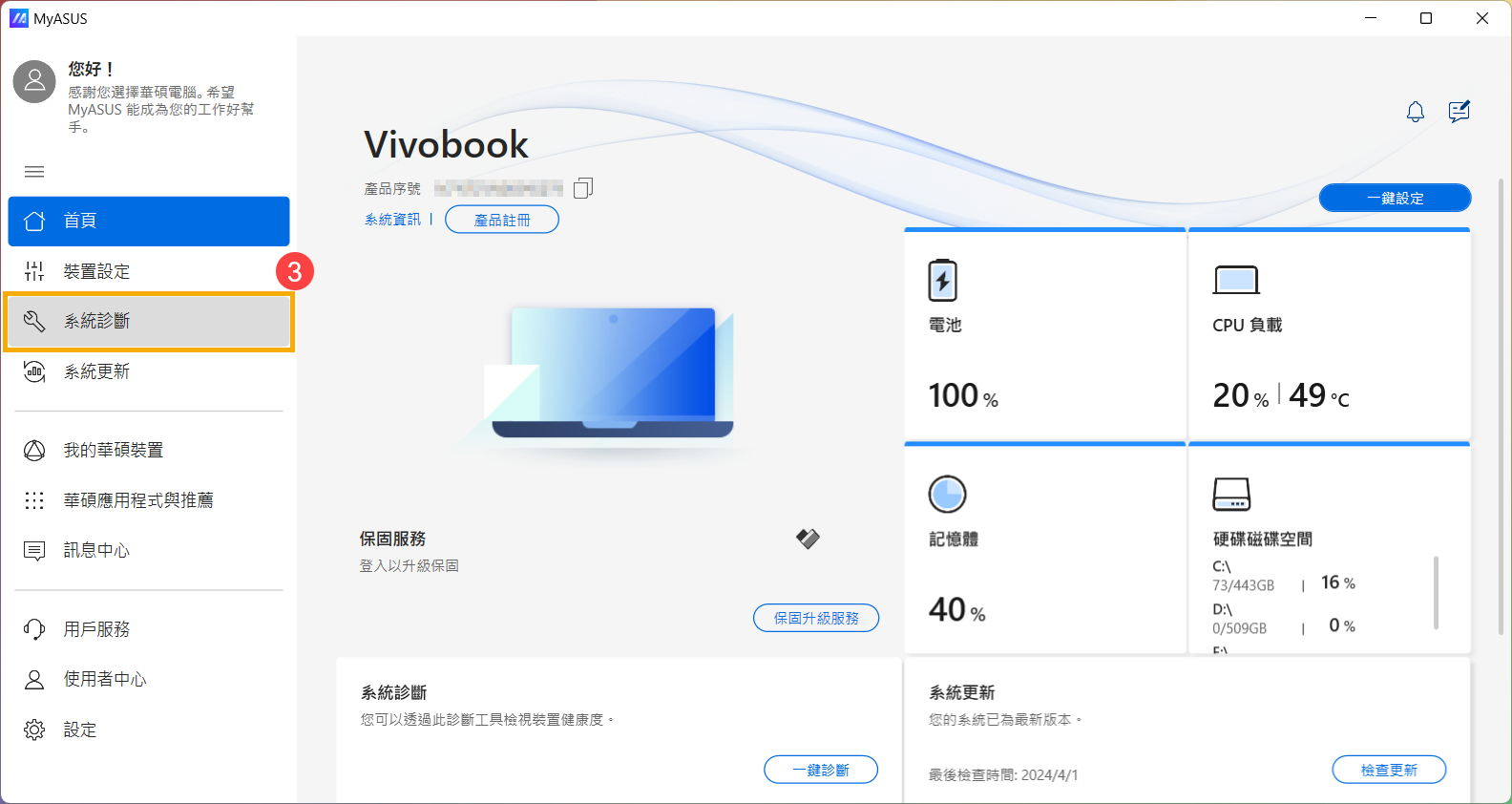
- 在[诊断工具]中④,勾选自定义诊断的[风扇]项目⑤,然后点击[开始检查]⑥。了解更多MyASUS系统诊断的介绍。
注:可自定义诊断的项目会依据设备型号不同而有差异。如果MyASUS中没有出现风扇诊断项目,请继续下一个疑难排解步骤。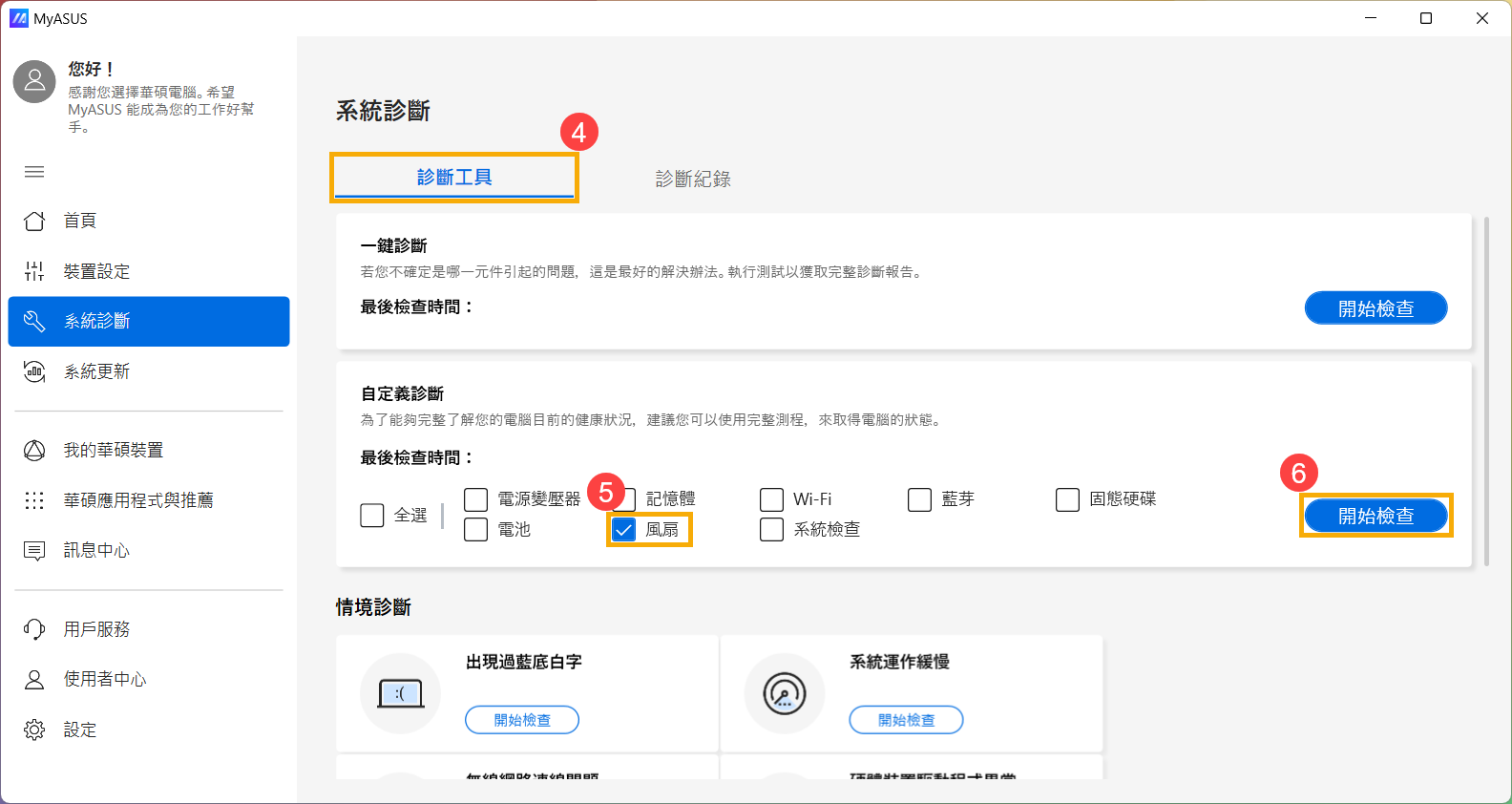
- 如果有检测出问题,建议您前往华硕维修中心进行更换。您可以参考此篇文章如何通过用户服务来联络华硕进行后续报修事项。
若是「系统诊断」结果没有出现问题,表示您的硬件设备是正常的。
通过系统还原点还原系统
如果问题是最近才开始发生,且如果您先前已经有建立系统还原点、或是系统建立的自动还原点,则可以尝试将系统还原至问题开始前的时间点来解决问题。了解更多如何从已建立的系统还原点还原系统。
常见问题
问题1:为什么我的设备进入睡眠模式后,风扇仍然在运转?
答案1:睡眠模式下CPU跟GPU还在运行,因此如果设备温度还是过高,风扇会持续运转散热直到散热结束。如果需要关闭风扇,建议您可以将设备进入休眠模式,在休眠模式下,CPU跟GPU停止运行。了解更多三种关闭设备的方式 - 关机、睡眠与休眠。
问题2:为什么我的设备在空闲或轻载状态时,风扇不会运转?
答案2:根据各个机型的风扇运行设计,当系统温度未达到一定程度时,风扇将不会运转以达到节能效果。
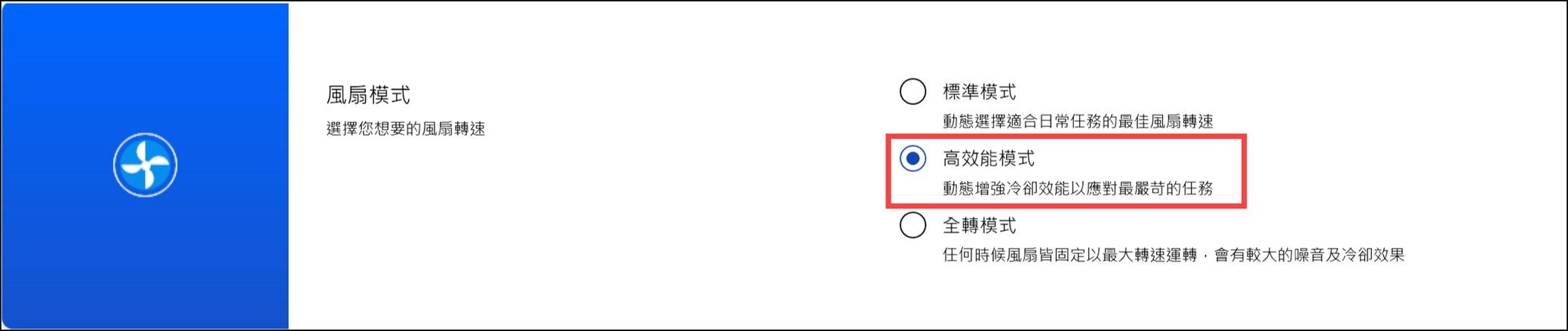
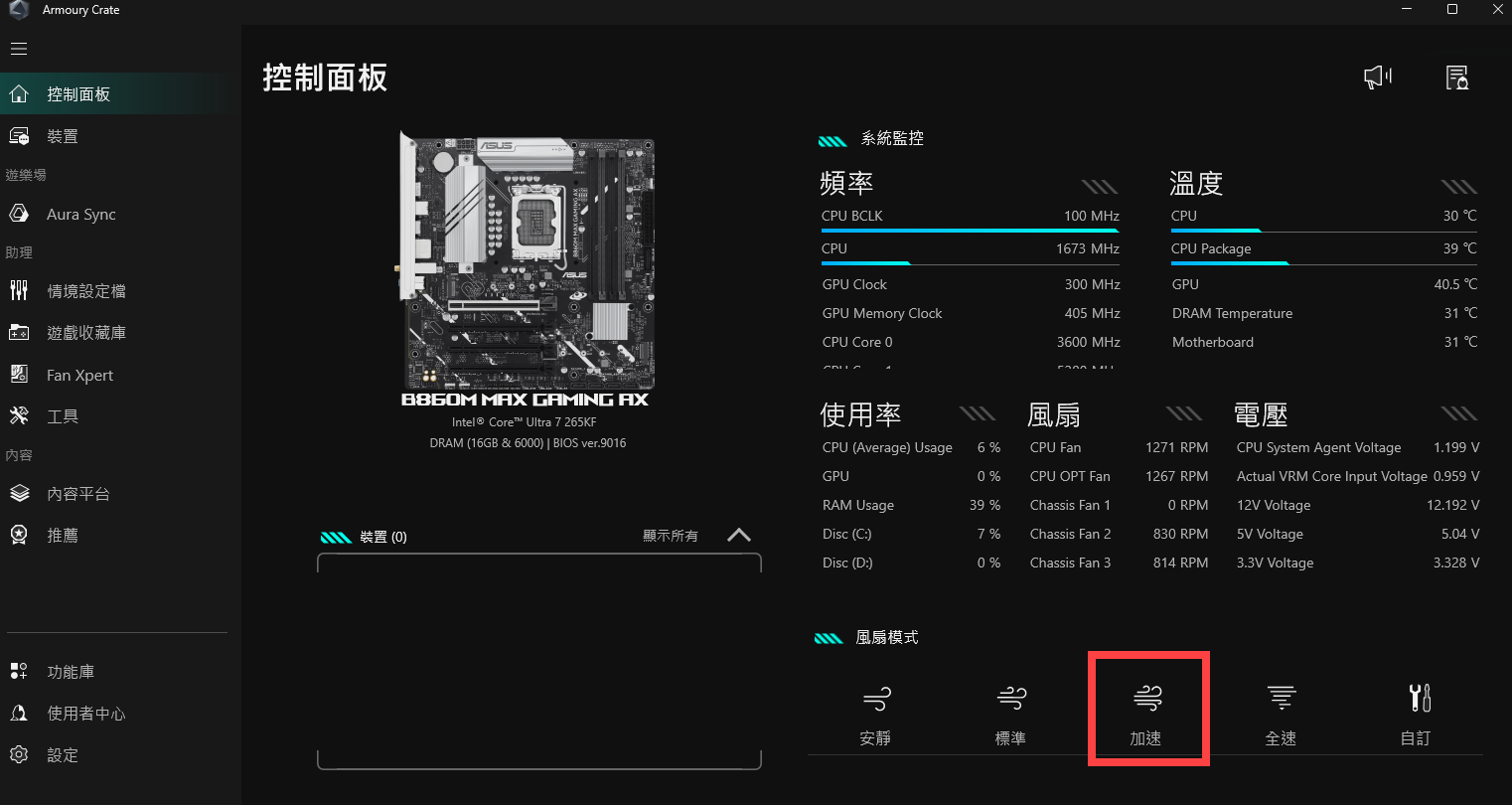
注:对于部分型号的商用台式电脑及电竞台式电脑,如果您希望系统在轻载使用时,风扇仍能转动以协助降低系统内温度,您可以通过风扇模式的选择以恢复轻载下风扇持续运转。
商用台式电脑请将MyASUS中的风扇模式更改为「高效能模式」。
电竞台式电脑请将Armoury Crate中的风扇模式更改为「加速」。
问题3:为什么我将电竞笔记型电脑在Armoury Crate手动模式下设定的风扇转速为100%,但其RPM却低于MyASUS风扇诊断的最大转速?
答案3:在Armoury Crate的手动模式下,设定风扇转速为100%并不一定能达到物理上的最大转速。这是因为此设定会考虑到目前系统的综合散热需求,以及用户的长期使用体验,进而设立一个可手动调整的最高转速,该转速可能会稍低于风扇的物理最大转速。另一方面,MyASUS的风扇诊断会短暂地将风扇转速推至物理最大值来进行检测。因此,您所观察到的情况是正常的。如果您需要判断散热风扇是否运作正常,请依据MyASUS风扇诊断的结果来评估。
Windows 10操作系统
更新BIOS、Windows套件与驱动程序
软件更新通常有助于系统的稳定性及优化,所以建议您经常确认您的设备使用的是最新版本。了解更多如何更新BIOS:
(台式电脑请参考ASUS Motherboard EZ Flash 3 介绍)
了解更多如何更新Windows Update与驱动程序:
若BIOS、Windows组件与驱动程序皆已更新至最新版本但问题仍然存在,请继续下一个疑难排解步骤。
选择合适的风扇模式
大部分机型可以通过MyASUS调整风扇模式让用户为不同工作负载,在选择性能与机身温度之间取得平衡。
注:游戏笔记本电脑(ROG/TUF系列)的风扇調整方式,请参考Armoury Crate介紹。
注:游戏掌机的风扇调整方式,请参考考Armoury Crate SE 介紹。
注:ProArt系列的风扇调整方式,请参考考ProArt Creator Hub介紹。
- 在Windows搜索栏输入[MyASUS]①,然后点选[打开]②。
註:如果您无法搜索到MyASUS,表示您的设备可能沒有安装,请参考如何安裝MyASUS。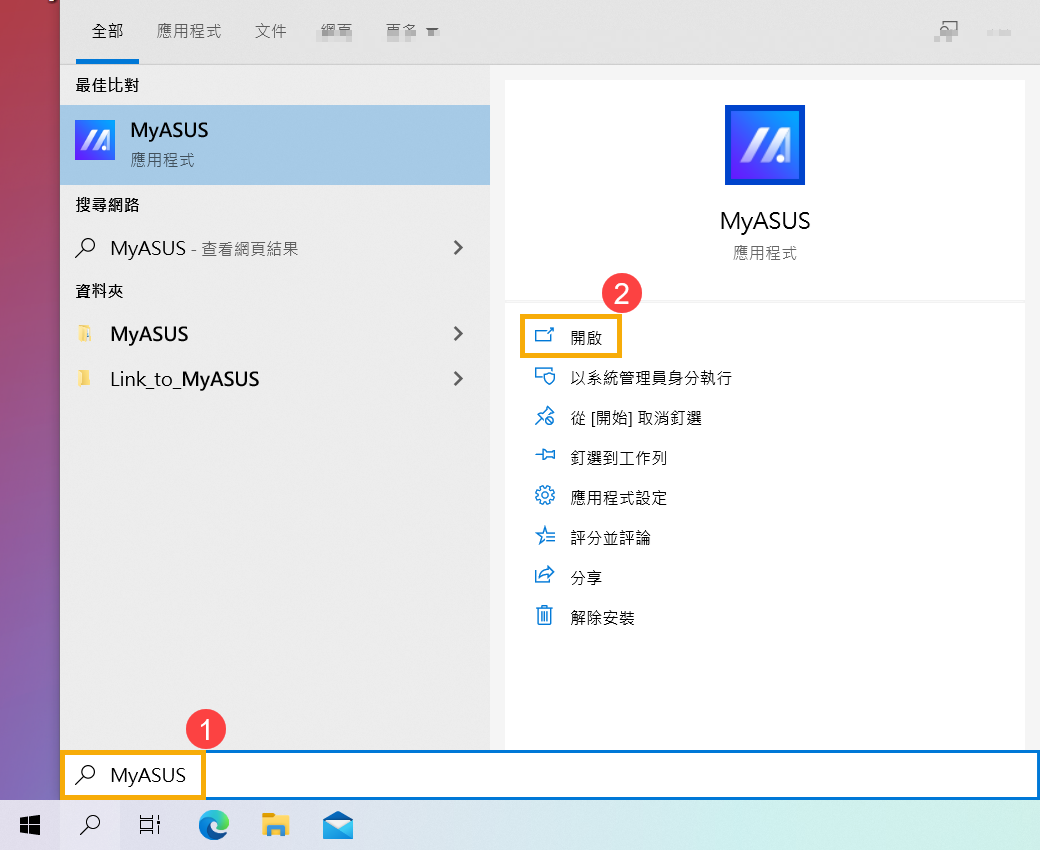
- 在MyASUS应用程序中,点选[设备设置]③。
注:若您的设备于MyASUS软件中没有显示设备设置的页面,表示您的设备不支持该功能,请前往下一章节并继续排查。了解更多为什么我的MyASUS只有部分功能。 - 找到[ASUS智慧效能技術]④,您可以依据您的使用情境选择适合的模式。了解更多MyASUS设备设置介绍。
注:部分机种可能不是显示ASUS智慧效能技术,而是显示为风扇模式。
注:可选择的模式会因型号而异。 - 若问题仍然存在,请继续下一个疑难排解步骤。
使用任务管理器查看是否有异常程序占用CPU/内存资源
当系统运行较耗费资源的程序,如游戏、视频剪辑、转档或大量数据运算时,CPU/GPU温度就会升高而风扇同时也会加强转速来增加散热能力。而任务管理器是Windows系统中管理应用程序和处理程序的工具,可以让您查看当前的处理程序并同时提供有关系统效能占用的相关信息。
您可以通过查看任务管理器来查看应用程序的CPU或内存用量是否超出预期,了解更多如何通过任务管理器查看系统效能及结束异常的程序。若问题仍然存在,请继续下一个疑难排解步骤。
保持通风口的通风
环境中的灰尘、毛发较多,或使用者有抽烟习惯,香烟中的焦油容易堆积在风扇叶片及散热片上,这种油性物质更容易吸附灰尘、毛发。
若是通风口被堵塞,将会影响风扇运作,进而装置无法发挥最佳性能。
若有积尘造成的过热情况,可先与华硕客服中心联系。
请勿自行使用强力气流(例如空气压缩机)进行清洁,因为实际操作中曾发生过大的风压损坏风扇叶片。
如需自行清洁,建议可使用市售压缩空气罐,并与出风口保持一定距离使用,且勿倒置压缩空气罐使用。
注:自行清洁时,请务必将装置关闭电源,并移除电源线。
机壳上有开孔之处请保持通风,出风口位置请参考以下示意图。
笔记本电脑的出风口通常位于两侧:
部分机型采用隐藏式出风口设计(例如UX系列),出风口不在笔记本电脑的两侧,而是在笔记本电脑屏幕转轴处,如下图红框处。
注:少数机型(例如T100系列),由于发热量较低,采用机壳散热,未设计风扇及出风口,因此不适用此清洁方式。
如果问题仍然存在,请继续下一个排查步骤。
确保合适的通风空间
确保设备上的风扇能够正常旋转通风:
请在5°C至35°C(41°F至95°F)的环境温度中使用您的设备(参考使用手册中的安全说明与使用注意事项)。
将设备放置于坚硬平坦的表面上(例如桌子或书桌),避免在柔软表面上(例如沙发、枕头、床铺)或膝上使用。
请勿堵塞设备的通风孔,并在所有通风口的周围保留一定距离的空隙,以防止因散热不良导致系统过热。
如果使用笔记本电脑,可以搭配使用散热垫或散热架将电脑垫高,避免直接接触底部。
如果问题仍然存在,请继续下一个排查步骤。
通过MyASUS执行风扇硬件诊断
通过MyASUS执行硬件问题诊断,检查硬件是否异常。如果诊断后发现异常,建议您前往华硕维修中心进行更换。
- 在Windows搜索栏输入[MyASUS]①,然后点击[打开]②。
注:如果您无法搜索到MyASUS,表示您的设备可能没有安装,请参考如何安装MyASUS。 - 在MyASUS应用程序中,点击[系统诊断]③。
注:若您的设备于MyASUS软件中没有显示系统诊断的页面,表示您的设备不支持该功能,请前往下一章节并继续疑难排解。了解更多为什么我的MyASUS只有部分功能。 - 在[诊断工具]中④,勾选自定义诊断的[风扇]项目⑤,然后点击[开始检查]⑥。了解更多MyASUS系统诊断的介绍。
注:可自定义诊断的项目会依据设备型号不同而有差异。如果MyASUS中没有出现风扇诊断项目,请继续下一个疑难排解步骤。 - 如果有检测出问题,建议您前往华硕维修中心进行更换。您可以参考此篇文章如何通过用户服务来联系华硕进行后续报修事项。
若是「系统诊断」结果没有出现问题,表示您的硬件设备是正常的。
通过系统还原点还原系统
如果问题是最近才开始发生,且如果您先前已经有建立系统还原点、或是系统建立的自动还原点,则可以尝试将系统还原至问题开始前的时间点来解决问题。了解更多如何从已建立的系统还原点还原系统。
常见问题
问题1:为什么我的设备进入睡眠模式后,风扇仍然在运转?
答案1:睡眠模式下CPU跟GPU还在运行,因此如果设备温度还是过高,风扇会持续运转直到散热完成。如果需要关闭风扇,建议您可以将设备进入休眠模式,在休眠模式下,CPU跟GPU停止运转。了解更多三种关闭设备的方式 - 关机、睡眠与休眠。
问题2:为什么我的设备在空闲或轻载状态时,风扇不会运转?
答案2:根据各个机型的风扇运转设计,当系统温度未达到一定程度时,风扇将不会运转以达到节能效果。
注:对于部分型号的商用台式电脑及电竞型台式电脑,如果您希望系统在轻载使用时,风扇仍能转动以协助降低系统内部温度,您可以通过风扇模式的选择以恢复轻载下风扇持续运转。
商用台式电脑请将MyASUS中的风扇模式更改为「高效能模式」。
电竞型台式电脑请将Armoury Crate中的风扇模式更改为「加速」。
问题3:为什么我将电竞笔记型电脑在Armoury Crate手动模式下设定的风扇转速为100%,但其RPM却低于MyASUS风扇诊断的最大转速?
答案3:在Armoury Crate的手动模式下,设定风扇转速为100%并不一定能达到物理上的最大转速。这是因为此设定会考虑到目前系统的综合散热需求,以及使用者的长期使用体验,进而设立一个可手动调整的最高转速,该转速可能会稍低于风扇的物理最大转速。另一方面,MyASUS的风扇诊断会短暂地将风扇转速推至物理最大值来进行检测。因此,您所观察到的情况是正常的。若您需要判断散热风扇是否运作正常,请依据MyASUS风扇诊断的结果来评估。
如果您使用第三方软件来测量设备的温度,请务必记得,这些软件并不是测量机壳的温度,且机壳的温度远低于内部温度。请勿使用第三方软件来诊断可能的硬件问题。
若您的问题并未解决,请联络华硕客服中心,取得进一步的信息。